Startseite
» 🎮 E-Sport
»
Optimale Änderungen an der Variables.txt-Datei zur Verbesserung der FPS in Heroes of the Storm
Optimale Änderungen an der Variables.txt-Datei zur Verbesserung der FPS in Heroes of the Storm
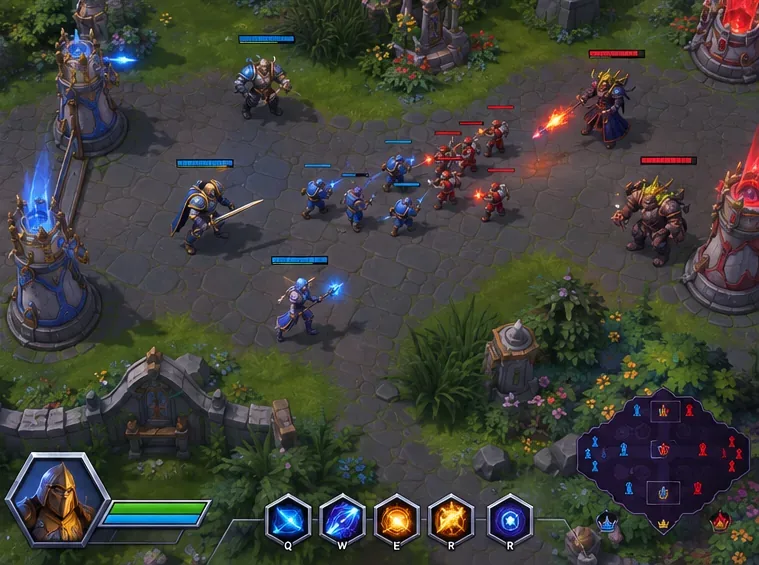
Ein Teamkampf beginnt, der Bildschirm füllt sich mit Effekten, und Heroes of the Storm ruckelt plötzlich. Die Bearbeitung der Einstellungen Variables.txtkann helfen, die Bildrate zu beeinflussen, aber eine Begrenzung erhöht nicht die Rechenleistung: Ein Limit von 120 FPS verwandelt ein System, das nur 45 FPS darstellen kann, nicht in ein 120-FPS-System. Bei niedrigen FPS sollten Sie mit den vom Spiel unterstützten Grafikeinstellungen beginnen. Verwenden Sie die Datei nur für einen vorsichtigen, reversiblen Test der Bildratenbegrenzung.
Blizzards Hinweise zur Fehlerbehebung empfehlen Spielern, bei Leistungsproblemen die Ingame-Einstellungen zu reduzieren, beispielsweise die Auflösung bei Renderer-Problemen und die Texturqualität bei Problemen mit dem Ressourcencache. Die beschriebenen frameratecapÄnderungen frameratecapgluewurden häufig in älteren Diskussionen im Blizzard-Forum erwähnt, die Berichte garantieren jedoch nicht, dass sie auf jedem Client-Build berücksichtigt werden. Betrachten Sie sie als optionale Tests und überprüfen Sie das Ergebnis, anstatt eine feste FPS-Steigerung zu erwarten.
1. Überprüfen Sie die Grafikeinstellungen, bevor Sie eine Datei bearbeiten.
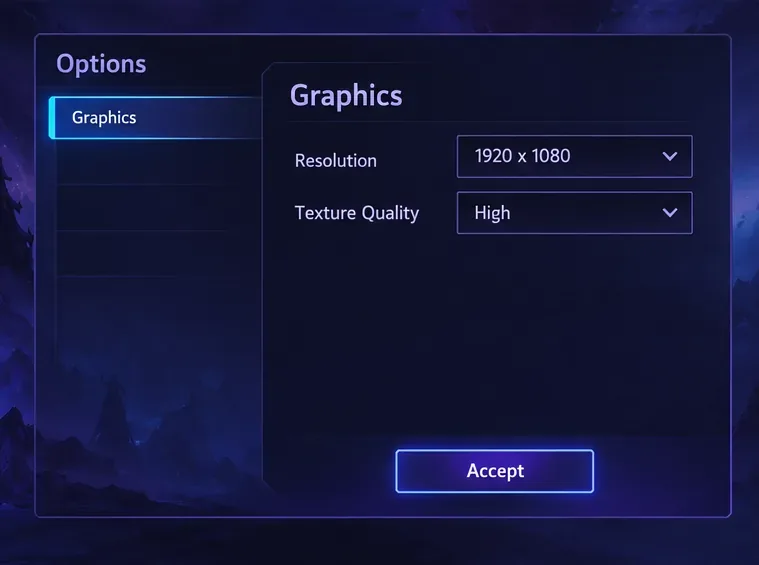
Öffne das Spielmenü und gehe zu Optionen > Grafik . Falls die FPS hauptsächlich während Kämpfen oder in actionreichen Szenen sinken, reduziere die Grafikeinstellungen nacheinander und teste erneut. Die Auflösung ist ein hilfreicher erster Test, wenn die Grafikkarte überlastet ist: Eine niedrigere Auflösung bedeutet weniger zu rendernde Pixel, das Bild wirkt dadurch aber weicher. Falls Texturen langsam geladen werden oder das Spiel ein Problem mit dem Ressourcencache meldet, reduziere die Texturqualität und vergleiche die Ergebnisse. Die Texturqualität kann die Speichernutzung beeinflussen, behebt aber nicht alle CPU- oder netzwerkbedingten Probleme.
Notieren Sie sich die ursprünglichen Einstellungen. Wenn die Bildschärfe wichtiger ist als eine geringfügige Änderung der Bildrate, stellen Sie die ursprüngliche Auflösung wieder her und testen Sie eine andere Qualitätseinstellung. Vermeiden Sie es, alle Optionen gleichzeitig zu ändern; andernfalls können Sie nicht feststellen, welche Anpassung den Unterschied ausgemacht hat.
Im Grafik-Panel werden Auflösung und Texturqualität angezeigt, zwei Einstellungen, die Blizzard laut seiner Fehlerbehebungsanleitung auf Renderer- oder Ressourcencache-Probleme überprüfen sollte.
2. Suchen und sichern Sie die Datei Variables.txt.
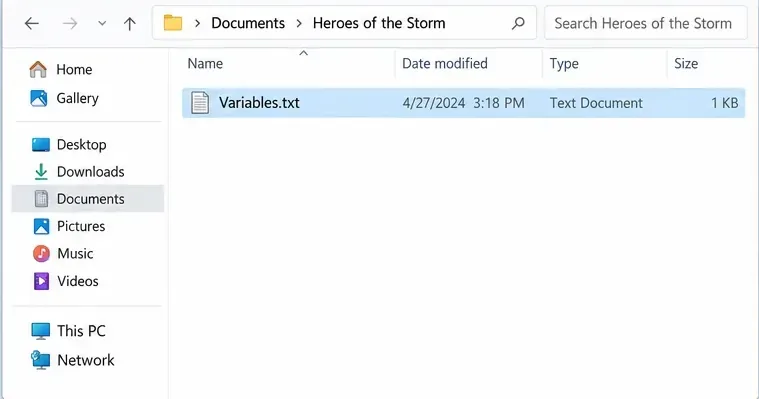
Beende Heroes of the Storm und schließe den Battle.net-Launcher, bevor du die Datei bearbeitest. Öffne deinen Windows-Dokumentenordner und Heroes of the Stormsuche die Datei Variables.txt. Der Standardpfad ist unter „ Documents/Heroes of the StormDokumente“; falls „Dokumente“ auf OneDrive umgeleitet wurde, verwende diesen aktiven Speicherort.
Erstellen Sie eine Kopie der Datei, bevor Sie sie ändern. Benennen Sie die Kopie beispielsweise so, dass Variables-backup.txtSie sie leicht wiederfinden. Öffnen Sie die Originaldatei mit Notepad. Falls die Datei Variables.txtfehlt, starten Sie das Spiel einmal und überprüfen Sie es erneut. Verwenden Sie keine Vorlage aus dem Internet, um eine Ersatzdatei zu erstellen, da diese möglicherweise Einstellungen Ihrer Installation nicht berücksichtigt.
Die Datei Variables.txt befindet sich im Ordner Heroes of the Storm unter Dokumente.
3. Testen Sie die Rahmenbegrenzungsvariablen konservativ.
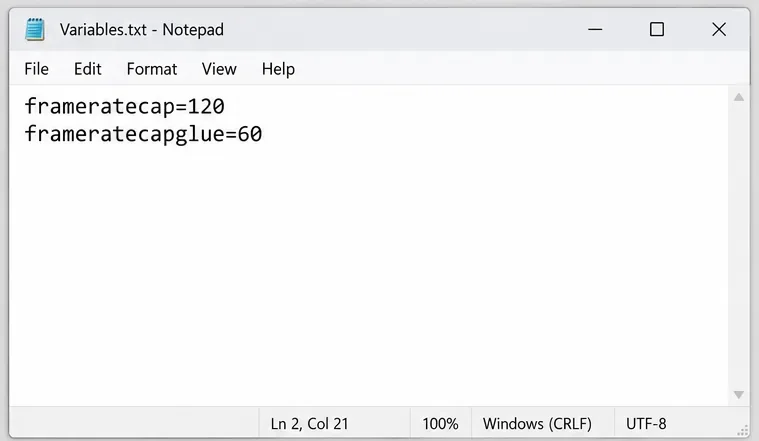
Suchen Sie in der Datei nach frameratecap„und“ frameratecapglue. Ältere Diskussionen im Heroes-Forum beschreiben die erste als Begrenzung der Spielzeit und die zweite als Begrenzung für Menüs oder andere Benutzeroberflächen. Diese Beschreibungen stammen aus Beiträgen der Community zur Fehlerbehebung und nicht aus einem aktuellen Referenzhandbuch von Blizzard. Daher kann das Verhalten je nach Spielversion oder Konfiguration variieren.
Existieren die Variablen bereits, ändern Sie nur deren numerische Werte. Falls sie fehlen, schlägt ein älterer Forenbeitrag vor, sie als einfache Zeilen am Ende der Datei hinzuzufügen. Da dies keine aktuelle offizielle Dokumentation ist, sollten Sie diesen Ansatz nur anwenden, wenn Sie sich mit der Wiederherstellung der Sicherung auskennen. Fügen Sie keine doppelten Versionen einer Variable mit unterschiedlicher Groß- und Kleinschreibung hinzu.
frameratecap=120
frameratecapglue=60
Die oben genannten Zahlen sind Beispiele und keine allgemeingültigen Empfehlungen. Wählen Sie eine maximale Bildrate (FPS-Limit) in der Nähe derjenigen, die Ihr PC auch in anspruchsvollen Kämpfen halten kann. Wenn die Bildrate üblicherweise unter 90 FPS fällt, behebt ein Limit von 120 FPS diese Einbrüche nicht; im Gegenteil, das Spiel läuft dann möglicherweise einfach ungedrosselt weiter. Ein niedrigeres Limit kann unnötiges Rendern reduzieren, wenn der Computer deutlich mehr Bilder produziert, als der Bildschirm darstellen kann. Dadurch lassen sich Bildwiederholfrequenz und Systemlast besser steuern. Allerdings kann ein zu niedriges Limit die Bewegungsdarstellung träger wirken lassen.
Verwenden Sie eine separate Menübegrenzung nur dann, wenn hohe FPS in Menüs oder der Heldenauswahl unnötige Systemlast verursachen. Wenn Ihnen flüssige Menüs wichtig sind, wählen Sie einen höheren Wert oder belassen Sie die Einstellung unverändert. Setzen Sie nicht beide Begrenzungen auf einen willkürlich hohen Wert, um die Leistung zu „steigern“.
Diese Beispiel-Rahmenkappen veranschaulichen optionale Testwerte; wählen Sie Werte, die Ihr PC verkraften kann.
4. Starten Sie das Programm neu und prüfen Sie, ob die Änderung geholfen hat.
Speichere die Datei, schließe Notepad, starte Battle.net und das Spiel. Spiele denselben Modus oder ein ähnliches Match so lange, bis du die Stelle erreichst, an der es üblicherweise zu Rucklern kommt. Verwende für den Vergleich dieselbe Auflösung und dieselben Grafikeinstellungen. Falls du einen zuverlässigen Framerate-Zähler hast, vergleiche die durchschnittliche FPS-Zahl und die Einbrüche während Kämpfen. Achte außerdem darauf, ob sich die Eingaben konstant anfühlen. Eine höhere maximale FPS-Zahl auf einer leeren Lane beweist nicht, dass sich die Leistung in Teamkämpfen verbessert hat.
Ändern Sie zwischen den Tests jeweils nur eine Kategorie. Vergleichen Sie zunächst die Grafikeinstellungen mit Ihren Ausgangswerten. Testen Sie anschließend gegebenenfalls die Änderung der Grafikkapazität. Falls sich das Spiel schlechter anfühlt, stellen Sie die vorherigen Werte wieder her oder ersetzen Sie die bearbeitete Datei durch Ihre Sicherungskopie. Öffnen Sie die Datei nach dem Neustart erneut, um zu überprüfen, ob der Client Ihre Werte beibehalten oder überschrieben hat.
Vergleichen Sie die Bildrate und das Bildtempo während eines vergleichbaren Spiels nach jeder Änderung.
Wie man das Ergebnis liest
Die Bildrate (FPS) steigt nach Verringerung der Auflösung: Möglicherweise war die Grafiklast der limitierende Faktor. Verwenden Sie die höchste Auflösung, die für Sie noch flüssig läuft.
Die FPS-Rate liegt bereits unter dem gewählten Grenzwert: Der Grenzwert ist nicht die Ursache für die niedrige Bildrate und wird den Grenzwert nicht erhöhen. Testen Sie weiterhin die unterstützten Grafikeinstellungen und die Hintergrundauslastung.
Die Menüs laufen flüssiger oder der PC bleibt kühler, aber die Bildrate (FPS) bleibt unverändert: Eine Menübegrenzung könnte die Darstellung der Benutzeroberfläche einschränken, ohne die Spielleistung zu beeinträchtigen. Das kann dennoch nützlich sein, wenn dadurch unnötige Last reduziert wird.
Die Bildrate scheint stabil zu sein, aber das Spiel wirkt trotzdem verzögert: Überprüfen Sie Latenz und Verbindungsindikatoren separat. Ein Netzwerkproblem kann sich wie Ruckeln anfühlen, selbst wenn die Bildrate stabil ist.
Die Datei wird zurückgesetzt oder die Variablen haben keine Auswirkung: Machen Sie die Bearbeitung rückgängig. Markieren Sie die Datei nicht als schreibgeschützt und fügen Sie keine undokumentierten Grafikvariablen hinzu.
Sicherheitsgrenzen und nächste Schritte
Es gibt keine allgemeingültige Liste mit den „besten“ Grafikvariablen Variables.txt. Die sicherste Methode zur Dateibearbeitung ist ein reversibler Test der Bildwiederholfrequenzbegrenzung; direktere FPS-Anpassungen bieten die vom Spiel bereitgestellten Grafikoptionen. Vermeiden Sie es, lange Listen unbekannter Einstellungen wie Schatten-, Effekt- oder Shadervariablen aus alten Beiträgen zu kopieren, es sei denn, Sie können sicherstellen, dass Ihr aktueller Client diese erkennt.
Sollte die Leistung nach dem Zurücksetzen auf die Standardeinstellungen, dem Reduzieren der Auflösung und dem Testen einer angemessenen Begrenzung weiterhin schlecht sein, überprüfen Sie, ob das Spiel alle Patches installiert hat, aktualisieren Sie Windows und Ihren Grafiktreiber und schließen Sie unnötige Hintergrundanwendungen. Blizzard empfiehlt in seinen Fehlerbehebungshinweisen außerdem, die Systemvoraussetzungen und die Energieeinstellungen Ihres Laptops zu überprüfen. Falls das Problem nach einem Treiber- oder Spielupdate aufgetreten ist, notieren Sie sich diese Information und wenden Sie sich an den technischen Support von Blizzard, anstatt weitere Änderungen an den Spieldateien vorzunehmen.
Kurzcheckliste
Hast du die ursprünglichen Grafikeinstellungen aufgezeichnet und gesichert Variables.txt?
Haben Sie jeweils eine der unterstützten Grafikoptionen reduziert?
Haben Sie die FPS-Begrenzung basierend auf der Leistungsfähigkeit Ihres PCs gewählt, anstatt anzunehmen, dass eine höhere Zahl zu mehr FPS führt?
Haben Sie eine ähnliche Spielszene zum Vergleich herangezogen und überprüft, ob die Werte in der Datei beibehalten wurden?
Kann man die Sicherung wiederherstellen, falls das Ergebnis schlechter ist?