Startseite
» 🎮 E-Sport
»
How to Fix Rainbow Six Siege Inverted Sound: Check Channels and Audio Settings
How to Fix Rainbow Six Siege Inverted Sound: Check Channels and Audio Settings
If footsteps on your left consistently play in your right ear in Rainbow Six Siege, first check whether the same reversal happens outside the game. That comparison determines whether you should troubleshoot your headset and audio output or focus on Siege. A full game restart is a reasonable first recovery attempt for a session-only problem, but it is not a confirmed permanent fix.
This guide separates a true left/right reversal from missing stereo separation and confusing sound direction. The checks below are diagnostic recommendations, not results from a tested fix. Sources were reviewed on October 8, 2026; no universal fix or current patch resolving every inverted-audio symptom was verified.
What is confirmed about the inverted sound bug?
Ubisoft explicitly acknowledged inversed audio in its Year 5-era Rainbow Six Siege Status Report. The report also explained that some apparent direction problems arise from sound traveling through openings rather than directly through a wall.
That is historical confirmation, not proof that your current symptom has the same cause. Ubisoft subsequently announced an audio overhaul with Siege X in 2025, described in its Year 10 roadmap reveal. An old workaround should therefore be treated as something to evaluate, not an established fix for today's installation.
Your next action: identify what is actually wrong before changing settings. Is every clear left-side sound reversed, does everything sound centered, or do only footsteps behind walls seem misplaced?
What you hear
What it suggests
Useful next check
A labeled left-channel test plays in your right ear outside Siege
Headset orientation, channel routing, or another output-chain problem
Check earcup labels and another connection
Left and right tests both sound centered
Mono output or lost channel separation
Inspect mono settings
Outside audio is correct, but visible sources in Siege consistently reverse
A Siege-specific or per-app audio problem
Restart, simplify processing, and retest
Only concealed sources are confusing
Propagation, obstruction, or a localized game issue
Compare visible and obstructed sources
Check the headset before changing the game
1. Confirm the physical left and right sides
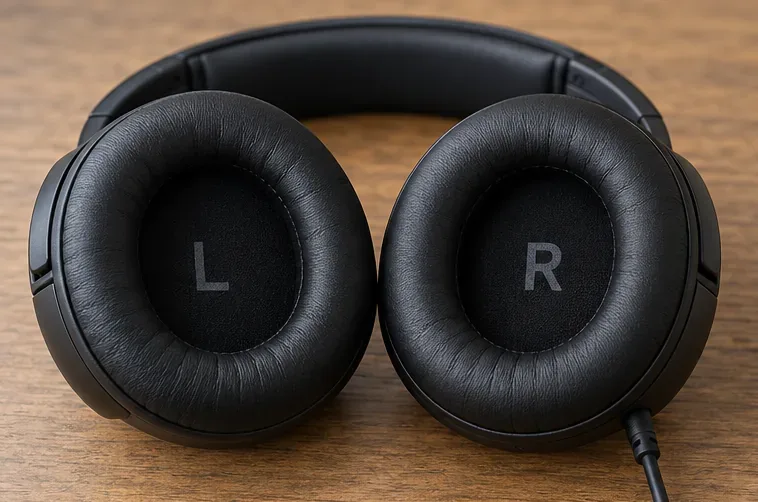
Check the L and R markings on your headphones. Wear L over your left ear and R over your right ear. For separate speakers, confirm that the physical left speaker is connected to the left output. Do not wear the headset backward as a workaround: that may conceal one symptom while reversing correctly routed audio elsewhere.
Check the L and R earcup markings before testing whether audio channels are reversed.
Nutzen Sie, falls verfügbar, den Kanaltest Ihres Headset-Herstellers oder einen bekannten Stereotest, der jeden Kanal einzeln identifiziert. Ein gewöhnliches Lied eignet sich schlecht als Referenz, da Sie möglicherweise nicht wissen, wo die Instrumente abgemischt wurden. Hören Sie in angenehmer Lautstärke und notieren Sie sich, welches Ohr welchen Kanal empfängt.
Interpretation: Eine Umkehrung außerhalb von Siege lenkt die Untersuchung auf die Ausgabekette. Korrekte Kanäle außerhalb von Siege beweisen nicht, dass das Spiel die Ursache ist, verringern aber die Wahrscheinlichkeit einer dauerhaften physischen Umkehrung. Behalten Sie diesen externen Test während der gesamten Fehlersuche als Referenz bei.
2. Vergleichen Sie eine einfachere Verbindung und eine neue Spielsitzung.
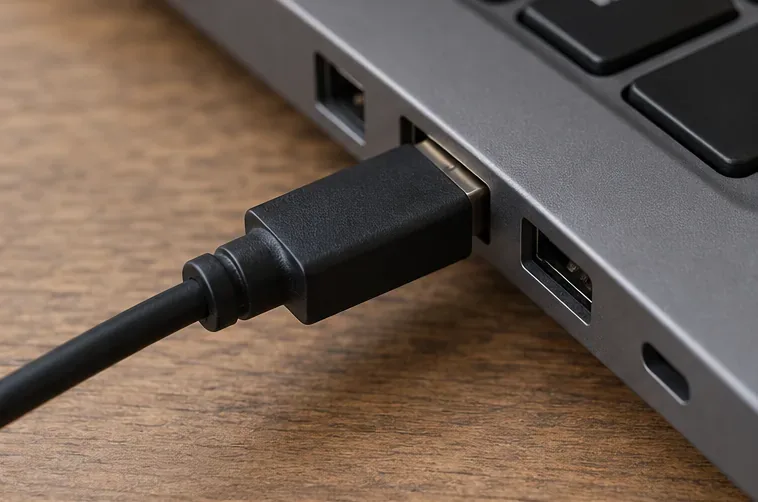
Vergleichen Sie das Headset nach Möglichkeit über eine direkte, kompatible Verbindung anstatt über einen zusätzlichen Hub oder Adapter. Ein zweites Headset eignet sich ebenfalls gut für einen Vergleich. Tauschen Sie immer nur eine Komponente aus, damit die Ergebnisse aussagekräftig bleiben.
Eine direkte, kompatible Headset-Verbindung ermöglicht einen einfacheren Vergleich als ein zusätzlicher Hub oder Adapter.
Wenn der externe Test weiterhin korrekt ist, schließen Sie Siege vollständig und starten Sie es neu. Auf Konsolen schließen Sie die Anwendung, anstatt nur zum Startbildschirm zurückzukehren. Führen Sie dies nach Ihrem Match oder in einer privaten Testsitzung durch; das Verlassen eines laufenden Matches kann Ihr Team stören.
Ein Neustart, der die Richtung wiederherstellt, deutet auf ein vorübergehendes Problem hin, gibt aber keinen Aufschluss über die Ursache. Achten Sie darauf, ob das Problem nach einem Moduswechsel, einem neuen Spiel, dem Zuschauen oder dem erneuten Verbinden des Headsets wieder auftritt. Diese Beobachtungen dienen der Sammlung und sind keine für jeden Spieler verifizierten Auslöser.
Auf dem PC sollten die Ausgabeeinstellungen und die Audioverarbeitung getrennt werden.
Die folgenden Beispiele verwenden Windows 11. Menülayouts und verfügbare Eigenschaften hängen von Ihrer Windows-Version und Ihrem Audiotreiber ab. Die Abbildungen zeigen beispielhafte Einstellungen und sind kein Beweis dafür, dass eine bestimmte Konfiguration Siege repariert.
3. Wählen Sie das gewünschte Wiedergabegerät aus.
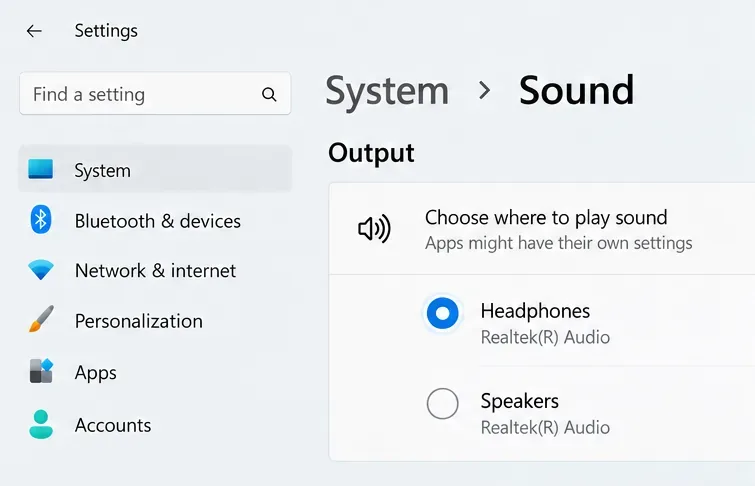
Öffnen Sie Einstellungen > System > Sound und wählen Sie Ihr Headset unter Ausgabe aus. Microsoft beschreibt dies in seinem Windows-Audio-Problemlösungsleitfaden .
Beispielhafte Windows-Ausgabeansicht mit ausgewählten Kopfhörern für die Wiedergabegeräteprüfung.
Prüfen Sie, ob physische und virtuelle Ausgänge mit ähnlichen Namen angezeigt werden. Eine Headset-Anwendung kann mehrere Geräte erkennen, und auch ein HDMI-Monitor kann angezeigt werden. Wählen Sie bewusst; ein bekannter Gerätename allein gibt nicht an, welchen Verarbeitungspfad Sie verwenden. Wiederholen Sie Ihren Test des externen Kanals über diesen Ausgang, bevor Sie Siege erneut öffnen.
4. Mono-Audio prüfen, ohne es mit Kanalumkehr zu verwechseln.
Mono-Audio kombiniert Stereokanäle. Dadurch kann die nützliche Links/Rechts-Trennung verloren gehen, die Kanäle werden aber nicht vertauscht. Microsoft erklärt dies unter „ Windows besser hörbar machen“ .
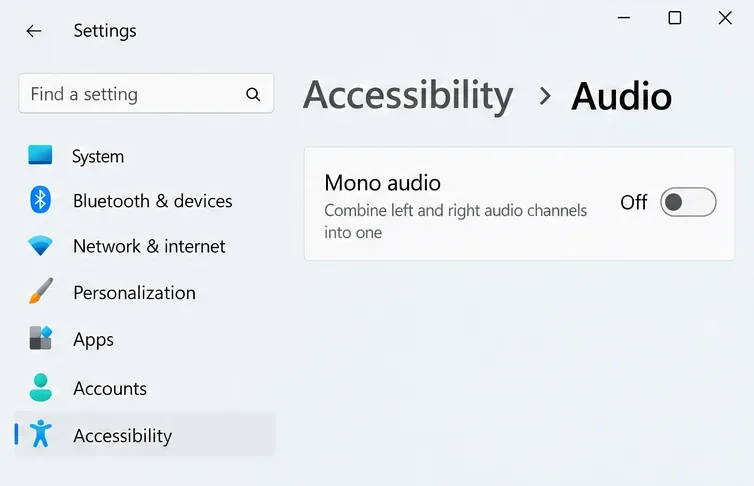
Für eine Stereodiagnose öffnen Sie „Einstellungen“ > „Bedienungshilfen“ > „Audio“ und deaktivieren Sie die Mono-Audioausgabe . Wenn Sie Mono für Bedienungshilfen benötigen, entscheiden Sie, ob ein vorübergehender Stereovergleich für Sie geeignet ist, und stellen Sie anschließend Ihre bevorzugte Einstellung wieder her.
Beispiel: Windows-Mono-Einstellung für einen Stereokanalvergleich deaktiviert.
Ihr nächster Schritt: Wiederholen Sie den Test des markierten Kanals. Wenn die Kanäle nun korrekt getrennt sind, haben Sie ein Problem mit der Stereotrennung behoben. Beschreiben Sie dieses Ergebnis nicht als Bestätigung des Fehlers mit dem invertierten Ton.
5. Audioverbesserungen vorübergehend deaktivieren
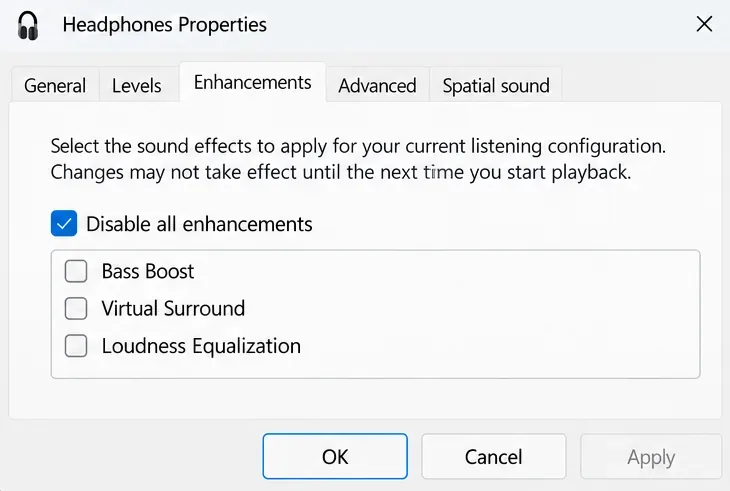
Microsoft empfiehlt, bei der Behebung von Audioproblemen die Audioverbesserungen zu deaktivieren. Schalten Sie in den Eigenschaften Ihres Ausgabegeräts die Audioverbesserungen aus, sofern diese Option verfügbar ist. Ältere Geräte bieten möglicherweise stattdessen eine Registerkarte „Verbesserungen“ und ein Kontrollkästchen zum Deaktivieren aller Verbesserungen.
Beispielhafte Geräteeigenschaften, bei denen die Verbesserungen deaktiviert sind, um die Ausgabe ohne diese Effekte zu vergleichen.
Dies ist ein Vergleich, keine Behauptung, dass jede Verbesserung die Kanalrichtung umkehrt. Speichern Sie Ihre ursprüngliche Konfiguration und testen Sie denselben Klang mit deaktivierter Signalverarbeitung. Verbessert sich die Klangrichtung, aktivieren Sie optionale Effekte einzeln. Vermeiden Sie es, Lautstärke, Equalizer, Ausgabegerät und Surround-Modus gleichzeitig zu ändern: Sie könnten sonst nicht mehr feststellen, welche Änderung den Ausschlag gegeben hat.
6. Vergleich der räumlichen Verarbeitung mit einer einfacheren Basislinie
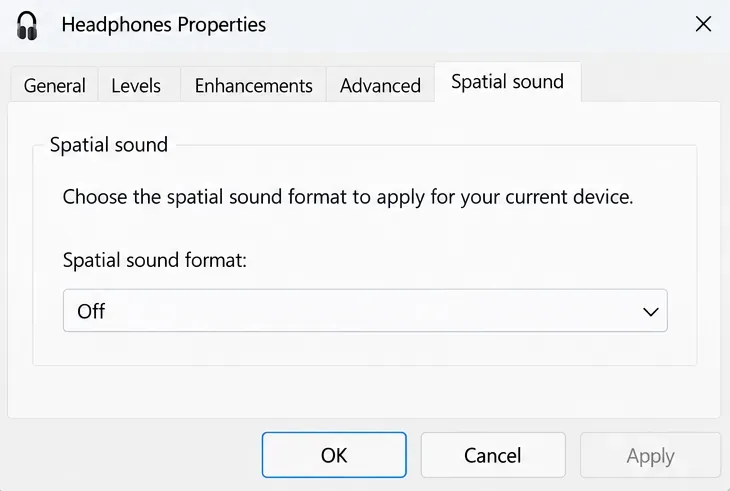
Räumliches Audio verarbeitet Schall, um die Position des Zuhörers um ihn herum zu vermitteln. Microsoft beschreibt Windows Sonic und verwandte Optionen in seinem Leitfaden zu räumlichem Sound in Windows . Deaktivieren Sie in den Eigenschaften des ausgewählten Ausgabegeräts vorübergehend den räumlichen Sound .
Beispiel: Die Einstellung für räumlichen Klang wurde für eine einfachere Verarbeitungsgrundlage deaktiviert.
Falls Ihre Headset-Software virtuellen Surround-Sound separat bietet, testen Sie diesen auch deaktiviert. Die Steuerungsmöglichkeiten variieren je nach Hersteller. Nutzen Sie daher die Dokumentation, anstatt nach einem vermeintlichen Universalschalter zu suchen. Ein einfacherer Ausgabepfad kann helfen, die Signalverarbeitung einzugrenzen. Dieser Artikel belegt jedoch nicht, dass Windows Sonic, Dolby Atmos oder DTS generell zu invertiertem Siege-Audio führen.
Ihr nächster Schritt: Testen Sie erneut mit der vereinfachten Konfiguration und stellen Sie anschließend die Funktionen nacheinander wieder her, sofern die Richtung weiterhin korrekt ist. Behalten Sie die unterstützte Konfiguration bei, die auf Ihren Geräten konsistente Ergebnisse liefert.
Beheben Sie hartnäckige Probleme, ohne gleich eine Neuinstallation durchführen zu müssen.
7. Aktualisieren Sie Siege und überprüfen Sie die PC-Installation.
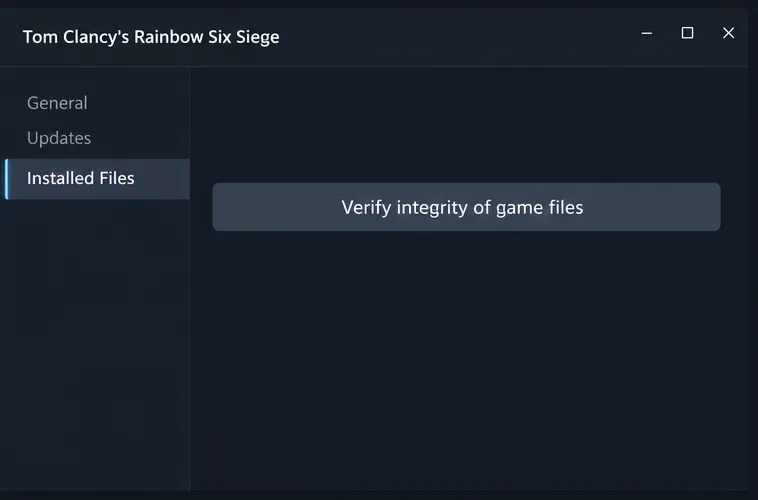
Installieren Sie alle ausstehenden Spielupdates, bevor Sie ein wiederkehrendes Problem untersuchen, das nur in Siege auftritt. Bei einer Steam-Installation schließen Sie das Spiel, klicken Sie mit der rechten Maustaste in Ihrer Bibliothek darauf, wählen Sie „Eigenschaften“ > „Installierte Dateien“ und anschließend „ Spieldateien auf Fehler überprüfen“ . Diese Schritte stammen aus Valves Anleitung zur Dateiverifizierung . Verwenden Sie bei anderen Launchern die entsprechende Überprüfungs- oder Reparaturfunktion.
Beispielansicht der auf Steam installierten Dateien mit der Überprüfungssteuerung zur Kontrolle der Installation.
Die Überprüfung prüft die Installationsdateien; sie kann nicht feststellen, ob ein Audiofehler zur Laufzeit behoben wurde. Wenn keine Dateien repariert werden müssen und das Problem weiterhin reproduzierbar ist, liefert eine wiederholte Überprüfung kaum neue Informationen. Die Neuinstallation des gesamten Spiels sollte erst später erfolgen, insbesondere wenn andere Hinweise auf das Headset oder ein reproduzierbares Problem im Spielzustand hindeuten.
8. Überprüfen Sie bei Konsolen die Ausgabeeinstellungen und die Mono-Einstellungen.
Deaktivieren Sie die Windows-Steuerung beim Spielen auf PlayStation oder Xbox. Vergleichen Sie das Headset zunächst in einem anderen Spiel und überprüfen Sie anschließend die unterstützten Ausgabeeinstellungen Ihrer Konsole und Ihres Headsets. Vermeiden Sie es, Änderungen an der PC-Registry oder Konfigurationsdateien für Konsolenprobleme zu übernehmen.
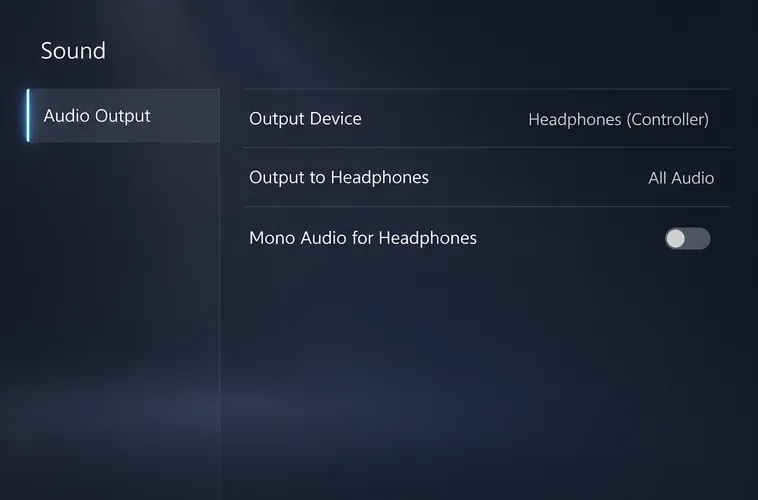
Gehen Sie auf der PS5 zu Einstellungen > Ton > Audioausgabe . Bestätigen Sie das Ausgabegerät und aktivieren Sie „Mono-Audio für Kopfhörer“ . Laut Sonys Dokumentation zur PS5-Audioausgabe wird bei Mono-Audio über beide Kopfhörer der gleiche Ton ausgegeben .
Beispiel einer PS5-Ausgabeansicht, die das ausgewählte Headset und den im Konsolentest verwendeten Mono-Controller anzeigt.
Vergleichen Sie auf der Xbox die verfügbaren Headset-Ausgabeformate mithilfe des Konsolenmenüs und der Anweisungen des Headset-Herstellers. Änderungen an der Surround-Verarbeitung dienen lediglich der Diagnose und sind keine endgültigen Fehlerbehebungen. Der Anschluss eines zweiten kompatiblen Headsets oder Controllers kann helfen, das Problem einzugrenzen, ohne die gesamte Konsole zurücksetzen zu müssen.
Zwei Missverständnisse, die die Fehlersuche in die falsche Richtung lenken können
Jeder Fehltritt führt zu einer Invertierung der Stereokanäle.
Ubisofts bisherige Erklärung beschreibt, wie Geräusche durch Türen, Fenster und Öffnungen bei Zerstörungen hindurchdringen. Ein Geräusch, das durch eine Türöffnung dringt, kann sich anders anfühlen, als wenn die Schallquelle geradlinig hinter einer Wand käme. Das aktuelle Verhalten sollte daher getestet und nicht als korrekt angenommen werden.
Nächste Aktion: Vergleiche in einem benutzerdefinierten Spiel mit einem anderen Spieler eine sichtbare Lichtquelle links und rechts von dir, bevor du durch eine Wand hindurchgehst. Halte deine Blickrichtung dabei konstant. Eine konsistente Richtungsänderung bei sichtbarer Lichtquelle ist ein stärkeres Indiz als ein einzelner, verwirrender Schritt durch einen beschädigten Raum.
Die Änderung des Dynamikbereichs entspricht der Korrektur der Links/Rechts-Routing-Regelung.
Der Dynamikumfang beschreibt den Unterschied zwischen leiseren und lauteren Tönen. Ubisofts Hinweis zur Barrierefreiheit bestätigt zwar die Steuerung des Dynamikumfangs, beschreibt sie aber nicht als Korrekturmaßnahme für invertierte Kanäle.
Ihr nächster Schritt: Lassen Sie Ihre bevorzugte Reichweiteneinstellung während des Kanaltests unverändert. Passen Sie den Hörkomfort anschließend an. Lautere Schritte bedeuten nicht, dass deren Richtung nun korrekt ist.
Wie man die Wiederherstellung bestätigt und einen wiederkehrenden Fehler meldet
Führen Sie vor und nach jeder Änderung dieselben Prüfungen durch: einen externen Links/Rechts-Test, eine sichtbare In-Game-Tonquelle auf jeder Seite und eine verdeckte Tonquelle. Wiederholen Sie dies nach einer neuen Sitzung. Eine erfolgreiche externe Wiedergabe in Kombination mit einer konsistenten In-Game-Tonrichtung ist aussagekräftiger als ein einzelnes Spiel, das sich besser anfühlt.
Sollte das Problem erneut auftreten, melden Sie es bitte über Ubisofts R6Fix-Fehlerberichtsseite . Suchen Sie dort nach einem passenden Problem und fügen Sie gegebenenfalls relevante Informationen hinzu. Ubisoft bittet ausdrücklich um reproduzierbare Soundberichte.
Aufgezeichnet werden Plattform, installierte Spielversion, Headset-Modell und Verbindungstyp.
Beschreiben Sie, ob die Audioausgabe von außen weiterhin korrekt ist und ob ein Neustart das Problem behebt.
Bitte geben Sie die Karte, den Modus, den Blickwinkel, die Position der sichtbaren Quelle und die Abfolge der Probleme an.
Stellen Sie nach Möglichkeit einen kurzen Clip mit erhaltenem Stereo-Ton zur Verfügung und erklären Sie, welche Geräusche rückwärts abgespielt werden.
Eine Mono-Aufnahme kann keine Links/Rechts-Vertauschung aufzeigen. Ebenso kann eine Aufnahme, die vor der Headset-Verarbeitung erstellt wurde, ein Problem übersehen, das erst später in der Ausgabekette auftritt. Beschreiben Sie, wie Sie die Aufnahme erstellt haben. Wenn eine reproduzierbare, nur in Siege auftretende Vertauschung diese Prüfungen übersteht, ist ein hilfreicher Fehlerbericht sinnvoller als ein dauerhafter Kanaltausch oder wiederholte Neuinstallationen.