Startseite
» 🎮 E-Sport
»
Heroes of the Storm – Probleme bei der Heldenauswahl? Vergleiche 8 Lösungsansätze
Heroes of the Storm – Probleme bei der Heldenauswahl? Vergleiche 8 Lösungsansätze
Wenn Heroes of the Storm beim Laden der Heldenauswahl hängen bleibt, kann eine sofortige Neuinstallation einen großen Download verursachen, ohne die Ursache zu beheben. Eine fehlende Heldenliste bei funktionierenden Menüs erfordert andere Überprüfungen als ein komplett eingefrorenes Fenster oder ein Spiel, das sich aufhängt, nachdem alle Spieler einen Helden ausgewählt haben.
Identifizieren Sie zunächst den Bildschirm, der nicht mehr reagiert, und wählen Sie dann den am wenigsten störenden Test aus, der dazu passt. Die folgenden Optionen decken Windows und die Battle.net-Desktop-App, den Spiele-Launcher von Blizzard, ab. Ändern Sie jeweils nur eine Einstellung, um festzustellen, welche Änderung geholfen hat.
Verifizierungshinweis: Die Quellen wurden am 8. Oktober 2026 geprüft. Die geprüfte offizielle Dokumentation enthält keine allgemeingültige, aktuelle Lösung für dieses spezifische Problem. Die von Blizzard veröffentlichten Fehlerbehebungshinweise erklären allgemeinere Verbindungs- und Leistungsprobleme; ältere Spielerberichte beschreiben ähnliche Fehler bei der Heldenauswahl. Menülayouts können sich mit App-Updates ändern, und die Abbildungen zeigen die relevanten Steuerelemente und nicht die Ergebnisse eines getesteten betroffenen Computers.
Wählen Sie eine Lösung, die sich an den tatsächlichen Fehlern orientiert.
Bevor du Spieldateien änderst, überprüfe, ob Heldenporträts angezeigt werden, Schaltflächen funktionieren und ob du andere Spielmenüs öffnen kannst. Suche auf Battle.net nach Servicehinweisen und lies im offiziellen Supportforum von Heroes nach relevanten Ankündigungen. Ein Bericht eines anderen Spielers liefert zwar hilfreiche Informationen, beweist aber nicht, dass dein Account von einer Störung betroffen ist.
Option
Der beste Grund, es auszuprobieren
Hauptabwägung
Starten Sie die Sitzung neu.
Einmaliges Treffen
Schnell, aber bei Wiederauftreten sind weitere Untersuchungen erforderlich
Ausbesserungsarbeiten abschließen
Der Download oder die Aktualisierung ist noch aktiv
Der Download muss abgewartet werden.
Scannen und Reparieren
Möglicherweise beschädigte Installationsdateien
Nutzt Festplattenaktivität und lädt möglicherweise Reparaturen herunter.
Verbindungen vergleichen
Die Menüs reagieren, aber die Dienstplan- und Online-Funktionen sind weiterhin nicht verfügbar.
Erfordert Ethernet oder Zugang zu einer anderen Verbindung
Schließen Sie Hintergrund-Apps
Die Einfrierungen treten gleichzeitig mit Aufnahmen, Overlays oder intensivem Multitasking auf.
Unterbricht vorübergehend diese Werkzeuge
Launcherdaten aktualisieren
Das Verhalten des Werfers bleibt weiterhin abnormal.
Battle.net muss möglicherweise die installierten Spiele erneut finden.
Grafiktreiber prüfen
Visuelle Einfrierungen, Darstellungsfehler oder allgemeinere Leistungsprobleme
Eine Treiberänderung wirkt sich auch auf andere Anwendungen aus.
Installiere das Spiel neu.
Reparaturen schlagen fehl oder Installationsprobleme bestehen weiterhin
Größter Download; serverseitiges Problem konnte nicht behoben werden
Dies sind diagnostische Optionen, nicht acht Aufgaben, die jeder erledigen muss. Wenn ein vorheriger Test ein stabiles Ergebnis liefert, sollte dieses überprüft werden, bevor man zu einer potenziell einschneidenderen Option übergeht.
1. Starten Sie die blockierte Sitzung neu.
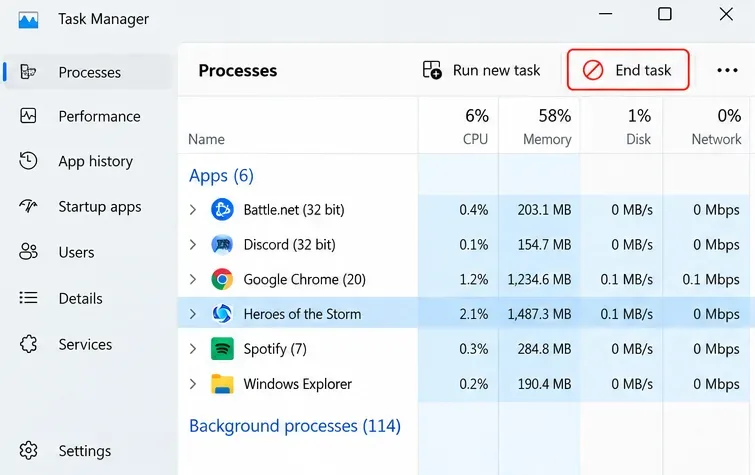
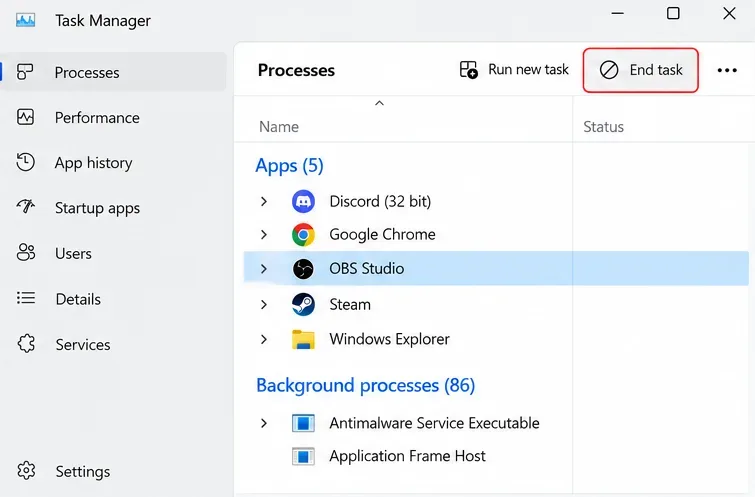
Falls du dich noch im Menü befindest und kein Spiel gestartet wurde, schließe Heroes normal und öffne es erneut. Falls das Fenster nicht reagiert, drücke Strg + Umschalt + Esc, um den Task-Manager zu öffnen, wähle den Spielprozess aus und beende ihn. Öffne Battle.net erneut und starte das Spiel. Starte Windows neu, falls der Launcher oder das Spiel weiterhin nicht reagiert.
Dies ist die sinnvollste erste Wahl bei einem einzelnen Hänger, da keine Installationsdateien verändert werden. Wenn Sie bereits ein Spiel gestartet haben, sollten Sie die Verbindung wiederherstellen, anstatt das Spiel wiederholt zu beenden, um das Problem zu beheben. Verwenden Sie laufende Spiele nicht für Experimente.
Der Task-Manager bietet die Option „Task beenden“, wenn sich das Heroes-Fenster nicht normal schließen lässt.
2. Warten Sie, bis das Spiel vollständig heruntergeladen und aktualisiert wurde.
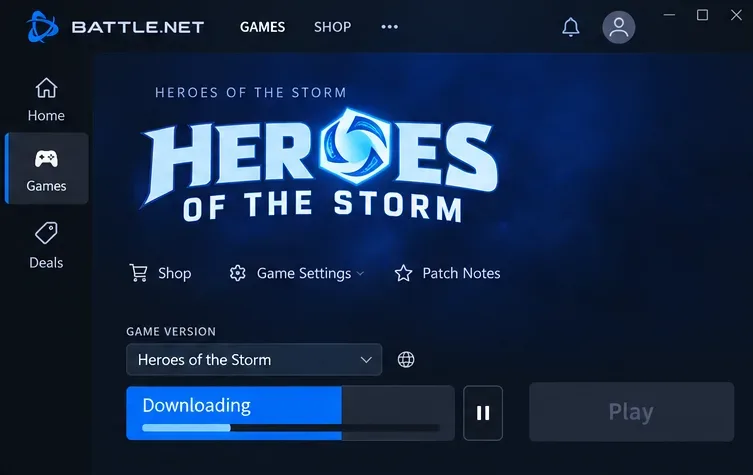
Kehre zur Heldenseite in Battle.net zurück und prüfe, ob der Download oder das Patchen noch läuft. Warte, bis der Vorgang abgeschlossen ist, bevor du es erneut testest, auch wenn der Launcher einen frühen Start ermöglicht.
Blizzards Leitfaden zur Fehlerbehebung erklärt, dass Downloads während des Spielens die Leistung beeinträchtigen können. Nach einer Neuinstallation oder einem Patch ist es besonders ratsam, mit dem Spielen zu warten. Dies erklärt jedoch nicht alle leeren Kader, daher sollten Sie das Problem ignorieren, wenn das Spiel vollständig aktualisiert ist und das Problem weiterhin besteht.
Überprüfen Sie den Downloadfortschritt des Launchers, bevor Sie die Heldenauswahl erneut testen.
3. Verwenden Sie die Scan- und Reparaturfunktion vor der Neuinstallation.
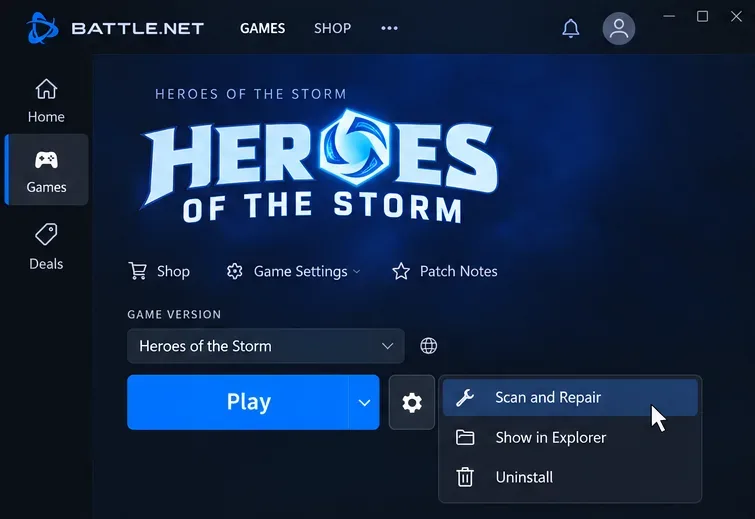
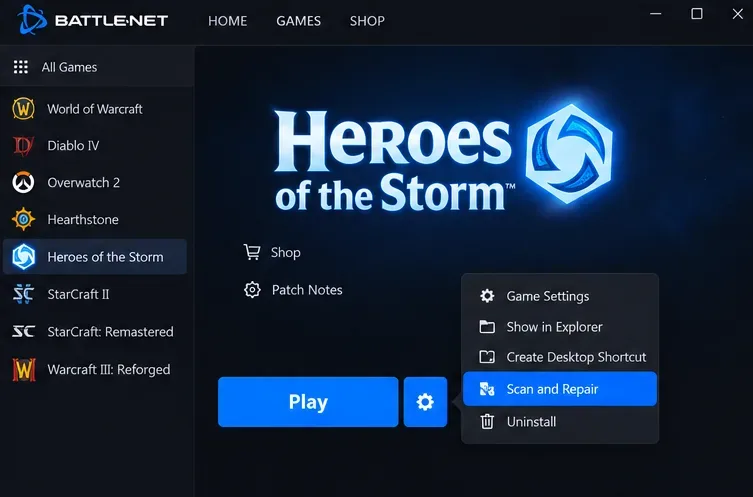
Scannen und Reparieren überprüft die Spielinstallation und repariert bei Bedarf Dateien. Schließe Heroes, wähle es in Battle.net aus, öffne das Zahnradmenü neben „Spielen“, wähle „Scannen und Reparieren“ und anschließend „Scan starten“. Warte, bis der Vorgang abgeschlossen ist, bevor du das Spiel startest.
Diese Launcher-Steuerungseinstellungen sind in Bethesdas offizieller Battle.net-Reparaturanleitung dokumentiert . Die Vorgehensweise beschreibt eine Launcher-Funktion und ist kein Beweis für eine bestätigte Lösung dieses Heroes-Problems.
Wählen Sie „Reparieren“, wenn ein Patch unterbrochen wurde oder ein Installationsfehler wahrscheinlich erscheint. Der Vorteil gegenüber einer Neuinstallation besteht darin, dass die bestehende Installation möglichst erhalten bleibt. Ein erfolgreicher Scan beweist jedoch nicht, dass die Verbindung oder die Kontositzung intakt ist.
Öffnen Sie das Zahnradmenü neben „Spielen“, um auf „Scannen und Reparieren“ zuzugreifen.
4. Vergleichen Sie eine kabelgebundene oder eine alternative Verbindung.
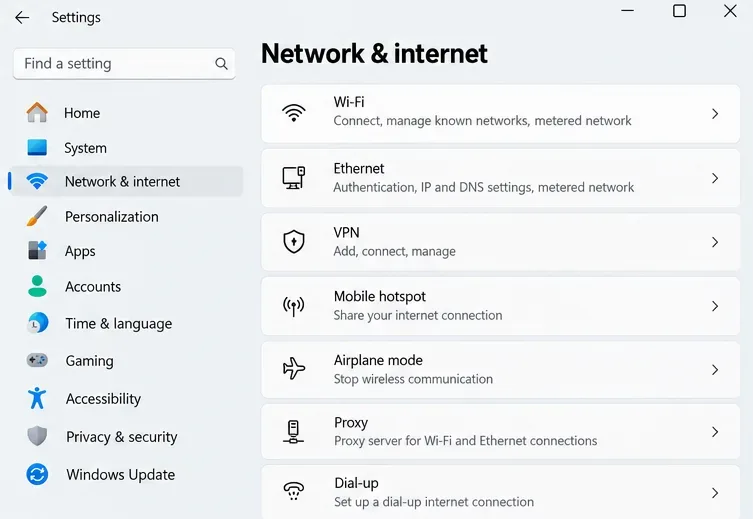
Wenn die Benutzeroberfläche reagiert, Helden oder Online-Funktionen aber nicht angezeigt werden, testen Sie dieselbe Spielsitzung mit einer anderen Verbindung. Versuchen Sie es nach Möglichkeit zunächst mit Ethernet statt WLAN. Alternativ können Sie kurz eine andere vertrauenswürdige Verbindung nutzen und dabei gegebenenfalls mobile Datengebühren berücksichtigen. Pausieren Sie laufende Downloads. Falls Sie bereits ein VPN (Virtual Private Network) verwenden, testen Sie zunächst ohne VPN und stellen Sie anschließend Ihre gewohnte Konfiguration wieder her.
In Blizzards Leitfaden zu Verbindungen und Latenz wird Ethernet als Diagnosevergleich empfohlen und erklärt, warum funktionierende Websites nicht beweisen, dass die Verbindung zu den Spielservern einwandfrei ist.
Funktioniert die alternative Verbindung einwandfrei, überprüfen Sie das ursprüngliche Netzwerk, bevor Sie es neu installieren. Dieses Ergebnis schränkt die möglichen Fehlerquellen ein; es identifiziert jedoch keinen spezifischen Routerfehler. Sollten beide Verbindungen fehlschlagen, lässt sich anhand dieses Ergebnisses allein nicht zwischen einem Dienstproblem und einem lokalen Spielproblem unterscheiden.
Windows listet die Einstellungen für Wi-Fi, Ethernet und VPN auf, um die von Ihnen verwendete Verbindung zu vergleichen.
Wie wäre es mit Warten in einer benutzerdefinierten Lobby?
In einer Spielerdiskussion im Blizzard-Forum im Februar/März 2025 berichteten einige Spieler, dass kurzes Warten in einer benutzerdefinierten Lobby die Heldenauswahl wiederherstellte; andere beschrieben eine vorübergehende Verbesserung. Dies ist ein Bericht aus der Community und keine von Blizzard bestätigte Lösung. Falls die Menüs dies zulassen, kann eine leere benutzerdefinierte Lobby als optionaler Test mit geringen Auswirkungen genutzt werden. Verlasst dafür kein Spiel mit anderen Spielern und betrachtet einen erfolgreichen Versuch nicht als dauerhafte Lösung.
5. Testen Sie den Test bei geschlossener Aufnahmefunktion und anderen im Hintergrund laufenden Apps.
Speichern Sie Ihre Arbeit und schließen Sie anschließend optionale Aufnahmesoftware, Browser-Tabs und Overlays. Ein Overlay ist eine Benutzeroberfläche, die von einer anderen Anwendung über dem Spiel angezeigt wird. Beenden Sie diese Anwendungen nach Möglichkeit regulär; verwenden Sie den Task-Manager nur für Prozesse, die sich nicht beenden lassen.
Dieser Vergleich ist hilfreich, wenn das gesamte Fenster einfriert oder das Problem nur beim Streamen oder Multitasking auftritt. Er ist weniger aussagekräftig, wenn nur die Online-Spielerliste fehlt. Blizzards Performance-Leitfaden empfiehlt, die Nutzung von Hintergrundressourcen zu reduzieren. Funktioniert das Spiel in dieser einfacheren Konfiguration, öffnen Sie Ihre Tools einzeln, um einen reproduzierbaren Konflikt zu identifizieren, anstatt anzunehmen, dass alle Overlays fehlerhaft sind.
Die Prozessliste hilft dabei, Aufnahmesoftware und andere optionale Anwendungen zu identifizieren, die zum Vergleich geschlossen werden können.
6. Aktualisieren Sie die Battle.net-Daten sorgfältig.
Bei anhaltenden Launcher-Problemen beschreibt Activisions Battle.net-Fehlerbehebungsanleitung , den Battle.net-Ordner unter C:\ProgramData zu löschen, nachdem die Blizzard-Prozesse beendet wurden. Es handelt sich dabei um Launcher-Daten, nicht um den Installationsordner des Spiels.
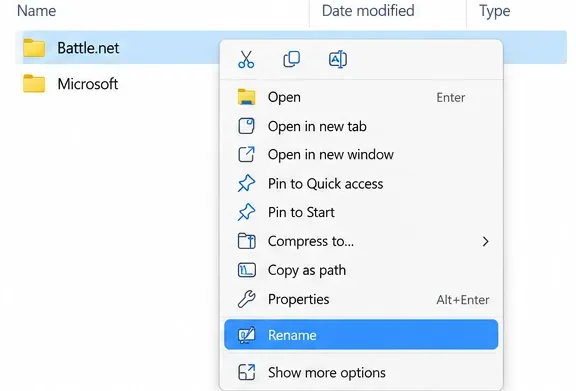
Eine reversible Anpassungsmöglichkeit besteht darin, das Spiel und den Launcher zu schließen, im Task-Manager zu überprüfen, ob deren Prozesse und der Battle.net-Update-Agent beendet sind, dann C:\ProgramData im Datei-Explorer zu öffnen und nur den Battle.net-Ordner in Battle.net.old umzubenennen. Falls dieser Sicherungsname bereits existiert, wählen Sie einen anderen, nicht verwendeten Namen. Starten Sie Battle.net neu, damit die Daten wiederhergestellt werden können. Das Umbenennen ist die hier empfohlene Sicherungsmethode; die veröffentlichte Vorgehensweise sieht das Löschen vor.
Der Launcher vergisst möglicherweise die Installationsverzeichnisse. Verwenden Sie die Option „Spiel suchen“, falls angeboten, anstatt sofort eine weitere Kopie herunterzuladen. Löschen Sie weder den Ordner „ProgramData“ noch die Heroes-Installation oder den Ordner „Dokumente\Heroes of the Storm“. Falls Sie den richtigen Ordner nicht finden oder die zugehörigen Prozesse nicht beenden können, überspringen Sie diesen Schritt.
Benennen Sie den identifizierten Battle.net-Ordner um, um beim Aktualisieren der Launcher-Daten eine Sicherungskopie zu erhalten.
7. Überprüfen Sie die Grafiktreiber auf visuelle Einfrierungen.
Ein Grafiktreiber ist die Software, die die Kommunikation zwischen Windows, dem Spiel und der Grafikhardware ermöglicht. Treiberüberprüfungen sind eher relevant für eingefrorene Darstellungen, schwarze Texturen oder ähnliche Probleme in anderen Spielen als für eine ansonsten reagierende, leere Heldenliste.
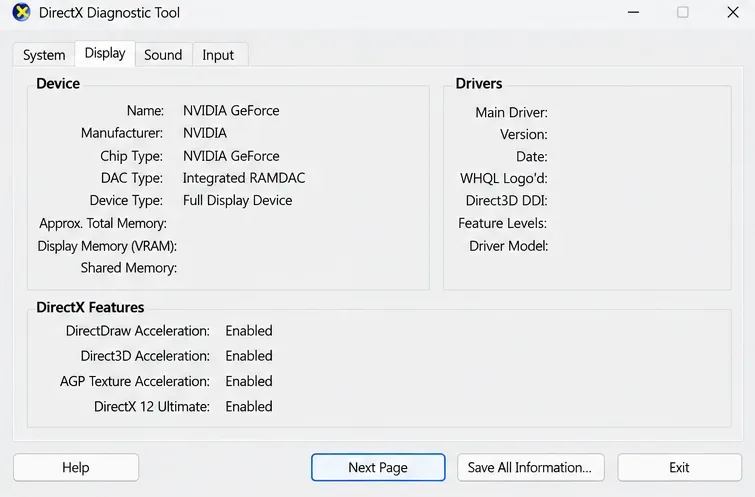
Drücken Sie Windows + R, geben Sie „dxdiag“ ein und überprüfen Sie die Registerkarte „Anzeige“, um Ihren Adapter zu identifizieren. Dxdiag ist das DirectX-Diagnosetool von Windows. Suchen Sie über Windows Update oder die offizielle Support-Website Ihres Computer- oder Grafikkartenherstellers nach einem passenden Treiber. Vermeiden Sie generische Treiber-Download-Tools. Notieren Sie sich Ihre aktuelle Version, bevor Sie sie ändern, insbesondere wenn das Problem direkt nach einem Update aufgetreten ist.
Blizzards Performance-Leitfaden empfiehlt Updates des Grafiktreibers zur Behebung von Darstellungsproblemen. Es wird jedoch keine bestimmte Treiberversion als Lösung für das Laden der Heldenauswahl genannt.
Die Registerkarte „Anzeige“ gruppiert Informationen zu Grafikgeräten und Treibern, um die Identifizierung Ihrer Hardware zu erleichtern.
8. Installieren Sie die Installation nur dann neu, wenn die Beweislage auf die Installation hinweist.
Falls die Reparatur nicht abgeschlossen werden kann oder der gleiche lokale Fehler auch nach den vorherigen Tests weiterhin besteht, ist eine Neuinstallation ratsam. Sichern Sie vorher alle lokalen Spielstände und Einstellungen, die Sie behalten möchten. Schließen Sie das Spiel, wählen Sie „Heroes“ in Battle.net aus und verwenden Sie im Zahnradmenü die Option „Deinstallieren“. Installieren Sie das Spiel anschließend erneut über den Launcher und warten Sie, bis der Download vollständig abgeschlossen ist.
Dies ist am zeit- und bandbreitenintensivsten. Dabei werden zwar Spieldateien ersetzt, Serverausfälle oder instabile Netzwerkverbindungen werden dadurch aber nicht behoben. Funktioniert das Spiel über eine andere Verbindung, sollten Sie diese Ursache zuerst untersuchen. Löschen Sie nicht-relevante Blizzard-Ordner nicht als zusätzlichen „Aufräumvorgang“.
Die Option „Deinstallieren“ erscheint im Ausrüstungsmenü des Spiels; verwenden Sie sie nur bei hartnäckigen Installationsproblemen.
Überprüfen Sie das Ergebnis, bevor Sie an einem weiteren öffentlichen Spiel teilnehmen.
Ein geladenes Porträt allein genügt nicht. Überprüfen Sie, ob die Charakterauswahl angezeigt wird, die Heldenauswahl reagiert und die erwarteten Spielsteuerungsoptionen verfügbar sind. Nutzen Sie den Testmodus oder, falls verfügbar, ein privates benutzerdefiniertes Spiel, um zu prüfen, ob Sie das Spiel auch ohne andere Spieler starten können. Beenden Sie das Spiel anschließend normal und starten Sie es neu, um zu sehen, ob die Verbesserung auch in einer neuen Sitzung erhalten bleibt.
Notieren Sie sich kurz den fehlerhaften Bildschirm, die genaue Fehlermeldung und die Ergebnisse aller Tests. Vermerken Sie, ob sich das Problem mit der Verbindung, beim Schließen von Hintergrund-Apps oder nach einer Reparatur ändert. Falls das Problem weiterhin besteht, geben Sie diese Informationen in Ihrem eigenen Support-Thread an und folgen Sie den dortigen Diagnoseanweisungen. Prüfen Sie die Protokolle auf personenbezogene Daten, bevor Sie sie öffentlich posten.
Die wichtigste Empfehlung hängt von Ihrem Ergebnis ab: Setzen Sie die Netzwerk-Fehlerbehebung fort, wenn ein Verbindungsvergleich das Verhalten ändert; untersuchen Sie lokale Software, wenn das Schließen einer App zuverlässig hilft; wenden Sie sich an den Kundendienst oder die Kontoverwaltung, wenn Installationsänderungen dazu führen, dass ein ansonsten reaktionsschneller Client weiterhin dieselben Online-Funktionen nicht anbietet.