Startseite
» 🎮 E-Sport
»
Free Fire Audio Balance: Optimale Ausgangspegel für Schüsse und Schritte
Free Fire Audio Balance: Optimale Ausgangspegel für Schüsse und Schritte
Wenn in Free Fire Schüsse die Schritte der Gegner übertönen, führt das Erhöhen der Lautstärke meist nur zu einem schrilleren Klang, ohne die Schritte besser hörbar zu machen. Beginnen Sie mit einer moderaten Einstellung der Spieleffekte, halten Sie die Musik leise und passen Sie den Voice-Chat separat an, falls Ihre Version diese Option bietet. Es gibt keinen allgemeingültigen Prozentsatz, ab dem Schritte lauter als Schüsse sind: Die Spielwiedergabe, die Lautsprecher Ihres Smartphones, Ihre Kopfhörer und die Umgebungsgeräusche spielen alle eine Rolle.
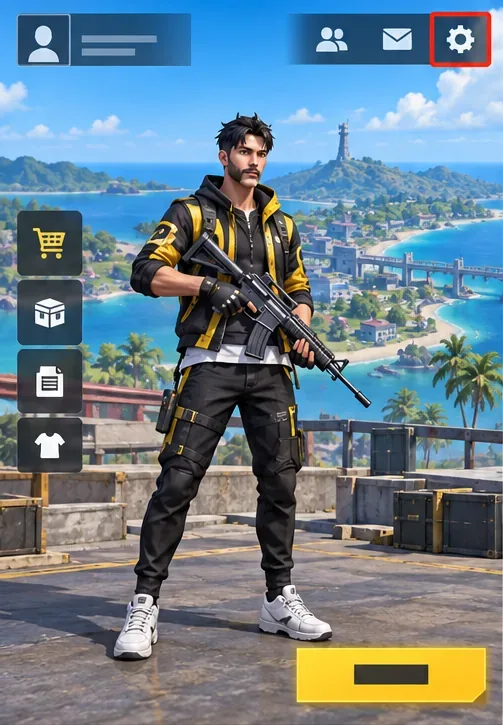
Ein konzeptioneller Startbildschirm hebt das Zahnradsymbol für die Einstellungen hervor, mit dem die Spieloptionen geöffnet werden können.
Welche Schallpegel lassen sich tatsächlich steuern?
Ein Soundmix ist die Balance zwischen verschiedenen Audioquellen. Ein Soundeffekt (SFX) ist ein Spielgeräusch, das nicht zur Musik gehört, wie z. B. ein Schuss oder eine sich bewegende Spielfigur. Ein separater Kanal ist ein unabhängiger Regler für eine Kategorie. Die aktuellen Support-Anweisungen von Garena bestätigen, dass Free Fire unter Einstellungen → Audio Optionen für Voice-Chat und Mikrofon bietet. Die für diesen Leitfaden herangezogenen offiziellen Materialien dokumentieren jedoch keine separaten Regler für Schüsse und Schritte oder empfohlene Prozentwerte für die jeweiligen Geräusche. Betrachten Sie die unten stehenden Werte als Ausgangsprofil, nicht als getesteten Richtwert oder Garena-Voreinstellung.
In vielen Versionen teilen sich Kampfeffekte und Spielaudio dieselbe Mischung. Wenn das bei deinem Audio-Panel der Fall ist, werden durch das Reduzieren der Soundeffekte sowohl Schüsse als auch Schritte leiser; die Balance wird dadurch nicht gezielt angepasst. Je nach Gerät und Version des Spiels können die angezeigten Steuerelemente variieren. Verwende daher die in deiner App angezeigten Steuerelemente. Garena hat in früheren Patchnotes die Waffen- und Umgebungsgeräusche angepasst. Auch deshalb solltest du nach einem größeren Update deine Balance überprüfen.
Kontrolle
Empfohlener Ausgangspunkt
Was es ändert
Telefon- oder Kopfhörerausgang
Etwa 40–60 % des Gerätemaximums
Gesamtlautstärke, die Ihre Ohren erreicht
Spieleffekte / Soundeffekte, falls angezeigt
Etwa 60–70 % seines Schiebebereichs
Schüsse, Schritte und andere Effekte werden gleichzeitig über einen Kanal wiedergegeben.
Musik, falls gezeigt
0–15 % für Wettkampfspiele
Hintergrundmusik, damit leisere Signale weniger leicht überdeckt werden.
Sprachchat, falls angezeigt
Etwa 35–50 %, dann für deutliche Hervorhebungen anpassen
Stimmen von Teammitgliedern, getrennt von Effekten in Builds mit separater Steuerung
Diese Prozentangaben sind praktische Ausgangspunkte für die Lautstärkeregler und keine Dezibelmessungen. Die Weltgesundheitsorganisation (WHO) empfiehlt, die Lautstärke von Audiogeräten auf maximal 60 % des Maximalwerts einzustellen, um ein sicheres Hörerlebnis zu gewährleisten. Die „60 %“ eines Smartphones entsprechen keinem garantierten Schalldruckpegel, und die Lautstärkeangabe in einem Spiel entspricht nicht der tatsächlichen Lautstärke des Geräts. Beginnen Sie mit einer angenehm niedrigen Einstellung und vermeiden Sie es, die Lautstärke Ihres Smartphones nur deshalb auf Maximum zu stellen, um einen lauten Raum zu übertönen.
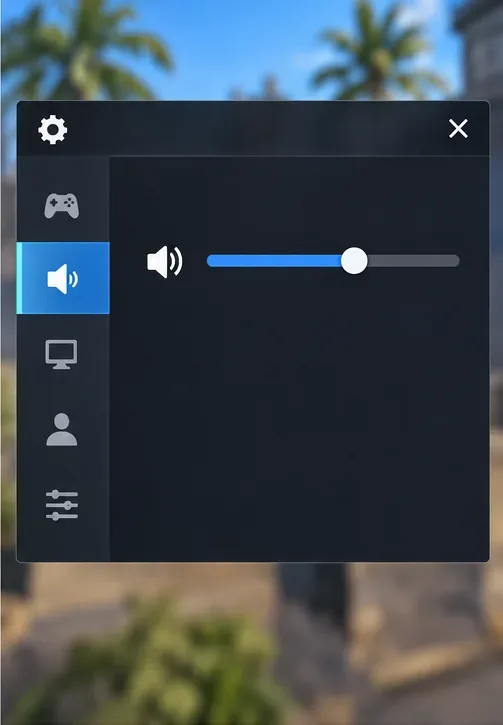
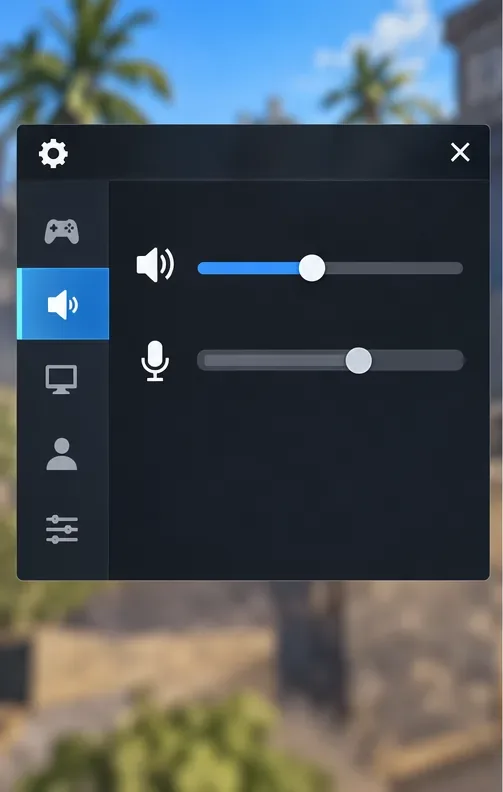
Der hervorgehobene Lautsprecher-Tab stellt den Audiobereich dar; die Bedienelemente und das Layout sind konzeptionell und können von der aktuellen Spielversion abweichen.
Was sollte ein Anfänger zuerst einstellen?
Bevor du etwas änderst, notiere dir die aktuelle Lautstärke deines Handys und die Einstellungen im Spiel. Verwende beim Vergleichen der Änderungen dieselben Kopfhörer und denselben Spielbereich. Bequem sitzende Stereo-Kopfhörer können die Unterscheidung zwischen links und rechts erleichtern, aber kein Headset kann Geräusche wiedergeben, die das Spiel nicht klar ausgibt. Falls deine Ohrhörer einen starken Bass oder eine „Gaming“-EQ-Voreinstellung haben, probiere zuerst die neutrale Voreinstellung aus; eine starke Klangbearbeitung kann die Balance zwischen tiefen, lauten Schüssen und leiseren Bewegungsgeräuschen verändern.
1. Öffnen Sie die Audiooptionen.
Tippe in der Lobby auf das Zahnradsymbol für die Einstellungen und öffne dann „Audio“. Auf der Supportseite von Garena findest du über diesen Pfad die Mikrofon- und Sprachchat-Einstellungen. Die Menübezeichnungen können je nach Free Fire-Version, Region oder Gerätelayout variieren. Suche daher nach dem Lautsprecher oder dem Audio-Bereich, anstatt dich auf eine genaue Bildschirmposition zu verlassen.
2. Reduzieren Sie Ablenkungen, bevor Sie die Effekte steigern.
Falls ein separater Musikregler vorhanden ist, reduzieren Sie die Lautstärke auf ein Minimum oder schalten Sie sie für Ranglistenspiele stumm. Stellen Sie die Soundeffekte anfangs auf etwa 60–70 % ein, falls der Regler in Prozent angezeigt wird. Gehen Sie nicht davon aus, dass ein hoher SFX-Pegel die Schritte im Vergleich zu Schüssen verbessert. Er verstärkt den gesamten Soundmix, einschließlich lauter Schüsse und Explosionen.
Eine separate Mikrofonsteuerung dient der Anpassung des Voice-Chats; so bleiben die Ansagen der Teammitglieder klar verständlich, ohne dass alle Kampfeffekte aktiviert werden.
3. Sprachchat nur nach Effekten einstellen, damit es sich gut anfühlt
In einem entspannten Match mit einem Teamkollegen sollte der Voice-Chat so eingestellt sein, dass normale Ansagen klar verständlich sind, ohne dass die Gesamtlautstärke des Telefons erhöht werden muss. Die Support-Anleitung von Garena nennt das Audio-Menü, Voice-Chat, Mikrofon und Sprachkanal als relevante Mikrofoneinstellungen. Falls das Spiel einen separaten Regler für den Voice-Chat hat, stellen Sie diesen separat ein; andernfalls verwenden Sie die verfügbaren Geräte- oder Chat-Einstellungen. Bitten Sie Ihre Teamkollegen, in normaler Lautstärke zu sprechen, und schalten Sie ein lautes Mikrofon stumm, anstatt alle anderen Geräusche lauter zu machen, um dies auszugleichen.
4. Testen Sie die Mischung auf reproduzierbare Weise.
Spiele ein kurzes Trainings-, Gelegenheits- oder lockeres Spiel in einer vertrauten Umgebung. Achte auf Geräusche, während du nicht schießt, und vergleiche sie mit dem Geräusch deiner eigenen Waffe und einem Kampf in der Nähe. Ändere immer nur einen Regler gleichzeitig. Wenn das Spiel einen gemeinsamen Effektkanal verwendet, können kleine Reduzierungen um etwa fünf Punkte den Gesamtklang angenehmer machen, aber sie dürfen die Schritte nicht lauter als Schüsse machen. Wiederhole nach jeder Änderung den Hörtest, bevor du erneut etwas anpasst.
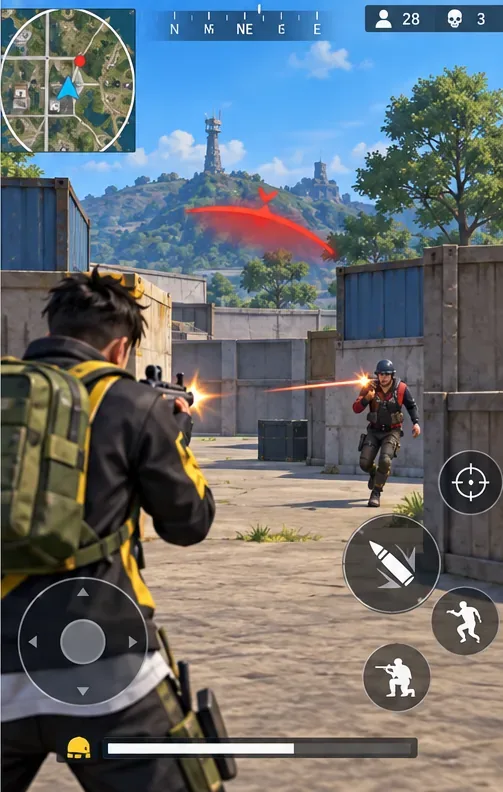
Während eines Feuergefechts wird eine Richtungswarnung für Schüsse angezeigt; Garena hat dieses visuelle Signal dokumentiert, die Verfügbarkeit kann jedoch je nach aktuellem Build oder Modus variieren.
Verwenden Sie visuelle Hinweise, wenn akustische Signale nicht ausreichen.
Audio ist nur eine Informationsquelle. Garena beschrieb in den Patchnotes zu Rampage eine Schusswarnung auf dem Bildschirm, die Spielern helfen sollte, die Richtung eines Angreifers nicht anhand des Geräusches einschätzen zu können. Da diese Notiz aus einem älteren Update stammt, überprüfen Sie bitte Ihre aktuellen Einstellungen auf eine Schusswarnung, anstatt anzunehmen, dass deren Bezeichnung oder Verfügbarkeit unverändert ist. Falls vorhanden, aktivieren Sie die Option und nutzen Sie sie als zusätzliche Information, nicht als Ersatz für das Hören. Die Minikarte, die Schadensrichtungsanzeige, die Ansagen der Teammitglieder und die Bewegungen auf dem Bildschirm können ebenfalls helfen, das Gehörte zu bestätigen.
Häufige Fehler, die es zu vermeiden gilt
Alle Einstellungen auf Maximum stellen: Dadurch werden Schüsse aus der Nähe schnell ermüdend, während die Schritte kaum voneinander getrennt werden. Achten Sie auf eine angenehme Gerätehaltung und passen Sie die verfügbaren Steuerungseinstellungen im Spiel zunächst an.
Ich hatte einen Regler für das Verhältnis von Schüssen zu Schritten erwartet: Die überprüften offiziellen Quellen erwähnen keinen. Überprüfen Sie einmal die Audio-Seite; falls keine separaten Kanäle vorhanden sind, suchen Sie nicht weiter nach einem versteckten Regler und arbeiten Sie mit dem gemeinsamen Mix.
Wenn Sie mehrere Einstellungen gleichzeitig ändern, können Sie nicht feststellen, welche Änderung geholfen hat. Passen Sie daher jeweils einen Schieberegler oder eine Geräteeinstellung an und wiederholen Sie anschließend den kurzen Test.
Wenn Sie Hintergrundgeräusche durch hohe Lautstärke überdecken wollen, suchen Sie sich einen ruhigeren Ort oder verwenden Sie stattdessen gut sitzende Kopfhörer. Die WHO empfiehlt, die persönliche Lautstärke zu reduzieren und Pausen von lauten Geräuschen einzulegen.
Angenommen, alle Waffen klingen identisch: Garenas Patchnotes beschreiben waffenspezifische Soundeffekt-Anpassungen. Überprüfen Sie nach Updates Ihre gewohnten Einstellungen, da sich die Klangmischung ändern kann.
Wie man erkennt, ob die Einrichtung funktioniert
Eine sinnvolle Konfiguration ermöglicht es Ihnen, Bewegungen wahrzunehmen, ohne dass normales Feuergefecht als störend empfunden wird. Überprüfen Sie in einem kurzen Match, ob Sie Geräusche von links oder rechts orten, die üblichen Ansagen Ihrer Teammitglieder hören und ohne Klingeln, Druckgefühl oder Unbehagen in den Ohren weiterspielen können. Falls Sie Schritte nur hören, wenn Sie die Lautstärke Ihres Geräts über ein angenehmes Maß hinaus erhöhen, reduzieren Sie die Lautstärke und verlassen Sie sich mehr auf visuelle Hinweise; erhöhen Sie die Lautstärke nicht weiter. Bei anhaltendem Klingeln oder dumpfem Hören beenden Sie das Hören und suchen Sie professionellen Rat.
Garenas Support-Richtlinien vom 8. Oktober 2026 bestätigen, dass die Sprachchat-Steuerung unter Einstellungen → Audio zu finden ist. Die veröffentlichten Patchnotes zeigen, dass sich die Soundeffekte von Free Fire im Laufe der Zeit ändern können. Daher empfiehlt sich als sicherste Ausgangsbasis eine moderate Gerätelautstärke, leise Musik, mittlere Effekteinstellungen und ein kurzer, wiederholbarer Test – nicht die Behauptung, dass ein bestimmter Prozentsatz für jedes Smartphone oder jeden Spieler optimal ist. Weitere Informationen finden Sie in Garenas Anleitungen zum Audio- und Mikrofon-Support , in Garenas Patchnotes zu den Soundeffekten , in Garenas Hinweisen zur visuellen Schusswarnung und in den WHO-Richtlinien zum sicheren Hören .