Startseite
» 🎮 E-Sport
»
Die besten VALORANT-Fähigkeitstasten für schnellere und zuverlässigere Einsätze
Die besten VALORANT-Fähigkeitstasten für schnellere und zuverlässigere Einsätze
Du versuchst, eine Fähigkeit einzusetzen, während du dich aus einer bestimmten Position zurückziehst, aber der Griff nach der Fähigkeitstaste unterbricht deine Bewegung. Oder du drückst schnell eine Maustaste und verlierst das Ziel durch das Fadenkreuz. Die besten Tastenbelegungen für schnelles Wirken von Agentenfähigkeiten in VALORANT lösen genau dieses Eingabeproblem: eine umständliche Erreichbarkeit, eine widersprüchliche Tastenbelegung oder Unklarheit darüber, wie die Fähigkeit aktiviert wird.
PC-Spieler, die mit WASD spielen, sollten zunächst die gewohnten Tastenbelegungen verwenden und nur die zeitkritischste Fähigkeit auf eine bequeme Maustaste legen. Diese Änderung sollte nur beibehalten werden, wenn die Fähigkeit ohne Beeinträchtigung des Zielens ausgeführt werden kann. Dies ist eine praktische Empfehlung für den Anfang, keine erprobte, schnellste Tastenbelegung oder ein universelles Profi-Setup.
Warum eine nahegelegene Taste nicht immer einen schnelleren Wurf ermöglicht
Es sind zwei separate Verzögerungen zu berücksichtigen: die Zeit, die für die Eingabe der korrekten Taste benötigt wird, und die anschließende Aktion der Fähigkeit. Eine neue Tastenbelegung kann die erste Verzögerung verbessern. Sie entfernt weder die integrierte Vorbereitungs-, Ausrüstungs- noch die zusätzliche Feuereingabe der Fähigkeit.
Riot Games erklärt beispielsweise in seinen Beschreibungen von Sovas Fähigkeiten , dass seine Bolzen das Ausrüsten des Bogens und das Abfeuern erfordern. Durch Gedrückthalten der Feuertaste wird die Reichweite angepasst, während durch alternatives Feuern die Anzahl der Abpraller erhöht wird. Das Belegen der Ausrüsten-Aktion mit einer Maustaste kombiniert diese Aktionen nicht zu einem automatischen Zauber.
Andere Fähigkeiten folgen einer anderen Abfolge. Auf Riots Raze-Seite wird der Sprengsatz als sofortiger Wurf mit anschließender erneuter Verwendung zur Detonation beschrieben. Auf Riots Jett-Seite wird die Vorbereitung von Rückenwind und dessen erneute Verwendung für einen Sprint beschrieben. Lerne die Abfolge, bevor du eine Fähigkeitstaste als langsam oder fehlerhaft bezeichnest.
Ein praktischer Startplan
Die folgende Tabelle enthält Vorschläge zur Tastenbelegung. C, Q, E und X sind bekannte Referenztasten; ermitteln Sie die tatsächliche Funktion in Ihrem aktuellen Agentenprofil, anstatt anzunehmen, dass die Buchstaben bei allen Agenten dieselbe Funktion beschreiben. Maus 4 und Maus 5 beziehen sich auf die Eingaben der seitlichen Maustasten, deren physische Positionen von Ihrer Maus abhängen.
Handlungs- oder Fähigkeitsrolle
Ausgangswahl
Wann sollte man es ändern?
Bewegung
WASD
Behalte dein etabliertes Bewegungsmuster bei, während du Fähigkeitsbindungen testest.
Dringendste Fähigkeit
Komfortable Maus 4 oder Maus 5
Verwenden Sie es, wenn das Erreichen der Tastatur die Bewegung unterbricht und der Mausklick das Zielen beibehält.
Weitere Fähigkeiten
Behalten Sie die bekannten C-, Q- oder E-Zuordnungen bei.
Eine zweite Bindung wird erst dann geändert, wenn ein weiteres spezifisches Eingabeproblem identifiziert wurde.
Ultimativ
X
Wählen Sie eine andere, gut durchdachte und komfortable Taste, falls X zu Fehl- oder versehentlichen Betätigungen führt.
Feuer und Wechselfeuer
Vertraute Mauseingaben beibehalten
Gewährleisten Sie zuverlässige Bestätigung, Ladefunktion und alternative Nutzungsmöglichkeiten.
Springen, gehen und hocken
Aktuelle Aufgaben behalten
Vermeiden Sie es, eine Bewegungsumstellung mit einem Fähigkeitsneutraining zu kombinieren.
Wenn Ihre Maus keine komfortablen Seitentasten hat, ist es sinnvoll, die Funktionen auf der Tastatur zu belegen. Die Taste C lässt sich auf der einen Tastatur mit dem Daumen leicht bedienen, während sie auf der anderen Tastatur eine umständliche Position des Zeigefingers erfordert. Q und E sind im Stand zwar einfach zu erreichen, können aber die Finger, die zum Seitwärtsgehen benötigt werden, blockieren. Testen Sie die Erreichbarkeit in Ihrer tatsächlichen Handposition.
Schritt 1: Überprüfen Sie Ihre aktuellen Kontrollmechanismen, bevor Sie etwas ändern.
Öffne die Einstellungen, dann die Steuerung und anschließend die Aktionen. Riot hat diesen Pfad und agentenspezifische Profile in den VALORANT Patch Notes 3.12 vom 7. Dezember 2021 dokumentiert . Dort werden auch Konfliktmeldungen und das Kopieren von Standardbelegungen in Profile beschrieben.
Notieren Sie Ihre aktuellen Fähigkeiten-, Waffen-, Kommunikations- und Bewegungszuweisungen. Überlegen Sie, welche Fähigkeit Ihnen unter Druck am häufigsten fehlt. Prüfen Sie, ob die gewünschte Seitentaste bereits für Sprachchat, Ping-Nachrichten oder eine andere Aktion belegt ist. Eine leicht zugängliche Taste ist nur dann nützlich, wenn ihre Funktion vorhersehbar ist.
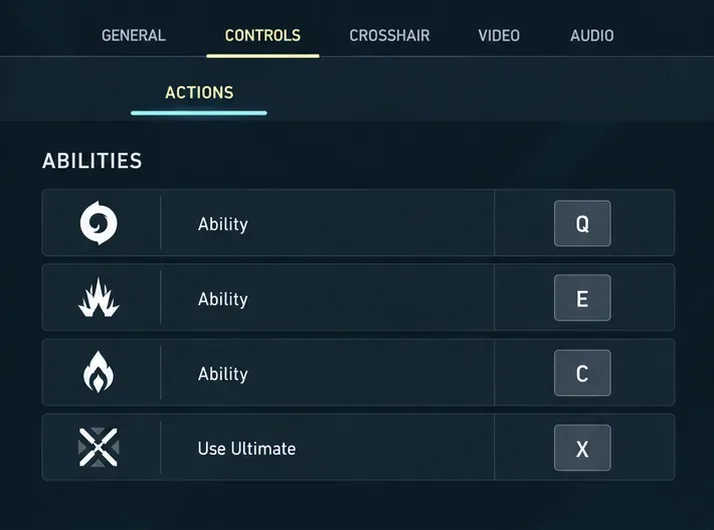
Die folgenden Abbildungen zeigen vereinfachte Steuerungs- und Übungsansichten. Es handelt sich um erläuternde Beispiele, nicht um Screenshots eines Live-Clients oder Testnachweise. Die Menüdarstellung kann in Ihrer installierten Version abweichen; verwenden Sie die Aktionsnamen in Ihrem Client.
Überprüfen Sie die Funktionszuweisungen unter „Steuerung und Aktionen“, bevor Sie eine Taste ändern.
Ermitteln Sie den Fehler, bevor Sie ein Ersatzteil auswählen.
Wenn du aufhörst, seitwärts zu laufen, um eine Fähigkeit zu erreichen, untersuche die Fingerkonkurrenz.
Wenn Ihr Fadenkreuz beim Drücken einer Seitentaste springt, überprüfen Sie den Daumendruck und die Maushaltung.
Wenn eine Fähigkeit ausgerüstet, aber nicht eingesetzt wird, prüfen Sie, ob sie auch Feuer oder eine andere Eingabe benötigt.
Falls eine falsche Aktion eintritt, überprüfen Sie die Bindung und das Profil des aktiven Agenten.
Betrachten Sie nicht jeden Fehlschlag als Problem der Eingabegeschwindigkeit. Verfügbarkeit, Aufladungen, Abklingzeiten und der aktuelle Zustand der Fähigkeit können ebenfalls erklären, warum ein Tastendruck nicht zum erwarteten Ergebnis führt.
Schritt 2: Verschieben Sie eine dringende Funktion auf eine bequeme Taste
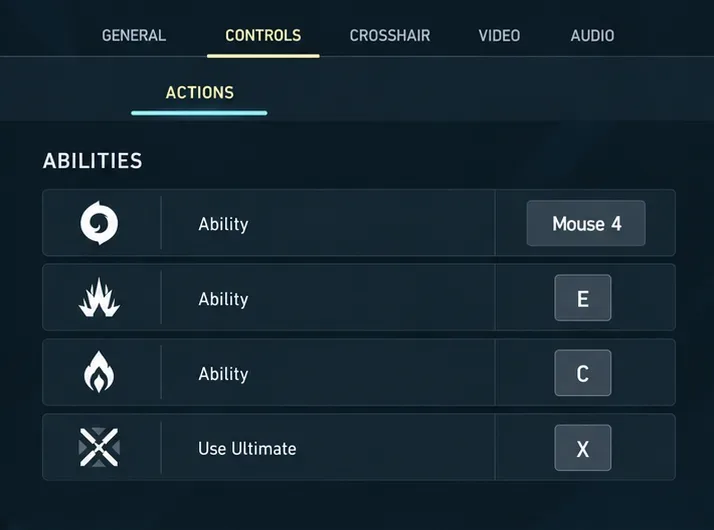
Wählen Sie das Belegungsfeld für die Fähigkeit aus, die Sie ändern möchten, und geben Sie dann die gewünschte Taste ein. Überprüfen Sie alle gemeldeten Konflikte und beheben Sie diese gezielt. Beginnen Sie mit einer Änderung, z. B. indem Sie eine Fähigkeit, die zuvor auf der Taste Q lag, auf die rechte Maustaste (Maus 4) verschieben. Lassen Sie die übrigen Fähigkeiten und Bewegungssteuerungen unverändert.
Ändern Sie zuerst die Belegung einer Fähigkeit und lassen Sie die anderen Tasten unverändert.
Stellen Sie sich beispielsweise einen Raze-Spieler vor, der Schwierigkeiten hat, die Blast-Pack-Taste zu drücken, während er sich seitwärts bewegt. Eine Belegung mit einer Seitentaste wäre einen Test wert, da der Daumen der Maus diese Eingabe ausführen könnte, während die Finger der Tastatur weiterbewegen. Dies ist ein hypothetisches Anwendungsbeispiel und keine Behauptung, dass die Änderung die Ergebnisse eines realen Spielers verbessert hat.
Drücken Sie nun die gewählte Taste, während Sie die Maus langsam an einer Wand entlang bewegen. Falls das Fadenkreuz ruckelt, versuchen Sie es mit der anderen Seitentaste oder legen Sie die Fähigkeit wieder auf die Tastatur. Die Verlagerung einer Fähigkeit von der Tastatur sollte nicht die Zielgenauigkeit beeinträchtigen.
Sollte man Fähigkeiten an das Mausrad binden?
Die Eingabe über das Mausrad lässt sich leicht versehentlich wiederholen. Daher ist sie für Fähigkeiten, bei denen eine zweite Eingabe eine andere Bedeutung hat, wie beispielsweise das Zünden eines platzierten Objekts, ungeeignet. Behalte die Sprungfunktion beim Mausrad, wenn du damit bereits gut zurechtkommst, aber gehe nicht davon aus, dass dieselbe Anordnung auch für andere Fähigkeiten geeignet ist. Ein eindeutiger Tastendruck lässt sich beim Erlernen einer neuen Sequenz leichter kontrollieren.
Schritt 3: Agentenspezifische Ausnahmen nur dann hinzufügen, wenn sie hilfreich sind.
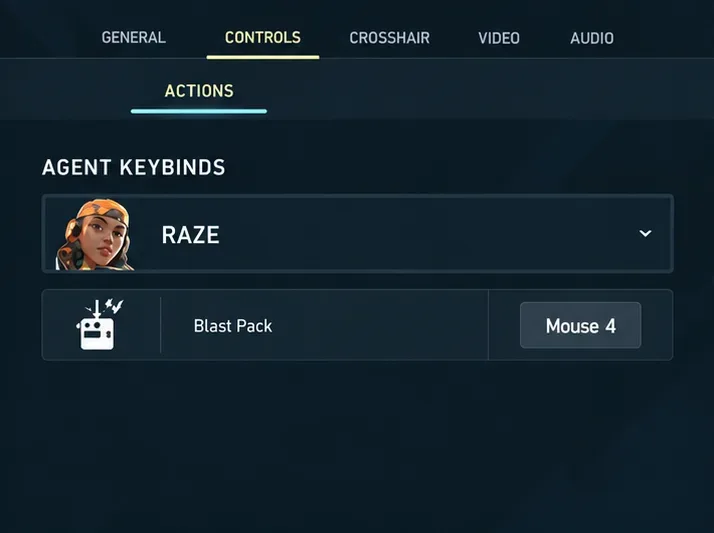
Verwenden Sie ein Agentenprofil, wenn ein Agent eine andere Tastenbelegung als Ihre Standardbelegung benötigt. Beispielsweise könnten Sie eine Seitentaste für Razes Sprengladung reservieren, während Sie für einen Agenten, dessen Fähigkeiten Sie üblicherweise aus der Deckung heraus einsetzen, eine gewohnte Tastaturbelegung beibehalten.
Verwenden Sie ein agentenspezifisches Profil, um eine spezielle Blast-Pack-Schaltfläche zu testen.
Riots Profilsystem ermöglicht es dir, ein individuelles Profil für jeden Agenten zu erstellen. Vermeide es, Tastenbelegungen in alle Profile zu kopieren, nur um das Problem eines einzelnen Agenten zu lösen. Überprüfe das ausgewählte Profil und seine aktuellen Fähigkeitenzuweisungen, bevor du mit dem Üben beginnst.
Bei Jett solltest du sowohl das Vorbereiten von Tailwind als auch dessen erneute Verwendung während der Bewegung testen. Eine erreichbare Sprinttaste kann das Vergessen der Vorbereitungsphase nicht kompensieren. Bei Sova solltest du das Ausrüsten, die Auswahl des gewünschten Abprallverhaltens und das Abfeuern mit der vorgesehenen Ladung üben. Sein Problem mit der Tastenbelegung könnte darin bestehen, die richtige Fähigkeit konsistent auszuwählen, anstatt den ersten Tastendruck zu beschleunigen.
Ausnahmen sollten möglichst vermieden werden. Wenn dieselbe Taste bei jedem Agenten eine andere taktische Funktion erfüllt, kann der Agentenwechsel zu Unsicherheit führen. Konsistenz ist zwar nützlich, sollte aber Ihre Fähigkeitssequenzen unterstützen, anstatt jeden Agenten in ein identisches Tastenlayout zu zwingen.
Schritt 4: Überprüfen Sie das Layout mit kontrollierten Übungen
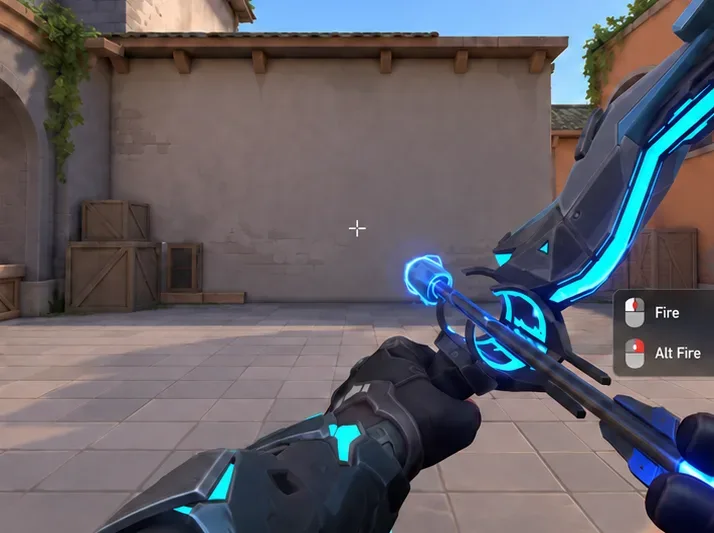
Nutze den Übungsbereich oder eine private, individuell angepasste Sitzung, um die entsprechenden Fähigkeiten zu testen. Beginne von derselben Position mit demselben Agenten, derselben Empfindlichkeit und derselben Waffe. Vergewissere dich vor jedem Versuch, dass die Fähigkeit verfügbar ist. Halte die Testgruppe klein genug, um die Fehlerursachen zu identifizieren.
Üben Sie die komplette Ausrüstungs- und Feuersequenz und überprüfen Sie dabei die Fadenkreuzstabilität.
Führe zunächst einige Versuche mit der ursprünglichen Bindung durch und wiederhole dies anschließend mit der Ersatzbindung. Zehn Versuche pro Layout dienen als praktische Selbstkontrolle und sind kein wissenschaftlich validierter Richtwert. Berücksichtige dabei Bewegungen nach links und rechts sowie das Anhalten vor der Anwendung der Fähigkeit. Bei Fähigkeiten, die einer Bestätigung oder Wiederverwendung bedürfen, teste die vollständige Sequenz.
Überprüfen
Was aufgezeichnet werden soll
Richtige Auswahl
Wurde die beabsichtigte Fähigkeit aktiviert oder ausgerüstet?
Bewegung
Hat das Greifen nach dem Eingabefeld die beabsichtigte Bewegung unterbrochen?
Zielstabilität
Hat das Drücken des Knopfes das Fadenkreuz sichtbar bewegt?
Vollständige Sequenz
Hat die Feuerung, die alternative Feuerung oder die Wiederverwendung wie vorgesehen funktioniert?
Erholung
Konnten Sie ohne Verwirrung zur vorgesehenen Waffe zurückkehren?
Wenn Sie Ihr Training aufzeichnen, vergleichen Sie dieselbe Übungssequenz unter ähnlichen Bedingungen. Interpretieren Sie eine informelle Aufzeichnung nicht als präzise Latenzmessung. Das nützliche Ergebnis sind weniger Fehleingaben, weniger Zögern und eine zuverlässige Kontrolle von Bewegung und Zielen.
Wann sollte man die Änderung beibehalten oder rückgängig machen?
Behalte die neue Tastaturbelegung bei, wenn du die richtige Fähigkeit blind auswählen, deine beabsichtigte Bewegung beibehalten, die Aktivierungssequenz vollständig ausführen und versehentliche Tastendrücke vermeiden kannst. Wechsle zurück, wenn dein Mausgriff instabil wird oder eine Taste zu leicht unbeabsichtigt ausgelöst wird. Teste eine vielversprechende Belegung zunächst in entspannter Atmosphäre, bevor du sie im Wettkampfmodus einsetzt.
Wenn beide Layouts nach der korrekten Eingabe die gleiche Verzögerung verursachen, bringt eine weitere Neubelegung möglicherweise nichts. Überprüfen Sie die Aktivierungsvoraussetzungen und die Vorbereitungszeit der Fähigkeit. Eine schnelle Nutzung der Fähigkeit erfordert eine erreichbare Eingabe in Kombination mit der korrekten Sequenz; überprüfen Sie beides, bevor Sie weitere Änderungen vornehmen.