Startseite
» 🎮 E-Sport
»
Die besten Hearthstone Mobile-Einstellungen für höhere FPS und flüssigeres Gameplay
Die besten Hearthstone Mobile-Einstellungen für höhere FPS und flüssigeres Gameplay
Hearthstone kann auf einem Smartphone ruckeln, selbst wenn das Spiel spielbar ist, insbesondere in Schlachtfeld-Kämpfen oder wenn das Gerät warm ist. Die wichtigste erste Einstellung ist die Bildrate im Spiel . Wähle „Hoch“ , wenn dein Smartphone dies unterstützt und dir flüssige Animationen wichtig sind. Verwende „Mittel“ oder „Niedrig“ , wenn du einen Kompromiss zwischen Stabilität und Wärmeentwicklung suchst und diese Optionen auf deinem Gerät verfügbar sind.
Es gibt keine Einstellung, die auf jedem Smartphone eine bestimmte Bildrate garantiert. Die in Hearthstone verfügbaren Optionen können je nach Gerät und Client variieren, und keine Spieleinstellung kann die Leistung eines Displays oder Prozessors überlasten. Der folgende Leitfaden unterscheidet die Bildrateneinstellung im Spiel von den Speicher- und Energieeinstellungen des Smartphones, die die Stabilität des Spiels beeinflussen können.
Aktueller Bezugspunkt: Laut Blizzards offizieller Patchliste erschien Hearthstone am 1. Oktober 2026 (Stand: 8. Oktober 2026). Menübezeichnungen und bekannte Probleme können sich mit späteren Updates ändern. Prüfen Sie daher die neuesten Patchnotes, falls nach einem Update Leistungseinbußen aufgetreten sind.
Kurzanleitung
Ziel oder Symptom
Einstellung zum Ausprobieren
Abwägung oder Einschränkung
Flüssigere Karten-, Menü- und Kampfanimationen
Bildrate: Hoch
Es kann zu einem höheren Stromverbrauch und einer stärkeren Wärmeentwicklung kommen; das Telefon kann seine maximale Leistung möglicherweise nicht aufrechterhalten.
Hitze, ungleichmäßiges Tempo oder Verbindungsabbrüche im Mobilfunknetz
Bildrate: Mittel oder Niedrig, falls verfügbar
Die Animationen wirken dadurch möglicherweise weniger flüssig, aber ein niedrigeres Ziel kann für das Gerät leichter zu erreichen sein.
Das Telefon verfügt über 4 GB Speicher oder weniger.
Hochwertiger Modus: Ausgeschaltet unter Einstellungen > Downloads
Blizzard gibt an, dass dadurch sämtliche Sprachausgaben deaktiviert werden, einschließlich der Sprachausgabe für Helden-Skins.
ProMotion iPhone wird für höhere Bildwiederholfrequenz verwendet
Energiesparmodus: Während des Tests deaktiviert
Apple gibt an, dass der Energiesparmodus die Bildwiederholfrequenz des ProMotion-Displays auf 60 Bilder pro Sekunde begrenzt.
1. Stelle die Bildrate von Hearthstone auf „Hoch“, um ein flüssigeres Spielerlebnis zu gewährleisten.
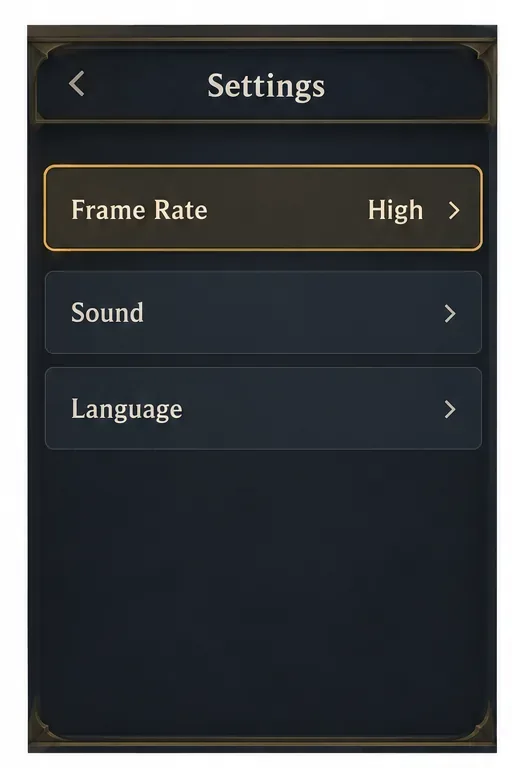
Öffne in Hearthstone das Ausrüstungsmenü oder die Optionen und suche nach „Bildrate“ . Wenn dein Smartphone relativ neu ist, kühl bleibt und du die flüssigste Animation möchtest, die das Gerät darstellen kann, wähle „Hoch“ . Diese Einstellung steuert die Ziel-Bildrate des Spiels. Sie verbessert jedoch weder den Bildschirm deines Smartphones, noch garantiert sie einen festen FPS-Wert oder behebt Ruckler, die durch Hitze, Speicherauslastung oder Spielfehler verursacht werden.
Nach der Änderung der Einstellungen schließe Hearthstone vollständig und öffne es neu, falls die Änderung nicht sofort übernommen wird. Teste anschließend im selben Modus, in dem du die Ruckler bemerkt hast, da sich Szenen in Battlegrounds mit vielen Spielern anders verhalten können als das Durchsuchen der Sammlung. Wenn „Hoch“ flüssiger läuft und auch nach mehreren Runden stabil bleibt, behalte die Einstellung bei. Falls dein Smartphone heiß wird, der Akku schneller entlädt als gewünscht oder die Bildrate sinkt, reduziere die Einstellung und vergleiche erneut.
Für eine optimale Performance wählen Sie „Hoch“, wenn Ihr Smartphone kühl bleibt und schnell reagiert. Dies ist ein Beispiel für die Menüeinstellungen; das Design des Hearthstone-Menüs kann abweichen.
2. Verwenden Sie „Mittel“ oder „Niedrig“, wenn „Hoch“ unzuverlässig ist.
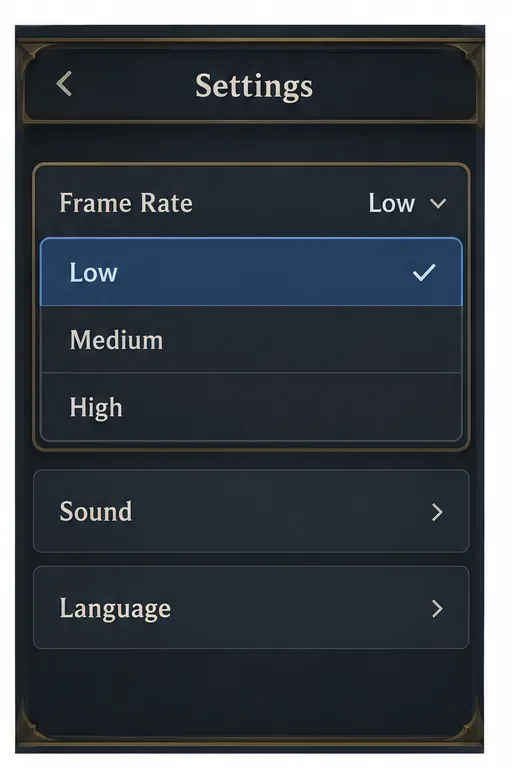
Eine höhere Bildwiederholrate ist nicht automatisch die beste Einstellung für jedes Smartphone. Wenn die Darstellung zunächst flüssig ist, dann aber langsamer wird, kann dies auf Überhitzung oder Drosselung des Geräts hindeuten. Versuchen Sie es mit „Mittel“ , falls diese Option in Ihren Einstellungen verfügbar ist; sie kann einen guten Kompromiss darstellen. Falls das Problem Einfrieren oder Verbindungsabbrüche beinhaltet, versuchen Sie es vorübergehend mit „Niedrig“ und prüfen Sie, ob sich die Stabilität verbessert. Einige Geräte zeigen nur eine Teilmenge der verfügbaren Optionen an. Verwenden Sie daher die tatsächlich in Ihrem Client angezeigten Optionen.
Dies ist ein Vergleich zur Diagnose, keine garantierte Lösung. In einem Beitrag im Blizzard-Forum vom März 2026 zu Verbindungsabbrüchen auf bestimmten Samsung-Modellen verwies ein Blizzard-Mitarbeiter auf eine temporäre Lösung mit niedriger Bildrate. Dieser Hinweis bezog sich auf das damals diskutierte Problem; er bedeutet nicht, dass „Niedrig“ die beste FPS-Einstellung für alle Smartphones ist oder dass jeder aktuelle Verbindungsabbruch dieselbe Ursache hat. Sollte das Problem erneut auftreten, überprüfen Sie bitte die aktuellen Patchnotes und melden Sie Modell, Betriebssystemversion, Spielversion und Spielmodus über die offiziellen Supportkanäle von Blizzard.
Ändern Sie jeweils nur eine Einstellung. Notieren Sie sich, ob das Problem durch ruckelnde Darstellung, Überhitzung des Geräts, einen App-Absturz oder eine unterbrochene Netzwerkverbindung verursacht wird. Eine niedrigere Bildwiederholrate kann die Gerätelast verringern, behebt aber weder serverseitige Probleme noch eine instabile WLAN-Verbindung.
Wechseln Sie zu einer niedrigeren Bildwiederholfrequenz, wenn das Telefon heiß wird, ruckelt oder die Verbindung abbricht; die verfügbaren Optionen können je nach Gerät variieren.
3. Schalten Sie den Modus „Hohe Qualität“ auf Telefonen mit wenig Speicherplatz aus.
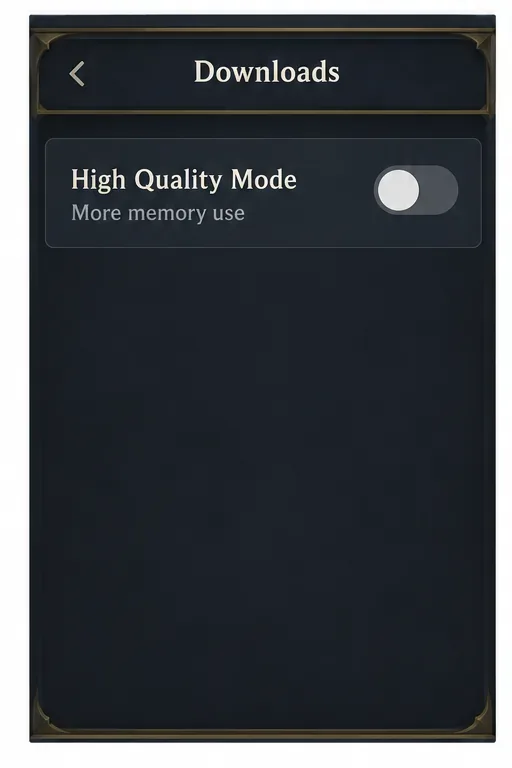
Für Geräte mit 4 GB Arbeitsspeicher oder weniger empfiehlt Blizzard in den Patchnotes zu Version 31.6, den Modus „Hohe Qualität“ unter Einstellungen > Downloads zu deaktivieren . Blizzard weist ausdrücklich darauf hin, dass dadurch auch alle Sprachausgaben, einschließlich der Sprachausgabe von Helden-Skins, deaktiviert werden. Dies dient der Optimierung von Speicher und Stabilität auf Geräten mit geringem Arbeitsspeicher und ist keine universelle Verbesserung der Bildrate oder eine Grafikeinstellung, die jeder Spieler reduzieren sollte.
Verfügt Ihr Gerät über ausreichend Arbeitsspeicher und läuft Hearthstone stabil, können Sie die Einstellungen beibehalten. Liegt die Speicherkapazität Ihres Geräts jedoch unter oder an der von Blizzard angegebenen Grenze von 4 GB und kommt es zu längeren Pausen, Rucklern oder Neustarts, deaktivieren Sie den Modus „Hohe Qualität“, starten Sie das Spiel neu und vergleichen Sie die Situation erneut. Diese Änderung kann die Ressourcenbelastung reduzieren, Blizzard garantiert jedoch keine bestimmte FPS-Steigerung.
Blizzard empfiehlt, den Modus „Hohe Qualität“ auf Mobilgeräten mit 4 GB Speicherplatz oder weniger zu deaktivieren, wobei die Sprachqualität beeinträchtigt werden kann.
4. Überprüfen Sie die Aktualisierungs- und Energiegrenzen des Telefons.
iPhone mit ProMotion
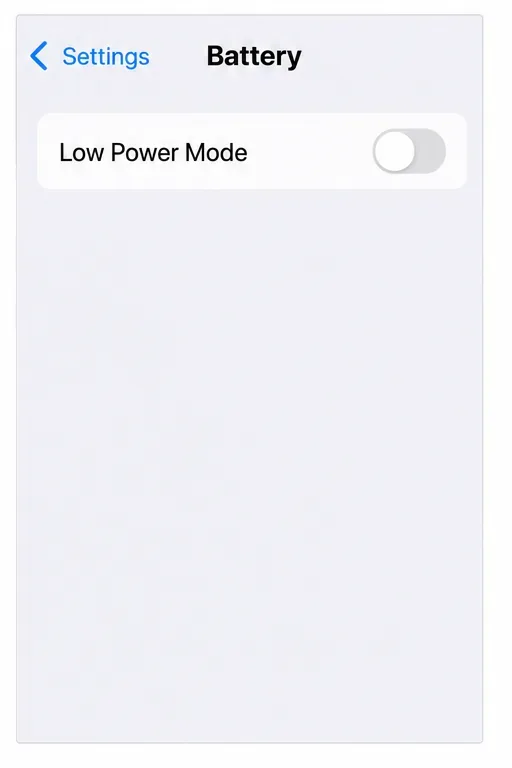
Apple gibt an, dass der Stromsparmodus die Bildwiederholfrequenz des Displays bei iPhone-Modellen mit ProMotion auf 60 Bilder pro Sekunde begrenzt. Um Bildwiederholfrequenzen über 60 Bildern pro Sekunde zu testen, deaktivieren Sie den Stromsparmodus während des Spielens und vergleichen Sie die Werte. Auf dem iPhone 15 und neueren Modellen finden Sie die Einstellung unter „Einstellungen“ > „Batterie“ > „Energiemodus“. Bei älteren Modellen finden Sie die Einstellung unter „Einstellungen“ > „Batterie“. Dadurch ändert sich das Energieverhalten des Displays; Hearthstone muss die Bilder weiterhin mit einer höheren Frequenz rendern, damit Sie einen Unterschied feststellen können.
Bei iPhones mit ProMotion-Technologie ist die Bildwiederholfrequenz im Energiesparmodus auf 60 Bilder pro Sekunde begrenzt; schalten Sie ihn aus, wenn Sie eine höhere Bildwiederholfrequenz testen.
Android-Displays mit hoher Bildwiederholfrequenz
Wenn Ihr Android-Smartphone die Optionen „Standard“, „Adaptiv“ oder „Hohe Bildwiederholfrequenz“ bietet, überprüfen Sie die Display- oder Herstellereinstellungen und wählen Sie für Tests den höheren oder adaptiven Modus. Die genauen Bezeichnungen können je nach Modell variieren. Eine 120-Hz-Anzeige beschreibt lediglich, wie oft der Bildschirm aktualisiert werden kann; sie beweist nicht, dass Hearthstone 120 Bilder pro Sekunde generiert. Vermeiden Sie Drittanbieter-Tools zur Steigerung der Bildwiederholfrequenz, modifizierte Spieldateien oder Konfigurationsänderungen, die die Standardeinstellungen umgehen. Diese werden möglicherweise nicht unterstützt und können die Fehlersuche oder die Kontosicherheit beeinträchtigen.
Einstellungen, die oft mit FPS verwechselt werden.
Internetgeschwindigkeit und Ping: Die Netzwerklatenz beeinflusst die Reaktionsfähigkeit und Verbindungsabbrüche, nicht aber die Fähigkeit des Telefons, Frames darzustellen. Läuft die Animation flüssig, aber das Spiel bricht ständig ab, beheben Sie die Verbindungsprobleme separat.
Hochwertiger Modus: Die von Blizzard beschriebene Option befindet sich unter „Downloads“ und hat Auswirkungen auf die Sprachausgabe. Dies ist nicht dasselbe wie die Auswahl einer niedrigeren Bildrate.
Bildwiederholfrequenz: Ein auf 120 Hz eingestellter Bildschirm kann ein Spiel nicht dazu zwingen, 120 FPS darzustellen. Sowohl das Gerät als auch das Spiel müssen die höhere Bildwiederholfrequenz unterstützen.
Bildwiederholrate: Hoch: Dies erfordert einen höheren Zielwert; es wird jedoch nicht garantiert, dass das Gerät diesen Wert bei hoher Temperatur, geringen Ressourcen oder in einem anspruchsvollen Modus aufrechterhalten kann.
Überprüfen Sie Ihr Ergebnis mit einem kurzen Vergleich
Beginnen Sie mit der Bildrate: Hoch und achten Sie darauf, wie sich die Menüs und ein Spiel anfühlen.
Wenn das Telefon heiß wird, ruckelt oder die Verbindung abbricht, versuchen Sie es, falls verfügbar, mit der Einstellung „Mittel“ oder „Niedrig“.
Wenn das Gerät über 4 GB RAM oder weniger verfügt, testen Sie den Modus „Hohe Qualität“ deaktiviert und achten Sie auf den Verlust von Sprachleitungen.
Bei einem iPhone mit ProMotion sollten Sie den Stromsparmodus deaktivieren, um eine höhere Bildwiederholfrequenz zu prüfen.
Wähle die Einstellung, die für flüssige Animationen ohne unangenehme Hitzeentwicklung, übermäßigen Akkuverbrauch oder häufige Verbindungsabbrüche sorgt. Ein paar normale Spielrunden genügen zum Vergleich; beurteile die Einstellung nicht nur anhand des animierten Startbildschirms. Falls jede Auswahl ruckelt, aktualisiere das Spiel aus dem offiziellen Store, starte dein Smartphone neu und lies die neuesten Patchnotes und das Support-Forum von Blizzard, bevor du vermutest, dass eine weitere Grafikoption versteckt ist. Hearthstone Mobile bietet keine verifizierte, universelle Voreinstellung für niedrige Grafikeinstellungen, die für alle Geräte empfohlen werden kann.
Blizzard Patch 31.6 Hinweise — Anleitung zum Modus „Hohe Qualität“ für Mobilgeräte mit 4 GB Arbeitsspeicher oder weniger und dessen Sprachausgabe-Effekt.