Startseite
» 🎮 E-Sport
»
Die besten Einstellungen für visuelle und Soundeffekte im kompetitiven Fortnite
Die besten Einstellungen für visuelle und Soundeffekte im kompetitiven Fortnite
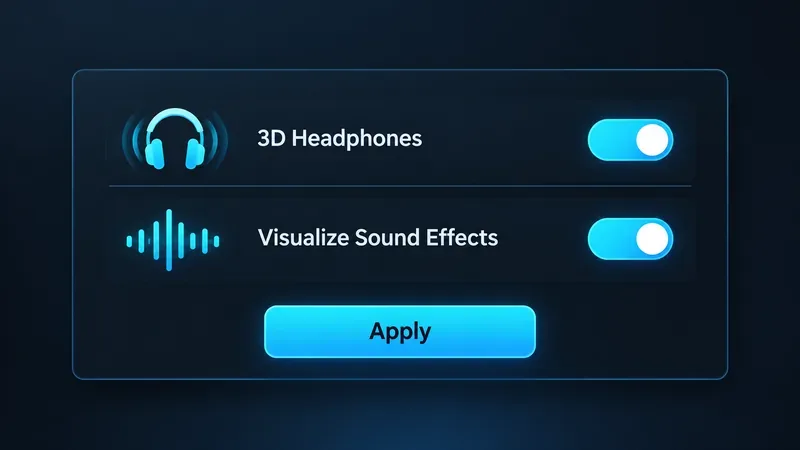
Für kompetitives Fortnite solltest du die Option „Soundeffekte visualisieren“ aktivieren. Wenn du mit Kopfhörern spielst, aktiviere zusätzlich „3D-Kopfhörer“ und wähle dann „Anwenden“. Dadurch erhältst du eine visuelle Richtungsanzeige für einige Spielgeräusche, während der räumliche Klang von Fortnite über Kopfhörer erhalten bleibt. Nutze den visuellen Ring als kurze Warnung, nicht als Ersatz für das Hören oder eine genaue Karte eines Gegners.
Epics aktueller Leitfaden zu den Wettkampfeinstellungen für PC empfiehlt beide Optionen. Die beste Konfiguration hängt weiterhin von deinem Spielstil ab: Die visuelle Anzeige kann hilfreich sein, wenn du leise Hinweise übersiehst, in einem lauten Raum spielst oder eine Barrierefreiheitshilfe benötigst; Spieler, die Audioanweisungen bereits gut wahrnehmen können, bevorzugen möglicherweise eine stärkere akustische Orientierung. Der praktische Test besteht darin, ob du eine nahe Bedrohung schneller erkennst, ohne dich von der Anzeige ablenken zu lassen.
Epic empfiehlt für kompetitives PC-Spielen die beiden Audiooptionen: 3D-Kopfhörer und Soundeffekte visualisieren, gefolgt von Anwenden.
Empfohlene Fortnite-Soundeinstellungen im Überblick
Einstellung
Ausgangspunkt
Wann anpassen?
Soundeffekte visualisieren
An
Schalten Sie es nur dann aus, wenn Sie es getestet haben und die radialen Hinweise eher ablenkend als hilfreich finden.
3D-Kopfhörer
Eingeschaltet bei Verwendung von Kopfhörern
Vergleichen Sie es mit Ihrer üblichen Audiokette; vermeiden Sie das Übereinanderschalten mehrerer virtueller Surround-Effekte.
Lautstärke der Soundeffekte
Stellen Sie die Höhe so ein, dass Sie das Spielgeschehen deutlich hören können.
Passen Sie den Wert an Ihr Headset und Ihren Hörkomfort an. Es gibt keinen universellen Prozentsatz, der für jede Konfiguration passt.
Musik und andere nicht unbedingt notwendige Audioinhalte
Persönliche Präferenz
Reduzieren oder stummschalten Sie die Lautstärke, wenn sie wichtige Signale verdecken, während die Kommunikation im Team weiterhin verständlich bleibt.
Nur die ersten beiden oben genannten Empfehlungen sind konkrete Einstellungen, die in Epics Leitfaden für kompetitive PC-Einstellungen 2026 empfohlen werden . Die Lautstärke variiert je nach Gerät, Headset, Umgebung und Hörvermögen. Übernehmen Sie nicht einfach die Reglerwerte eines Streamers, als wären sie ein allgemeingültiger Standard für Wettkämpfe.
Warum sollte man die Visualisierung von Soundeffekten aktivieren?
Diese Einstellung fügt für bestimmte Geräusche eine radiale visuelle Anzeige hinzu. So erkennen Sie, was in einer bestimmten Richtung passiert, während Sie einen Gegner, einen Baukampf oder die nächste Rotation im Auge behalten. Epic beschreibt die Funktion als visuelle Hinweise und präsentiert sie als Teil der Barrierefreiheitsoptionen des Spiels. Es handelt sich um eine In-Game-Einstellung, nicht um ein externes Tool.
Stell dir beispielsweise vor, du heilst dich hinter einer Wand und hörst Geräusche von rechts, kannst aber nicht sofort erkennen, ob es sich um einen Teamkameraden oder einen Gegner handelt. Die Anzeige kann dich dazu auffordern, deine Kamera früher in diese Richtung zu drehen. Du musst aber trotzdem zuhören, die Situation einschätzen und die im Spiel verfügbaren Informationen nutzen, um zu entscheiden, was zu tun ist.
Gehen Sie nicht davon aus, dass der Ring genaue Entfernungen, Höhen, Spieleridentitäten oder Sichtlinien anzeigt. Epics Support-Beschreibung bezeichnet ihn als radialen Indikator für bestimmte Geräusche; er verspricht keine zusätzlichen Details. Ein Geräuschsignal ist ein Hinweis, der untersucht werden sollte, aber kein Beweis dafür, dass sich ein Gegner auf einem bestimmten Feld oder in einem bestimmten Gebäude befindet.
Warum sollte man es mit 3D-Kopfhörern kombinieren?
Epics Leitfaden von 2026 empfiehlt ebenfalls 3D-Kopfhörer. Er beschreibt diese Option als binauralen Kopfhörer-Sound, der die Ortung von Geräuschen im Raum erleichtert. Visuelle Hinweise und Kopfhörer-Audio erfüllen unterschiedliche Funktionen: Die Anzeige liefert ein schnelles visuelles Signal, während räumliches Audio dabei hilft, Geräuschen zu folgen, während man sich dreht, bewegt oder in Deckung geht.
Wenn du Kopfhörer verwendest, teste die integrierte Option, bevor du eine separate Surround-Sound-App oder einen Headset-Raumklangmodus hinzufügst. Epic empfiehlt ausdrücklich, die in Fortnite integrierte Technologie zu nutzen und keine Drittanbieter-Software im Hintergrund laufen zu lassen. Mehrere Raumklangeffekte können die Richtungserkennung erschweren. Falls der Ton verwaschen oder spiegelverkehrt klingt, kehre zu einem einfachen Raumklang-Verarbeitungspfad zurück und vergleiche erneut in einer ruhigen Kreativ-Session.
So aktivieren und überprüfen Sie die Einstellungen
Öffne Fortnite und gehe in die Lobby.
Öffnen Sie Ihr Profil- oder Anzeigenamensmenü, wählen Sie Einstellungen und anschließend die Registerkarte Audio.
Aktivieren Sie die Visualisierung von Soundeffekten. Wenn Sie mit Kopfhörern spielen, aktivieren Sie auch die 3D-Kopfhörerfunktion.
Wählen Sie „Anwenden“, wie in den Supportanweisungen von Epic beschrieben.
Wähle ein Spiel mit niedrigem Druck oder eine Kreativinsel aus und prüfe, ob du Richtungshinweise sehen kannst, wenn unterstützte Geräusche auftreten.
Der Support-Artikel von Epic beschreibt diesen Menüpfad und den Schritt „Anwenden“. Bezeichnungen und Layout können sich mit Spielupdates und je nach Plattform ändern. Orientieren Sie sich daher an der aktuellen Audio-Einstellung, falls Ihr Menü anders aussieht. Wenn Sie Lautsprecher verwenden, ist die Option „3D-Kopfhörer“ möglicherweise nicht mit Ihrem Setup kompatibel. Testen Sie sie daher mit der Hardware, die Sie tatsächlich für Ranglistenspiele verwenden.
Wann diese Einstellungen möglicherweise nicht helfen
Das Display wirkt überladen: Wenn Sie ständig auf die Radialanzeige schauen, anstatt den Kampf zu verfolgen, testen Sie es am besten ein paar Mal ohne Anzeige und vergleichen Sie Ihre Aufmerksamkeit.
Sie verwenden Lautsprecher oder eine laute Umgebung: Visuelle Hinweise können Ihnen zwar helfen, einige Geräusche wahrzunehmen, aber erwarten Sie nicht, dass sie jedes Ereignis deutlich machen.
Du spielst auf Nintendo Switch 2: Epic hat einen Support-Hinweis veröffentlicht, dass einige Spieler möglicherweise keine visuellen Hinweise wie Fußspuren oder Truhen sehen, selbst wenn die entsprechende Einstellung aktiviert ist. Falls die Anzeigen fehlen, informiere dich im aktuellen Support-Hinweis für Switch 2 über den Status.
Du nimmst an einem Turnier teil: Lies dir die Regeln des jeweiligen Events durch. Die offiziellen Turnierregeln von Epic Games gelten für alle Wettbewerbe und werden regelmäßig aktualisiert. Sie verbieten externe Programme oder Tools, die auf den Spielstatus in Echtzeit zugreifen, um sich einen Vorteil zu verschaffen. Die in Fortnite integrierte Option wird in Epics eigenem Leitfaden zu den Wettkampfeinstellungen erläutert, die veranstaltungsspezifischen Regeln bleiben jedoch maßgebend.
Die Masterregeln listen nicht alle Spieleinstellungen einzeln auf. Dieser Artikel ersetzt daher nicht die Regeln des jeweiligen Turniers. Lest euch vor der Teilnahme die aktuellen Fortnite-Wettkampf-Masterregeln und die spezifischen Regeln des Events durch.
Ein schneller Wettbewerbstest
Verwende dasselbe Headset, dieselbe Lautstärke und dieselbe Plattform wie im Ranglistenmodus. Aktiviere die Einstellungen in einer ruhigen Übungseinheit und achte darauf, ob du dich zu einem Geräusch orientieren kannst, ohne auf den Queue zu starren. Spiele anschließend ein paar normale Matches und stelle dir drei Fragen: Habe ich Aktivitäten in der Nähe früher wahrgenommen? Habe ich Sehen und Hören richtig kombiniert? Hat der Radialqueue meine Aufmerksamkeit vom Zielen oder Bauen abgelenkt?
Wenn dir die Hinweise helfen, zu reagieren und dich gleichzeitig auf den Kampf zu konzentrieren, lass die Soundeffekte visualisieren aktiviert. Falls sie die Sicht stören, vergleiche sie mit einer kurzen Spielsitzung ohne diese Funktion; vermeide es, mehrere Audioeinstellungen gleichzeitig zu ändern. Aktiviere die 3D-Kopfhörer nur, wenn die Richtungswahrnehmung mit deinen Kopfhörern natürlich bleibt. Überprüfe die Einstellungen nach größeren Spielupdates erneut, da sich Einstellungen und das Verhalten der Plattform ändern können.
Für die meisten ambitionierten Spieler ist die sinnvolle Ausgangskonfiguration daher einfach: Soundeffekte visualisieren, 3D-Kopfhörer für das Spielen mit Kopfhörern aktivieren und eine angenehme Klangmischung wählen, die Effekte und Teamansagen klar verständlich macht. Es gibt keinen optimalen Reglerwert. Die beste Konfiguration ist die, mit der du Hinweise zuverlässig wahrnehmen und interpretieren kannst, ohne andere Informationen auszublenden.