Startseite
» 🎮 E-Sport
»
Die beste Hotkey-Strategie für die Kamera in StarCraft II: Praktische Layouts
Die beste Hotkey-Strategie für die Kamera in StarCraft II: Praktische Layouts
Die beste Hotkey-Konfiguration für die Kamera in StarCraft II besteht aus wenigen, gut erreichbaren Positionstasten, ohne die bestehenden Einheitenbefehle zu beeinträchtigen. Beginnen Sie mit Ihrer Hauptbasis, Ihrer natürlichen Erweiterung, Ihrer dritten Basis und einer flexiblen Position. Behalten Sie die gleiche Bedeutung für jeden Slot in allen Matches bei und ändern Sie die Tastenbelegung nur, wenn Ihre Tastatur- oder Handposition unbequem ist.
Dies ist eine praktische Empfehlung, keine Behauptung, dass ein bestimmtes Layout die höchste Gewinnrate erzielt. Die richtige Konfiguration reduziert Suchaufwand und Fehleingaben im normalen Spielverlauf. Ein technisch kompaktes Layout ist nutzlos, wenn man wiederholt die falsche Taste drückt oder den Zugriff auf einen bekannten Befehl verliert.
Kurzübersicht: Wozu dient jedes Kamera-Werkzeug?
Ein Kamerastandort ist eine Markierung für einen Ort auf dem Schlachtfeld. Er unterscheidet sich von einer Kontrollgruppe, die eine Auswahl an Einheiten oder Gebäuden speichert. Verwenden Sie Standortmarkierungen für Orte, die Sie erneut besuchen, und Kontrollgruppen für die Einheiten, die Sie befehligen müssen.
Brauchen
Nützliches Werkzeug
Konfigurationspriorität
Kehre zu einem bestimmten Stützpunkt oder Verteidigungseingang zurück
Gespeicherter Kamerastandort
Vorhersehbarer Steckplatz und leicht zu merkende Taste
Finde deine bewegliche Armee
Doppeltippen Sie auf die Steuergruppentaste.
Armeegruppen von Standort-Lesezeichen trennen
Reagiere auf eine kürzlich erfolgte Warnung
Benachrichtigungs-Kamera-Verknüpfung
Halten Sie eine leicht zugängliche Notfallabkürzung bereit.
Besuchen Sie die Zentrale ohne ein bestimmtes Lesezeichen
Basiszyklus-Abkürzung
Bewahren Sie es als Ausweichlösung auf.
Passen Sie die Ansicht um den aktuellen Standort herum an
Mausrad- oder Minimap-Navigation
Zusammen mit Lesezeichen verwenden
Blizzards Leitfaden zur Spezialsteuerung beschreibt, wie man durch Doppeltippen auf eine Steuerungsgruppe deren Einheiten zentriert, mit der Rücktaste zwischen den Hauptquartieren wechselt und mit der Leertaste die letzten Benachrichtigungen anzeigt. Dies sind die dokumentierten Standardeinstellungen; in einem benutzerdefinierten Profil können Sie Ihre Tastenbelegung ändern.
Ein zuverlässiger Plan mit vier Standorten
Ordne deine Slots nach Zweck, anstatt dir auf jeder Karte eine neue geografische Reihenfolge einzuprägen. Deine natürliche Expansion ist die nahegelegene Expansion, die üblicherweise nach der Startbasis genommen wird. „Dritte“ bezieht sich auf deine nächste geplante oder bereits errichtete Basis, nicht unbedingt auf das dritte Ressourcencluster im Uhrzeigersinn auf der Karte.
Slot
Empfohlener Verwendungszweck
Was die Ansicht beinhalten sollte
1
Hauptbasis
Hauptsitz, Mineralienförderanlage und nutzbare Produktionsfläche
2
Natürliche Ausdehnung
Hauptsitz, Mitarbeiter und der nahegelegene Eingang, wo dies praktisch möglich ist
3
Dritte Base
Es geht um die Wirtschaftlichkeit und die Vorgehensweise, die Sie überprüfen müssen.
4
Flexibler Aufgabenort
Vierte Base, defensiver Engpass, Vorwärtsposition oder eine andere wiederkehrende Aufgabe
Für Einsteiger sind drei feste Wirtschaftsstandorte einfacher zu verwalten als viele temporäre. Fügen Sie weitere nur dann hinzu, wenn Sie eine wiederkehrende Aufgabe benennen können, die der zusätzliche Speicherplatz abdeckt. Ein selten genutzter Standort kann schnell zu einer zusätzlichen Speicherbelastung werden.
Wählen Sie den Bildausschnitt bewusst. Die direkte Zentrierung auf ein Hauptquartier ist ein guter Ausgangspunkt, aber eine leichte Verschiebung kann Arbeiter und einen exponierten Zugangsweg gleichzeitig zeigen. Vermeiden Sie eine Ansicht, die jedes Mal eine erneute Kameraeinstellung erfordert. Kameramarkierungen dienen der Navigation, nicht der Sicht in unerforschte oder ungesehene feindliche Gebiete.
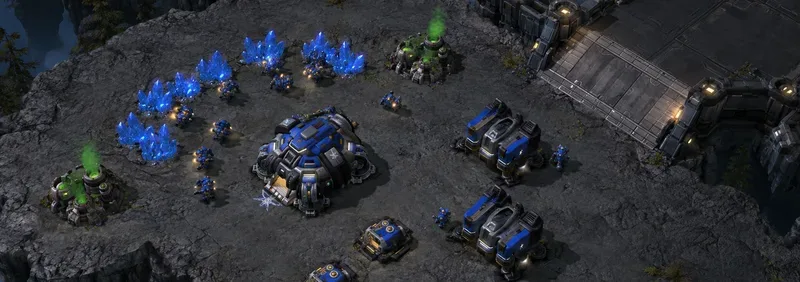
Eine auf die Basis zentrierte Ansicht sorgt dafür, dass die Wirtschaft und der nahegelegene Anflugbereich sichtbar bleiben, wenn man zu einem gespeicherten Kamerastandort zurückkehrt.
Welche physischen Tasten sollten Sie wählen?
Behalten Sie die Standardbelegung der Funktionstasten bei, wenn sie Ihnen angenehm ist.
Die gewohnte Tastenkombination zum Speichern von Orten ist Strg+F5 bis Strg+F8 und zum Aufrufen F5 bis F8. Die Tastenkombinationen zum Speichern von Orten sind in Blizzards Leitfaden „Vereinfachte Steuerung“ dokumentiert . Überprüfen Sie die aktuellen Belegungen in Ihrem aktiven Profil, insbesondere wenn Sie zuvor ein anderes Layout importiert haben.
Diese Vorgehensweise minimiert den Lernaufwand. Der Nachteil ist die eingeschränkte Erreichbarkeit: Die rechte Seite der Funktionsleiste kann ungewohnt sein, da Ihre Hand normalerweise um die Befehlstasten auf der linken Seite ruht. Behalten Sie diese Vorgehensweise bei, wenn Sie zu den Einheitenbefehlen zurückkehren können, ohne hinzusehen oder Ihre Hand übermäßig zu bewegen.
Betrachten Sie F1–F4, wenn die Reichweite das Hauptproblem ist.
Eine mögliche Alternative ist die Verwendung von F1–F4 zum Aufrufen der ersten vier Speicherorte und Strg + der entsprechenden Funktionstaste zum Speichern. Betrachten Sie die Tastenpaare als Entwurfsmuster: Die unveränderte Taste ruft die Speicherorte auf, die geänderte speichert sie. Konfigurieren Sie beide Aktionen explizit, anstatt anzunehmen, dass sich durch das Verschieben einer Tastenkombination auch die zugehörige Partnerbelegung verschiebt.
Überprüfen Sie zunächst die bestehenden Tastenbelegungen. Blizzard dokumentiert F1 als Tastenkombination für untätige Arbeiter. Wenn Sie diese Taste umbelegen, wählen Sie eine alternative Funktion und üben Sie diese. Überprüfen Sie außerdem F2 und alle anderen Tasten in Ihrem Profil, einschließlich der Befehle zur Armeeauswahl und der Benutzeroberfläche.
Ein originelles Beispiel für diesen umfassenderen Ansatz ist Marcels veröffentlichtes SC2-Hotkey-Profil , das F1–F8 für Kamerapositionen verwendet und andere Befehle verschiebt. Es demonstriert eine tatsächliche benutzerdefinierte Konfiguration, keine offizielle Empfehlung oder den Beweis, dass das Layout generell besser ist.
Bei kompakten Tastaturen sollte ein auf Modifikatoren basierendes Layout mit Vorsicht verwendet werden.
Wenn Ihre Tastatur keine separate Funktionsreihe besitzt, kann eine nahegelegene Taste mit einer Zusatztaste praktischer sein als eine Tastenkombination über die Fn-Taste. Überprüfen Sie die gesamte Abfolge: Speichern eines Standorts, Aufrufen dieses Standorts und sofortiges Ausführen eines Befehls. Selbst eine Taste in der Nähe Ihres Zeigefingers kann in Kombination mit einer Zusatztaste umständlich sein.
Kopieren Sie keine Tastenbelegung isoliert. Die Kombinationen aus Strg und Umschalttaste sind bereits Bestandteil vieler Arbeitsabläufe mit Steuerungsgruppen. Die Kameratasten müssen zum Rest Ihres Profils passen, einschließlich der in der Warteschlange befindlichen Befehle und der Befehle, die mit ausgewählten Einheiten verwendet werden.
Passe die Orte an dein Rennen und deine Aufgaben an.
Die folgenden Vorschläge beziehen sich eher auf die Arbeitsabläufe als auf spezifische Anforderungen. Halten Sie die ersten drei Zeitfenster konstant und passen Sie das flexible Zeitfenster an, wenn sich Ihre wiederkehrenden Aufgaben ändern.
Zerg: Wählt bei Basisbesuchen eine Ansicht, die es ermöglicht, die Brutstätte und die dortige Königin gut zu erkennen. Ein Kamerasprung allein wählt weder die Königin aus noch führt er eine Injektion durch; übt die Auswahl und die Aktion der Fähigkeit separat.
Terraner: Weisen Sie einer exponierten Basis, einem Produktionsbereich oder einer Verteidigungsstellung, die Sie regelmäßig inspizieren, einen flexiblen Standort zu. Ein Standort-Lesezeichen ist für einen festen Ort nützlich; eine Armeegruppe eignet sich besser, um eine sich bewegende Streitmacht zu finden.
Protoss: Überlegt euch, ob ihr den flexiblen Slot für einen wiederkehrenden Verstärkungsbereich oder eine angreifbare Expansion nutzen solltet. Wenn sich dieser Bereich ändert, aktualisiert die Markierung gezielt, anstatt ein veraltetes Ziel beizubehalten.
Ein Spieler, der beispielsweise eine dritte Basis verteidigt und gleichzeitig angreift, kann diese in Position 3 belassen und die angreifende Armee über ihre Gruppe lokalisieren. Dadurch wird „diesen Ort überprüfen“ von „diese Einheiten befehligen“ getrennt, wodurch der Zweck jeder Eingabe deutlicher wird.
Konfigurationscheckliste
Öffnen Sie die Hotkey-Liste über Menü > Optionen > Hotkeys , wie in Blizzards Einführung zur Verwendung von Hotkeys beschrieben . Arbeiten Sie in einem benannten benutzerdefinierten Profil und behalten Sie Ihre vorherige Konfiguration bei, während Sie Änderungen testen.
Ermitteln Sie die Kamera-Speicher- und Abrufaktionen für jeden vorgesehenen Speicherplatz.
Sorgen Sie dafür, dass Speicher-/Aufruf-Paare leicht zu unterscheiden und schwer zu verwechseln sind.
Überprüfen Sie die verschobenen Befehle, anstatt einfach nur deren Verknüpfungen zu löschen.
Zugriff auf untätige Arbeiter, Armeegruppen, Benachrichtigungen und Basiszyklen beibehalten.
Prüfen Sie, ob die Funktionstasten das Spiel steuern und nicht die Systemlautstärke oder Helligkeit verändern.
Speichern Sie das Profil und vergewissern Sie sich, dass es aktiv ist, bevor Sie spielen.
Die am 8. Oktober 2026 überprüften Daten bestätigen die dokumentierten Kameramechanismen und die Unterstützung für benutzerdefinierte Hotkeys. Die verlinkten Blizzard-Anleitungen sind langjährige Referenzen und keine Dokumentation einer neu veröffentlichten Kamerafunktion. Dieser Artikel erhebt keinen Anspruch auf eine verifizierte aktuelle Build-Nummer oder ein identisches Erscheinungsbild des Editors auf jeder Installation; verwenden Sie die Live-Hotkey-Liste, um Ihre Zuweisungen zu überprüfen.
Wie man beurteilt, ob die Konfiguration hilfreich ist
In einem entspannten Übungsspiel solltest du zwei Basen als Lesezeichen speichern und zwischen ihnen wechseln. Kombiniere dann einen Basenbesuch mit der Auswahl deiner Armeegruppe und der Rückkehr zur Armee. Die entscheidende Frage ist, ob du den gewünschten Ort erreichst und die gewünschte Auswahl befehligst, ohne nach den entsprechenden Tasten suchen zu müssen.
Achten Sie auf drei Fehlermuster: das Aufrufen des falschen Ziels, versehentliches Überschreiben eines Speicherorts und Schwierigkeiten bei der Ausführung normaler Befehle nach dem Sprung. Jedes dieser Muster deutet auf eine andere Anpassung hin. Ein wiederholtes Aufrufen des falschen Ziels erfordert möglicherweise klarere Tastenbelegungen; versehentliches Speichern erfordert möglicherweise einen sichereren Modifikator; umständliche Folgebefehle erfordern möglicherweise andere Tastenbelegungen.
Halten Sie das Layout lange genug stabil, um es im normalen Spielverlauf zu testen, und beheben Sie jeweils nur ein Problem. Erweitern Sie das Layout auf mehr als vier Standorte, wenn wiederkehrende Aufgaben dies rechtfertigen. Die nützlichste Konfiguration ist diejenige, die Ihre nächste Entscheidung erleichtert und gleichzeitig Auswahl- und Befehlsfehler minimiert.