Der beste PC für Overwatch 2 ist auf hohe, stabile Bildwiederholraten optimiert, nicht auf maximale Grafikleistung. Overwatch 2 ist ein rasanter, kompetitiver Shooter, daher sind flüssige 144 FPS oder mehr viel wichtiger als ultradetaillierte Grafik. Die gute Nachricht: Das Spiel ist gut optimiert, und Sie benötigen keinen High-End-PC, um es flüssig spielen zu können. Dieser Leitfaden erklärt Ihnen genau, welche Komponenten wichtig sind, warum, und bietet Ihnen drei sofort einsatzbereite Beispielkonfigurationen.

Im Folgenden finden Sie die offiziellen Systemanforderungen, eine detaillierte Aufschlüsselung der einzelnen Komponenten sowie Beispielkonfigurationen für verschiedene Budgets. Eine kurze Empfehlung: Ein Sechskernprozessor, eine moderne Mittelklasse-Grafikkarte, 16 GB RAM, eine SSD und ein 144-Hz-Monitor sorgen für ein flüssiges Spielerlebnis mit Overwatch 2 in 1080p.
Was Sie auf einen Blick benötigen
- CPU: ein aktueller Sechskernprozessor wie beispielsweise ein Ryzen 5 oder Core i5.
- GPU: eine moderne Mittelklasse-Grafikkarte (RTX 4060 / RX 7600 Klasse) für 240 FPS bei 1080p.
- Arbeitsspeicher: 16 GB im Dual-Channel-Betrieb.
- Speicher: eine SSD mit etwa 50 GB freiem Speicherplatz.
- Anzeige: Ein Monitor mit 144 Hz oder 240 Hz, um die zusätzlichen Bilder auch tatsächlich sehen zu können.
-
Schritt 1: Kennen Sie die Mindest- und empfohlenen Spezifikationen
Blizzard gibt bewusst niedrige Mindestanforderungen an, da Overwatch 2 auf einer Vielzahl von Systemen laufen muss. Mit den Mindestanforderungen (etwa eine Grafikkarte der GTX 600-Serie und 6 GB RAM) lässt sich das Spiel zwar starten, allerdings werden Sie mit niedrigen Frameraten zu kämpfen haben. Mit den empfohlenen Anforderungen (eine Grafikkarte der GTX 1060-Klasse und 8 GB RAM) läuft das Spiel flüssig. Für kompetitives Spielen sollten Sie die empfohlenen Anforderungen als Mindestvoraussetzung betrachten und versuchen, diese zu übertreffen.
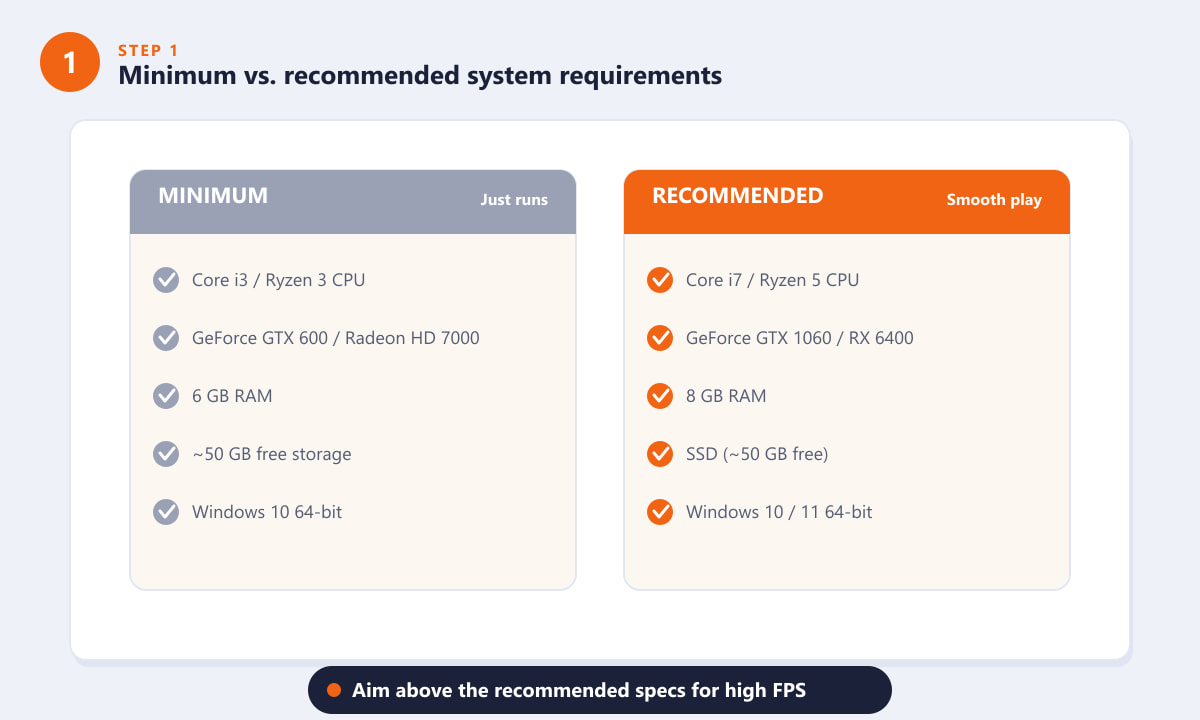
Die Mindestanforderungen reichen gerade so aus, um das Spiel auszuführen; für hohe FPS sollte man eine höhere Systemklasse als die empfohlenen Spezifikationen wählen. -
Schritt 2: Priorisieren Sie die Grafikkarte
Die Grafikkarte ist der wichtigste Faktor für die Bildrate in Overwatch 2. Da das Spiel so gut optimiert ist, erreicht selbst eine ältere Karte wie die GTX 1060 über 100 FPS bei 1080p, während moderne Mittelklassekarten wie die RTX 4060 Ti oder RX 7700 über 300 FPS erzielen. Es gibt kaum einen Grund, hier mehr Geld auszugeben, es sei denn, du spielst auch anspruchsvollere Titel oder in 1440p und höher.
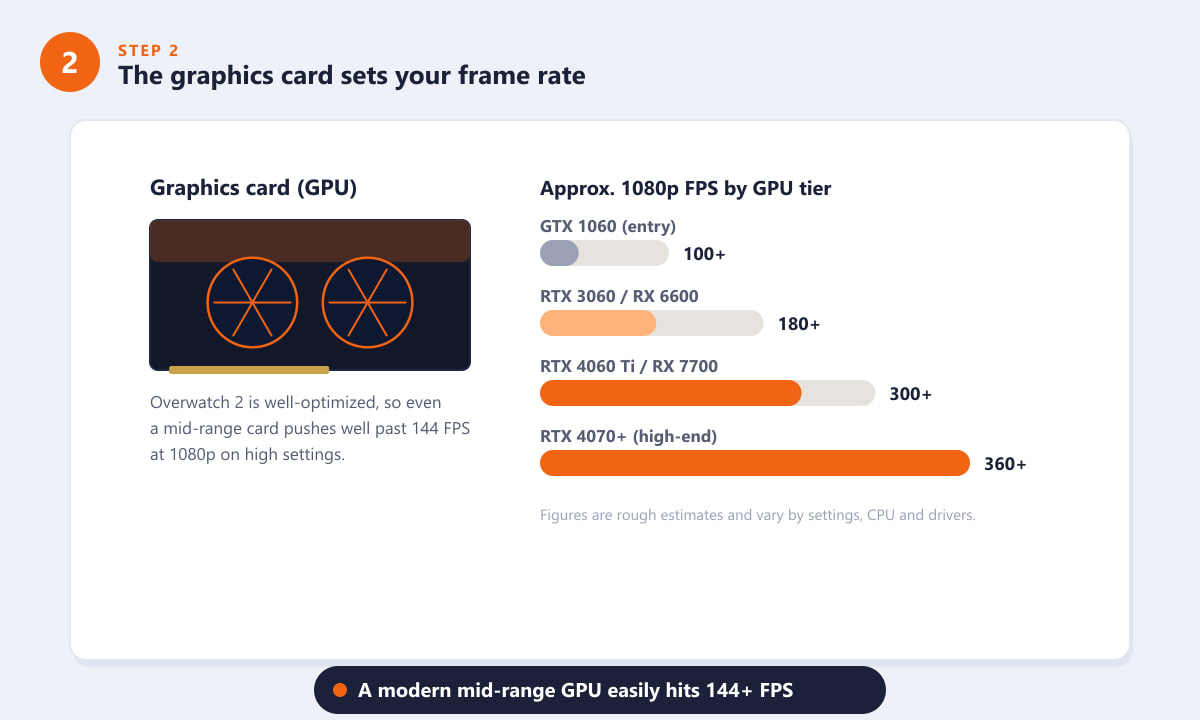
Eine moderne Mittelklasse-GPU erreicht bei 1080p und hohen Einstellungen problemlos mehr als 144 FPS. -
Schritt 3: Passen Sie CPU und RAM an Ihre angestrebten FPS an.
Sobald du 240 FPS anstrebst, spielt die CPU eine ebenso wichtige Rolle wie die GPU, insbesondere bei den Framerate-Einbrüchen im unteren Prozentbereich während hektischer Teamkämpfe. Ein aktueller Sechskernprozessor wie der Ryzen 5 7600 oder Core i5-13400 sorgt für stabile Frameraten. Beim Arbeitsspeicher sind 16 GB im Dual-Channel-Modus optimal, da so noch genügend Spielraum für Discord, einen Browser und einen parallel laufenden Stream bleibt. 8 GB funktionieren zwar auch, werden aber zunehmend knapp.
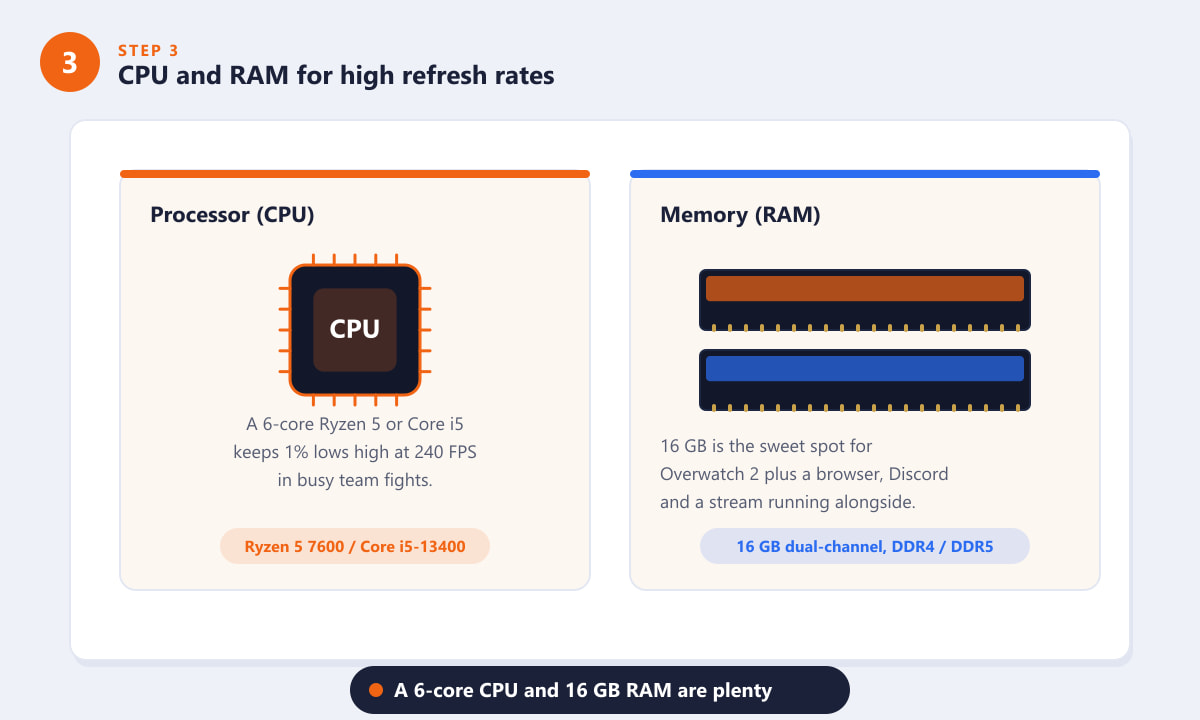
Ein Sechskernprozessor und 16 GB Dual-Channel-RAM sorgen für stabile Bildwiederholraten auch bei hohen Bildwiederholraten. -
Schritt 4: Wählen Sie einen Monitor mit hoher Bildwiederholfrequenz.
Ein leistungsstarker PC ist auf einem 60-Hz-Bildschirm verschwendet. Wenn Ihr System über 200 FPS erreicht, benötigen Sie einen Monitor mit hoher Bildwiederholfrequenz, um diese Bildrate auch tatsächlich zu sehen. Ein 144-Hz -Monitor ist der Standard im kompetitiven Bereich und lässt schnelle Schussfolgen deutlich schärfer wirken als bei 60 Hz; 240 Hz ist die Oberklasse im E-Sport. Investieren Sie nur in 240 Hz, wenn Ihre Hardware diese Bildwiederholfrequenz auch tatsächlich erreicht, ansonsten bleibt die höhere Bildwiederholfrequenz ungenutzt.
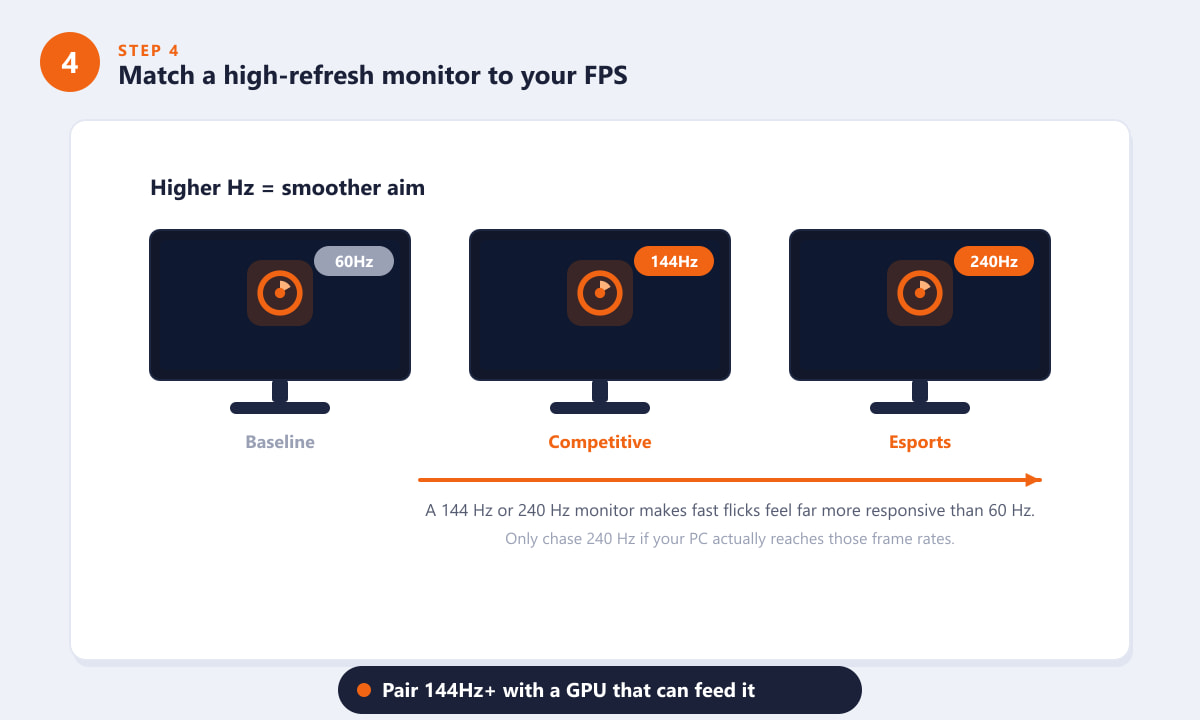
Erhöhen Sie die Bildwiederholfrequenz von 60 Hz auf 144 Hz oder 240 Hz, damit die hohe Bildrate Ihres PCs auch tatsächlich auf dem Bildschirm angezeigt wird. -
Schritt 5: Wählen Sie eine Beispielkonfiguration aus
Zusammengefasst ergeben sich hier drei ausgewogene Konfigurationen. Die Budget- Konfiguration zielt auf ein flüssiges 1080p-Erlebnis mit 144 FPS ab. Die optimale Konfiguration ist für die meisten Spieler empfehlenswert: 1080p mit etwa 240 FPS für kompetitives Spielen. Die Konfiguration mit hoher Bildwiederholfrequenz bietet Spielraum für 1440p und unterstützt gleichzeitig einen schnellen Monitor. Alle drei verwenden eine SSD, was Ladezeiten und Kartenübergänge verkürzt.
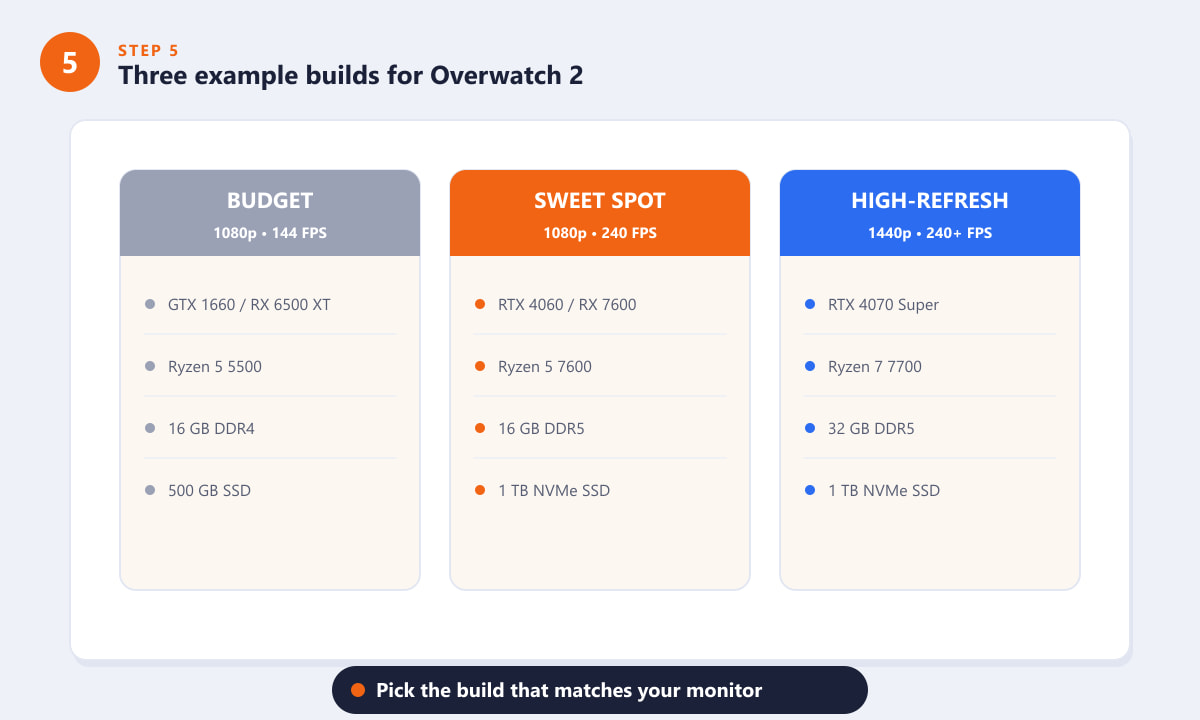
Drei Beispielkonfigurationen: Wählen Sie diejenige, die zu Ihrem Monitor und Budget passt.
Tipps für maximale FPS
- Verwenden Sie „Puffer reduzieren“. In den Grafikoptionen des Spiels können Sie durch Aktivieren von „Puffer reduzieren“ und sinnvolles Begrenzen der Bildrate die Eingabeverzögerung verringern.
- Begrenzen Sie Ihre Bildrate. Stellen Sie ein FPS-Limit etwas über der Bildwiederholfrequenz Ihres Monitors ein, um eine gleichmäßige Bildwiederholfrequenz zu gewährleisten und Ihre GPU kühler zu halten.
- Reduzieren Sie die richtigen Einstellungen. Durch Verringern von Render-Skalierung, Schatten und Effektdetails werden die meisten Frames bei geringsten visuellen Auswirkungen gewonnen.
- Halten Sie Ihre Treiber auf dem neuesten Stand. Neue GPU-Treiber enthalten regelmäßig Optimierungen, aktualisieren Sie diese daher, bevor Sie andere Fehlerbehebungen durchführen.
- Installieren Sie das Spiel auf einer SSD. Eine SSD erhöht zwar nicht die FPS, beschleunigt aber das Laden und reduziert das Nachladen von Texturen.
Fehlerbehebung bei niedrigen Bildwiederholraten
Meine FPS sind selbst auf einem leistungsstarken PC niedrig.
Prüfen Sie, ob Ihr Monitorkabel die Bildwiederholfrequenz unterstützt (verwenden Sie DisplayPort für 144 Hz und mehr), ob die korrekte Bildwiederholfrequenz in den Windows-Anzeigeeinstellungen ausgewählt ist und ob das Spiel nicht mit der integrierten Grafikkarte läuft. Hintergrundanwendungen und ein veralteter GPU-Treiber sind ebenfalls häufige Ursachen.
Das Spiel ruckelt in Teamkämpfen.
Ruckler in stressigen Situationen deuten meist auf Probleme mit der CPU oder dem Arbeitsspeicher hin. Schließen Sie Hintergrundanwendungen, prüfen Sie, ob Ihr RAM im Dual-Channel-Modus läuft, und reduzieren Sie CPU-intensive Einstellungen. Auch eine Begrenzung der Bildrate kann Ruckler verringern.
Häufig gestellte Fragen
Welche Systemvoraussetzungen werden für Overwatch 2 empfohlen?
Blizzard empfiehlt einen Core i7- oder Ryzen 5-Prozessor, eine Grafikkarte der GeForce GTX 1060-Klasse, 8 GB RAM und Windows 10/11 (64-Bit). Für kompetitives Spielen mit hohen FPS-Werten empfiehlt sich ein Sechskernprozessor, 16 GB RAM und eine moderne Mittelklasse-Grafikkarte.
Benötige ich eine High-End-Grafikkarte für Overwatch 2?
Nein. Overwatch 2 ist gut optimiert, daher erreicht eine moderne Mittelklasse-Grafikkarte wie die RTX 4060 oder RX 7600 problemlos über 144 FPS bei 1080p. High-End-GPUs lohnen sich nur für 1440p, 4K oder sehr hohe Bildwiederholraten.
Wie viel RAM benötigt Overwatch 2?
Das Spiel benötigt 8 GB RAM, aber 16 GB im Dual-Channel-Modus sind optimal. So bleibt genügend Spielraum für Voice-Chat, Browser und Stream, ohne die Framerate zu beeinträchtigen.
Welcher Monitor eignet sich am besten für Overwatch 2?
Ein 144-Hz-Monitor ist der gängige Standard und eine deutliche Verbesserung gegenüber 60 Hz. Ein Upgrade auf 240 Hz lohnt sich nur, wenn Ihr PC diese Bildwiederholraten konstant erreicht.
Läuft Overwatch 2 auf einem Laptop flüssig?
Ja. Ein Gaming-Laptop mit einer aktuellen Mittelklasse-Grafikkarte und einem 144-Hz-Bildschirm kann Overwatch 2 flüssig ausführen. Rechnen Sie jedoch mit etwas niedrigeren Bildraten als bei einem Desktop-PC mit vergleichbarer Ausstattung.
Schlussgedanken
Der optimale PC für Overwatch 2 ist ein ausgewogenes System, das auf hohe Bildwiederholraten ausgelegt ist: ein moderner Sechskernprozessor, eine Mittelklasse-Grafikkarte, 16 GB RAM, eine SSD und ein Monitor mit 144 Hz oder 240 Hz. Diese Kombination ermöglicht ein flüssiges und reaktionsschnelles Spielerlebnis, für das Overwatch 2 entwickelt wurde, ohne das Budget zu sprengen. Die aktuellsten offiziellen Details und die vollständigen Systemanforderungen finden Sie auf der offiziellen Overwatch-Website .









