Startseite
» 🎮 E-Sport
»
CS2 Jump-Throw-Bindung in Autoexec: Was noch funktioniert und wie man es einrichtet
CS2 Jump-Throw-Bindung in Autoexec: Was noch funktioniert und wie man es einrichtet
Du öffnest ein altes Tutorial für Sprungwürfe in Counter-Strike 2, fügst einen Alias ein autoexec.cfg, startest das Spiel neu und stellst fest, dass die Granate nicht mehr ausgelöst wird, wenn du die gewählte Taste drückst. Das ist in der Regel kein Tippfehler. Valve hat die Funktionsweise von Mehrfachaktionsbelegungen geändert, daher sind die klassischen Sprungwurf-Skripte mit nur einer Taste keine zuverlässige Methode mehr, um auf offiziellen Servern zu spielen.
Kurz gesagt: Sie können zwar weiterhin eine autoexec.cfgDatei laden und eine Taste zuweisen +jump, aber erwarten Sie nicht, dass eine einzelne Taste im aktuellen offiziellen Matchmaking Springen und Granatenwerfen kombiniert. Die empfohlene Lösung ist, zu springen und die Granate manuell zu werfen. Im Folgenden finden Sie Anweisungen zum Bereinigen älterer Einstellungen, zum Überprüfen Ihrer Konfiguration und zum Üben des richtigen Timings.
Warum die alte Sprungwurf-Tastenbelegung in CS2 nicht mehr funktioniert
Am 19. August 2024 kündigte Valve an, dass Counter-Strike 2 Tastenkombinationen für mehrere Bewegungs- oder Angriffsaktionen blockieren würde. In den Release Notes heißt es, dass solche Kombinationen standardmäßig ignoriert werden, und die dazugehörige Ankündigung zur Seitwärtsschritt-Fertigkeit erwähnt explizit Sprungwurf-Tastenkombinationen. Valve gab außerdem an, manuelle Sprungwürfe ohne spezielle Skripte zuverlässig gemacht zu haben. Dies ist eine bestätigte Änderung der Richtlinien und des Eingabeverhaltens und keine Behauptung, dass jede benutzerdefinierte Konfigurationsdatei verboten sei.
Valves Update beschreibt eine vor Cheats geschützte Variable, cl_allow_multi_input_bindsdie jedoch keine übliche Lösung für das offizielle Matchmaking darstellt. Ignorieren Sie Anleitungen, die Umgehungsbefehle, spezielle Tastaturmakros oder eine Reihe von Aliasen als garantierte Lösung empfehlen. Valve warnt davor, dass bestimmte Formen automatisierter Eingaben zum Ausschluss von Spielen auf offiziellen Servern führen können.
Schritt 1: Suchen Sie Ihre CS2 autoexec.cfg-Datei.
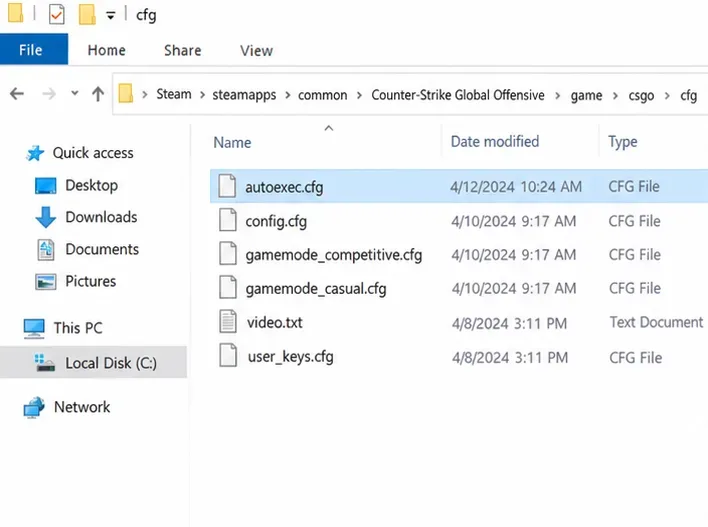
Schließen Sie CS2 oder kehren Sie zum Hauptmenü zurück, bevor Sie die Datei bearbeiten. Öffnen Sie in Steam Ihre Bibliothek, klicken Sie mit der rechten Maustaste auf Counter-Strike 2, wählen Sie „Eigenschaften“ , dann „Installierte Dateien“ und anschließend „ Durchsuchen“ . Navigieren Sie zum Spielkonfigurationsverzeichnis, üblicherweise:
steamapps/common/Counter-Strike Global Offensive/game/csgo/cfg
Der Installationsordner befindet sich möglicherweise auf einem anderen Laufwerk oder in einer benutzerdefinierten Steam-Bibliothek. Das Durchsuchen von Steam ist sicherer als die Annahme eines Laufwerksbuchstabens. Suchen Sie nach der Datei autoexec.cfg. Falls sie nicht existiert, erstellen Sie eine einfache Textdatei mit genau diesem Namen. Aktivieren Sie im Windows-Explorer die Dateinamenerweiterungen, um versehentliches Erstellen von Dateien zu vermeiden autoexec.cfg.txt. Erstellen Sie vor Änderungen eine Sicherungskopie Ihrer bestehenden Konfiguration.
Suchen Sie den Ordner CS2 cfg und vergewissern Sie sich, dass die Datei autoexec.cfg die Dateiendung .cfg hat.
Schritt 2: Veraltete Sprungwurf-Aliasse entfernen
Öffnen Sie die Datei autoexec.cfgin einem einfachen Texteditor wie Notepad. Suchen Sie nach älteren Zeilen, die Kommas alias, +jumpLeerzeichen -attack, -attack2Leerzeichen oder den Namen einer Sprungtaste enthalten. Ein typisches Beispiel für eine kombinierte Aktion sieht so aus:
alias "+jumpthrow" "+jump; -attack"
alias "-jumpthrow" "-jump"
bind "v" "+jumpthrow"
Füge dieses Beispiel nicht zu einer aktuellen offiziellen Spielkonfiguration hinzu. Es dient lediglich dazu, veraltete Anweisungen zu erkennen und zu entfernen. Es fordert Springen und Granatenwerfen mit einem einzigen Tastendruck an; genau dieses Verhalten hat Valve beabsichtigt. Die genaue Behandlung eines bestimmten älteren Skripts kann von Spielupdates und Serverregeln abhängen. Daher beweist eine Konsolenmeldung oder fehlende Bewegung allein nicht, dass ein Workaround genehmigt ist.
Schritt 3: Legen Sie stattdessen eine normale Sprungbelegung fest.
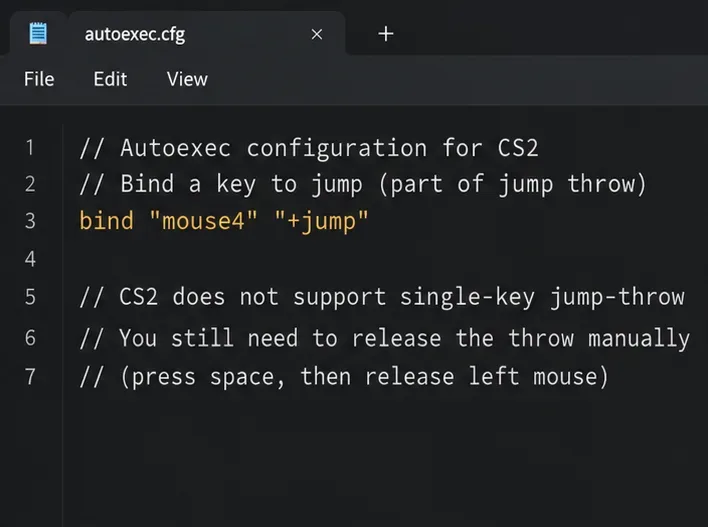
Wenn Sie eine separate Sprungtaste verwenden möchten, nutzen Sie eine Einzelaktionsbelegung. Beispielsweise belegt diese Zeile die Maustaste 4 mit dem Springen:
bind "mouse4" "+jump"
Alternativ kann man die normale Leertaste zum Springen beibehalten:
bind "space" "+jump"
Wählen Sie eine Zeile, die Ihnen zusagt. Sie benötigen nicht beide Zeilen, und die Änderung der Sprungtaste ist optional. Im Gegensatz zu einem historischen Sprungwurf-Alias weisen diese Beispiele nur eine Aktion zu, nicht einen gleichzeitigen Sprung und Angriffsauslösung. Eine Tastenkombination +jumpist kein Skript zur Automatisierung von Sprungwürfen. Speichern Sie die Datei als reinen Text und vermeiden Sie typografische Anführungszeichen oder Rich-Text-Formatierung.
In der autoexec.cfg kann eine separate Sprungtaste gespeichert werden; diese löst nicht automatisch eine Granate aus.
Schritt 4: Laden Sie die Autoexec-Datei und überprüfen Sie, ob sie ausgeführt wurde.
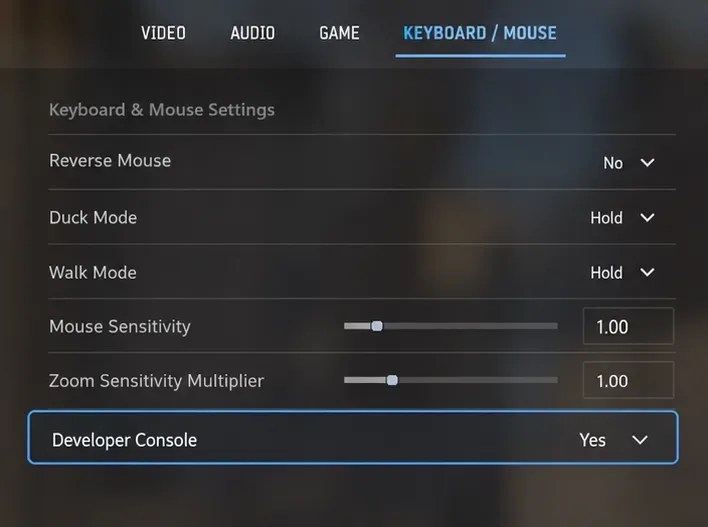
Starte Counter-Strike 2 und aktiviere in den Spieleinstellungen die Entwicklerkonsole , falls diese noch nicht aktiviert ist. Öffne die Konsole mit der zugehörigen Taste (oft die Tilde-Taste auf US-Tastaturen) und gib Folgendes ein:
exec autoexec.cfg
Dadurch wird die Datei für die aktuelle Sitzung geladen. Um zu bestätigen, dass der gewählten Taste eine Sprungbelegung zugewiesen ist, geben Sie die entsprechende Abfrage ein:
bind mouse4
Im obigen Beispiel sollte die Konsole eine Tastenbelegung melden +jump. Einige Spieler fügen diese auch +exec autoexec.cfgunter „Steam Counter-Strike 2 Eigenschaften > Allgemein > Startoptionen“ hinzu . Dies ist eine optionale Möglichkeit, die Konfiguration beim Start anzufordern, nicht um blockierte Mehrfachaktionsbelegungen wiederherzustellen. Ein erfolgreicher Aufruf execbestätigt, dass die Datei geladen wurde; er garantiert jedoch nicht, dass jeder darin enthaltene Befehl auf einem offiziellen Server erlaubt ist.
Wenn die Konsole meldet, dass die Datei nicht gefunden wurde, überprüfen Sie die genaue Dateiendung, den Ordner und die Schreibweise. Falls die Datei ausgeführt werden kann, die Sprungtaste aber keine Funktion hat, prüfen Sie, ob eine andere Konfiguration die Tastenbelegung überschreibt oder ob die physische Taste im Spiel erkannt wird.
Aktivieren Sie die Entwicklerkonsole in den Spieleinstellungen, um zu überprüfen, ob die Konfiguration geladen wird.
Schritt 5: Führe einen Sprungwurf manuell aus
Beginnen Sie eine Offline-Übungseinheit mit einer Rauchgranate. Stellen Sie sich an eine wiederholbare Aufstellungsposition, richten Sie Ihr Fadenkreuz auf einen Referenzpunkt und befolgen Sie dann diese Abfolge:
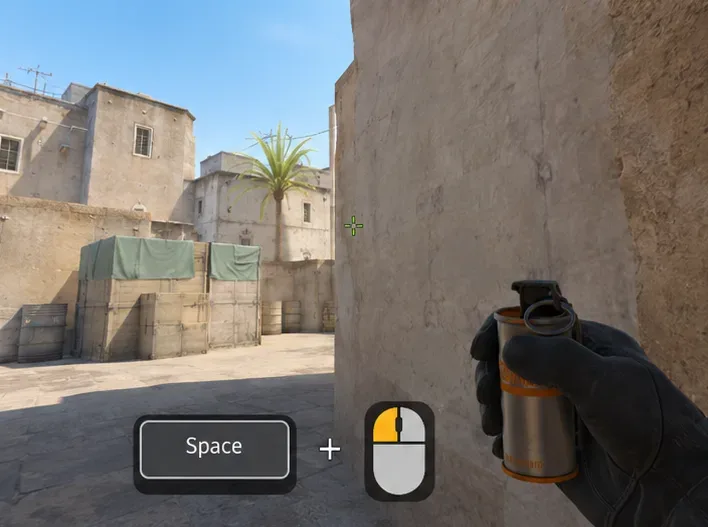
Rüste die Granate aus und halte die primäre Angriffstaste gedrückt, damit der Wurf vorbereitet wird.
Halten Sie Ihr Ziel ruhig. Bei einer stehenden Aufstellung dürfen Sie sich nicht bewegen, es sei denn, die Aufstellung erfordert ausdrücklich Bewegung.
Drücke die dir zugewiesene Sprungtaste und lasse die Angriffstaste unmittelbar danach los, und zwar so nah beieinander, dass der gewünschte Sprungwurf ausgeführt werden kann.
Beobachten Sie, wo der Rauch landet, wiederholen Sie den Vorgang von derselben Position aus und passen Sie gegebenenfalls die Zeit an.
Valve gibt an, dass das Spiel zuverlässige manuelle Sprungwürfe unterstützt. Dennoch unterscheiden sich die Wurftechniken: Ein Sprungwurf im Stehen, ein Sprungwurf im Lauf und ein normaler Wurf im Stehen sind nicht austauschbar. Gehen Sie nicht davon aus, dass eine für eine andere Version, ein anderes Kartenupdate oder ein anderes Bewegungsmuster aufgezeichnete Wurftechnik exakt gleich funktioniert. Üben Sie zur Sicherheit dieselbe Wurftechnik mehrmals und achten Sie darauf, dass Ihre Ausgangsposition und Ihr Zielpunkt identisch sind.
Wenn eine Bindung auf einem privaten Server zu funktionieren scheint
Lokale Übungsserver oder Community-Server können eine andere Konfiguration als die offiziellen Valve-Server aufweisen. Ein Skript, das auf einem anderen Server ausgeführt wird, ist nicht automatisch in Premier, Competitive oder anderen offiziellen Playlists zulässig oder zuverlässig. Verwenden Sie benutzerdefinierte Server-Skripte nur, wenn die Serverregeln dies ausdrücklich erlauben, und verlassen Sie sich nicht darauf, eine durch Cheats geschützte Einstellung zu ändern, um die Automatisierung mehrerer Aktionen im Matchmaking zu aktivieren.
Checkliste zur Fehlerbehebung
Symptom
Wahrscheinliche Ursache
Was man ausprobieren sollte
Die Konfiguration wird nicht geladen.
Falscher Pfad oder versteckte .txt-Dateiendung
Durchsuchen Sie Steam; zeigen Sie Erweiterungen an und überprüfen Sie die Datei autoexec.cfg.
Die Sprungtaste funktioniert nach dem Neustart nicht mehr.
Konfiguration wird nicht geladen oder eine andere Bindung hat Vorrang
Führen Sie die Datei exec autoexec.cfg aus und fragen Sie die Tastenkombination erneut ab.
Der Sprung funktioniert, aber die Granate wird nicht ausgelöst.
Ein Sprungbefehl mit einfacher Aktion löst keine Angriffsfreigabe aus.
Lassen Sie die Maustaste unmittelbar nach dem Sprung los.
Der alte kombinierte Alias wird ignoriert.
Valves Mehrfacheingangsbeschränkung
Löschen Sie den alten Alias und verwenden Sie manuelle Sprungwürfe.
Der Landepunkt für Rauch variiert
Anderes Ziel, andere Ausgangsposition, andere Bewegung oder anderes Timing
Verwenden Sie eine feste Aufstellung und wiederholen Sie diese langsam in der Praxis.
Abschließender Selbsttest: Ist Ihre CS2-Konfiguration bereit?
Testen Sie diese Ergebnisse der Reihe nach: Ihre autoexec.cfgLadevorgänge ohne Fehler aufgrund fehlender Dateien; Ihre dedizierte Sprungtaste funktioniert, wenn sie allein gedrückt wird; die alte Sprung-und-Loslassen-Funktion ist nicht mehr erforderlich; und Sie können eine einfache Rauchgranaten-Anordnung durch normale manuelle Eingaben reproduzieren. Diese Tests unterscheiden eine funktionierende Konfiguration von einer funktionierenden Granatentechnik.
Wenn der Autoexec-Test erfolgreich ist, dein Wurf aber inkonsistent ist, bearbeite keine Konfigurationsdateien mehr, sondern konzentriere dich auf die Position in der Aufstellung und den Zeitpunkt des Loslassens. Lädt die Konfiguration nicht, korrigiere zuerst den Dateipfad oder die Syntax. Wichtig ist: Autoexec kann weiterhin gültige Ein-Aktions-Bindungen erstellen, aber das veraltete Ein-Tasten-Sprungwurf-Makro kann nicht offiziell unterstützt werden.
Üben Sie, den Rauch zu halten, zu springen und die Maustaste manuell zum gewünschten Zeitpunkt loszulassen.