Startseite
» 🎮 E-Sport
»
Bester Farbfilter zum Aufspüren von Gegnern im Gras von PUBG
Bester Farbfilter zum Aufspüren von Gegnern im Gras von PUBG
Es gibt keinen PUBG-Farbfilter, der zuverlässig alle Gegner im Gras hervorhebt. Beginnen Sie mit der Standardeinstellung und vergleichen Sie dann die in Ihrer Spielversion verfügbaren Voreinstellungen für Farbenblinde im selben Trainingsszenario. Wählen Sie die Option, mit der Sie die Umrisse bewegter Spieler am besten erkennen können, ohne dass Gras, Fadenkreuz oder andere wichtige Farben schwerer lesbar werden. Der Filter ändert ausgewählte Farben; er dient nicht dazu, Gegnerkonturen zu verändern oder Gras zu entfernen.
Dieser Leitfaden behandelt PUBG: BATTLEGROUNDS auf PC und Konsole und weist auf Abweichungen in der offiziellen Support-Dokumentation von PUBG MOBILE hin. Menübezeichnungen und die Darstellung können je nach Plattform und Spielupdate variieren. Die aktuell im Spiel angezeigten Optionen sind daher maßgebend.
Was die Farbenblind-Einstellung in PUBG bewirkt
Die Einstellung für Farbenblinde passt die Farbdarstellung im Spiel an. Auf der Supportseite von PUBG MOBILE werden die Modi „Normal“, „Deuteranopie“, „Protanopie“ und „Tritanopie“ aufgeführt. Diese Bezeichnungen beziehen sich auf voreingestellte Farbsehsimulationen oder -anpassungen; sie bedeuten nicht automatisch „besseres Sehen“. Eine Voreinstellung, die einem Spieler hilft, kann für einen anderen Spieler die Darstellung beeinträchtigen.
Für PUBG: BATTLEGROUNDS auf PC und Konsole dokumentieren die offiziellen Patchnotes Farbänderungen an Elementen wie Zielfernrohr- und Fadenkreuzfarben, Blut und dem Rauch von Versorgungspaketen. Ein späterer Update-Hinweis besagt, dass die Einstellung „Farbenblindmodus“ nach dieser Änderung nicht mehr für den roten Rauch von Versorgungspaketen gilt. Diese Hinweise beschreiben ausgewählte Farben der Benutzeroberfläche und Effekte; sie beschreiben keinen Modus, der Gegner umrandet oder deren Kleidung in eine feste, kontrastreiche Farbe ändert. Die Patchnotes von PUBG für Konsolen zu den Einstellungen für Farbenblinde und der Hinweis zu Update 16.2 über den Rauch von Versorgungspaketen zeigen, warum es sicherer ist, die tatsächlichen Änderungen der eigenen Version zu testen.
Wählen Sie einen Filter durch Testen aus, nicht durch Kopieren einer Profi-Einstellung.
Farbwahrnehmung, Monitoreinstellungen, Kartenbeleuchtung, Entfernung und Spielerkleidung beeinflussen den Kontrast. „Kontrast“ beschreibt, wie deutlich sich Helligkeit, Farbe oder Kontur eines Ziels vom Hintergrund abheben. Voreinstellungen können die Sichtbarkeit einer Fadenkreuzfarbe verbessern, während andere Landschaftsfarben weniger deutlich hervortreten. PUBG veröffentlicht keine allgemein beste Voreinstellung zum Erkennen von Gegnern im Gras. Daher ist ein wiederholbarer Vergleich sinnvoller als eine feste Empfehlung.
Option zum Testen
Worauf Sie achten sollten
Guter Grund, es zu behalten
Normal / Standard
Kann man die Form eines sich bewegenden Körpers erkennen, ohne sich allein auf die Farbe zu verlassen?
Die natürlichen Farben des Spiels bleiben vertraut und Fadenkreuze/Effekte sehen wie erwartet aus.
Deuteranopie
Hebt sich das Ziel für Ihre Augen deutlicher von der grünen Vegetation ab?
Verwenden Sie es, wenn die eigentliche Szene leichter zu analysieren ist, nicht weil der Name der Voreinstellung passend klingt.
Protanopie
Bleibt das Ziel weiterhin sichtbar und ist das Fadenkreuz noch gut erkennbar?
Behalten Sie es, wenn es Ihren persönlichen Kontrast verbessert, ohne andere Farben zu verfälschen.
Tritanopie
Bleiben Gras, Schatten und Zielkanten unterscheidbar?
Verwenden Sie es nur, wenn es in Ihrem eigenen Vergleich klarer und angenehmer ist.
Gehen Sie nicht davon aus, dass die Voreinstellungen in PUBG: BATTLEGROUNDS und PUBG MOBILE austauschbar sind. Die Hilfeseite für die mobile Version listet zwar die vier oben genannten Optionen auf, die Anleitung bezieht sich jedoch auf eine ältere Version. Die aktuelle Grafikeinstellung im Spiel ist die bessere Orientierungshilfe, falls sich die Beschriftungen oder das Layout geändert haben. Die Anleitung zum Farbschwäche-Modus in PUBG MOBILE beschreibt den dokumentierten Weg und die Optionen.
Ein einfacher Vier-Schritte-Test zur Bestimmung der Sichtbarkeit von Gras
1. Legen Sie eine Ausgangslage in einer wiederholbaren Szene fest.
Bevor Sie einen Filter ändern, wählen Sie ein Trainingsgebiet oder eine entspannte Spielsituation, in der Sie Gras, Bäume und ein Ziel in ähnlichen Entfernungen sehen können. Halten Sie die Helligkeit Ihres Monitors und des Spiels während des Vergleichs konstant. Beginnen Sie mit dem normalen Modus, scannen Sie dieselbe Vegetationsfläche und achten Sie darauf, ob Sie das Ziel aufgrund von Bewegung, Körperkontur oder Farbe erkennen. Die Vergleichsbasis ist die unveränderte Ansicht; ohne sie besteht die Gefahr, eine hellere Anzeige fälschlicherweise für einen besseren Filter zu halten.
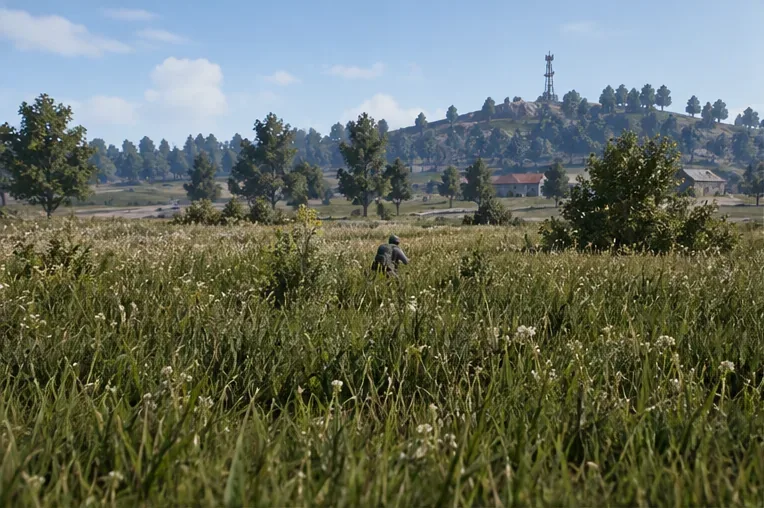
Beispiel einer Trainingsszene, keine Live-Aufnahme aus PUBG: Nehmen Sie zunächst auf, wie gut eine teilweise verdeckte Figur mit Ihren aktuellen Einstellungen sichtbar ist.
2. Ändern Sie nur die Voreinstellung für Farbenblindheit.
Öffne die Spieleinstellungen und suche nach dem Farbblindmodus oder einer ähnlich benannten Option. In PUBG MOBILE findest du den Farbblindmodus laut Supportanleitung unter Einstellungen und Grafik. Die Menüs auf PC und Konsole können unterschiedlich gruppiert sein. Orientiere dich daher an den Bezeichnungen in deinem aktuellen Client und nicht an den Menüpfaden anderer Plattformen. Wähle jeweils nur eine Voreinstellung aus; Helligkeit, Grafikqualität, Monitormodus und alle Anzeigefilter bleiben unverändert.
Falls Sie PUBG MOBILE spielen und die Option, die auf der älteren Hilfeseite beschrieben ist, nicht finden, überprüfen Sie nach dem Update des Spiels Ihre aktuellen Grafik- oder Anzeigeeinstellungen. Die Schrittfolge auf der älteren Hilfeseite stimmt möglicherweise nicht mehr exakt mit allen aktuellen Geräten oder Versionen überein.
3. Vergleichen Sie die Zielform vor verschiedenen Hintergründen.
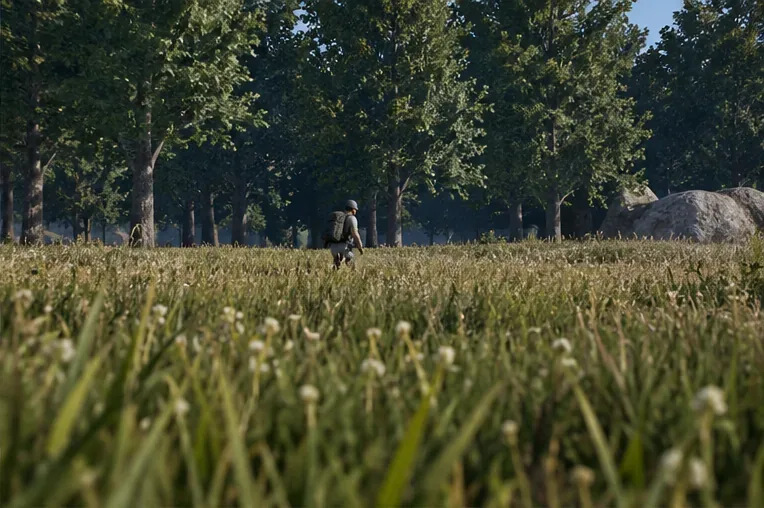
Betrachten Sie ein Spielermodell vor mindestens zwei verschiedenen Hintergründen: beispielsweise dichtem Gras und einer dunkleren Baumreihe. Achten Sie auf die Form von Kopf, Schultern, Rucksack und die Bewegungen. Die Silhouette ist die sichtbare Kontur einer Person vor dem Hintergrund. Sie bleibt oft auch dann noch aussagekräftig, wenn die Farben ineinander übergehen. Beurteilen Sie einen Filter nicht allein anhand eines statischen Objekts; eine kleine Veränderung der Körperhaltung oder Bewegung kann leichter erkennbar sein als ein bestimmter Farbton.
Beispielhafte Szene, kein PUBG-Screenshot: Die gleiche Kleidung kann vor einem dunkleren Hintergrund anders wirken, vergleichen Sie daher mehr als einen Geländeausschnitt.
4. Überprüfen Sie das Absehen und wiederholen Sie den Vorgang in der Entfernung.
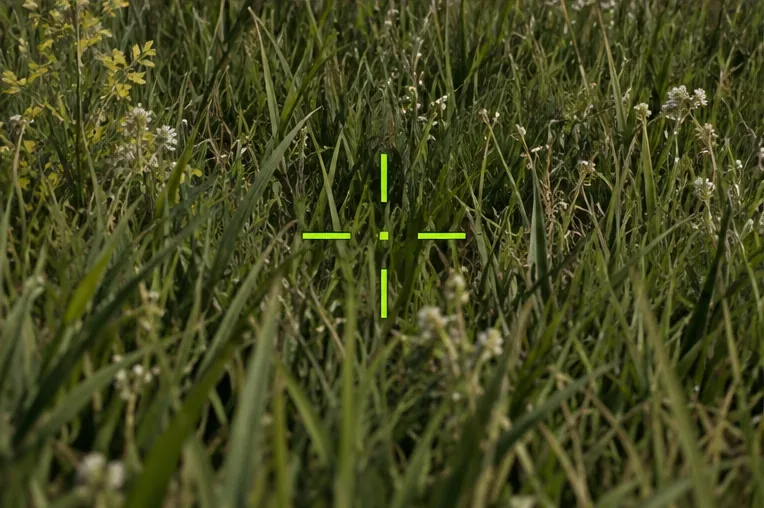
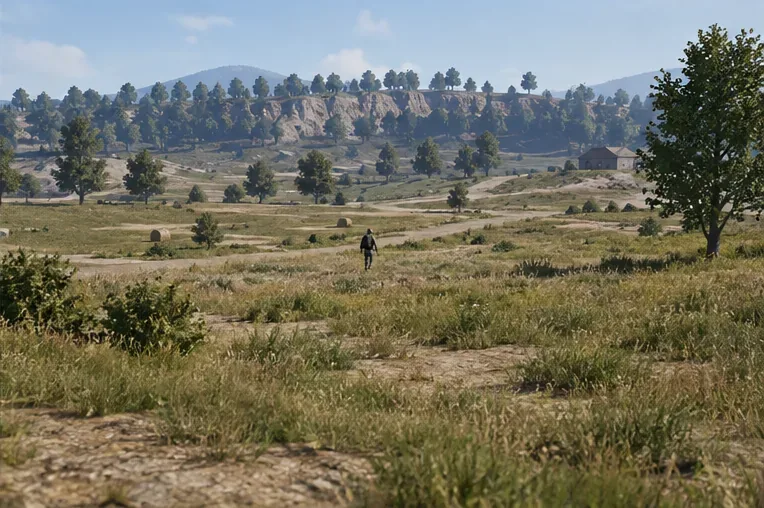
Betrachten Sie durch das Visier Gras, ein dunkles Gebäude und einen hellen Himmelsausschnitt. Das Fadenkreuz ist die Zielmarkierung im Visier; es sollte gut sichtbar bleiben, ohne ein kleines Ziel zu verdecken. Verbessert eine Voreinstellung den Graskontrast, lässt das Fadenkreuz aber vor dem Hintergrund von Laub verschwinden, ist sie möglicherweise nicht optimal. Wiederholen Sie den Vergleich anschließend in größerer Entfernung, sodass der Spieler weniger Pixel auf dem Bildschirm einnimmt.
Beispiel zur Veranschaulichung des Fadenkreuzkontrasts, keine Live-Wildaufnahme: Das Zielzeichen sollte über der Vegetation sichtbar bleiben, ohne mit einem Zielhinweis verwechselt zu werden.Beispiel zur Veranschaulichung auf große Entfernung, kein PUBG-Screenshot: Prüfen Sie, ob eine sich bewegende Figur in der Ferne noch erkennbar ist, wenn sie nur einen kleinen Teil des Sichtfelds einnimmt.
Wie man einen fairen Vergleich gewährleistet
Ändern Sie jeweils nur eine Sache. Wenn Sie die Spielvoreinstellungen, den Monitormodus, die Helligkeit und die GPU-Farbsteuerung gleichzeitig ändern, können Sie nicht feststellen, welche Änderung geholfen hat.
Verwenden Sie dieselbe Szene und denselben Betrachtungsabstand. Der Vergleich eines nahen Ziels in einem Filter mit einem entfernten Ziel in einem anderen führt zu einem irreführenden Ergebnis.
Beurteilen Sie Bewegung, Konturen und Farbtöne. Die Gegner können unterschiedliche Kleidung tragen, sich in wechselndem Licht bewegen oder teilweise von Gras verdeckt sein.
Achten Sie auf gute Lesbarkeit des Bildes. Ein sehr helles oder gesättigtes Bild mag zwar lebendig wirken, kann aber Schatten verwaschen darstellen oder Details in der Ferne schwerer erkennbar machen. Laut der PUBG-Supportseite lässt sich die Spielhelligkeit in den Grafikeinstellungen anpassen. Nehmen Sie kleine Änderungen vor und kehren Sie zur selben Szene zurück, um die Helligkeit zu überprüfen. Die Hinweise des PUBG-Supports zur Helligkeitseinstellung erklären, wo Sie die entsprechende Option im Spiel finden.
Verwenden Sie keinen Filter als Ersatz für die Sichtbarkeitseinstellungen. Der PUBG-Support beschreibt die Einstellung „Foliagequalität“ als Steuerung der Pflanzenqualität und die „Sichtweite“ als Steuerung der Sichtweite. Diese Grafikeinstellungen sind unabhängig von den Voreinstellungen für Farbenblinde und können die Leistung oder die Bilddetails beeinflussen. Testen Sie sie daher separat, wenn Sie sie ändern. Weitere Informationen finden Sie in den Definitionen der Grafikeinstellungen des PUBG-Supports .
Häufige Fehler, die es zu vermeiden gilt
Ich erwarte, dass der Filter gegnerische Spieler hervorhebt.
Die offiziellen Beschreibungen beziehen sich auf ausgewählte Farbänderungen, nicht auf die Umrisse oder das Erkennungssystem von Gegnern. Falls ihr Spieler weiterhin überseht, sucht gezielt nach Deckung, achtet auf Bewegungen und überprüft die Grenze zwischen Gras und Hintergrund. Eine Farbvoreinstellung kann einen Spieler nicht aufdecken, dessen Modell vollständig hinter Gelände verborgen ist.
Die Voreinstellung beibehalten, die am hellsten aussieht
Helligkeit und Sichtbarkeit sind nicht dasselbe. Ein helles Bild kann Schattendetails verschwimmen lassen, während ein übersättigtes Bild Vegetation zwar auffällig wirken lässt, die Spieler aber nicht besser erkennbar macht. Wählen Sie Ihre Option danach, ob Sie die Konturen eines Ziels erkennen und verfolgen können, nicht danach, welche Einstellung im Menü am lebendigsten aussieht.
Einstellungen während eines laufenden Kampfes ändern
Häufige Änderungen der Anzeigeeinstellungen während eines Spiels stören die visuelle Orientierung und machen Vergleiche unzuverlässig. Testen Sie Voreinstellungen im Training oder zwischen den Spielen und behalten Sie die für Sie angenehmste Einstellung lange genug bei, um sich mit dem Fadenkreuz und den Effekten vertraut zu machen.
Vorausgesetzt, eine alte Anleitung passt zu jeder Version
Die offiziellen Patchnotes zeigen, dass PUBG die Reaktion bestimmter Effekte auf die Einstellungen für Farbenblindheit geändert hat. Videos oder Beiträge aus anderen Spielversionen zeigen möglicherweise eine veraltete Fadenkreuzfarbe, Menüposition oder einen veralteten Raucheffekt. Überprüfen Sie die aktuelle Einstellung in Ihrem Client und verwenden Sie die neuesten offiziellen Patchnotes, wenn ein bestimmtes Verhalten relevant ist.
Empfohlener Ausgangspunkt
Spieler ohne bekannte Farbsehpräferenz sollten mit der Einstellung „Normal“ beginnen und anschließend Deuteranopie und Protanopie in derselben Grasszene vergleichen. Falls verfügbar und angenehm, kann auch Tritanopie ausprobiert werden. Diese praktische Auswahlliste erhebt keinen Anspruch darauf, dass ein Filter für jeden Bildschirm oder Spieler optimal ist. Wenn eine Einstellung die Spielersilhouette und das Fadenkreuz vor dem Hintergrund von Gras, Bäumen und in der Ferne besser lesbar macht, sollte diese beibehalten werden. Falls keine Einstellung eindeutig hilft, kehren Sie zu „Normal“ zurück und passen Sie Helligkeit oder Grafikqualität separat an. Die richtige Einstellung ist diejenige, die es Ihnen ermöglicht, die Spielinformationen besser zu lesen, ohne andere visuelle Hinweise zu beeinträchtigen.