Startseite
» 🎮 E-Sport
»
Beste Tastenbelegung für Fertigkeitsprüfungen für flüssige Reaktionen in Dead by Daylight
Beste Tastenbelegung für Fertigkeitsprüfungen für flüssige Reaktionen in Dead by Daylight
Welche Fertigkeitsprobenbindung solltest du verwenden?
Für die meisten Spieler, die mit Tastatur und Maus spielen, empfiehlt sich die Leertaste, sofern diese in eurem Spiel aktuell für Fertigkeitsproben belegt ist. Sie ist groß, mit dem Daumen gut erreichbar und ermöglicht es eurer linken Hand, in der Nähe der Bewegungstasten zu bleiben. Behaltet diese Belegung bei, solange ihr sie antippen könnt, ohne die Hand zu bewegen oder die Kontrolle über eure Spielfigur zu verlieren. Eine andere Tastenbelegung ist nur dann sinnvoll, wenn sie sich natürlicher anfühlt und nicht mit einer anderen Aktion kollidiert.
Verwenden Sie auf einem Controller die Taste, die in Ihren aktuellen Steuerungseinstellungen oder Tastenbelegungen angezeigt wird. Schultertasten können bequem sein, da Ihre Daumen auf den Sticks bleiben können. Dead by Daylight bietet jedoch verschiedene Arten von Fähigkeitsprüfungen, und die Standardeinstellungen hängen von der jeweiligen Aktion ab. Ändern Sie die Steuerung nicht nur, weil jemand eine bestimmte Taste für eine andere Plattform empfiehlt.
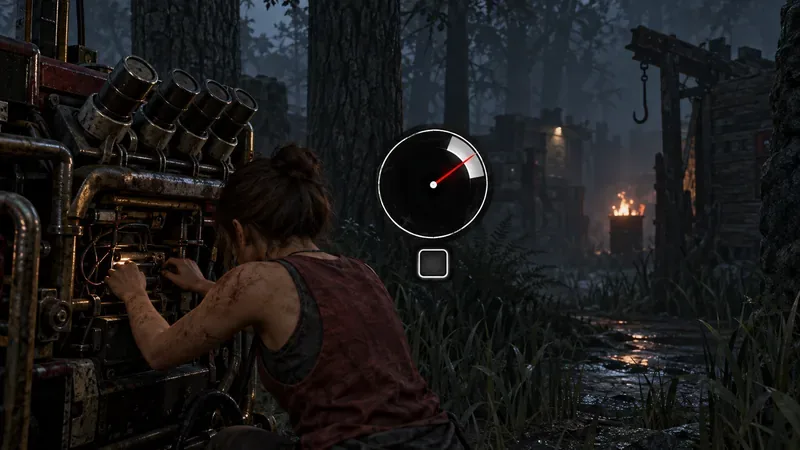
Bei einer Geschicklichkeitsprüfung werden ein beweglicher Indikator und ein Erfolgskeil kombiniert; wählen Sie eine Taste, die Sie sauber drücken können, ohne Ihre Handposition zu verändern.
Erleichtert eine einzige Bindung die Fertigkeitsproben für alle?
Nein. Das Spiel gibt keine allgemein schnellste Taste an. Eine komfortable Tastenbelegung kann zwar die Zeit verkürzen, die Ihre Hand zum Finden der Taste benötigt, aber sie kann weder das Zeitfenster für die Fertigkeitsprüfung verändern noch Verzögerungen durch Anzeige, Controller oder Netzwerk beseitigen. Die beste Wahl hängt von der Plattform, Ihrer Grifftechnik, anderen Aktionen, die dieselbe Eingabe verwenden, und davon ab, ob Sie die Taste präzise drücken können, während die Fertigkeitsprüfung unerwartet erscheint.
Stellen Sie zunächst drei Fragen: Können Sie die Taste erreichen, ohne hinzusehen? Können Sie sie drücken, ohne die Bewegungs- oder Kamerasteuerung zu unterbrechen? Führt diese Taste auch eine andere Aktion aus, die Sie versehentlich auslösen könnten? Wenn die Antwort auf die ersten beiden Fragen „Ja“ und auf die dritte „Nein“ lautet, ist die Tastenbelegung gut geeignet.
Welche Tasten sollten Spieler mit Tastatur und Maus belegen?
Behalte die Leertaste bei, wenn sie sich bereits natürlich anfühlt. Viele PC-Spieler nutzen sie als Standardeinstellung, da sie breit ist und sich leicht mit dem Daumen bedienen lässt, während die linke Hand in der Nähe der WASD-Tasten bleibt. In den offiziellen Patchnotes zu 5.5.0 von BHVR ist die Leertaste als Standardbelegung für die neue Wackel-Interaktion bei Fertigkeitsprüfungen angegeben. Diese Information bezieht sich speziell auf die Wackel-Interaktion; überprüfe deine eigene Tastenbelegung im Spiel für normale Fertigkeitsprüfungen und andere Interaktionen. Lies die Steuerungshinweise zu 5.5.0 von BHVR .
Verwenden Sie eine zusätzliche Seitentaste der Maus nur, wenn Sie damit zuverlässig arbeiten. Eine Daumentaste kann funktionieren, wenn Ihr Daumen natürlich darauf ruht und Sie sie nicht versehentlich beim Drehen der Kamera betätigen. Testen Sie sie in einem entspannten Spiel, bevor Sie sie als einzige Eingabemethode verwenden. Wenn Sie Ihren Daumen dehnen müssen oder Ihre Mausbewegungen unpräziser werden, kehren Sie zur Leertaste zurück.
Eine nahegelegene Tastaturtaste ist ebenfalls geeignet. Wählen Sie eine Taste, die Sie erreichen können, ohne Ihre Finger weit von der Bewegung abzuheben. Vermeiden Sie es, die Fertigkeitsprüfung einer Taste zuzuweisen, die Sie häufig für eine andere Aktion verwenden oder die Sie zwingt, die Hand zu bewegen, mit der Sie die Bewegung ausführen. Tastenbezeichnungen und die Möglichkeit, eine Steuerung unabhängig neu zu belegen, können je nach Plattform und aktuellen Einstellungen variieren. Verwenden Sie daher die im Spiel angezeigten Bezeichnungen und gehen Sie nicht davon aus, dass „Fertigkeitsprüfung“ immer eine separate Zeile ist.
Welche Controller-Belegung ist die beste?
Verwenden Sie die aktuell im Spiel angezeigte Taste für die Geschicklichkeitsprüfung und beurteilen Sie deren Reichweite und Wiederholbarkeit. Für Standardprüfungen eignet sich eine Schultertaste möglicherweise besser für Spieler, die beide Daumen auf den Sticks lassen möchten. Eine Aktionstaste kann für eine andere Griffhaltung komfortabler sein. Keine der beiden Tastenbelegungen ist automatisch für jeden Spieler schneller; die beste ist diejenige, die Sie drücken können, ohne Ihre Griffhaltung zu verändern oder die Kamera unbeabsichtigt zu bewegen.
Die Patchnotes von BHVR für die neue Wackel-Interaktion listen LB/RB auf Xbox-Controllern und L1/R1 auf PlayStation-Controllern auf und besagen, dass jede Taste für beide Seiten der Wackelprüfung verwendet werden kann. Dies ist keine allgemeingültige Regel für alle Generator-, Heilungs- oder Perk-bezogenen Prüfungen. Das Entwickler-Update von BHVR erklärt außerdem, dass das Wackel-Update wiederholte, zweiseitige Prüfungen nutzt und jeder Seite eine andere Taste zuweisen kann. Siehe die Erklärung von BHVR zum Design der Wackel-Fertigkeitsprüfung .
Falls in deinen Controller-Einstellungen eine bestimmte Tastenbelegung für Fähigkeitsprüfungen angezeigt wird, versuche es mit einer Schultertaste, die nicht mit einer häufig benötigten Aktion kollidiert. Falls das Spiel diese Eingabe mit einer anderen Aktion kombiniert, kann eine Änderung beide beeinflussen; überprüfe daher die restliche Tastenbelegung, bevor du speicherst. Vermeide die Verwendung einer Stickklick-Taste, wenn diese den Stick kippen lässt, und vermeide eine Taste, die es erfordert, den Daumen während einer Verfolgungsjagd vom Kamerastick zu nehmen.
Welcher Kompromiss ist am wichtigsten?
Bindungsoption
Warum es sich glatt anfühlen kann
Worauf Sie achten sollten
Leertaste auf der Tastatur
Große Taste; leicht mit dem Daumen erreichbar, während die linke Hand in der Nähe der Bewegung bleibt
Möglicherweise ist eine Aktion mit einer anderen Aktion belegt; überprüfen Sie Ihre In-Game-Steuerung.
Seitliche Maustaste
Kann mit dem Daumen betätigt werden, ohne die Tastaturhand zu bewegen
Kann versehentliches Drücken der Kamera auslösen oder die Kamerasteuerung stören
Schultertaste des Controllers
Oft erreichbar, während beide Daumen auf den Stöcken bleiben.
Die genaue Zuordnung variiert; eine Schultereingabe kann mehrere Aktionen ausführen
Controller-Taste
Kann für Spieler geeignet sein, die zum Prüfen den rechten Daumen bevorzugen.
Durch Drücken dieser Taste kann der Daumen von der Kamerasteuerung genommen werden.
Wie kann man eine neue Bindung testen, ohne zu raten?
Öffne die Einstellungen für Steuerung oder Tastenbelegung des Spiels und notiere dir die vorhandenen Fertigkeitsprüfungen und Interaktionszuweisungen.
Ändern Sie jeweils nur eine Eingabe. Vermeiden Sie es, Bewegungs-, Interaktions- und Fertigkeitsprüfungssteuerungen gleichzeitig zu ändern, damit Sie feststellen können, welche Änderung geholfen hat.
Probiere die neue Tastenbelegung in einem Spiel aus, in dem du auf deine Handbewegungen achten kannst. Ziel ist ein sauberer Tastendruck ohne langes Suchen nach der Taste, nicht eine übertriebene Fingerbewegung.
Nach mehreren Überprüfungen sollten Sie die Änderung nur dann beibehalten, wenn Sie die beabsichtigte Eingabe zuverlässig treffen und gleichzeitig die damit verbundenen anderen Aktionen ausführen können.
BHVR hat die Wackel-Interaktion für die Fertigkeitsprüfung als Alternative zum wiederholten Tastendrücken hinzugefügt und beschrieben, dass dadurch weniger Eingaben erforderlich sind. Diese Interaktion ist unabhängig von der für eine normale Fertigkeitsprüfung gewählten Taste. Weitere Informationen finden Sie im Entwickler-Update zu den Wackel- und Interaktionseinstellungen .
Was, wenn das Timing immer noch nicht stimmt?
Gehen Sie nicht davon aus, dass die Tastenbelegung die einzige Ursache ist. Wenn Sie die Taste problemlos erreichen können, aber trotzdem Tests verpassen, suchen Sie nach verzögerter Eingabe, einer unzuverlässigen Tastatur- oder Controllertaste, instabiler Bildwiederholrate oder einem Anzeigemodus, der die Verarbeitung verzögert. Dies sind mögliche Ursachen, keine Diagnose. Versuchen Sie ein anderes funktionierendes Eingabegerät und prüfen Sie, ob der spieloptimierte Bildmodus Ihres Fernsehers die wahrgenommene Verzögerung verringert. Ändern Sie jeweils nur eine Einstellung und vergleichen Sie, wie sich das Timing anfühlt.
Unterscheide außerdem zwischen normalen Fertigkeitsproben und dem Wackelsystem. Die normale Probe erfordert einen einmaligen Tastendruck; die neuere Wackelinteraktion nutzt wiederholte Proben mit abwechselnden Seiten. Eine für den einen Spieler komfortable Tastenbelegung ist möglicherweise für den anderen nicht optimal. Die aktuellen Versionshinweise zu BHVR 10.2.0 enthalten Gameplay- und Perk-Änderungen im Zusammenhang mit Fertigkeitsproben, legen aber keine optimale Eingabemethode für alle Plattformen fest. Lies die aktuellen Versionshinweise zu BHVR 10.2.0 .
Fazit
Bei Tastatur und Maus sollten Sie die Leertaste beibehalten, sofern Sie sie sauber drücken können. Testen Sie eine Seitentaste der Maus oder eine nahegelegene Taste nur dann, wenn diese leichter zu erreichen ist und keine andere Aktion beeinträchtigt. Beginnen Sie beim Controller mit der in Ihren Einstellungen angezeigten Taste für die Fertigkeitsprüfung und wählen Sie die bequemste, erreichbare Steuerung. Betrachten Sie LB/RB oder L1/R1 als dokumentierte Standardbelegungen für die Wackel-Interaktion, nicht als allgemeingültige Vorgabe. Die flüssigste Konfiguration ist diejenige, die Sie präzise drücken können, ohne die übrigen Steuerungselemente zu beeinträchtigen.
Geprüft am 8. Oktober 2026. Die Steuerung kann je nach Plattform, Eingabegerät und Spielversion variieren; überprüfen Sie die aktive Tastenbelegung im installierten Spiel.