Startseite
» 🎮 E-Sport
»
Beste Audio-Nachtmodus-Einstellung für Schritte in Rainbow Six Siege
Beste Audio-Nachtmodus-Einstellung für Schritte in Rainbow Six Siege
Kurz gesagt: Für die meisten Spieler, die Bewegungen wahrnehmen möchten, ohne von Schüssen und Explosionen übertönt zu werden, empfiehlt sich die Einstellung „ Dynamikbereich: Niedrig“ . Dadurch werden die lautesten Geräusche reduziert, wodurch leisere Geräusche besser wahrgenommen werden. Nicht jeder Schritt wird dadurch lauter, und es gibt keine Einstellung, die für jedes Headset oder jeden Raum optimal ist.
Eine wichtige Neuerung hat Auswirkungen auf ältere Hinweise: Rainbow Six Siege X wurde mit einer komplett überarbeiteten Audioausgabe veröffentlicht, die unter anderem die Schallausbreitung und -hallung in Räumen verändert. Ubisofts aktuelle Richtlinien zur Barrierefreiheit beschreiben den konfigurierbaren Dynamikumfang als Möglichkeit, die lautesten Geräusche abzusenken und so Hörermüdung vorzubeugen. Ältere Anleitungen, die von „Nachtmodus“ sprechen, beziehen sich möglicherweise auf das vorherige Menü und die vorherige Tonmischung. Überprüfen Sie die Option in Ihrem aktuellen Client, anstatt anzunehmen, dass die alte Bezeichnung noch existiert.
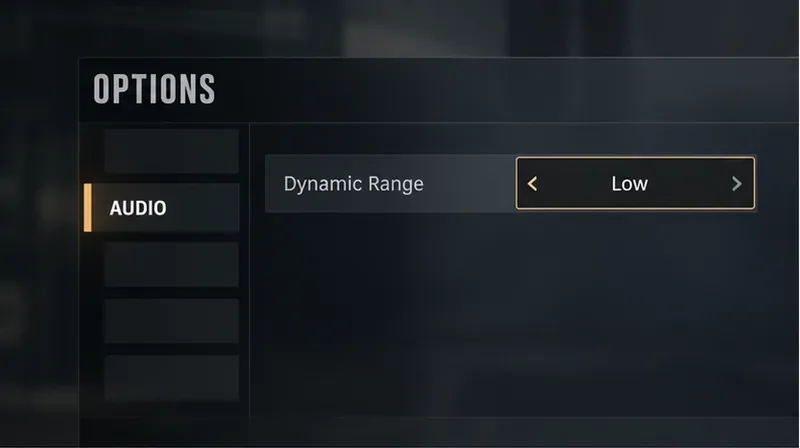
Eine vereinfachte Audio-Menüansicht zeigt, dass der Dynamikbereich auf „Niedrig“ eingestellt ist. Dies ist der Ausgangspunkt, an dem laute Effekte leisere Bewegungen überdecken.
Welche Dynamikbereichseinstellung sollten Sie verwenden?
Einstellung oder Herangehensweise
Guter Ausgangspunkt, wenn
Abtausch
Niedrig
Explosionen, Schüsse oder plötzliche Effekte übertönen leisere Geräusche, oder Sie wünschen sich einen weniger dramatischen Lautstärkeanstieg.
Starke Einschläge können sich weniger kraftvoll anfühlen; der Mix kann komprimierter klingen.
Hoch
Sie spielen in einem ruhigen Raum auf einer angenehmen Lautstärke und bevorzugen einen größeren Unterschied zwischen leisen und lauten Tönen.
Leise Signale können schwerer wahrzunehmen sein, wenn gleichzeitig laute Effekte auftreten.
Falls in Ihrem Menü eine andere Formulierung verwendet wird, wählen Sie die Option, deren Beschreibung die Reduzierung der lautesten Geräusche angibt. Die aktuellen öffentlichen Hinweise von Ubisoft zur Barrierefreiheit bestätigen zwar den Zweck der Dynamikbereichssteuerung, veröffentlichen aber keine Messwerte zur Verstärkung von Schritten, zum Kompressionsverhältnis oder zur allgemein besten Einstellung. Betrachten Sie die Einstellung „Niedrig“ als ersten praktischen Test, nicht als garantierten Wettbewerbsvorteil.
Richten Sie den Audiopfad ein, bevor Sie den Spielmix ändern.
Öffne das aktuelle Optionsmenü und suche nach „Audio“. Das Menü wurde für Staffel 3 des 11. Jahres überarbeitet, daher kann sich das Layout von älteren Screenshots unterscheiden. Suche nach der aktuellen Dynamikbereichssteuerung und notiere dir den Startwert.
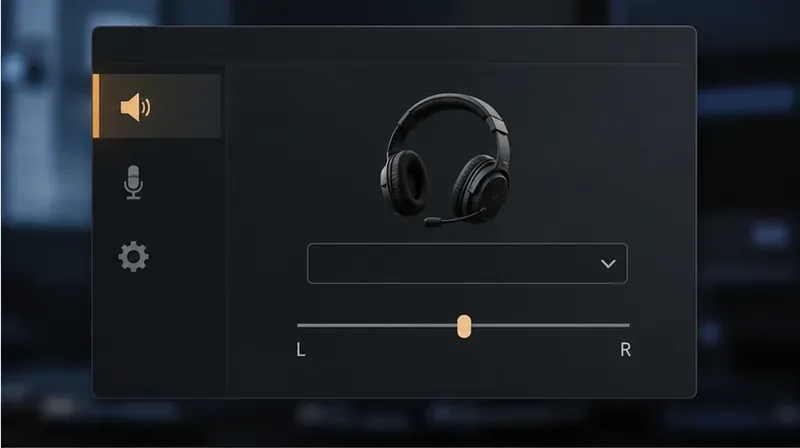
Verwenden Sie das Headset oder die Lautsprecher, mit denen Sie tatsächlich spielen. Wählen Sie das gewünschte Ausgabegerät in den Soundeinstellungen Ihrer Plattform oder Ihres PCs aus und überprüfen Sie, ob der linke und rechte Kanal ausbalanciert sind. Verwenden Sie während des Tests dasselbe Softwareprofil für Ihr Headset.
Beginnen Sie mit der Einstellung „Dynamikbereich: Niedrig“. Nehmen Sie vorerst keine weiteren Änderungen vor. Halten Sie die Gesamtlautstärke auf einem angenehmen Niveau; ein abruptes Erhöhen der Lautstärke, um Schritte zu hören, kann plötzliche Effekte als unangenehm empfinden lassen.
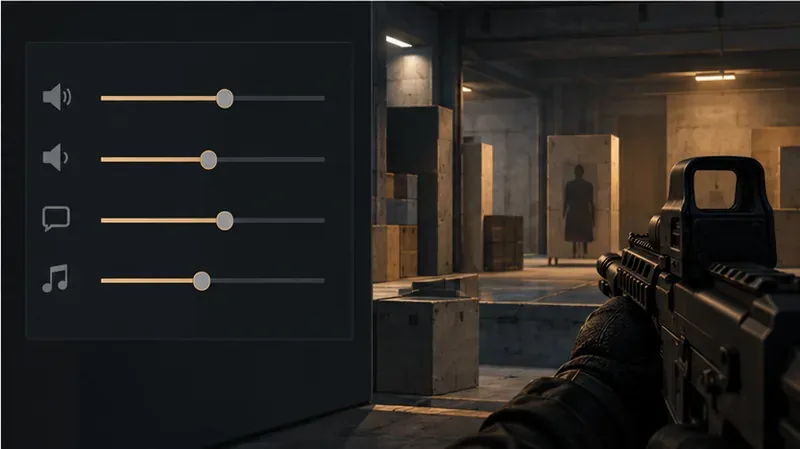
Reduziere die Lautstärke anderer Spielgeräusche gezielt. Falls Musik oder Sprachausgabe vom Spielgeschehen ablenken, reduziere die Lautstärke der entsprechenden Regler etwas, während die Spieleffekte weiterhin hörbar bleiben. Siege bietet separate Lautstärkeregler für Musik, Sounds und Sprachausgabe. Vermeide es, die Reglerwerte anderer Spieler exakt zu übernehmen: Headsets und individuelle Hörschwellen können variieren.
Teste in einer entspannten Umgebung. Nutze eine Trainings- oder benutzerdefinierte Umgebung, anstatt dich auf eine einzelne Ranglistenrunde zu verlassen. Achte auf sich nähernde Schritte, Entfernungsänderungen und darauf, ob Wände oder Böden den Klang beeinflussen. Die überarbeitete Schallausbreitung und -nachhallzeit in Siege X bedeuten, dass der Weg durch die Karte entscheidend ist; der Schall verhält sich nicht wie eine einfache Links-Rechts-Anzeige.
Ein mittig angeordneter Links-Rechts-Balance-Regler hilft dabei, sicherzustellen, dass die Ausgabe des Headsets nicht ein Ohr bevorzugt.
Wie man Niedrig und Hoch fair vergleicht
Verwenden Sie für beide Einstellungen dasselbe Ausgabegerät, dieselbe Lautstärke, denselben Kartenausschnitt und dasselbe Bewegungsmuster. Lassen Sie einen Freund dieselbe Strecke in einem benutzerdefinierten Training in ähnlichem Tempo zurücklegen oder wiederholen Sie eine sichere Trainingsstrecke. Hören Sie einmal auf „Niedrig“ und einmal auf „Hoch“. Vergleichen Sie, wie deutlich Sie das Signal wahrnehmen und lokalisieren können, nicht nur, welcher Mix insgesamt lauter klingt.
Ändern Sie zwischen den Durchgängen nur die Dynamikbereichseinstellung. Wenn Sie zusätzlich den Headset-Equalizer, den Spatial-Audio-Modus oder mehrere Lautstärkeregler anpassen, lässt sich nicht feststellen, welche Änderung geholfen hat. Falls das Spiel unpräzise wirkt oder der Klang dumpf wird, stellen Sie die vorherige Einstellung wieder her und deaktivieren Sie vorübergehend alle zusätzlichen Surround- oder Klangverbesserungsebenen. Die Verarbeitung durch Headset und Betriebssystem kann das Ergebnis beeinflussen; testen Sie daher die Konfiguration, die Sie verwenden möchten.
Ein Spieler hält in einem ruhigen Trainingsbereich inne, um sich auf leise Bewegungshinweise zu konzentrieren, bevor er eine weitere Einstellung ändert.
Was der Dynamikumfang „Niedrig“ leisten kann und was nicht.
Die Einstellung „Niedrig“ ist hilfreich, wenn laute Effekte leisere Informationen überdecken, da die Dynamikbereichssteuerung des Spiels darauf ausgelegt ist, die lautesten Geräusche abzusenken. Dadurch lässt sich der Gesamtklang bei moderater Lautstärke besser überwachen. Es handelt sich dabei nicht um eine Verstärkung von Schritten, einen Wanddetektor oder eine Korrektur für Richtungsgeräusche. Die Einstellung kann keine Geräusche sichtbar machen, die vollständig von anderen Hinweisen überdeckt werden, und sie kann die Auswirkungen von Entfernung, dazwischenliegenden Oberflächen, Zerstörung oder anderen Aktionen im Raum nicht aufheben.
Deshalb sollten Sie nicht versuchen, die maximale Lautstärke oder extreme Equalizer-Kurven anhand einer allgemeinen „Schrittfrequenz“-Tabelle einzustellen. Ubisoft veröffentlicht kein garantiertes Equalizer-Profil für Siege, das gegnerische Schritte auf allen Plattformen isoliert, und verschiedene Kopfhörer geben den Klang unterschiedlich wieder. Wenn Sie empfindlich auf Tinnitus reagieren oder Explosionen als ermüdend empfinden, verwenden Sie die komfortorientierte Einstellung und halten Sie die Wiedergabelautstärke moderat. Das Spiel bietet außerdem separate Soundeffekte für Tinnitus, die Betäubungs- und Explosionseffekte berücksichtigen.
Halten Sie die Mischung während des Übens konstant und passen Sie dann nur den Regler an, der mit nützlichen Spielgeräuschen konkurriert.
Kurzempfehlung
Beginnen Sie mit der Einstellung „Niedrig“ , wenn laute Effekte regelmäßig Schritte überdecken oder Sie einen gleichmäßigeren Mix benötigen.
Probieren Sie die Einstellung „Hoch“ , wenn Sie in einem ruhigen Raum spielen, einen stärkeren Kontrast bevorzugen und Bewegungen auch ohne Erhöhung der Lautstärke gut hören können.
Halten Sie die übrigen Einstellungen während des Vergleichs stabil . Überprüfen Sie die Balance des Headsets und reduzieren Sie die Lautstärke von störender Musik oder Sprachausgabe nur bei Bedarf.
Wählen Sie die Methode durch wiederholtes Hören im Trainingsmodus oder in einem benutzerdefinierten Spiel. Falls Schritte in keiner der Einstellungen zuverlässig klar zu hören sind, überprüfen Sie die Ausgabesteuerung, die Kanalbalance und die Verarbeitung durch Headset oder System, bevor Sie verschiedene Spieleinstellungen ändern.
Kurz gesagt: Der Begriff „Nachtmodus“ ist in aktuellen Siege-Tipps nicht mehr verlässlich. Beginnen Sie mit der aktuellen Option für niedrigen Dynamikumfang und vergleichen Sie diese anschließend mit der Option „Hoch“ auf Ihrem eigenen System. Die beste Wahl ist diejenige, mit der Sie Bewegungen bei angenehmer Lautstärke wahrnehmen können und gleichzeitig genügend Richtung und Details für Ihr Spiel erhalten bleiben.