วิธีแก้ไขปัญหาการดาวน์โหลดทรัพยากรใน Mobile Legends ค้างอยู่ที่ 99 เปอร์เซ็นต์

ตัวอย่างสถานการณ์ (เพื่อเป็นตัวอย่างเท่านั้น):จอร์แดนอัปเดตเกม Mobile Legends: Bang Bang เปิดเกม และพบว่าการดาวน์โหลดทรัพยากรในเกมหยุดอยู่ที่ 99 เปอร์เซ็นต์ หน้าจอล็อบบี้แสดงผลบางส่วน แต่ตัวเลขความคืบหน้าไม่เปลี่ยนแปลง ตัวอย่างนี้ไม่ใช่กรณีการสนับสนุนจริงหรือผลการทดสอบ แต่เป็นการแสดงให้เห็นถึงวิธีการจำกัดขอบเขตของปัญหาโดยไม่ต้องสันนิษฐานว่า "99%" ระบุสาเหตุที่เฉพาะเจาะจงเพียงอย่างเดียว

ขั้นแรก ตรวจสอบว่าแถบ 99% นั้นอยู่ภายในเกม MLBB หรือเป็นของ Google Play Store หรือ Apple App Store การดาวน์โหลดเหล่านั้นแยกกัน การอัปเดตจากร้านค้าอาจค้างก่อนที่เกมจะเปิด การดาวน์โหลดทรัพยากรในเกมจะเกิดขึ้นหลังจากเปิดเกมแล้ว และอาจใช้เส้นทางการส่งที่แตกต่างกัน ณ วันที่ 7 ตุลาคม 2026 ฉันไม่สามารถตรวจสอบบทความอย่างเป็นทางการของ Moonton ที่ระบุวิธีแก้ไขเฉพาะสำหรับการดาวน์โหลดทรัพยากรในเกม MLBB ที่หยุดอยู่ที่ 99% ได้ ขั้นตอนด้านล่างนี้เป็นการตรวจสอบที่ปลอดภัยร่วมกับคำแนะนำการดาวน์โหลดทั่วไปสำหรับ Android และ Apple ซึ่งไม่รับประกันว่าจะแก้ไขปัญหาที่เกิดจากฝั่ง Moonton ได้อย่างแน่นอน

สิ่งที่คนอ่าน 99% บอก และไม่ได้บอก ให้คุณทราบ

ตัวเลขแสดงความคืบหน้าเพียงอย่างเดียวไม่ได้พิสูจน์ว่าส่วนที่เหลืออีกหนึ่งเปอร์เซ็นต์ยังคงดาวน์โหลดอยู่ ไฟล์เสียหาย หรือบัญชีของคุณมีปัญหา เกมอาจกำลังรอการตอบสนองจากเครือข่าย กำลังเขียนข้อมูลที่ดาวน์โหลด หรืออาจพบปัญหาเกี่ยวกับอุปกรณ์หรือบริการอื่นๆ หากไม่มีข้อความแสดงข้อผิดพลาดหรือการวินิจฉัยจาก Moonton สิ่งเหล่านี้เป็นเพียงความเป็นไปได้ ไม่ใช่คำอธิบายที่ได้รับการยืนยัน หากตัวเลขไม่ขยับเป็นเวลาหลายนาที โปรดสังเกตว่าโทรศัพท์ของคุณยังคงเชื่อมต่ออินเทอร์เน็ตได้หรือไม่ และเกมตอบสนองต่อการแตะหรือไม่ หลีกเลี่ยงการปิดเกมซ้ำๆ ในขณะที่หน้าจอยังคงแสดงว่าใช้งานอยู่

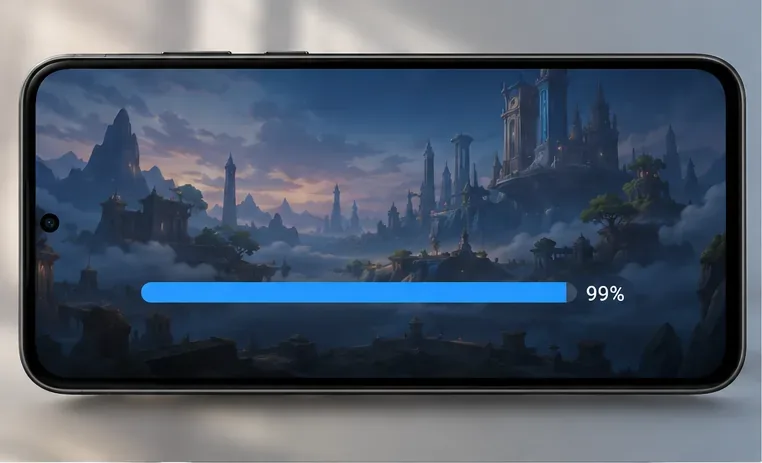
หน้าจอการดาวน์โหลดเกมมือถือทั่วไปจะแสดงแถบความคืบหน้าอยู่ที่ 99 เปอร์เซ็นต์บนโทรศัพท์
ภาพหน้าจอแสดงทรัพยากรเกมมือถือทั่วไปแสดงแถบความคืบหน้า 99% ภาพนี้แสดงให้เห็นถึงอาการที่รายงาน ไม่ใช่ภาพหน้าจอ MLBB ที่ได้รับการยืนยันแล้ว

1. ตรวจสอบว่าการดาวน์โหลดใดติดขัด

ดูที่หน้าจอแสดงความคืบหน้า หากแถบแสดงความคืบหน้าปรากฏขึ้นหลังจากเกม MLBB เปิดขึ้นแล้ว ให้ถือว่าเป็นปัญหาเกี่ยวกับทรัพยากรภายในเกม หาก Google Play หรือ App Store ยังคงติดตั้งหรืออัปเดตแอปอยู่ ให้ทำตามขั้นตอนการดาวน์โหลดของร้านค้านั้นๆ แทน ความแตกต่างนี้สำคัญเพราะการล้างแคชของร้านค้าไม่สามารถแก้ไขแพ็กเกจทรัพยากรฝั่งเซิร์ฟเวอร์ภายในเกมที่เปิดอยู่แล้วได้

จากตัวอย่างของจอร์แดน แถบแสดงความคืบหน้า 99% จะปรากฏให้เห็นภายในเกมหลังจากเริ่มเล่น ดังนั้นเขาควรเริ่มต้นด้วยการตรวจสอบเกมและการเชื่อมต่อตามขั้นตอนด้านล่าง หากหน้า Play Store ยังคงแสดงว่า “รอดำเนินการ” หรือ “กำลังติดตั้ง” ให้ข้ามไปยังส่วนเฉพาะของแต่ละร้านค้าแทน

2. ทดสอบการเชื่อมต่อ จากนั้นลองใช้เครือข่ายอื่นดู

ลองเปิดเว็บเพจที่น่าเชื่อถือหรือแอปอื่นที่ต้องใช้การเชื่อมต่ออินเทอร์เน็ต หากยังไม่สามารถใช้งานได้หรือโหลดไม่สม่ำเสมอ ให้ลองแก้ไขปัญหาการเชื่อมต่อก่อน เช่น ขยับเข้าไปใกล้เราเตอร์ Wi-Fi มากขึ้น เชื่อมต่อกับเครือข่ายอีกครั้ง หรือสลับระหว่าง Wi-Fi และข้อมูลมือถือ คำแนะนำอย่างเป็นทางการของ Google สำหรับการดาวน์โหลด Play Store ที่ค้างอยู่ก็เริ่มต้นด้วยการตรวจสอบความแรงของสัญญาณ Wi-Fi หรือข้อมูลมือถือเช่นกัน คำแนะนำนั้นมีประโยชน์สำหรับการตรวจสอบการเชื่อมต่อขั้นพื้นฐาน แต่ไม่ได้ระบุว่า Play Store เป็นสาเหตุที่ทำให้การดาวน์โหลด MLBB ค้างในเกม

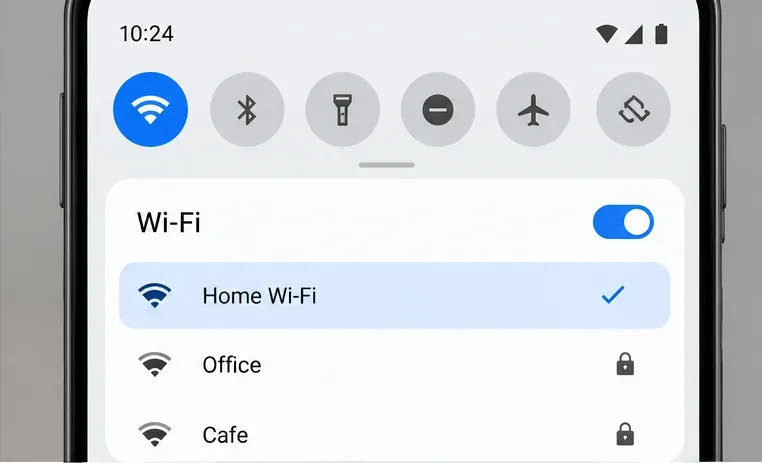
หน้าจอการตั้งค่า Wi-Fi ของ Android จะแสดงสถานะ Wi-Fi ที่เปิดใช้งานและเครือข่ายที่เลือกไว้ โดยมีเครือข่ายอื่นๆ แสดงอยู่ด้านล่าง
แผงควบคุม Wi-Fi ของโทรศัพท์จะแสดงการเชื่อมต่อที่ใช้งานอยู่และตัวเลือกเครือข่ายใกล้เคียง ชื่อเมนูและรูปแบบการจัดวางจะแตกต่างกันไปตามอุปกรณ์ Android แต่ละรุ่น

หากการดาวน์โหลดกลับมาดำเนินต่อบนเครือข่ายอื่น เส้นทางเดิมอาจไม่เสถียรหรือถูกจำกัด หากคุณใช้ข้อมูลมือถือ โปรดตรวจสอบแพ็กเกจของคุณก่อนอนุญาตให้ดาวน์โหลดเกมขนาดใหญ่ต่อไป หยุดใช้งาน VPN, ตัวกรอง DNS ส่วนตัว หรือไฟร์วอลล์เครือข่ายเฉพาะเมื่อคุณใช้งานเป็นประจำและสามารถกู้คืนได้อย่างปลอดภัยเท่านั้น อย่าติดตั้ง VPN ที่ไม่เป็นทางการหรือเปลี่ยนภูมิภาคเพื่อหลีกเลี่ยงข้อจำกัดในการเข้าถึงเกม หากแถบแสดงความคืบหน้ายังคงอยู่ที่ 99% บนทั้งสองเครือข่ายในขณะที่แอปอื่นทำงานได้ โปรดดำเนินการต่อแทนที่จะวนซ้ำไปมาระหว่างการตั้งค่าเครือข่าย

3. ปิดและเปิดเกมใหม่อีกครั้ง จากนั้นรีสตาร์ทโทรศัพท์หากจำเป็น

หาก MLBB หยุดทำงาน ให้ปิดเกมจากหน้าจอแอปที่ใช้งานล่าสุด แล้วเปิดใหม่อีกครั้ง หากเกมตอบสนองตามปกติ ให้ปล่อยเกมไว้ในพื้นหน้าสำหรับการตรวจสอบครั้งต่อไป เพื่อป้องกันไม่ให้โทรศัพท์ปิดเกมขณะที่คุณสลับแอป หากยังไม่สามารถแก้ไขได้ ให้รีสตาร์ทอุปกรณ์แล้วลองอีกครั้งบนการเชื่อมต่อที่เสถียร Google แนะนำให้ปิดและเปิด Play Store ใหม่ และรีสตาร์ทอุปกรณ์สำหรับการดาวน์โหลดจากร้านค้า การรีสตาร์ทเกมเป็นการตรวจสอบทั่วไปที่มีความเสี่ยงต่ำ ไม่ใช่วิธีแก้ไขเฉพาะสำหรับ MLBB ที่ได้รับการยืนยันจาก Moonton แล้ว

ก่อนที่จะบังคับปิดโปรแกรม ล้างแคช หรือติดตั้งใหม่ โปรดตรวจสอบให้แน่ใจว่าคุณทราบวิธีเชื่อมโยงบัญชี MLBB ของคุณและสามารถเข้าสู่ระบบได้อีกครั้ง อย่าตัดการเชื่อมโยงบัญชีหรือแชร์รหัสผ่าน รหัสยืนยัน หรือรายละเอียดการชำระเงินกับใครก็ตามที่เสนอ "วิธีแก้ปัญหา 99%"

4. ตรวจสอบพื้นที่จัดเก็บข้อมูลที่ว่างอยู่ และการตั้งค่าวันที่และเวลาอัตโนมัติ

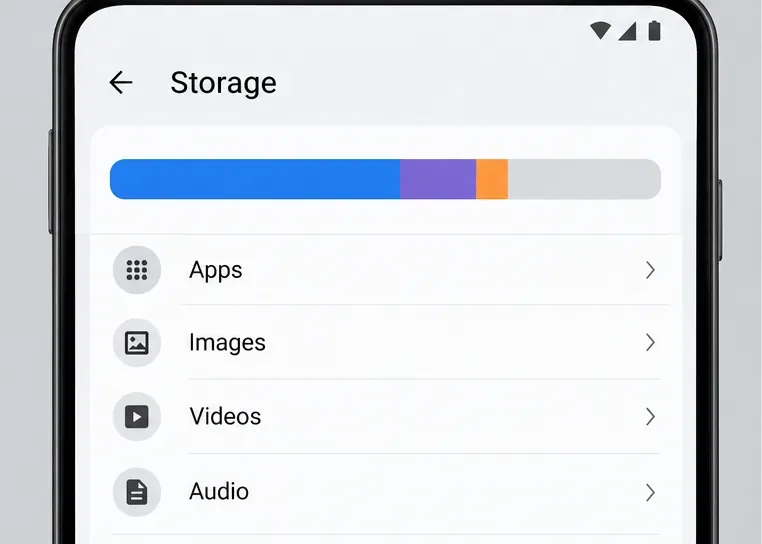
บน Android ให้เปิดการตั้งค่า > พื้นที่จัดเก็บและตรวจสอบว่าอุปกรณ์ใกล้เต็มหรือไม่ การดาวน์โหลดทรัพยากรต้องการพื้นที่ในการบันทึกและแตกไฟล์ แต่ฉันไม่สามารถตรวจสอบเกณฑ์พื้นที่ว่างขั้นต่ำที่เป็นมาตรฐานสำหรับ MLBB ได้ Google ระบุว่าพื้นที่จัดเก็บเหลือน้อยอาจเป็นสาเหตุที่ทำให้การดาวน์โหลดหรือการติดตั้ง Play Store ล้มเหลว ซึ่งเป็นคำแนะนำทั่วไปของแพลตฟอร์ม ไม่ใช่ข้อกำหนดขนาดทรัพยากรที่เผยแพร่สำหรับ MLBB เพิ่มพื้นที่ว่างโดยการลบไฟล์ที่คุณรู้จัก เช่น วิดีโอเก่าหรือไฟล์ดาวน์โหลดที่ไม่ได้ใช้งาน และเก็บพื้นที่สำรองไว้แทนที่จะลบโฟลเดอร์ที่คุณไม่ทราบวัตถุประสงค์

หน้าจอการตั้งค่าพื้นที่จัดเก็บข้อมูลของ Android จะแสดงแถบพื้นที่ที่ใช้ไป และแถวสำหรับแอป รูปภาพ วิดีโอ และไฟล์เสียง
หน้าจอการตั้งค่าพื้นที่จัดเก็บข้อมูลช่วยระบุว่าโทรศัพท์ใกล้เต็มหรือไม่ แต่ไม่ได้แสดงข้อกำหนดขั้นต่ำของ MLBB ที่ได้รับการยืนยันแล้ว

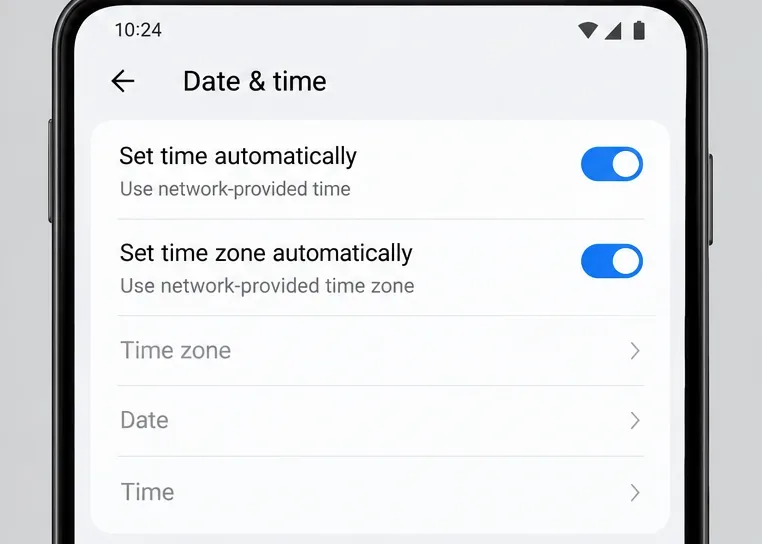
ตรวจสอบด้วยว่าวันที่ เวลา และเขตเวลาของ Android ถูกตั้งค่าโดยอัตโนมัติหรือไม่ Google รวมการตรวจสอบนี้ไว้ในขั้นตอนการแก้ไขปัญหาการดาวน์โหลด Play Store ทั่วไป เนื่องจากเวลาของอุปกรณ์ที่ไม่ถูกต้องอาจรบกวนบริการออนไลน์ได้ เส้นทางที่แน่นอนจะแตกต่างกันไปตามโทรศัพท์ แต่โดยทั่วไปจะอยู่ในการตั้งค่า > ระบบ > วันที่และเวลาหรือเมนูที่มีชื่อคล้ายกัน หากการตั้งค่าเหล่านี้เป็นไปโดยอัตโนมัติและถูกต้องแล้ว อย่าเปลี่ยนการตั้งค่าเหล่านั้นอีก

หน้าจอการตั้งค่าวันที่และเวลาของ Android จะแสดงว่าเปิดใช้งานเวลาอัตโนมัติและเขตเวลาอัตโนมัติแล้ว
ในหน้าจอการตั้งค่า Android ตัวอย่างนี้ การตั้งค่าวันที่และเวลาอัตโนมัติถูกเปิดใช้งานแล้ว เส้นทางและป้ายกำกับอาจแตกต่างกันไปตามอุปกรณ์

5. บนระบบ Android ให้ล้างเฉพาะแคชของเกมเท่านั้น

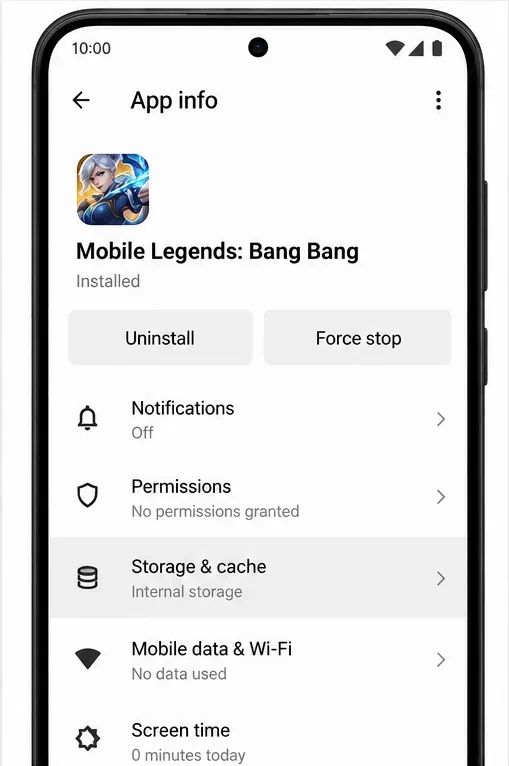
หากการดาวน์โหลดทรัพยากรยังคงไม่คืบหน้า Android อาจมีตัวเลือกการล้างแคชสำหรับ MLBB ให้ไปที่การตั้งค่า > แอป > Mobile Legends: Bang Bang > พื้นที่จัดเก็บและแคชจากนั้นเลือกล้างแคชชื่อเมนู Android อาจแตกต่างกันไปตามผู้ผลิตและเวอร์ชันระบบปฏิบัติการ เปิดเกมอีกครั้งและตรวจสอบการดาวน์โหลดอีกครั้ง

หน้าจอแสดงข้อมูลแอปพลิเคชัน Android ตัวอย่างสำหรับเกม Mobile Legends: Bang Bang จะแสดงแถว "บังคับหยุด" และ "พื้นที่จัดเก็บและแคช"
หน้าข้อมูลแอป Android ตัวอย่างจะแสดงปุ่มควบคุมการบังคับหยุดเกม และปุ่มควบคุมพื้นที่จัดเก็บและแคช; ตำแหน่งการวางปุ่มอาจแตกต่างกันไปในแต่ละโทรศัพท์

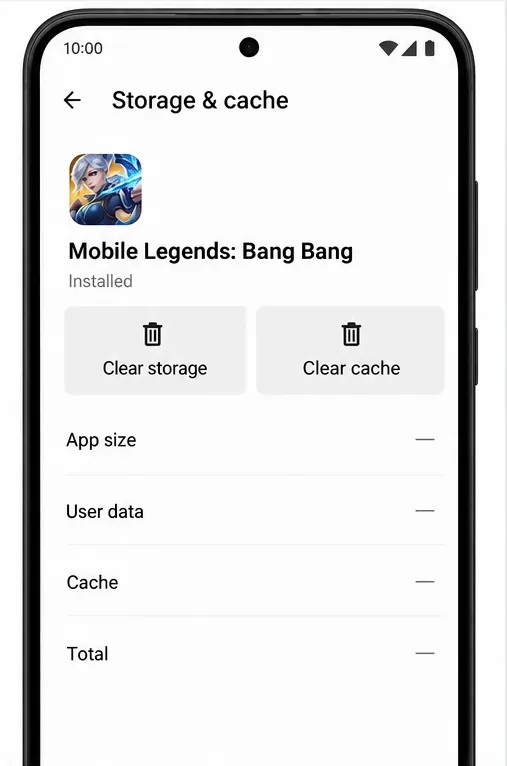
อย่าใช้ตัวเลือก “ล้างพื้นที่จัดเก็บ” “ล้างข้อมูล” หรือ “ลบข้อมูลแอป” แทนการล้างแคชตัวเลือกเหล่านั้นอาจลบข้อมูลแอปในเครื่องหรือสถานะการเข้าสู่ระบบ และอาจทำให้คุณต้องดาวน์โหลดทรัพยากรใหม่ การล้างแคชเป็นการตรวจสอบเพื่อแก้ไขปัญหา ไม่ใช่วิธีแก้ไขปัญหาที่ได้ผลแน่นอน 99% หากเกมไม่ได้เชื่อมโยงกับบัญชีที่คุณสามารถกู้คืนได้ ให้หยุดก่อนที่จะดำเนินการใดๆ ที่ล้างข้อมูลที่จัดเก็บไว้

หน้าจอ "ล้างพื้นที่จัดเก็บข้อมูลและแคช" ของ Android จะแสดงปุ่มควบคุมแยกกัน คือ "ล้างพื้นที่จัดเก็บข้อมูล" และ "ล้างแคช"
หน้าจอจะแสดงความแตกต่างระหว่าง "ล้างแคช" กับ "ล้างพื้นที่จัดเก็บข้อมูล" หากคุณตัดสินใจที่จะลองทำตามขั้นตอนนี้ ให้เลือกเฉพาะตัวเลือก "ล้างแคช" เท่านั้น

6. ใช้การแก้ไขปัญหาของร้านค้าเฉพาะเมื่อปัญหาเกิดจากการดาวน์โหลดจากร้านค้าเท่านั้น

Android: แคชของ Play Store

หากการอัปเดตแอปค้างอยู่ที่ Google Play ไม่ใช่แถบทรัพยากรภายใน MLBB Google แนะนำให้ล้างแคชของ Play Store แตะค้างที่ Google Play Store เปิดข้อมูลแอป เลือกพื้นที่จัดเก็บและแคชแล้วแตะล้างแคช Google ระบุว่าการล้างพื้นที่จัดเก็บของ Play Store อาจรีเซ็ตการตั้งค่าของ Store ดังนั้นให้เริ่มต้นด้วยการล้างแคชและตรวจสอบคำแนะนำปัจจุบันก่อนล้างข้อมูล อย่าล้างข้อมูล Google Play Services ในขั้นตอนแรก Google เตือนว่าอาจส่งผลต่อข้อมูลที่บันทึกไว้และการลงชื่อเข้าใช้

หลังจากอัปเดตแอปใน Play Store เสร็จแล้ว ให้เปิด MLBB และปล่อยให้การดาวน์โหลดทรัพยากรในเกมดำเนินต่อไป หากแอปติดตั้งอยู่แล้วและแถบแสดงทรัพยากรภายในแอปค้างอยู่ แคชของ Play Store อาจไม่ใช่สาเหตุแรกที่เกี่ยวข้อง

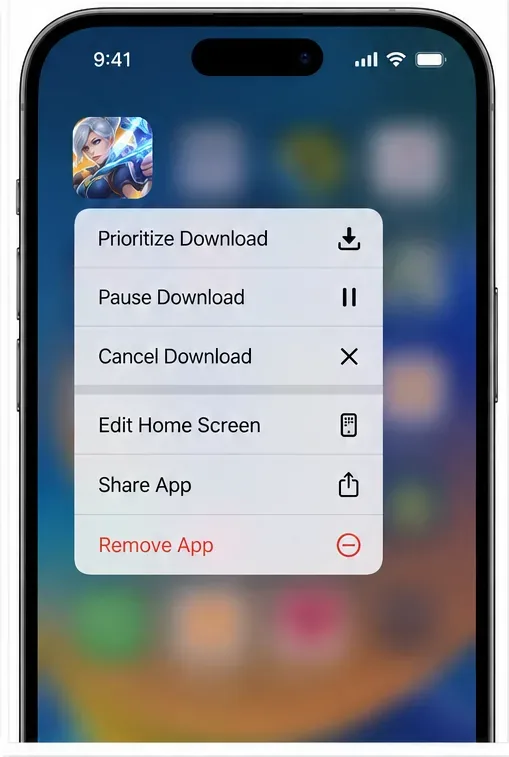
iPhone หรือ iPad: ให้ความสำคัญกับการอัปเดตแอปใน App Store เป็นอันดับแรก

หาก App Store ยังคงดาวน์โหลดหรืออัปเดตแอป MLBB อยู่ Apple แนะนำ ตัวเลือก " จัดลำดับความสำคัญในการดาวน์โหลด" : แตะค้างที่ไอคอนแอปบนหน้าจอหลัก แล้วเลือกตัวเลือกนั้นหากปรากฏขึ้น การรีสตาร์ท iPhone หรือ iPad ก็เป็นอีกวิธีหนึ่งที่ Apple แนะนำสำหรับการตรวจสอบการดาวน์โหลดจาก App Store คำแนะนำเหล่านี้ใช้กับการดาวน์โหลดหรืออัปเดตจาก App Store เท่านั้น ไม่จำเป็นต้องใช้กับไฟล์ทรัพยากรที่ดาวน์โหลดหลังจากเปิด MLBB แล้ว iOS ไม่มีปุ่ม "ล้างแคช" ทั่วไปสำหรับแต่ละแอปเหมือนในตั้งค่า Android ดังนั้นควรหลีกเลี่ยงการลบและติดตั้งเกมใหม่จนกว่าจะได้รับการยืนยันการเข้าถึงบัญชีและวิธีการกู้คืนแล้ว

เมนูบริบทบนหน้าจอหลักของ iPhone จะแสดงตัวเลือก "จัดลำดับความสำคัญในการดาวน์โหลด" สำหรับแอปทั่วไป
เมนูหน้าจอหลักของ Apple มีตัวเลือก "จัดลำดับความสำคัญในการดาวน์โหลด" สำหรับการดาวน์โหลดแอปจาก App Store ที่รอการดำเนินการอยู่ แต่ไม่ได้ควบคุมทรัพยากรในเกม MLBB โดยตรง

7. หากแถบแสดงความคืบหน้าในเกมค้างอยู่ โปรดติดต่อ Moonton

หากแอปอื่นๆ สามารถเชื่อมต่ออินเทอร์เน็ตได้ พื้นที่จัดเก็บข้อมูลว่างอยู่ อุปกรณ์ได้รีสตาร์ทแล้ว และแถบแสดงปริมาณทรัพยากรในเกมยังคงอยู่ที่ 99% โปรดรวบรวมรายละเอียดบางส่วนก่อนติดต่อฝ่ายสนับสนุน ได้แก่ รุ่นอุปกรณ์ เวอร์ชัน Android หรือ iOS เวอร์ชันเกม (ถ้ามี) เวลาโดยประมาณที่การดาวน์โหลดหยุดลง การใช้งาน Wi-Fi และข้อมูลมือถือแตกต่างกันอย่างไร และภาพหน้าจอของข้อความหรือความคืบหน้า อย่าส่งรหัสผ่าน รหัสใช้ครั้งเดียว หรือข้อมูลบัตรชำระเงิน

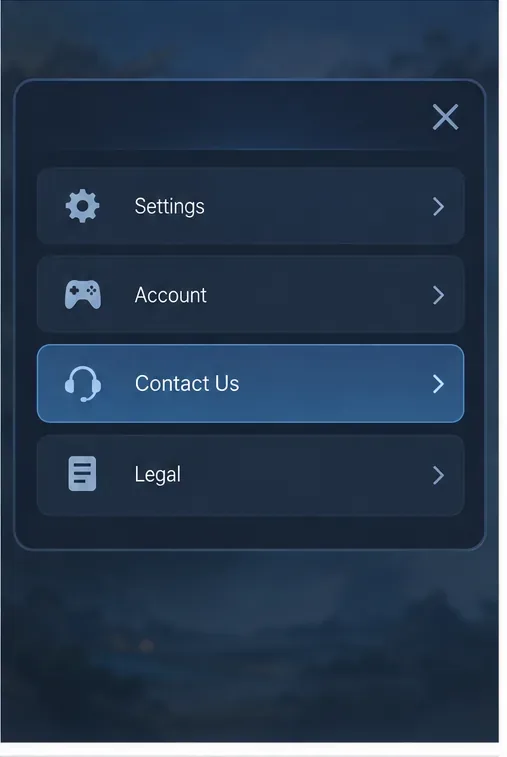
หน้าเพจอย่างเป็นทางการของ Google Play สำหรับ Mobile Legends: Bang Bang ระบุช่องทางการ ติดต่อเราภายในเกมและระบุ อีเมลสำหรับติดต่อฝ่ายสนับสนุนคือ mobilelegendsgame@moonton.comหากหน้าจอการสนับสนุนของเกมไม่สามารถใช้งานได้ ให้ใช้อีเมลฝ่ายสนับสนุนที่แสดงในหน้าเพจปัจจุบันสำหรับภูมิภาคของคุณ การได้รับการตอบกลับจากฝ่ายสนับสนุนเป็นวิธีที่เหมาะสมในการยืนยันว่าปัญหาดังกล่าวเป็นปัญหาการส่งมอบทรัพยากรที่ทราบกันดีอยู่แล้วซึ่งส่งผลกระทบต่อบัญชี ภูมิภาค หรือเวอร์ชันเกมปัจจุบันของคุณหรือไม่

เมนูช่วยเหลือของเกมมือถือทั่วไปจะมีตัวเลือก "ติดต่อเรา" ปรากฏขึ้น
เมนูช่วยเหลือในเกมตัวอย่างจะแสดงตัวเลือก "ติดต่อเรา" ซึ่งเป็นช่องทางการสนับสนุนที่ระบุไว้ในหน้า Google Play ของ MLBB หน้าจอที่แสดงอาจแตกต่างกันไป

จอร์แดนจะตรวจสอบได้อย่างไรว่าการแก้ไขนั้นได้ผลหรือไม่

ในสถานการณ์ตัวอย่างนี้ จอร์แดนควรเปลี่ยนทีละอย่างและสังเกตดูว่าตัวเลข 99% ขยับหรือไม่ มีข้อความแจ้งว่าเสร็จสิ้นในเกม หรือมีข้อผิดพลาดที่ชัดเจนหรือไม่ หากตัวเลขขยับขึ้นหลังจากเปลี่ยนเครือข่าย นั่นเป็นเบาะแสที่มีประโยชน์เกี่ยวกับการเชื่อมต่อ แต่ไม่ใช่หลักฐานว่าแก้ไขได้ถาวร หากตัวเลขขยับขึ้นหลังจากล้างแคชเท่านั้น เขาควรตรวจสอบให้แน่ใจว่าเขายังสามารถเข้าสู่ระบบได้และทรัพยากรที่จำเป็นดาวน์โหลดเสร็จสมบูรณ์ หากตัวเลขยังคงอยู่ที่ 99% ในขณะที่ส่วนอื่นๆ ของโทรศัพท์ทำงานได้ เขาควรหยุดทำซ้ำขั้นตอนเดิมและติดต่อ Moonton พร้อมรายละเอียดข้างต้น

เมื่อการดาวน์โหลดเสร็จสมบูรณ์แล้ว ให้กลับไปที่ล็อบบี้และตรวจสอบว่าเกมโหลดเนื้อหาที่ขาดหายไปโดยไม่ต้องขอทรัพยากรเดิมซ้ำอีก หลีกเลี่ยงการเริ่มแมตช์จัดอันดับจนกว่าเกมจะเสถียร การติดตั้งใหม่เป็นวิธีสุดท้าย: ควรพิจารณาทำหลังจากยืนยันการกู้คืนบัญชี ตรวจสอบว่าวิธีการเข้าสู่ระบบของคุณใช้งานได้ และปฏิบัติตามคำแนะนำการสนับสนุนของ Moonton อย่างเคร่งครัดแล้วเท่านั้น

แหล่งที่มาและข้อจำกัด

ความช่วยเหลือปัจจุบันของ Google ครอบคลุมการดาวน์โหลดทั่วไปจาก Play Store, พื้นที่จัดเก็บ, การเชื่อมต่อ, การตั้งค่าเวลา และแคชของ Play Store ในขณะที่คำแนะนำปัจจุบันของ Apple ครอบคลุมการดาวน์โหลดและการอัปเดต App Store รายชื่อ MLBB บน Google Play ให้ข้อมูลติดต่อฝ่ายสนับสนุนอย่างเป็นทางการ แหล่งข้อมูลเหล่านี้ไม่ได้ระบุสาเหตุเดียวหรือวิธีแก้ไขที่รับประกันได้สำหรับการดาวน์โหลดทรัพยากรที่ค้างอยู่ที่ 99% ภายใน MLBB ข้อความในเมนูอุปกรณ์และตัวเลือกในร้านค้าอาจเปลี่ยนแปลงไปตามผู้ผลิต เวอร์ชันระบบปฏิบัติการ และภูมิภาค
ฝากความเห็น

หน้าจอมือถือ TFT ดำหลังจากโหลดเสร็จ? 8 วิธีแก้ไขสำหรับ Android และ iPhone

หน้าจอมือถือ TFT ดำหลังจากโหลดเสร็จ? 8 วิธีแก้ไขสำหรับ Android และ iPhone

แก้ไขปัญหาหน้าจอดำของ TFT Mobile หลังจากโหลดเสร็จ ด้วยการตรวจสอบเซิร์ฟเวอร์อย่างเป็นทางการ การอัปเดต การแก้ไขปัญหาแคช คำแนะนำด้านความเข้ากันได้ และขั้นตอนการติดตั้งใหม่ที่ปลอดภัย

วิธีแก้ไขปัญหาภาพกระตุกขณะคอมไพล์ Shader ด้วย DirectX 12 ในเกม Marvel Rivals

วิธีแก้ไขปัญหาภาพกระตุกขณะคอมไพล์ Shader ด้วย DirectX 12 ในเกม Marvel Rivals

ลดปัญหาภาพกระตุกของ Shader ในเกม Marvel Rivals ที่ใช้ DirectX 12 ด้วยการตรวจสอบการโหลดล่วงหน้า ไดรเวอร์ แคช และไฟล์ เรียนรู้ว่าเมื่อใดที่การรีเซ็ตแคชช่วยได้ และควรหลีกเลี่ยงคำแนะนำเก่าๆ ข้อใด

เชี่ยวชาญการโรมมิ่งในเลนกลาง: วิธีการแบกทีมใน League of Legends

เชี่ยวชาญการโรมมิ่งในเลนกลาง: วิธีการแบกทีมใน League of Legends

เรียนรู้วิธีการแบกทีมจากเลนกลางใน League of Legends ด้วยการวางแผนรับมือ การเลือกจังหวะการโรมมิ่งที่ปลอดภัย การอ่านเลนด้านข้าง และการเปลี่ยนแรงกดดันให้เป็นเป้าหมาย

วิธีแก้ไขข้อผิดพลาดของคาถา Evoker ใน Minecraft ในโลกที่ดัดแปลงแล้ว

วิธีแก้ไขข้อผิดพลาดของคาถา Evoker ใน Minecraft ในโลกที่ดัดแปลงแล้ว

แก้ไขปัญหาเกี่ยวกับเวทมนตร์ Evoker ใน Minecraft ด้วยการทดสอบแบบปลอดภัยในเวอร์ชันปกติ การตรวจสอบเวอร์ชัน การตรวจสอบบันทึก และวิธีการทีละขั้นตอนเพื่อแยกแแยะความขัดแย้งของม็อดหรือดาต้าแพ็ค

วิธีแก้ไขปัญหาเกม Brawl Stars ค้างอยู่ที่ 92% กำลังโหลด

วิธีแก้ไขปัญหาเกม Brawl Stars ค้างอยู่ที่ 92% กำลังโหลด

แก้ไขปัญหาเกม Brawl Stars ค้างอยู่ที่ 92% กำลังโหลด โดยตรวจสอบตามลำดับดังนี้: ประกาศแจ้งเตือนบริการ, การทดสอบเครือข่าย, การอัปเดตที่ปลอดภัย, แคช Android และการติดตั้งใหม่โดยไม่ทำให้บัญชีผู้ใช้เสียหาย

การตั้งค่าฟิลเตอร์ภาพที่ดีที่สุดใน Dead by Daylight เพื่อให้มองเห็นผู้รอดชีวิตในแผนที่มืดได้ง่ายขึ้น

การตั้งค่าฟิลเตอร์ภาพที่ดีที่สุดใน Dead by Daylight เพื่อให้มองเห็นผู้รอดชีวิตในแผนที่มืดได้ง่ายขึ้น

การตั้งค่าฟิลเตอร์ภาพที่ดีที่สุดสำหรับ Dead by Daylight เริ่มต้นด้วยการเพิ่มค่าแกมมาเล็กน้อย ปรับสีและความคมชัดให้เป็นกลาง และตรวจสอบมุมมืด หมอก และแสงสว่างอย่างรวดเร็ว

วิธีเปิดใช้งานตัวเลือกการเรียกใช้งานสำหรับไฟล์ Autoexec ใน Apex Legends

วิธีเปิดใช้งานตัวเลือกการเรียกใช้งานสำหรับไฟล์ Autoexec ใน Apex Legends

ค้นหาช่องตัวเลือกการเปิดใช้งาน Apex Legends ในแอป Steam และ EA ใช้คำสั่ง FPS ที่ EA ระบุไว้ และดูว่าทำไม +exec autoexec.cfg จึงยังไม่ได้รับการยืนยัน

วิธีลดอาการหน่วงของอินพุตบน Nintendo Switch ที่เชื่อมต่อกับแท่นวางสำหรับเกม Smash Ultimate

วิธีลดอาการหน่วงของอินพุตบน Nintendo Switch ที่เชื่อมต่อกับแท่นวางสำหรับเกม Smash Ultimate

ลดความหน่วงในการป้อนข้อมูลบนแท่นวาง Nintendo Switch สำหรับเกม Smash Ultimate ด้วยโหมดเกมทีวี การทดสอบ HDMI โดยตรง การตรวจสอบคอนโทรลเลอร์ และการแก้ไขปัญหาความหน่วงออนไลน์

การตั้งค่าเสียงที่ดีที่สุดเพื่อให้ได้ยินเสียงนกหวีดของผู้ตัดสินชัดเจนในเกม EA SPORTS FC

การตั้งค่าเสียงที่ดีที่สุดเพื่อให้ได้ยินเสียงนกหวีดของผู้ตัดสินชัดเจนในเกม EA SPORTS FC

ค้นหาการตั้งค่าเสียงที่ดีที่สุดของ EA SPORTS FC เพื่อให้ได้ยินเสียงนกหวีดของผู้ตัดสินชัดเจนยิ่งขึ้น: ปรับแต่งเสียงบรรยากาศในสนามและเสียงบรรยาย จากนั้นแก้ไขปัญหาเกี่ยวกับเอาต์พุตหรือจังหวะเวลา

การตั้งค่าอัตราส่วนภาพแท็บเล็ตที่ดีที่สุดเพื่อให้มองเห็นภาพคมชัดในเกม Clash Royale

การตั้งค่าอัตราส่วนภาพแท็บเล็ตที่ดีที่สุดเพื่อให้มองเห็นภาพคมชัดในเกม Clash Royale

ค้นหาการตั้งค่าอัตราส่วนภาพที่ดีที่สุดสำหรับแท็บเล็ตในการเล่น Clash Royale เปรียบเทียบตัวเลือกการแสดงผลที่พอดีกับหน้าจอ Android และตรวจสอบการจัดเฟรมแบบเต็มหน้าจอของ iPad โดยไม่ตัดส่วนของสนามรบ