เริ่มต้นด้วยการปล่อยให้ Marvel Rivals เสร็จสิ้นการเตรียมเชเดอร์หลังจากการติดตั้งหรืออัปเดต และเปิดใช้งานแคชเชเดอร์ของ GPU ไว้จากนั้นอัปเดตเกมและไดรเวอร์การ์ดจอ ตรวจสอบการติดตั้ง และตรวจสอบว่าอาการกระตุกยังคงเกิดขึ้นในการทดลองเล่นซ้ำหรือไม่ ล้างแคชเชเดอร์เฉพาะเมื่อมีเหตุให้สงสัยว่าไฟล์แคชเสียหาย การลบซ้ำๆ อาจทำให้การประมวลผลกลับมาทำงานอีกครั้งแทนที่จะแก้ไขปัญหาที่ต้นเหตุ
ลำดับนี้มีความสำคัญเนื่องจาก Marvel Rivals ได้เปลี่ยนแปลงพฤติกรรมของ shader บนพีซีในการอัปเดตเมื่อวันที่ 8 สิงหาคม 2025 โดย shader ที่สำคัญจะเริ่มโหลดในพื้นหลังโดยอัตโนมัติ แทนที่จะต้องรอจนกว่าจะเริ่มเกมครั้งแรกเหมือนแต่ก่อน ผู้พัฒนาได้เตือนไว้อย่างชัดเจนว่า การเข้าสู่แมตช์ก่อนที่การโหลดจะเสร็จสิ้นอาจทำให้เกิดอาการกระตุกและปัญหาด้านประสิทธิภาพอื่นๆ
ข้อมูลตรวจสอบเมื่อวันที่ 8 ตุลาคม 2026คู่มือนี้ครอบคลุมเวอร์ชัน Windows PC การปรับปรุง shader อย่างเป็นทางการยังคงเป็นการเปลี่ยนแปลงที่เกี่ยวข้องที่ได้รับการบันทึกไว้ แต่แหล่งข้อมูลที่ตรวจสอบแล้วไม่ได้ระบุเวลาแล้วเสร็จที่แน่นอนหรือตัวบ่งชี้ความคืบหน้าที่เหมือนกันสำหรับไคลเอนต์ปัจจุบันทุกตัว ภาพประกอบอินเทอร์เฟซแสดงตัวอย่างการนำทาง ไม่ใช่ผลการทดสอบประสิทธิภาพหรือหลักฐานว่าการแก้ไขได้ผล
ทำไมเกมที่ใช้ DirectX 12 ถึงกระตุกระหว่างการคอมไพล์เชเดอร์?
เชเดอร์ (Shader) คือโปรแกรมขนาดเล็กที่ใช้ในการเรนเดอร์พื้นผิว แสง และเอฟเฟกต์ การคอมไพล์เป็นการเตรียมงานเหล่านั้นสำหรับฮาร์ดแวร์กราฟิก แคชเชเดอร์ (Shader Cache) จะเก็บผลลัพธ์ที่คอมไพล์แล้วไว้เพื่อให้ระบบสามารถนำกลับมาใช้ใหม่ได้เอกสารอ้างอิงแคชเชเดอร์ ของ NVIDIA อธิบายว่าการคอมไพล์อาจทำให้เกมกระตุก และการติดตั้งไดรเวอร์ใหม่สามารถทำให้ผลลัพธ์ที่แคชไว้ใช้ไม่ได้
นั่นไม่ได้หมายความว่าทุกอาการค้างจะเป็นปัญหาจาก Shader เสมอไป อัตราเฟรมต่ำ แรงดันหน่วยความจำสูง การโหลด Asset ช้า การเลือก GPU ที่ไม่ถูกต้อง และการหยุดชะงักของเครือข่าย อาจมีอาการคล้ายกัน ใช้ช่วงเวลาที่เกิดอาการเพื่อเลือกตรวจสอบปัญหาต่อไป
| รูปแบบที่สังเกตได้ | สิ่งที่ต้องตรวจสอบ | การเปรียบเทียบที่มีประโยชน์ |
|---|
| อาการกระตุกส่วนใหญ่มักเกิดขึ้นหลังจากอัปเดตเกมหรือไดรเวอร์ | การเตรียมเชเดอร์และการสร้างแคชใหม่ | ทำซ้ำขั้นตอนเดียวกันโดยไม่ต้องอัปเดตหรือรีเซ็ตแคชอีกครั้ง |
| อัตราเฟรมต่ำตลอดทั้งแมตช์ | ภาระงานการเรนเดอร์และข้อจำกัดของฮาร์ดแวร์ | เปรียบเทียบการโหลดกราฟิกที่ลดลงหลังจากกระบวนการเตรียมการเสร็จสิ้น |
| อาการค้างจะยิ่งแย่ลงเมื่อเปิดแอปพลิเคชันอื่น ๆ ไว้ด้วย | การแย่งชิง RAM, CPU และพื้นที่จัดเก็บข้อมูล | ทำซ้ำขั้นตอนเดิมโดยปิดแอปและไฟล์ดาวน์โหลดที่ไม่จำเป็น |
| ผู้เล่นกระโดดไปมาในขณะที่การเคลื่อนไหวของกล้องยังคงราบรื่น | สภาพเครือข่าย | ตรวจสอบพฤติกรรมการเชื่อมต่อแทนที่จะสันนิษฐานว่าการคอมไพล์จะสำเร็จ |
| เกมหยุดทำงานระหว่างการเตรียมการ | ความเสถียรของไดรเวอร์ ลูกค้า หรือระบบ | บันทึกข้อผิดพลาดและปฏิบัติตามคำแนะนำการวินิจฉัยอย่างเป็นทางการ |
รูปแบบเหล่านี้ชี้ให้เห็นถึงทิศทาง แต่ไม่มีรูปแบบใดพิสูจน์ถึงสาเหตุได้เพียงอย่างเดียว อัตราเฟรมต่อวินาที (FPS) เฉลี่ยสูงอาจปกปิดช่วงหยุดชะงักนานๆ ได้ ดังนั้นควรพิจารณาว่าการเคลื่อนไหวและเอฟเฟกต์ต่างๆ ยังคงสม่ำเสมอในระหว่างการเล่นหรือไม่
1. รอให้การโหลดเชเดอร์เสร็จสมบูรณ์ก่อนเข้าร่วมการแข่งขัน
หลังจากอัปเดตหรือติดตั้งเกมเสร็จแล้ว ให้เปิดเกมและรอให้กระบวนการเตรียมการที่มองเห็นได้เสร็จสมบูรณ์ก่อนที่จะเข้าคิว หากเครื่องของคุณแสดงสถานะของ Shader ให้ใช้สถานะนั้นแทนตัวจับเวลาที่คัดลอกมาจากพีซีของผู้เล่นคนอื่น อย่ารีสตาร์ทซ้ำ ๆ ในขณะที่กระบวนการเตรียมการกำลังดำเนินอยู่
คำอธิบายการแก้ไขเวอร์ชัน 20250808 อย่างเป็นทางการระบุถึงการเปลี่ยนแปลงการโหลดล่วงหน้าในพื้นหลังและกล่าวว่าความเร็วขึ้นอยู่กับ GPU หากไคลเอนต์ของคุณไม่แสดงตัวบ่งชี้การเสร็จสิ้นที่ชัดเจน จำนวนนาทีที่แน่นอนไม่สามารถรับประกันความพร้อมใช้งานได้ โปรดให้เวลาในการเตรียมการอย่างต่อเนื่องและเปรียบเทียบผลลัพธ์ในการทำงานครั้งต่อไป
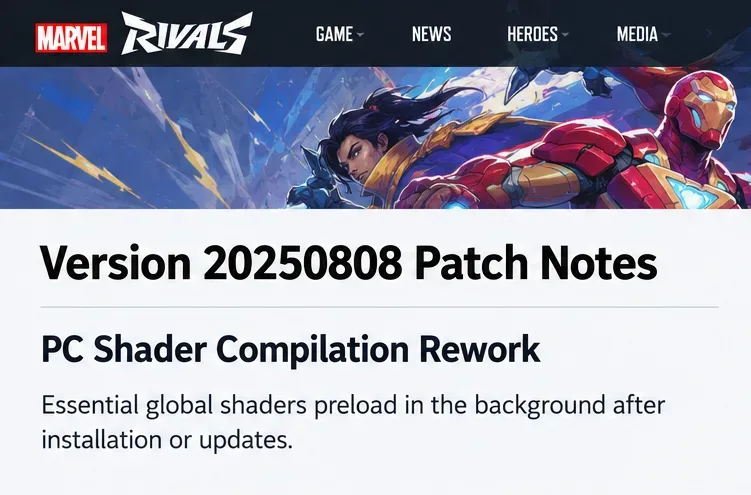 ตัวอย่างบันทึกการแก้ไขแสดงให้เห็นถึงการเปลี่ยนแปลงการโหลดเชเดอร์พื้นหลังล่วงหน้าซึ่งระบุไว้ในเวอร์ชัน 20250808
ตัวอย่างเช่น ผู้เล่นสมมติที่เริ่มเล่นทันทีหลังจากอัปเดตแพทช์และเกิดปัญหาขัดข้องระหว่างการต่อสู้ครั้งแรก ควรปล่อยให้การเตรียมการเสร็จสิ้นและทำการทดสอบซ้ำอีกครั้ง การทดสอบซ้ำที่ราบรื่นกว่าจะสนับสนุนคำอธิบายเกี่ยวกับการเตรียมการ แต่ไม่ได้ยืนยันว่าแผนที่หรือเอฟเฟกต์ในอนาคตทั้งหมดได้รับการแคชอย่างสมบูรณ์แล้ว
2. อัปเดตไคลเอ็นต์ ระบบปฏิบัติการ Windows และไดรเวอร์การ์ดจอที่ถูกต้อง
ทำการอัปเดตเกมที่ค้างอยู่ให้เสร็จสิ้นในร้านค้าหรือตัวเรียกใช้งานเกมของคุณ จากนั้นติดตั้งไดรเวอร์เวอร์ชั่นล่าสุดที่เหมาะสมกับ GPU ของคุณจากผู้ผลิต GPU หรือช่องทางการอัปเดตไดรเวอร์ที่รองรับโดยผู้ผลิตพีซีของคุณคำถามที่พบบ่อยทางเทคนิค ของ Marvel Rivals แนะนำให้ติดตั้งไดรเวอร์กราฟิกใหม่ทั้งหมดเพื่อแก้ไขปัญหาภาพกระตุกอย่างต่อเนื่อง
เริ่มต้นด้วยการใช้โปรแกรมติดตั้งตามปกติของผู้ผลิต ใช้ตัวเลือกการติดตั้งแบบคลีนอินสตอลหากมีและเหมาะสม อย่าคิดว่าจำเป็นต้องใช้โปรแกรมถอนการติดตั้งไดรเวอร์จากผู้ผลิตรายอื่น บันทึกเวอร์ชันของไดรเวอร์ก่อนทำการเปลี่ยนแปลง เพื่อให้คุณสามารถรายงานปัญหาได้อย่างแม่นยำ
 Windows Update จะทำการตรวจสอบการอัปเดตระบบปฏิบัติการควบคู่ไปกับการตรวจสอบเกมและไดรเวอร์การ์ดจอ
บน Windows 11 ให้เปิด การตั้งค่า > การอัปเดต Windows และตรวจสอบการอัปเดต ทำตามคำแนะนำการอัปเดตของ Microsoftรวมถึงการรีสตาร์ทหากจำเป็น การใช้งานครั้งแรกหลังจากเปลี่ยนไดรเวอร์อาจเกี่ยวข้องกับการคอมไพล์ใหม่ ดังนั้นควรประเมินการใช้งานที่เทียบเคียงได้ในครั้งอื่นก่อนที่จะสรุปว่าการอัปเดตทำให้การกระตุกแย่ลง
3. ตรวจสอบไฟล์เกมก่อนทำการติดตั้งทุกอย่างใหม่
การตรวจสอบไฟล์จะตรวจสอบว่าไคลเอนต์ที่ติดตั้งมีไฟล์ที่หายไปหรือเสียหายหรือไม่ เป็นขั้นตอนการซ่อมแซมเฉพาะจุด ไม่ใช่คำสั่งให้คอมไพล์เชเดอร์ทุกตัวล่วงหน้า
- Steam:เปิดคุณสมบัติของเกม เลือกไฟล์ที่ติดตั้ง และเลือกตรวจสอบความสมบูรณ์ของไฟล์เกม
- Epic Games:เปิดตัวเลือกการจัดการคลังเกม แล้วเลือก ยืนยัน (Verify)
- พื้นที่ขนถ่ายสินค้า:โปรดใช้ตัวเลือกตรวจสอบความสมบูรณ์ของไฟล์หากมีให้ใช้งาน
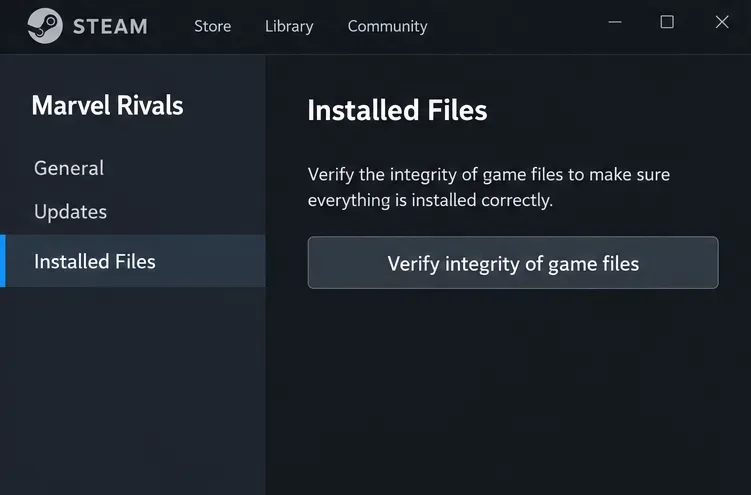 ตัวอย่างคุณสมบัติของ Steam แสดงให้เห็นถึงการควบคุมการตรวจสอบเพื่อตรวจสอบไคลเอนต์ที่ติดตั้งไว้ก่อนที่จะทำการติดตั้งใหม่
คู่มือตรวจสอบความสมบูรณ์และซ่อมแซมของเกมได้บันทึกเส้นทางของตัวเรียกใช้งานเหล่านี้ไว้ รอให้การตรวจสอบและการดาวน์โหลดไฟล์ทดแทนเสร็จสิ้น จากนั้นจึงเรียกใช้งานตามปกติ หากไฟล์ได้รับการตรวจสอบสำเร็จแล้ว แต่การเรียกใช้งานซ้ำยังคงมีปัญหา ให้ตรวจสอบพฤติกรรมของแคชและข้อจำกัดของทรัพยากรก่อนที่จะทำการติดตั้งใหม่ทั้งหมด
4. ควรเก็บรักษาแคชของเชเดอร์ไว้แทนที่จะล้างทุกครั้งที่ใช้งาน
สำหรับระบบ NVIDIA ให้ตรวจสอบว่าการแคชเชดเดอร์ไม่ได้ถูกปิดใช้งานโดยการปรับแต่งก่อนหน้านี้ ในแอป NVIDIA ให้เปิด กราฟิก > การตั้งค่าทั่วโลก ค้นหา ขนาดแคชเชดเดอร์ และใช้ ค่าเริ่มต้นของไดรเวอร์ เป็นค่าเริ่มต้นที่เหมาะสม บันทึกการเปลี่ยนแปลงหากคุณได้แก้ไขแล้ว
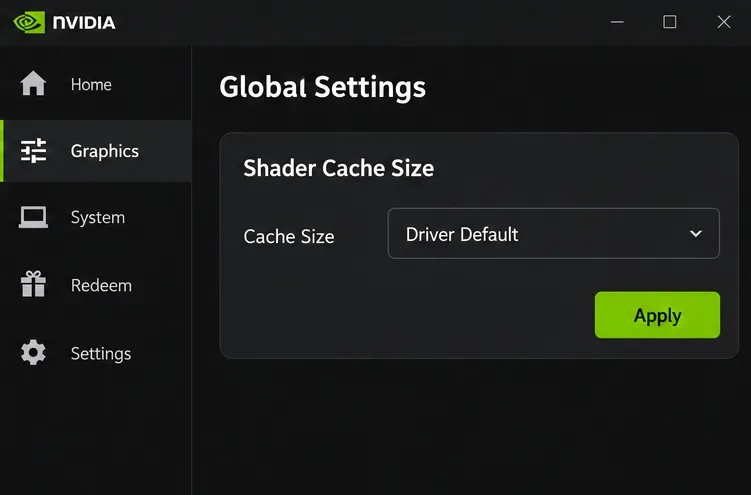 ตัวอย่างแอป NVIDIA แสดงค่า Driver Default เป็นค่าพื้นฐานของแคช โปรดรักษาแคชให้พร้อมใช้งานระหว่างการทดสอบแต่ละครั้ง
NVIDIA อธิบายว่าขีดจำกัดแคชที่เล็กเกินไปอาจทำให้ shaders ที่เกมยังคงใช้งานอยู่ถูกลบออกไป ควรเว้นพื้นที่ดิสก์ให้เพียงพอสำหรับแคชและเกมที่คุณเล่น ไม่มีการยืนยันขนาดแคชเฉพาะสำหรับ Marvel Rivals ที่รับประกันการเล่นที่ราบรื่น และการเลือก Unlimited ก็ไม่ใช่ข้อกำหนดที่ใช้ได้กับทุกเกม
หลีกเลี่ยงเครื่องมือบำรุงรักษาที่ล้างแคช shader ก่อนการเปิดใช้งานทุกครั้ง ผู้ใช้ AMD และ Intel ควรปฏิบัติตามเอกสารไดรเวอร์ของตนเองแทนที่จะค้นหาเส้นทางโฟลเดอร์หรือการตั้งค่าของ NVIDIA หากการเปลี่ยนการตั้งค่าแคชช่วยได้ ให้ตรวจสอบว่าผลลัพธ์นั้นยังคงอยู่หลังจากการเปิดใช้งานครั้งต่อไปโดยไม่ต้องลบอะไรออก
5. ตรวจสอบให้แน่ใจว่า Windows เลือก GPU ที่ต้องการใช้งานแล้ว
การตรวจสอบนี้มีประโยชน์อย่างยิ่งสำหรับแล็ปท็อปที่มีทั้งการ์ดจอแยกและการ์ดจอรวม เปิด การตั้งค่า > ระบบ > การแสดงผล > กราฟิก ค้นหาหรือเพิ่มแอปพลิเคชันเกมจากไดเร็กทอรีการติดตั้ง และเลือก ประสิทธิภาพสูง ในการตั้งค่ากราฟิก บันทึกและเริ่มเกมใหม่
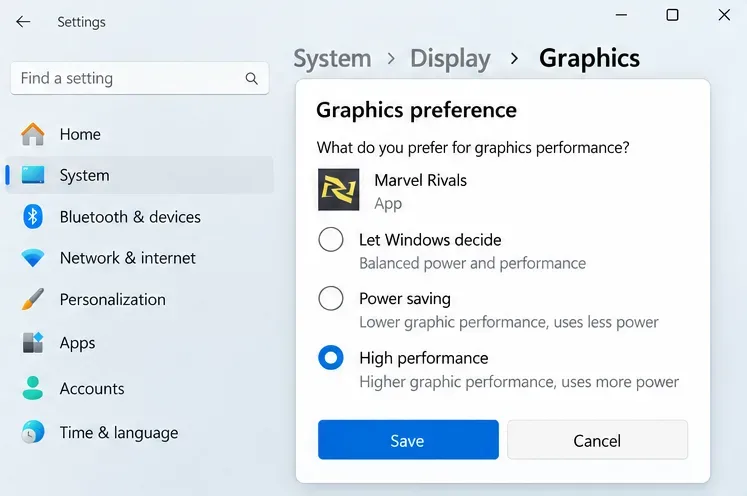 ตัวอย่างการตั้งค่ากราฟิกแสดงตัวเลือก GPU ที่สามารถตรวจสอบได้บนพีซีที่มีทั้งกราฟิกแบบรวมและแบบแยก
คำแนะนำเกี่ยวกับการตั้งค่ากราฟิกของ Microsoft อธิบายถึงการควบคุมการเลือก GPU ซึ่งจะเลือกโปรเซสเซอร์กราฟิกที่ต้องการในระบบที่มี GPU หลายตัว แต่จะไม่ยกเลิกการคอมไพล์หรือโอเวอร์คล็อกระบบโดยอัตโนมัติ
อย่าสับสนการตั้งค่าดังกล่าวกับตัวเลือก "การปรับแต่งสำหรับเกมแบบหน้าต่าง" ที่แยกต่างหาก ไมโครซอฟต์อธิบายคุณสมบัตินั้นสำหรับเกม DirectX 10 และ DirectX 11 ไม่ควรนำเสนอว่าเป็นเอกสารแก้ไขการคอมไพล์เชเดอร์สำหรับตัวเรนเดอร์ DirectX 12 ของ Marvel Rivals
6. ตรวจสอบแรงดันหน่วยความจำและพื้นที่จัดเก็บข้อมูลก่อนที่จะโทษเชเดอร์
กด Ctrl + Shift + Esc เพื่อเปิด Task Manager ตรวจสอบ Processes และ Performance โดยเปรียบเทียบเซสชันที่มีปัญหาและเซสชันที่ปิดแอปที่ไม่จำเป็น ดูว่า RAM ใกล้เต็มหรือมีการใช้งานดิสก์อย่างต่อเนื่องพร้อมกับการค้างหรือไม่ การสังเกตเหล่านี้ช่วยระบุปัญหาการใช้ทรัพยากร แต่ไม่ได้ระบุข้อผิดพลาดของ Shader โดยตรง
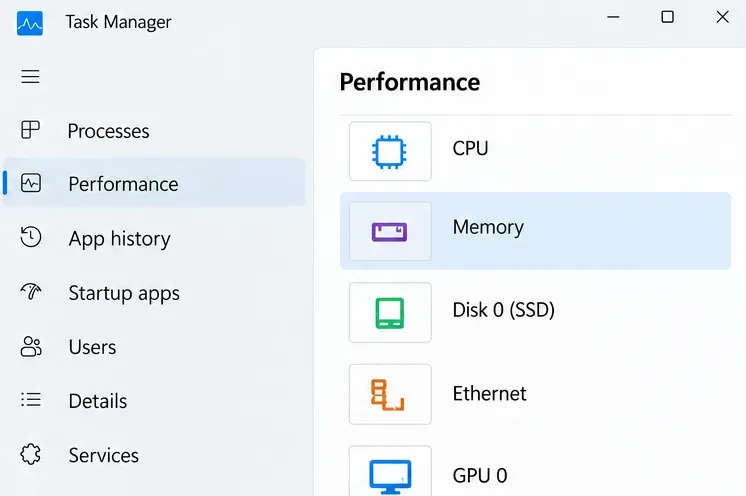 ตัวอย่างการนำทางใน Task Manager ชี้ไปยังการตรวจสอบหน่วยความจำและดิสก์โดยไม่แสดงผลการวัดประสิทธิภาพ
ปิดแท็บเบราว์เซอร์ที่ไม่ได้ใช้งาน โปรแกรมบันทึกเสียง และโปรแกรมที่ใช้ทรัพยากรมากในพื้นหลัง จากนั้นทำการทดสอบซ้ำอีกครั้ง หยุดการดาวน์โหลดที่กำลังทำงานพร้อมกันคำแนะนำด้านประสิทธิภาพของพีซี จาก Microsoft แนะนำให้ตรวจสอบการใช้ทรัพยากรและลดกิจกรรมพื้นหลังที่ไม่จำเป็น
ข้อมูลเกม Marvel Rivals บน Steamที่ได้รับการยืนยันแล้วระบุว่าต้องการ RAM ขั้นต่ำ 16 GB และแนะนำให้ใช้ SSD การมี RAM ตามข้อกำหนดขั้นต่ำนั้นไม่ได้หมายความว่าจะมีหน่วยความจำเหลือเฟือเมื่อใช้งานแอปพลิเคชันอื่น ๆ SSD อาจช่วยปรับปรุงการโหลดไฟล์ภาพได้ แต่ไม่สามารถแก้ไขปัญหาการคอมไพล์ผิดพลาดทั้งหมดได้ ควรหลีกเลี่ยงการปิดใช้งานไฟล์เพจของ Windows เพื่อแก้ไขปัญหาการแสดงผลภาพที่ไม่ถูกต้อง
7. ทดสอบการสร้างเฟรมและพิจารณาคำแนะนำเกี่ยวกับโหมดเชเดอร์แบบเก่าอย่างรอบคอบ
หากการตั้งค่ากราฟิกปัจจุบันของคุณเปิดใช้งานการสร้างเฟรม ให้ปิดใช้งานชั่วคราวแล้วเปรียบเทียบปริมาณงานเดียวกัน การสร้างเฟรมจะแทรกเฟรมที่แสดงผลเพิ่มเติม ซึ่งไม่รับประกันว่าปริมาณงานการเรนเดอร์พื้นฐานจะคงที่ หากการเปรียบเทียบไม่แสดงให้เห็นถึงประโยชน์ใดๆ และคุณต้องการการทำงานแบบปกติ ให้เปิดใช้งานอีกครั้ง
ประกาศ อย่างเป็นทางการ เกี่ยว กับโหมด Shader เมื่อวันที่ 10 เมษายน 2568อธิบายถึงโหมด Switch Shader Compilation Mode ที่อยู่ระหว่างการทดลอง โดยมีเป้าหมายหลักสำหรับพีซีที่มีหน่วยความจำจำกัด นอกจากนี้ยังได้บันทึกปัญหาการทำงานผิดพลาดในการใช้งานครั้งแรก และเตือนว่าการใช้งานร่วมกับ AMD FSR3 Frame Generation อาจทำให้เกิดอาการกระตุกบนซีพียูที่มีเธรดหกเธรดหรือน้อยกว่านั้น เธรดไม่เหมือนกับคอร์ซีพียูทางกายภาพ
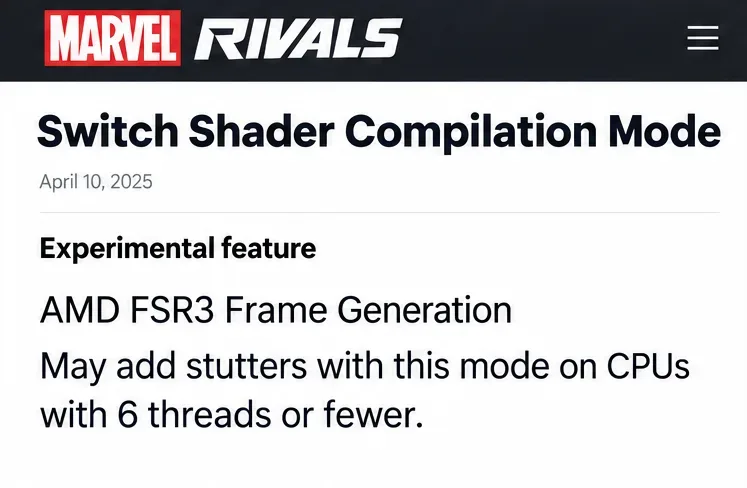 ตัวอย่างเอกสารวันที่ 10 เมษายน 2568 แสดงให้เห็นถึงคำเตือนเฉพาะการกำหนดค่าแบบเก่าที่กล่าวถึงในขั้นตอนที่ 7
นั่นเป็นคำแนะนำทางประวัติศาสตร์ที่ขึ้นอยู่กับการกำหนดค่า หากตัวเรียกใช้งานของคุณยังคงมีตัวเลือกนี้อยู่ ให้เปรียบเทียบพฤติกรรมของมันทั้งแบบที่มีและไม่มีตัวเลือกนี้ แทนที่จะคิดว่าต้องเปิดใช้งานเสมอไป หากไม่มีตัวเลือกนี้ ให้ดำเนินการตามพฤติกรรมของไคลเอนต์ปัจจุบันต่อไป อย่ากู้คืนตัวเรียกใช้งานเวอร์ชันเก่าหรือเพิ่มแฟล็กที่ไม่ได้รับการบันทึกไว้เพื่อเลียนแบบมัน
ประกาศเกี่ยวกับการปรับปรุงประสิทธิภาพการทำงาน ฉบับล่าสุดเมื่อวันที่ 19 มีนาคม 2026อธิบายถึงการทดสอบพีซีที่เข้าถึงได้ผ่านการตั้งค่า > อื่นๆ เมื่อเปิดใช้งานแล้ว ตามด้วยการดาวน์โหลดและการรีสตาร์ท โดยมีเป้าหมายที่ประสิทธิภาพการเรนเดอร์ของ CPU และเกี่ยวข้องกับข้อตกลงด้านความเป็นส่วนตัว ความพร้อมใช้งานขึ้นอยู่กับเงื่อนไข และไม่ได้ระบุว่าเป็นวิธีแก้ปัญหาการกระตุกของ shaders ที่รับประกันได้
8. ควรซ่อมแซมแคช NVIDIA ที่สงสัยว่าเสียหายในภายหลังเท่านั้น
หากสงสัยว่าแคชเสียหายหลังจากตรวจสอบเบื้องต้นแล้ว ให้ใช้คำแนะนำในการซ่อมแซมแคชของ NVIDIA ที่เผยแพร่เมื่อวันที่ 25 พฤษภาคม 2026
- ปิดเกม ตั้งค่า Shader Cache Size เป็น Off ในแอป NVIDIA > กราฟิก > การตั้งค่าทั่วไป กดบันทึก แล้วเริ่มเกมใหม่
- ภายใต้ %USERPROFILE%\AppData\Local ให้ลบเฉพาะเนื้อหาในโฟลเดอร์ NVIDIA\DXCache, NVIDIA\GLCache และ NVIDIA Corporation\NV_Cache ที่ระบุไว้ในเอกสารเท่านั้น
- คืนค่าไดรเวอร์เป็นค่าเริ่มต้น กดบันทึก แล้วรีสตาร์ทเครื่องอีกครั้ง
- เริ่มเกมและรอให้ระบบเตรียมพร้อมก่อนทดสอบอีกครั้ง
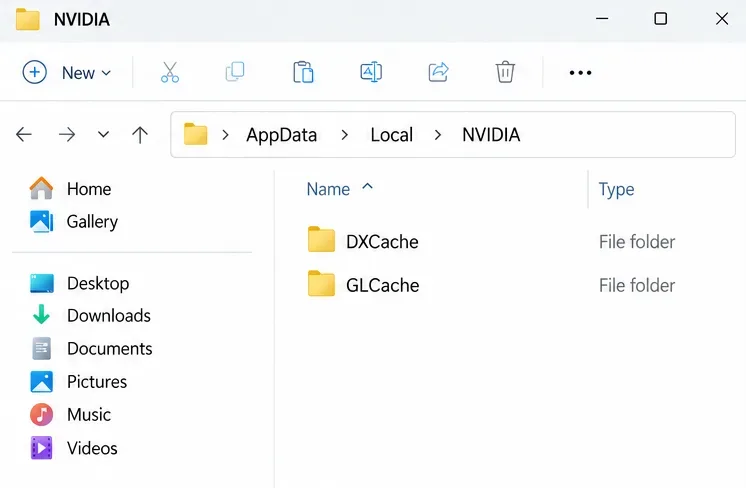 ตัวอย่าง File Explorer แสดงโฟลเดอร์แคช NVIDIA สองโฟลเดอร์ที่มีการบันทึกไว้ การสร้างแคชใหม่เป็นการซ่อมแซมในภายหลัง ไม่ใช่การบำรุงรักษาตามปกติ
ห้ามลบโฟลเดอร์ AppData หรือ NVIDIA ทั้งหมดโดยเด็ดขาด ให้ข้ามโฟลเดอร์ที่ไม่มีอยู่แทนที่จะเดาเส้นทาง คาดว่าจะต้องมีการสร้างใหม่หลังจากนั้น และเปรียบเทียบผลลัพธ์ในเซสชันถัดไปโดยไม่ต้องรีเซ็ตอีกครั้ง
ถ้าเกมยังคงกระตุกหรือค้างอยู่ล่ะ?
หยุดเปลี่ยนการตั้งค่าหลายอย่างพร้อมกัน บันทึกข้อมูล CPU, GPU, RAM, เวอร์ชันไดรเวอร์, เวอร์ชันเกม, ไดรฟ์ที่ติดตั้ง และระบุว่าปัญหาเกิดขึ้นเฉพาะหลังการอัปเดตหรือเกิดขึ้นซ้ำในแต่ละครั้งที่ใช้งาน อธิบายแผนที่ ตัวละคร หรือเอฟเฟกต์ที่สามารถจำลองปัญหาได้ และแนบวิดีโอการบันทึกจริงหากเป็นไปได้
สำหรับปัญหาเกมค้าง คู่มือเครื่องมือวินิจฉัยของผู้พัฒนาอธิบายวิธีการเรียกใช้ client_diagnose.exe ในขณะที่เกมปิดอยู่ และรวบรวมรายงานเพื่อส่งให้ฝ่ายสนับสนุน ส่วนคู่มือโหมดดีบัก GPUระบุว่าโหมดดีบักอาจส่งผลต่อประสิทธิภาพ ดังนั้นควรใช้เพื่อการวินิจฉัยมากกว่าการเปรียบเทียบประสิทธิภาพตามปกติ
ข้อผิดพลาด "DirectX 12 ไม่รองรับ" เป็นปัญหาการเปิดใช้งานที่แยกต่างหาก: ตรวจสอบฮาร์ดแวร์ที่เข้ากันได้ ระบบปฏิบัติการ Windows และไดรเวอร์ ไม่มีการตรวจสอบการรองรับ DirectX 11 ในคู่มือนี้ การใช้แฟล็กการเปิดใช้งานแบบสุ่ม ชุดแคชที่ดาวน์โหลด และการแก้ไขการกำหนดค่าไม่ควรแทนที่การตรวจสอบเหล่านั้น
ตัดสินความสำเร็จจากความสม่ำเสมอของการเคลื่อนไหวและผลลัพธ์ในระหว่างเซสชันที่เทียบเคียงกันได้หลังจากการเตรียมการ ไม่ใช่จากตัวเลข FPS ที่สูงขึ้นเพียงครั้งเดียว หากเกิดอาการหยุดชะงักแบบเดียวกันซ้ำๆ แม้ว่าแคชจะถูกรีเฟรชและไคลเอนต์ได้รับการแก้ไขแล้ว ให้รายงานรูปแบบนั้น อาจจำเป็นต้องแก้ไขเกมหรือไดรเวอร์มากกว่าการรีเซ็ตเครื่องอีกครั้ง








