อัปเดต 8 ตุลาคม 2026 หากเกม Teamfight Tactics (TFT) Mobile โหลดเสร็จแล้วแต่หน้าจอกลับเป็นสีดำ ให้เริ่มจากการตรวจสอบประกาศบริการของ Riot และตรวจสอบว่าอุปกรณ์ของคุณยังตรงตามข้อกำหนดของเกมหรือไม่ จากนั้น ให้รีสตาร์ทเกม ติดตั้งการอัปเดต ทดสอบการเชื่อมต่อ และล้างข้อมูลชั่วคราวบน Android การติดตั้งใหม่ควรเป็นวิธีสุดท้าย ไม่ใช่วิธีแรก
อะไรเปลี่ยนแปลงไปในปี 2026 และนั่นเป็นสาเหตุที่ทำให้หน้าจอดำหรือไม่?
คำแนะนำด้านฮาร์ดแวร์สำหรับมือถืออย่างเป็นทางการของ Riot ระบุว่ามีการวางแผนที่จะเปลี่ยนไปใช้ Unreal Engine โดยเริ่มตั้งแต่แพทช์ 18.1 ของ TFT ในวันที่ 11 สิงหาคม 2026 พร้อมกับข้อกำหนดขั้นต่ำสำหรับอุปกรณ์มือถือที่เพิ่มขึ้น ดังนั้น ความเข้ากันได้ของฮาร์ดแวร์จึงมีความสำคัญอย่างยิ่งเมื่อเกมที่เคยเล่นได้ดีเริ่มมีปัญหาหลังจากอัปเดตครั้งใหญ่ นี่เป็นเหตุผลที่ควรตรวจสอบความเข้ากันได้ ไม่ใช่ข้อพิสูจน์ว่าการเปลี่ยนเอนจิ้นเป็นสาเหตุของหน้าจอดำในกรณีของคุณ
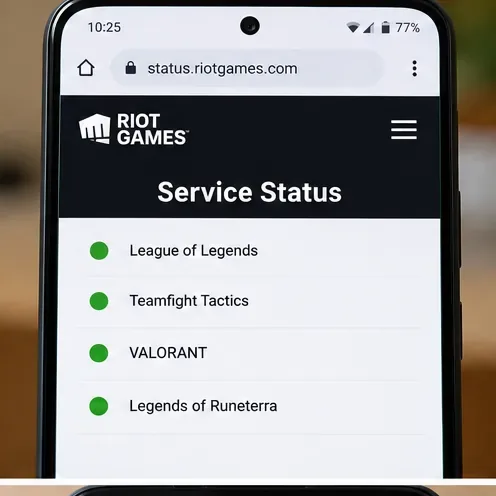
นอกจากนี้ หน้าสถานะการให้บริการของ Riot ยังแสดงประกาศเมื่อวันที่ 7 ตุลาคม 2026 ว่าระบบจัดอันดับถูกปิดใช้งานชั่วคราวในขณะที่กำลังตรวจสอบปัญหาที่ส่งผลกระทบต่อเกม โดยมีแพลตฟอร์ม Android และ iOS อยู่ในรายการ ประกาศดังกล่าวไม่ได้ระบุถึงข้อบกพร่องที่ทำให้หน้าจอดำหลังจากโหลดเสร็จ ประกาศเกี่ยวกับการให้บริการอาจแตกต่างกันไปตามภูมิภาค โปรดตรวจสอบภูมิภาคของคุณก่อนที่จะสรุปว่าปัญหายังคงเกิดขึ้นอยู่
ขั้นตอนด้านล่างนี้เป็นไปตามคำแนะนำการกู้คืนมาตรฐานของผู้ผลิตระบบปฏิบัติการและช่องทางการบริการของ Riot ไม่มีวิธีแก้ไขปัญหาหน้าจอดำสำหรับ TFT Mobile ที่ได้รับการยืนยันและใช้งานได้กับทุกอุปกรณ์ หรือรับประกันว่าจะแก้ไขได้
ขั้นตอนที่ 1: ระบุจุดที่กระบวนการโหลดล้มเหลว
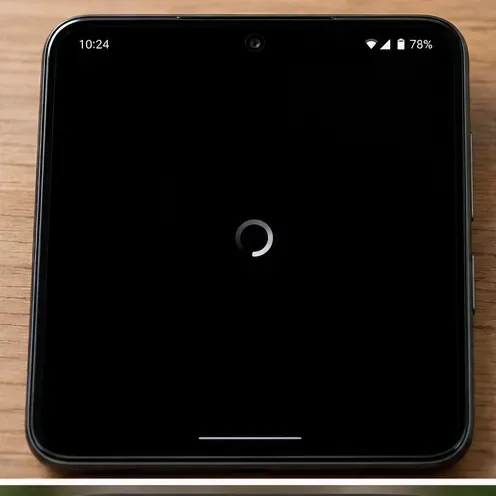
หน้าจอโทรศัพท์แสดงภาพหน้าจอโหลดสีดำและไอคอนหมุนแสดงความคืบหน้า การจัดวางเมนูและข้อความอาจแตกต่างกันไปตามอุปกรณ์และเวอร์ชันของแอป เปิดแอปพลิเคชันหนึ่งครั้งแล้วสังเกตสถานการณ์สามอย่างต่อไปนี้: หน้าจอเริ่มต้นไม่หายไปเลย; แถบโหลดโหลดเสร็จสิ้นแล้วหน้าจอมืดลง; หรือหน้าจอมืดลงเฉพาะหลังจากที่คุณเข้าร่วมการแข่งขันแล้ว สังเกตว่าเพลงยังคงเล่นอยู่หรือไม่ การสัมผัสหน้าจอตอบสนองหรือไม่ หรือแอปพลิเคชันปิดตัวเองลง ข้อมูลเหล่านี้จะช่วยแยกแยะแอปพลิเคชันที่ค้างออกจากหน้าจอว่างเปล่าหรือปัญหาการเชื่อมต่อ
อย่าเข้าเกมซ้ำๆ ขณะทดสอบว่าคุณอาจจะหลุดจากการเชื่อมต่อเกมสดหรือไม่ หากคุณกำลังอยู่ในเกมอยู่แล้ว ให้รอสักครู่เพื่อให้แอปเชื่อมต่อใหม่ก่อนที่จะทำการเปลี่ยนแปลงใดๆ ที่อาจทำให้เกิดปัญหา หน้าจอสีดำเพียงอย่างเดียวไม่ได้ระบุสาเหตุที่แท้จริง
ขั้นตอนที่ 2: ตรวจสอบข้อความบริการสดของ Riot
เบราว์เซอร์บนโทรศัพท์แสดงหมวดหมู่สถานะการให้บริการของ Riot Games การจัดวางเมนูและข้อความอาจแตกต่างกันไปตามอุปกรณ์และเวอร์ชันของแอป เปิดหน้าสถานะบริการของ Riot Games เลือกภูมิภาคที่เหมาะสม และตรวจสอบประกาศเกี่ยวกับ Teamfight Tactics มองหาการบำรุงรักษา ข้อจำกัดในการเข้าคิว และเหตุการณ์ที่ส่งผลกระทบต่อแพลตฟอร์มมือถือ หากปัญหาที่เกิดขึ้นตรงกับช่วงเวลาที่คุณอยู่ โปรดหลีกเลี่ยงการล้างไฟล์หรือติดตั้งใหม่ซ้ำๆ เนื่องจากแอปในเครื่องไม่สามารถแก้ไขปัญหาการขัดข้องฝั่งเซิร์ฟเวอร์ที่ได้รับการยืนยันแล้วได้
หากไม่มีข้อความแจ้งเตือนที่เกี่ยวข้อง ให้ดำเนินการต่อ หน้าสถานะว่างเปล่าไม่ได้พิสูจน์ว่าการเชื่อมต่อและการเล่นเกมแต่ละครั้งมีความเสถียร แต่จะทำให้การตรวจสอบในระดับท้องถิ่นมีประโยชน์มากขึ้น
ขั้นตอนที่ 3: ปิดหน้าจอ TFT ให้สนิท แล้วรีสตาร์ทโทรศัพท์ของคุณ
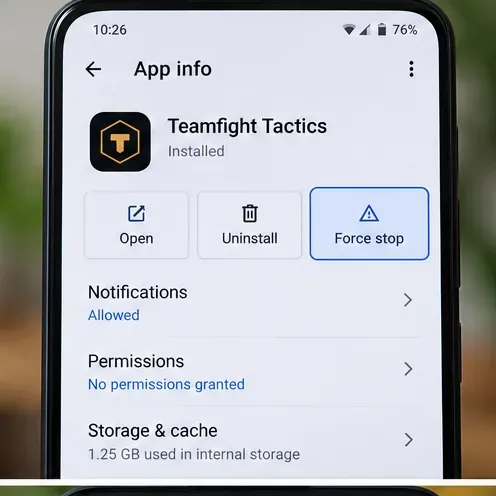
หน้าจอข้อมูลแอป Android พร้อมปุ่มควบคุมการหยุดทำงานโดยบังคับ ตำแหน่งเมนูและข้อความอาจแตกต่างกันไปตามอุปกรณ์และเวอร์ชันของแอป บน Android ให้เปิดการตั้งค่า > แอป > Teamfight Tactics และเลือก"บังคับหยุด" หากมีให้เลือก บน iPhone หรือ iPad ให้เปิดตัวสลับแอปแล้วปัดเกมออกไป จากนั้นเปิดเกมขึ้นมาใหม่อีกครั้ง หากยังคงไม่ได้ผล ให้รีสตาร์ทอุปกรณ์ทั้งหมดก่อนดำเนินการต่อ
การปิดและเปิดแอปใหม่สามารถช่วยแก้ปัญหาแอปค้างได้โดยไม่ต้องเปลี่ยนแปลงไฟล์บัญชีหรือไฟล์เกม ทั้งคู่มือการแก้ไขปัญหาแอปของ Google และคำแนะนำการแก้ไขปัญหาแอปของ Apple แนะนำให้รีสตาร์ทแอปและรีสตาร์ทอุปกรณ์เป็นขั้นตอนการแก้ไขปัญหาเบื้องต้น วิธีการแก้ไขปัญหาอาจแตกต่างกันไปตามผู้ผลิต Android และเวอร์ชัน iOS
ขั้นตอนที่ 4: อัปเดต TFT และระบบปฏิบัติการ
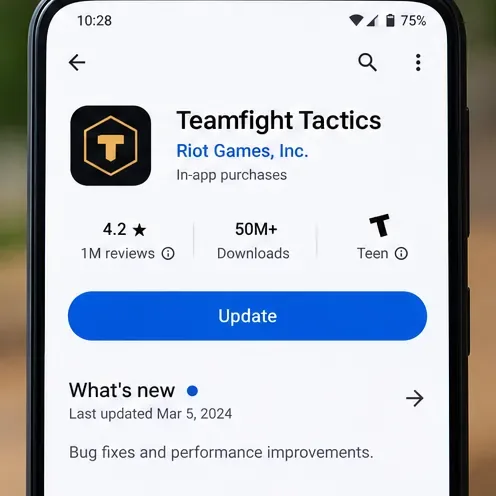
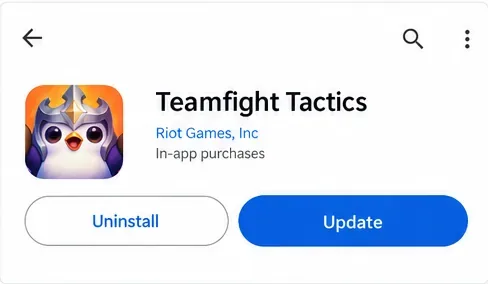
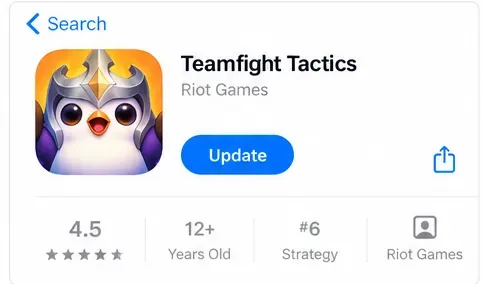
แอป Teamfight Tactics ปรากฏอยู่ในรายการ Google Play พร้อมปุ่มอัปเดต ตำแหน่งเมนูและข้อความอาจแตกต่างกันไปตามอุปกรณ์และเวอร์ชันของแอป บน Android ให้เปิด Google Play ค้นหา Teamfight Tactics แล้วแตะอัปเดต หากปุ่มปรากฏขึ้น บน iPhone หรือ iPad ให้เปิด App Store แตะรูปโปรไฟล์ของคุณ แล้วตรวจสอบการอัปเดตแอปที่มีอยู่ ติดตั้งการอัปเดตระบบที่รองรับหากแอปเป็นเวอร์ชันล่าสุดอยู่แล้วและอุปกรณ์ของคุณมีการอัปเดต
แผงอัปเดต Google Play สำหรับ Teamfight Tactics ตำแหน่งเมนูและข้อความอาจแตกต่างกันไปตามอุปกรณ์และเวอร์ชันแอป แผงอัปเดตแอป Teamfight Tactics บน Apple App Store ตำแหน่งเมนูและข้อความอาจแตกต่างกันไปตามอุปกรณ์และเวอร์ชันของแอป ปุ่ม"เปิด" แทนที่จะเป็น "อัปเดต" โดยทั่วไปหมายความว่าร้านค้าแอปพลิเคชันไม่ได้เสนอเวอร์ชันใหม่กว่าสำหรับอุปกรณ์นั้นในขณะนั้น และไม่ได้หมายความว่าการติดตั้งนั้นใช้งานได้ปกติ หลีกเลี่ยงการดาวน์โหลดไฟล์ APK หรือไฟล์เกมที่ไม่รู้จักจากแหล่งที่ไม่เป็นทางการเพื่อหลีกเลี่ยงข้อจำกัดด้านความเข้ากันได้ เพราะแพ็กเกจเหล่านั้นอาจก่อให้เกิดความเสี่ยงด้านความปลอดภัยและบัญชีได้
ขั้นตอนที่ 5: ทดสอบการเชื่อมต่อของคุณก่อนที่จะรีเซ็ตอะไรก็ตาม
การตั้งค่า Wi-Fi บน Android แสดงเครือข่ายที่เชื่อมต่ออยู่ ตำแหน่งเมนูและข้อความอาจแตกต่างกันไปตามอุปกรณ์และเวอร์ชันของแอป สลับระหว่างการเชื่อมต่อ Wi-Fi ที่เชื่อถือได้และข้อมูลมือถือ หากมี และลองเปิดเกมอีกครั้ง ตรวจสอบว่าเว็บไซต์ทั่วไปโหลดได้อย่างเสถียรหรือไม่ หากคุณใช้ VPN บริการ DNS ส่วนตัว แอปกรองการเชื่อมต่อ หรือเครือข่ายโรงเรียนหรือที่ทำงานที่มีข้อจำกัด ให้ลองทดสอบการเชื่อมต่อมาตรฐานชั่วคราวหากได้รับอนุญาต นี่เป็นการเปรียบเทียบเพื่อการวินิจฉัย ไม่ใช่การกล่าวอ้างว่าเครื่องมือเหล่านั้นรบกวนการทำงานของ TFT เสมอไป
ลองใช้เครือข่ายทีละเครือข่าย การเปลี่ยนการตั้งค่าหลายอย่างพร้อมกันจะทำให้ยากต่อการระบุว่าอะไรช่วยแก้ปัญหา หาก TFT เปิดใช้งานได้บนข้อมูลมือถือ แต่เปิดใช้งานไม่ได้บน Wi-Fi ที่บ้าน ให้ตรวจสอบเครือข่ายของคุณแทนที่จะลบเกม หากการเชื่อมต่อทั้งสองล้มเหลวในลักษณะเดียวกัน สถานะของแอป ความเข้ากันได้ของอุปกรณ์ และเงื่อนไขฝั่งผู้ให้บริการก็ยังคงเป็นไปได้
ขั้นตอนที่ 6: ล้างแคชของ Android แต่ให้จัดการกับการล้างพื้นที่จัดเก็บข้อมูลแตกต่างออกไป
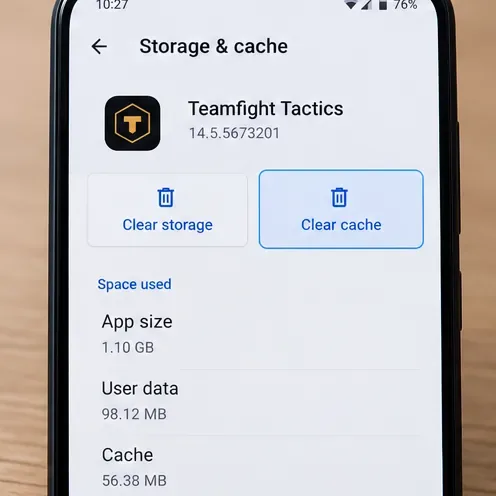
หน้าจอแสดงพื้นที่จัดเก็บข้อมูลและแคชของ Android พร้อมปุ่ม "ล้างแคช" ตำแหน่งเมนูและข้อความอาจแตกต่างกันไปตามอุปกรณ์และเวอร์ชันของแอป บนระบบ Android ให้เปิดการตั้งค่า > แอป > Teamfight Tactics > พื้นที่จัดเก็บและแคช > ล้างแคช หรือเมนูที่เทียบเท่าในโทรศัพท์ของคุณ จากนั้นรีสตาร์ทแอป การล้างแคชจะลบไฟล์ชั่วคราวที่จัดเก็บไว้ในเครื่อง ซึ่งสามารถสร้างใหม่ได้ และเนื้อหาแคชจะค่อยๆ กลับมาเมื่อใช้งานตามปกติ
การล้างพื้นที่จัดเก็บ/ล้างข้อมูลนั้นส่งผลกระทบมากกว่า อาจรีเซ็ตการตั้งค่าแอปในเครื่อง และอาจต้องเข้าสู่ระบบใหม่หรือดาวน์โหลดไฟล์เพิ่มเติม ตรวจสอบให้แน่ใจว่าคุณทราบข้อมูลประจำตัวบัญชี Riot ของคุณ และข้อมูลสำคัญต่างๆ ได้รับการซิงค์เรียบร้อยแล้วก่อนที่จะเลือกตัวเลือกนี้ อย่าล้างข้อมูลบริการ Google Play ทั่วทั้งระบบเพื่อแก้ไขปัญหา TFT ตามปกติ Google เตือนว่าการทำเช่นนั้นอาจส่งผลกระทบต่อข้อมูลอื่นๆ ที่จัดเก็บไว้
โดยทั่วไป iOS จะไม่แสดงปุ่ม "ล้างแคช" สำหรับแต่ละแอปเหมือนกับใน TFT อย่าทำตามเมนูที่มีเฉพาะใน Android บน iPhone
ขั้นตอนที่ 7: ตรวจสอบความจุและความเข้ากันได้ของอุปกรณ์
ตรวจสอบพื้นที่จัดเก็บข้อมูลที่เหลืออยู่ในเมนูการตั้งค่าของโทรศัพท์ หากพื้นที่เหลือน้อยมาก ให้ลบไฟล์ดาวน์โหลดหรือแอปที่ไม่จำเป็นออก และเพิ่มพื้นที่ว่างสำหรับการอัปเดตและไฟล์เกมชั่วคราว ปิดแอปที่ใช้หน่วยความจำมากเป็นพิเศษก่อนรีสตาร์ท TFT การตรวจสอบนี้มีความเสี่ยงต่ำ ไม่ใช่วิธีแก้ไขข้อบกพร่องด้านกราฟิกที่ได้รับการยืนยันแล้ว
เนื่องจากการเปลี่ยนไปใช้เอนจิ้นปี 2026 ของ Riot มาพร้อมกับข้อกำหนดขั้นต่ำที่สูงขึ้น โปรดตรวจสอบรุ่นโทรศัพท์ หน่วยความจำ RAM ความสามารถด้านกราฟิกที่รองรับ และเวอร์ชันระบบปฏิบัติการของคุณกับข้อกำหนดฮาร์ดแวร์อย่างเป็นทางการในปัจจุบันในTeamfight Tactics Player Support ข้อกำหนดพื้นฐานสำหรับ iPhone ที่เผยแพร่ในอดีตไม่ควรนำมาใช้เป็นเกณฑ์ที่เพียงพอสำหรับทุกเวอร์ชันใหม่กว่า หากอุปกรณ์ของคุณไม่ตรงตามข้อกำหนดปัจจุบัน การล้างแคชหรือการติดตั้งใหม่ไม่น่าจะทำให้ฮาร์ดแวร์ที่ไม่รองรับใช้งานร่วมกันได้อย่างสม่ำเสมอ
ขั้นตอนที่ 8: ติดตั้งใหม่เฉพาะเมื่อการตรวจสอบความปลอดภัยล้มเหลวเท่านั้น
ตรวจสอบให้แน่ใจว่าบัญชีของคุณสามารถเข้าสู่ระบบได้อีกครั้ง จากนั้นลบ Teamfight Tactics ออกจากอุปกรณ์และติดตั้งใหม่จาก Google Play หรือ Apple App Store รอให้เกมดาวน์โหลดไฟล์ใหม่เสร็จสมบูรณ์โดยใช้การเชื่อมต่อที่เสถียร Apple เตือนอย่างชัดเจนว่าการลบแอปอาจลบข้อมูลที่จัดเก็บไว้ในแอปนั้นด้วย Google ก็มีคำเตือนที่คล้ายกัน
การติดตั้งใหม่สามารถแทนที่การติดตั้งในเครื่องที่เสียหายได้ แต่ไม่สามารถซ่อมแซมเซิร์ฟเวอร์ของ Riot หรือเปลี่ยนแปลงความสามารถของฮาร์ดแวร์ของอุปกรณ์ได้ หากแอปแสดงว่าไม่รองรับในร้านค้าอย่างเป็นทางการ โปรดหลีกเลี่ยงการติดตั้งจากแหล่งภายนอกเพื่อบังคับติดตั้ง
ผลลัพธ์บอกอะไรคุณบ้าง
สิ่งที่คุณสังเกตเห็น สิ่งที่ต้องตรวจสอบต่อไป
เมื่อผู้อื่นในภูมิภาคของคุณรายงานปัญหา ทาง Riot ก็จะโพสต์ประกาศแจ้งเตือน โปรดตรวจสอบการอัปเดตบริการอย่างเป็นทางการอีกครั้ง หลีกเลี่ยงการรีเซ็ตที่ไม่จำเป็น TFT ใช้งานได้บนเครือข่ายหนึ่ง แต่ใช้งานไม่ได้กับอีกเครือข่ายหนึ่ง ตรวจสอบการตั้งค่า Wi-Fi, เราเตอร์, VPN, DNS หรือการกรองเครือข่าย หน้าจอดำปรากฏขึ้นหลังจากอัปเดตเกมหรือระบบปฏิบัติการ ตรวจสอบข้อมูลจำเพาะของอุปกรณ์ที่รองรับในปัจจุบันและแพทช์ที่มีอยู่ การล้างแคชของ Android ช่วยแก้ปัญหานี้ได้ อัปเดตแอปให้เป็นเวอร์ชันล่าสุด ไม่จำเป็นต้องลบข้อมูลอื่น การติดตั้งใหม่ล้มเหลวในการเชื่อมต่อหลายครั้ง รวบรวมข้อมูลการวินิจฉัยและขอให้ฝ่ายสนับสนุนของ Riot ตรวจสอบ
ควรติดต่อฝ่ายสนับสนุนผู้เล่นของ Riot เมื่อใด
หากหน้าจอยังคงเป็นสีดำ โปรดไปที่ฝ่ายสนับสนุนผู้เล่นของ Teamfight Tactics และส่งคำขอ โดยระบุรุ่นโทรศัพท์ เวอร์ชัน Android หรือ iOS เวลาโดยประมาณ และภูมิภาค ว่าปัญหาเริ่มเกิดขึ้นหลังจากการอัปเดตหรือไม่ ขั้นตอนการโหลดที่ล้มเหลว ประเภทเครือข่ายที่ทดสอบ และขั้นตอนการแก้ไขปัญหาที่ได้ลองทำไปแล้ว หากเป็นไปได้ โปรดแนบภาพหน้าจอหรือการบันทึกสั้นๆ ที่ไม่เปิดเผยข้อมูลประจำตัว อธิบายอาการที่เกิดขึ้นจริง แทนที่จะบอกว่าเป็นบั๊กของ Unreal Engine หรือเซิร์ฟเวอร์ล่มโดยไม่มีการยืนยัน
เพื่อตรวจสอบความถูกต้องอีกครั้ง ให้เปิดเกมผ่านการเชื่อมต่อที่คุณใช้เป็นประจำ เข้าสู่ล็อบบี้ และตรวจสอบว่าแอปยังคงตอบสนองได้ดี หากคุณสามารถทำได้โดยไม่เสี่ยงต่อเกมจัดอันดับที่กำลังเล่นอยู่ ให้ตรวจสอบว่าโหมดที่เหมาะสมโหลดได้ตามปกติ การเริ่มต้นใช้งานที่สำเร็จหลังจากเปลี่ยนแปลงเพียงครั้งเดียวถือเป็นหลักฐานที่มีประโยชน์ แต่ไม่ได้พิสูจน์ว่าวิธีแก้ไขเดียวกันนี้ใช้ได้กับทุกอุปกรณ์
แหล่งที่มาและหมายเหตุการตรวจสอบ
ตรวจสอบเมื่อวันที่ 8 ตุลาคม 2026: สถานะการให้บริการของ Riot Games ; คู่มือการแก้ไขปัญหาแอปของ Google ; คำแนะนำการแก้ไขปัญหาแอปของ Apple ; และการสนับสนุนผู้เล่น Teamfight Tactics การแจ้งเตือนการให้บริการของ Riot มีระยะเวลาจำกัดและแตกต่างกันไปตามภูมิภาค การแจ้งเตือนเกี่ยวกับการเข้าคิวจัดอันดับเมื่อวันที่ 7 ตุลาคมได้รับการยืนยันว่าเป็นการแจ้งเตือนการให้บริการ แต่ยังไม่พบความเชื่อมโยงโดยตรงกับอาการหน้าจอดำ ควรตรวจสอบตัวเลขและระยะเวลาในคำแนะนำการสนับสนุนฮาร์ดแวร์ของ Riot กับหน้าเว็บประจำภูมิภาคล่าสุดก่อนตัดสินใจซื้ออุปกรณ์