หากเกม Dead by Daylight ค้างอยู่ที่การตรวจสอบความสมบูรณ์หรือการยืนยันของ Easy Anti-Cheat (EAC) ให้เริ่มต้นด้วยการจับคู่ข้อความที่ปรากฏกับสาเหตุที่เกิดขึ้น ไฟล์เกมเสียหาย ปัญหาของบริการ EAC โปรแกรมยูทิลิตี้ที่ไม่เข้ากัน และการตั้งค่าลายเซ็นไดรเวอร์ของ Windows ต่างก็มีวิธีแก้ไขที่แตกต่างกัน ให้ลองตรวจสอบสิ่งที่มีความเสี่ยงต่ำก่อน และใช้การแก้ไขผ่านบรรทัดคำสั่งหรือเฟิร์มแวร์เฉพาะเมื่อข้อผิดพลาดระบุถึงสิ่งเหล่านั้นโดยเฉพาะเท่านั้น
หมายเหตุปัจจุบัน: บทความสนับสนุนของ Behaviour Interactive ลงวันที่ 17 กรกฎาคม 2026 ระบุว่า การอัปเดตความปลอดภัยล่าสุดอาจบล็อกการเปิดใช้งานเมื่อตรวจพบซอฟต์แวร์หรือไดรเวอร์ที่ล้าสมัย ข้อผิดพลาดควรระบุรายการที่ถูกแจ้งเตือน โปรดอัปเดตแอปพลิเคชันหรือไดรเวอร์นั้นผ่านผู้จำหน่าย บทความนี้สะท้อนถึงคำแนะนำอย่างเป็นทางการที่ตรวจสอบแล้วเมื่อวันที่ 7 ตุลาคม 2026
รายการตรวจสอบอย่างรวดเร็ว
ข้อความดังกล่าวสื่อถึงอะไร เริ่มต้นที่นี่ การตรวจสอบไฟล์, ไฟล์หาย หรือการเริ่มต้นใช้งาน EAC รีสตาร์ท Steam และพีซี จากนั้นตรวจสอบไฟล์ของ Dead by Daylight อีกครั้ง ระบุว่าไดรเวอร์หรือซอฟต์แวร์นั้นล้าสมัยหลังจากการอัปเดตในเดือนกรกฎาคม 2026 โปรดอัปเดตข้อมูลสินค้าที่ถูกต้องจากหน้าสนับสนุนอย่างเป็นทางการของผู้ผลิต “ตรวจพบการละเมิดความปลอดภัยของเกม” ปิดโปรแกรม RGB, โปรแกรมโอเวอร์คล็อก, โปรแกรมตรวจสอบฮาร์ดแวร์ หรือโปรแกรมที่คล้ายกัน แล้วทดสอบอีกครั้ง การบังคับใช้กฎหมายเกี่ยวกับการขับขี่ / การบังคับใช้ลายเซ็น ใช้ขั้นตอนเฉพาะของ Behaviour สำหรับ Windows ก็ต่อเมื่อพบข้อผิดพลาดนี้เท่านั้น รหัสข้อผิดพลาด EAC 4 ตรวจสอบไฟล์ต่างๆ หากปัญหายังคงอยู่ ให้เรียกใช้โปรแกรมตรวจสอบไฟล์ระบบ (System File Checker) และพิจารณาตรวจสอบฮาร์ดแวร์
ภาพประกอบด้านล่างเป็นเพียงตัวอย่างอินเทอร์เฟซทั่วไป ไม่ใช่ภาพหน้าจอจากพีซีของคุณ หรือเป็นการยืนยันว่าทุกเวอร์ชันของตัวเรียกใช้งานจะมีป้ายกำกับเหมือนกันทุกประการ
1. บันทึกข้อผิดพลาดที่เกิดขึ้นอย่างละเอียดก่อนทำการแก้ไขใดๆ
จดบันทึกข้อความทั้งหมด รหัสข้อผิดพลาด และชื่อไดรเวอร์หรือแอปพลิเคชันที่แสดงทั้งหมด โปรดสังเกตว่าปัญหาเริ่มเกิดขึ้นทันทีหลังจากอัปเดต Dead by Daylight, อัปเดต Windows หรืออัปเดตเมนบอร์ด, RGB, ระบบตรวจสอบ หรือยูทิลิตี้ด้านความปลอดภัยหรือไม่ รายละเอียดนี้จะช่วยกำหนดว่าควรดำเนินการตามขั้นตอนใดต่อไป การแจ้งเตือนเรื่องความสมบูรณ์ของไฟล์เพียงอย่างเดียวไม่ได้หมายความว่าบัญชีของคุณถูกแบน
หากข้อความแจ้งเตือนระบุถึงไดรเวอร์หรือโปรแกรมที่ล้าสมัย ให้ไปที่หน้าสนับสนุนของบริษัทผู้ผลิตอุปกรณ์หรือซอฟต์แวร์นั้นๆ หลีกเลี่ยงเครื่องมือ "อัปเดตไดรเวอร์" จากบุคคลที่สาม และอย่าดาวน์โหลดไฟล์ EAC ทดแทนจากเว็บไซต์ที่ไม่เป็นทางการ
2. รีสตาร์ท อัปเดต และเปิดใช้งานจากไลบรารีของแพลตฟอร์มของคุณ
ปิดเกม Dead by Daylight และตัวเปิดเกมให้สนิท จากนั้นรีสตาร์ท Windows แล้วปล่อยให้ Steam หรือแพลตฟอร์มที่คุณเป็นเจ้าของเกมทำการอัปเดตเกมที่ค้างอยู่ให้เสร็จสิ้น เปิดเกมจากไลบรารีที่คุณเป็นเจ้าของเกมแทนที่จะเปิดจากไฟล์ปฏิบัติการที่คัดลอกมา การรีสตาร์ทอาจช่วยล้างกระบวนการที่ค้างอยู่หรือการอัปเดตบริการที่ค้างอยู่ได้ แต่จะไม่สามารถซ่อมแซมไฟล์เกมที่เสียหายได้ด้วยตัวเอง
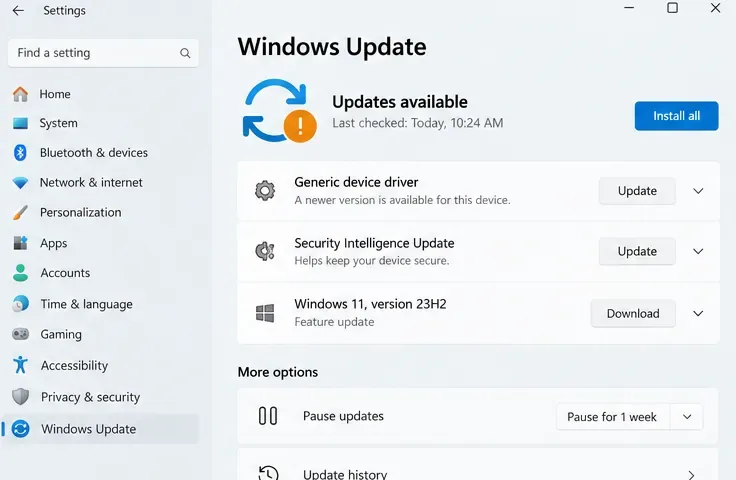
ติดตั้งการอัปเดต Windows ทั่วไปเมื่อมีการเสนอและเหมาะสมกับพีซีของคุณ อย่างไรก็ตาม หากข้อความปัจจุบันของเกมระบุถึงไดรเวอร์หรือยูทิลิตี้เฉพาะ ให้ทำการอัปเดตรายการที่ระบุชื่อนั้นโดยตรงจากผู้ผลิต การอัปเดต Windows ทั่วไปไม่สามารถใช้ทดแทนการแก้ไขที่เกมระบุไว้ได้อย่างถูกต้อง
3. ตรวจสอบไฟล์ที่ติดตั้งของ Dead by Daylight ใน Steam
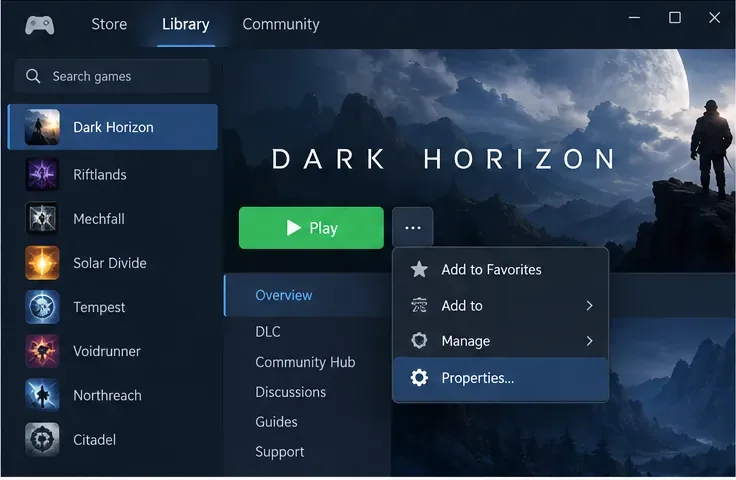
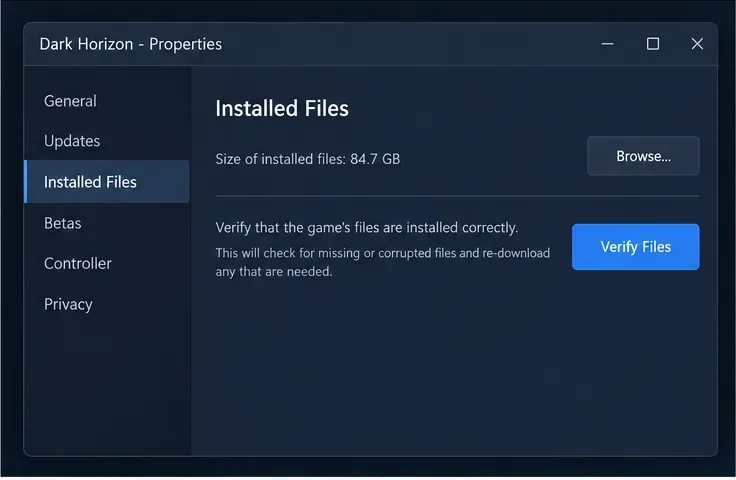
Steam สามารถตรวจสอบได้ว่าไฟล์เกมในเครื่องตรงกับการติดตั้งที่คาดไว้หรือไม่ และจะดาวน์โหลดไฟล์ที่หายไปหรือเสียหายกลับมา บทความเกี่ยวกับรหัสข้อผิดพลาด EAC 4 ของ Behaviour ก็แนะนำให้ตรวจสอบไฟล์เช่นกัน ใน Steam เวอร์ชันปัจจุบัน ให้เปิดคลังเกม คลิกขวาที่ Dead by Daylight เลือกคุณสมบัติ เปิดไฟล์ที่ติดตั้ง จากนั้นเลือกตรวจสอบความสมบูรณ์ของไฟล์เกม รอให้กระบวนการเสร็จสิ้นก่อนที่จะเปิดเกมอีกครั้ง
ภาพประกอบ: เมนู Properties ของโปรแกรมเปิดเกมเป็นจุดเริ่มต้นในการตรวจสอบไฟล์ที่ติดตั้งของเกม Dead by Daylight ภาพประกอบ: หน้าไฟล์ที่ติดตั้งแล้วแสดงตำแหน่งที่จะเริ่มต้นการตรวจสอบไฟล์ใน Steam Steam อาจแทนที่หรือดึงไฟล์ใหม่ระหว่างการตรวจสอบ เมื่อการตรวจสอบเสร็จสิ้น ให้รีสตาร์ท Steam และลองเล่นเกมอีกครั้ง หากการตรวจสอบรายงานว่าไม่มีปัญหา แต่ข้อผิดพลาด EAC เดิมยังคงปรากฏขึ้น ให้ดำเนินการขั้นตอนถัดไปที่ตรงกันแทนที่จะตรวจสอบซ้ำโดยไม่รวบรวมหลักฐานใหม่
4. ซ่อมแซม Easy Anti-Cheat ผ่านโปรแกรมติดตั้งของเกมเท่านั้น
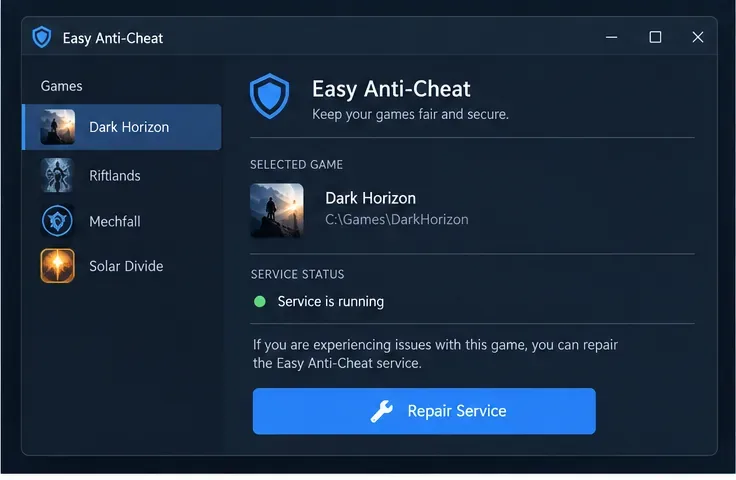
หากข้อความแสดงข้อผิดพลาดระบุว่า EAC หายไป ไม่สามารถเริ่มต้น หรือไม่สามารถเริ่มต้นการทำงานได้ ให้ค้นหาโฟลเดอร์ของเกม Dead by Daylight ผ่านตัวเลือก Browse EasyAntiCheatใน Steam บนหน้า Installed Files หากโฟลเดอร์นั้นมีโปรแกรมติดตั้ง EAC ที่มี ตัวเลือก Repair Service ให้ปิดเกม เรียกใช้โปรแกรมซ่อมแซมสำหรับ Dead by Daylight แล้วรีสตาร์ท Windows ก่อนทดสอบอีกครั้ง ชื่อไฟล์และการควบคุมที่มีให้ใช้งานอาจแตกต่างกันไปตามเวอร์ชันของเกม โปรดใช้ไฟล์ที่มาพร้อมกับการติดตั้งปัจจุบันของคุณ
ภาพประกอบ: การควบคุมการซ่อมแซมบริการป้องกันการโกง เมื่อระบบป้องกันการโกงแบบง่ายของเกมมีตัวเลือกนั้นอยู่แล้ว หากไม่มีโฟลเดอร์หรือตัวเลือกการซ่อมแซม อย่าดาวน์โหลดตัวติดตั้งจากเว็บไซต์แชร์ไฟล์ ตรวจสอบไฟล์เกมอีกครั้ง จากนั้นติดต่อฝ่ายสนับสนุนด้านพฤติกรรมพร้อมข้อความที่ถูกต้องและแพลตฟอร์มของคุณ คำถามที่พบบ่อยสำหรับผู้เล่นของ EAC ยังแนะนำผู้เล่นที่มีปัญหาเฉพาะเกมไปยังช่องทางการสนับสนุนเกมที่เกี่ยวข้องอีกด้วย
5. ปฏิบัติตามคำแนะนำสำหรับผู้ขับขี่ที่ถูกขึ้นบัญชีดำในเดือนกรกฎาคม 2569 เมื่อมีผลบังคับใช้
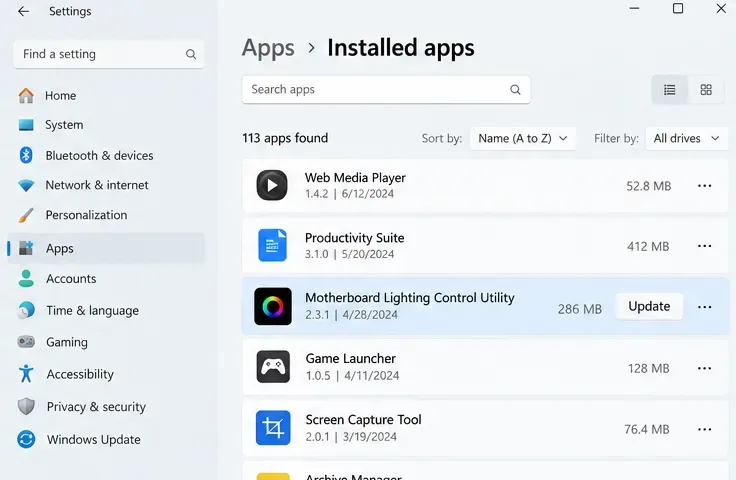
ประกาศสนับสนุนของ Behaviour เมื่อวันที่ 17 กรกฎาคม 2026 ระบุว่า ความล้มเหลวในการเปิดใช้งานบางครั้งเกิดขึ้นหลังจากการอัปเดตความปลอดภัย และอาจระบุถึงซอฟต์แวร์หรือไดรเวอร์ที่ล้าสมัย หมวดหมู่ที่ระบุไว้ ได้แก่ โปรแกรมยูทิลิตี้ RGB หรือเมนบอร์ด เครื่องมือปรับแต่ง CPU หรือ GPU โปรแกรมตรวจสอบฮาร์ดแวร์ โปรแกรมยูทิลิตี้ BIOS บางตัว โปรแกรมอัปเดต OEM และโปรแกรมป้องกันการโกงหรือโปรแกรมป้องกันไวรัสอื่นๆ หากข้อผิดพลาดของคุณระบุชื่อใดชื่อหนึ่ง ให้ค้นหาชื่อนั้นและใช้หน้าสนับสนุนอย่างเป็นทางการของผู้เผยแพร่หรือผู้ผลิตพีซีเพื่อติดตั้งเวอร์ชันปัจจุบัน รีสตาร์ทและทดสอบอีกครั้งหลังจากการอัปเดตแต่ละครั้ง
ตัวอย่าง: ตรวจสอบการอัปเดต Windows และอุปกรณ์ที่เกี่ยวข้อง พร้อมทั้งปฏิบัติตามคำแนะนำในไดรเวอร์หรือยูทิลิตี้ที่ระบุในข้อผิดพลาดของ Dead by Daylight อย่างถูกต้อง หากมีรายการอื่นที่ระบุชื่อปรากฏขึ้นหลังจากการอัปเดตครั้งแรก Behaviour แนะนำให้อัปเดตรายการที่ถูกระบุถัดไปด้วยเช่นกัน อย่าถอนการติดตั้งยูทิลิตี้ของเมนบอร์ดหรือแฟลช BIOS โดยพลการ: ให้ทำตามคำแนะนำของผู้ผลิต และขอความช่วยเหลือหากคุณไม่สามารถระบุส่วนประกอบได้ Behaviour ระบุว่าการอัปเดตนี้ไม่ใช่การใช้งาน Secure Boot และไม่ได้เปลี่ยนแปลงข้อกำหนดฮาร์ดแวร์ขั้นต่ำของเกม
6. ทดสอบหาความขัดแย้งกับโปรแกรม RGB, โปรแกรมปรับแต่ง และโปรแกรมตรวจสอบต่างๆ
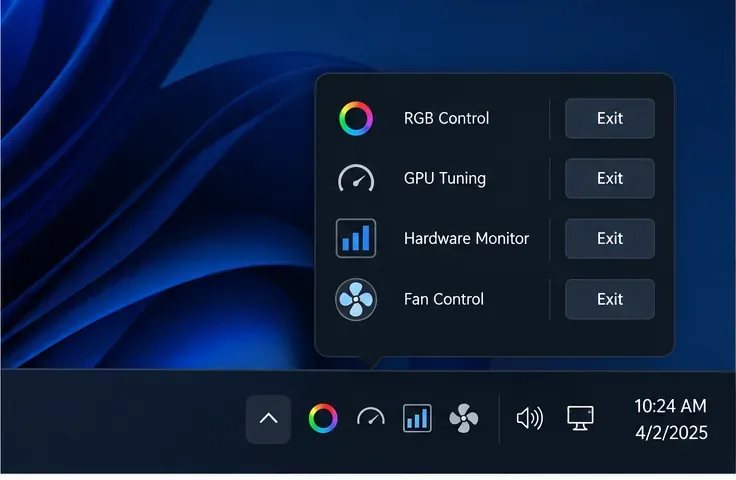
สำหรับข้อความ “ตรวจพบการละเมิดความปลอดภัยของเกม” พฤติกรรมระบุว่าซอฟต์แวร์ควบคุม RGB อาจขัดแย้งกับ EAC ให้ปิดแอปพลิเคชันควบคุมแสง RGB, การควบคุมพัดลม, การโอเวอร์คล็อก และการตรวจสอบฮาร์ดแวร์ทั้งหมด รวมถึงแอปใดๆ ที่ยังคงทำงานอยู่ในพื้นที่แจ้งเตือนข้างนาฬิกา ปิดทีละกลุ่ม แล้วเปิด Dead by Daylight ใหม่ หากข้อผิดพลาดหายไป ให้อัปเดตยูทิลิตี้ที่เกี่ยวข้องจากผู้ผลิตก่อนที่จะเปิดใช้งานอีกครั้ง
ภาพประกอบ: ปิดโปรแกรม RGB, โปรแกรมปรับแต่ง หรือโปรแกรมตรวจสอบฮาร์ดแวร์ทีละโปรแกรมเพื่อตรวจสอบความขัดแย้งของซอฟต์แวร์ ตัวอย่าง: ระบุและอัปเดตเมนบอร์ดหรือโปรแกรมยูทิลิตี้ RGB ที่เกี่ยวข้องกับข้อความแสดงข้อผิดพลาด อย่าปิดใช้งานระบบรักษาความปลอดภัยของ Windows ไฟร์วอลล์ หรือระบบป้องกันการโกงเพื่อหลีกเลี่ยงการตรวจสอบ หากการปิดโปรแกรมยูทิลิตี้ไม่ช่วยแก้ปัญหา ให้กู้คืนโปรแกรมนั้นแล้วไปยังเส้นทางที่ระบุข้อผิดพลาดอย่างแม่นยำ การทดสอบนี้มีประโยชน์เฉพาะเมื่อมีความเป็นไปได้ที่จะเกิดข้อขัดแย้งเท่านั้น ไม่ใช่วิธีแก้ไขทั่วไปสำหรับข้อความแสดงข้อผิดพลาดด้านความสมบูรณ์ของไฟล์ทุกข้อความ
7. ใช้การแก้ไขลายเซ็นไดรเวอร์เฉพาะกับข้อผิดพลาดของ Windows นั้นโดยเฉพาะ
เว็บไซต์ Behaviour มีหน้าสนับสนุนแยกต่างหากสำหรับข้อผิดพลาด EAC Driver Enforcement Error โดยระบุว่าข้อความนี้อาจหมายความว่า Windows Driver Signature Enforcement (DSE) ถูกปิดใช้งาน หากหน้าจอของคุณแสดงข้อผิดพลาดดังกล่าว Behaviour แนะนำให้เปิด Command Prompt และเรียกใช้คำสั่งเหล่านี้ทีละคำสั่ง จากนั้นรีสตาร์ทเครื่อง:
bcdedit.exe -set TESTSIGNING OFF
bcdedit.exe -set NOINTEGRITYCHECKS OFF
คำสั่งเหล่านี้จะเปลี่ยนการตั้งค่าการบูตของ Windows หาก Windows ต้องการสิทธิ์ผู้ดูแลระบบ ให้ใช้ Command Prompt ที่มีสิทธิ์ผู้ดูแลระบบ และอย่าเรียกใช้คำสั่งเหล่านี้เพียงเพราะข้อผิดพลาด EAC อื่นๆ มีคำว่า “integrity” อยู่ หากพีซีของคุณอยู่ในการดูแลของที่ทำงานหรือโรงเรียน หรือคุณไม่แน่ใจว่าคำสั่งเหล่านี้จะเปลี่ยนแปลงอะไร โปรดสอบถามผู้ดูแลระบบหรือฝ่ายสนับสนุนด้านพฤติกรรมก่อน
8. หากพบข้อผิดพลาด EAC รหัส 4 อย่างต่อเนื่อง ให้ตรวจสอบ Windows แล้วแจ้งเรื่องไปยังระดับที่สูงขึ้น
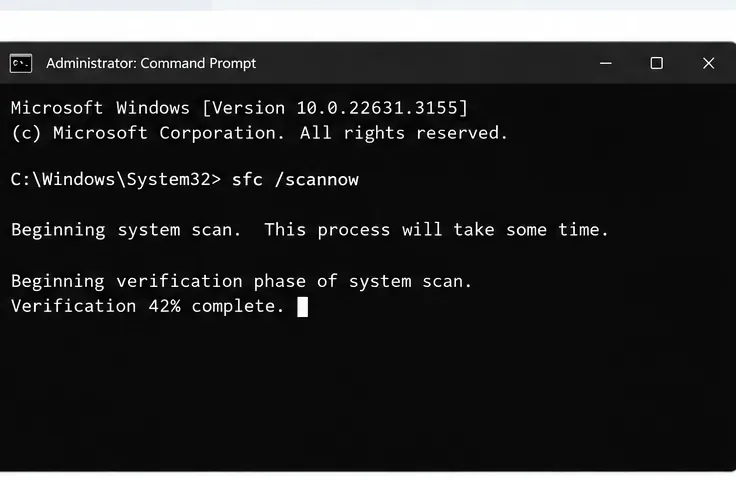
คำแนะนำของ Behaviour เกี่ยวกับรหัสข้อผิดพลาด 4 แนะนำให้เรียกใช้ System File Checker หากการตรวจสอบไฟล์ไม่สามารถแก้ไขปัญหาได้ เปิด Command Prompt ในฐานะผู้ดูแล ระบบ เรียกใช้ sfc /scannowคำสั่ง รอจนกว่าจะเสร็จสิ้น แล้วรีสตาร์ท การสแกนจะตรวจสอบไฟล์ระบบ Windows ที่ได้รับการป้องกัน ไม่ใช่การซ่อมแซมสำหรับความล้มเหลวของ EAC ทุกครั้ง Behaviour ยังระบุด้วยว่ารหัส 4 ที่เกิดขึ้นซ้ำๆ อาจเกี่ยวข้องกับฮาร์ดแวร์ที่ชำรุด รวมถึง RAM หากรหัสยังคงเกิดขึ้น ให้ใช้เครื่องมือวินิจฉัยพีซีหรือหน่วยความจำที่เชื่อถือได้ หรือขอให้ช่างเทคนิคที่มีคุณสมบัติเหมาะสมตรวจสอบระบบแทนการติดตั้งเกมใหม่ซ้ำๆ
ภาพประกอบ: โปรแกรมตรวจสอบไฟล์ระบบของ Windows จะสแกนไฟล์ระบบที่ได้รับการป้องกันเมื่อเกม Dead by Daylight แสดงข้อผิดพลาด EAC รหัส 4 อย่างต่อเนื่อง ควรติดต่อฝ่ายสนับสนุนด้านพฤติกรรมเมื่อใด
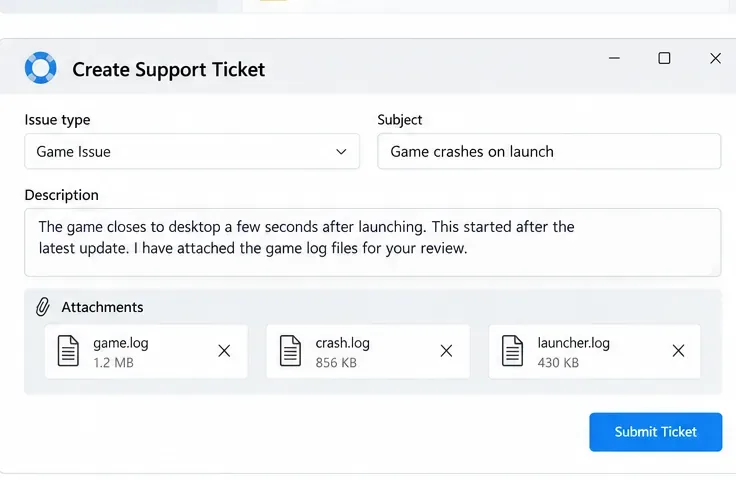
หากข้อผิดพลาดเดิมยังคงอยู่หลังจากทำตามขั้นตอนที่เกี่ยวข้องแล้ว หรือหากไฟล์ซ่อมแซม EAC หายไป หรือหากข้อความระบุชื่อซอฟต์แวร์ที่คุณไม่สามารถอัปเดตได้อย่างปลอดภัย โปรดติดต่อทีมสนับสนุนของเกม โดยระบุข้อมูลดังต่อไปนี้:
ข้อความแสดงข้อผิดพลาดและรหัสทั้งหมด คัดลอกมาอย่างถูกต้อง โปรดระบุแพลตฟอร์มและเวอร์ชัน Windows รวมถึงช่วงเวลาที่ปัญหาเริ่มเกิดขึ้น คุณดำเนินการตามขั้นตอนใดบ้าง และแต่ละขั้นตอนรายงานอะไรบ้าง ไฟล์บันทึกเกม Dead by Daylight ที่ร้องขอผ่านแบบฟอร์มขอความช่วยเหลือ ห้ามโพสต์ข้อมูลประจำตัวบัญชีหรือไฟล์ส่วนตัวที่ไม่เกี่ยวข้อง ตัวอย่าง: คำขอความช่วยเหลือที่ชัดเจนจะต้องระบุข้อผิดพลาดที่เกิดขึ้นอย่างแม่นยำและบันทึกข้อมูลเกมที่เกี่ยวข้อง การยื่นอุทธรณ์การแบนเป็นกระบวนการที่แตกต่างจากการแก้ไขปัญหาการตรวจสอบความถูกต้องของเกม สำหรับข้อผิดพลาดในการเปิดตัวและการตรวจสอบความถูกต้อง โปรดติดต่อช่องทางการสนับสนุนอย่างเป็นทางการของเกม และใช้ช่องทางการอุทธรณ์อย่างเป็นทางการของ EAC เฉพาะในกรณีที่คุณต้องการโต้แย้งการตัดสินใจของ EAC โดยเฉพาะเท่านั้น
แหล่งข้อมูลอย่างเป็นทางการ