จุดเริ่มต้นที่ดีที่สุดสำหรับ Street Fighter 6 นั้นง่ายมาก:เปิดใช้งานโหมดเกมหรือโหมดความหน่วงต่ำของจอภาพของคุณ ตั้งค่าอัตราการรีเฟรชที่เสถียรที่สุดที่จอภาพรองรับ ตั้งค่า Overdrive เป็นโหมดที่เร็วที่สุดแทนที่จะเลือก "เร็วที่สุด" โดยไม่คิดอะไร และเปิดใช้งานการลดความหน่วงในการป้อนข้อมูล (Input Delay Reduction ) ของ Street Fighter 6 บนพีซี ให้ปิด V-Sync หากคุณให้ความสำคัญกับความหน่วงต่ำที่สุดเท่าที่จะเป็นไปได้และยอมรับปัญหาภาพฉีกขาดได้ บน PS5 ให้เปิดใช้งานเอาต์พุต 120 Hz และ ALLM เมื่อจอภาพของคุณรองรับ ใช้ VRR เฉพาะเมื่อมันทำงานได้ดีบนจอภาพของคุณ
ข้อแตกต่างที่สำคัญคือ Street Fighter 6 เป็นเกมต่อสู้ที่เฟรมเรต 60 FPS ในการต่อสู้จริง แต่จอภาพที่มีอัตราการรีเฟรชสูงกว่าสามารถสแกนเฟรมได้บ่อยขึ้นและลดการรอคอยที่ฝั่งจอแสดงผลได้ Microsoft ระบุไว้อย่างชัดเจนว่าอัตราการรีเฟรชที่สูงขึ้นสามารถลดความหน่วงในการป้อนข้อมูลและปรับปรุงการตอบสนองในเกมได้ NVIDIA ก็แนะนำให้ปิด V-Sync เมื่อความหน่วงต่ำสุดเป็นสิ่งสำคัญเช่นกัน พร้อมทั้งเตือนว่าอาจเกิดปัญหาภาพฉีกขาดได้ ดูคำแนะนำเกี่ยวกับอัตราการรีเฟรชของ Microsoftและคู่มือความหน่วงของระบบจาก NVIDIA
1. เปิดใช้งานโหมดเกมหรือโหมดความหน่วงต่ำของจอภาพ
นี่ควรเป็นการตั้งค่าด้านจอภาพแรกที่คุณควรตรวจสอบ จอภาพสำหรับเล่นเกมและทีวีหลายรุ่นมีโหมดที่ชื่อว่าGame , Low Latency , Instant Modeหรืออะไรทำนองนั้น ชื่อเรียกอาจแตกต่างกันไปตามผู้ผลิต ดังนั้นควรใช้คู่มือจอภาพของคุณแทนที่จะคิดว่าจอแสดงผลทุกรุ่นใช้ชื่อเรียกเดียวกัน
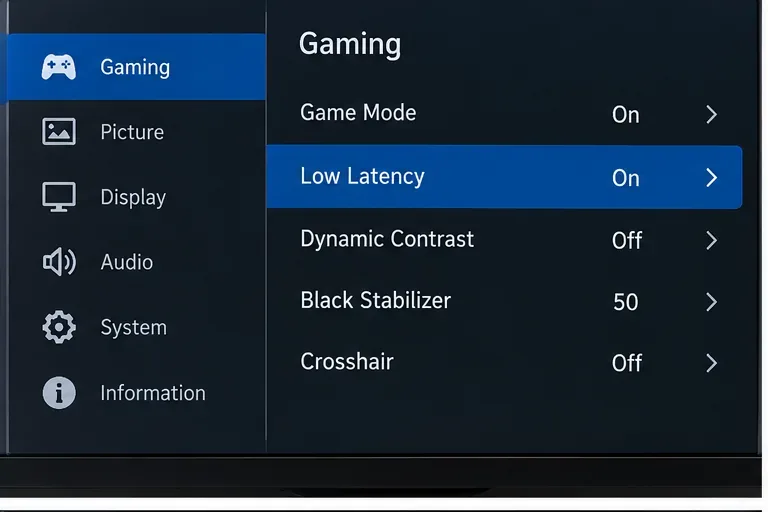
โหมดความหน่วงต่ำหรือโหมดเกมเป็นค่าการตั้งค่าด้านจอภาพที่ดีที่สุดเป็นอันดับแรก เนื่องจากได้รับการออกแบบมาเพื่อหลีกเลี่ยงหรือลดการประมวลผลภาพเพิ่มเติมให้น้อยที่สุด
เหตุผลที่สำคัญ: การปรับปรุงภาพ การแทรกเฟรมภาพเคลื่อนไหว การลดสัญญาณรบกวน ความคมชัดแบบไดนามิก หรือการประมวลผลอื่นๆ อาจต้องใช้จอแสดงผลในการบัฟเฟอร์หรือจัดการเฟรมก่อนที่จะแสดงผล การตั้งค่าความหน่วงต่ำมักจะช่วยลดขั้นตอนดังกล่าวให้น้อยที่สุด
ใช้โหมดนี้หาก:คุณเล่นเกมแบบแข่งขัน, จอแสดงผลของคุณมีตัวเลือกนี้ หรือการควบคุมรู้สึกไม่ฉับไวเท่ากับการใช้จอภาพอื่นข้ามการเปลี่ยนโหมดนี้หาก:จอภาพของคุณไม่มีโหมดดังกล่าว หรือโหมดมาตรฐานของจอภาพนั้นวัดค่าความหน่วงได้เท่ากันอยู่แล้วตามเอกสารของผู้ผลิต
2. ตั้งค่าจอภาพให้มีอัตราการรีเฟรชสูงสุดที่เสถียรที่สุด
หากจอภาพของคุณรองรับความถี่ 120 Hz, 144 Hz, 165 Hz, 240 Hz หรือสูงกว่านั้น อย่าคิดว่า Windows หรือเครื่องเล่นเกมจะใช้งานความถี่ดังกล่าวโดยอัตโนมัติ ตรวจสอบสัญญาณที่ใช้งานอยู่ด้วย
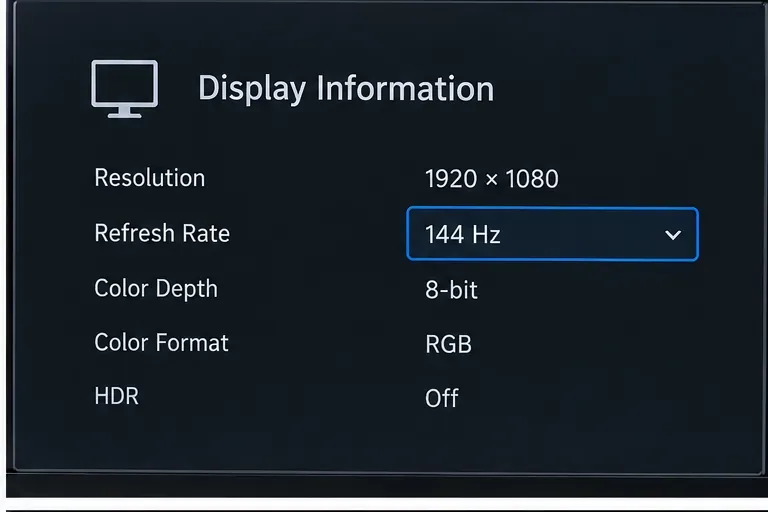
ค่าที่สำคัญคืออัตราการรีเฟรชที่ใช้งานอยู่ จอภาพ 144 Hz ที่ทำงานที่ 60 Hz จะสูญเสียข้อได้เปรียบด้านความหน่วงไปบางส่วน
สำหรับจอภาพที่มีอัตราการรีเฟรชเพียง 60 Hz นั้น ไม่มีค่าการตั้งค่าใดที่ซ่อนอยู่ซึ่งจะเปลี่ยนให้เป็นจอภาพที่มีอัตราการรีเฟรชสูงอย่างแท้จริง ในกรณีนั้น ให้เน้นไปที่โหมดเกม (Game Mode), การปรับแต่งโอเวอร์ไดรฟ์ (Clean Overdrive) และการลดความหน่วงในการป้อนข้อมูล (Input Delay Reduction) ของ Street Fighter 6 แต่ถ้าคุณมีจอภาพที่มีอัตราการรีเฟรชสูง การใช้งานที่ 120 Hz หรือสูงกว่านั้นมักจะดีกว่าในแง่ของการตอบสนอง
ไมโครซอฟต์อธิบายว่าอัตราการรีเฟรชที่สูงขึ้นสามารถลดความหน่วงในการป้อนข้อมูลได้ และ Windows จะแสดงอัตราการรีเฟรชที่ใช้งานอยู่ภายใต้การตั้งค่า > ระบบ > การแสดงผล > การแสดงผลขั้นสูงการตรวจสอบในทางปฏิบัติทำได้ง่ายๆ คือ ตัวเลขที่แสดงโดย Windows และเมนู OSD ของจอภาพควรตรงกับอัตราการรีเฟรชที่คุณตั้งใจจะใช้
3. ใช้โหมดโอเวอร์ไดรฟ์ความเร็วสูง แต่หยุดก่อนที่การโอเวอร์ชูตจะชัดเจนเกินไป
โดยทั่วไปแล้ว การตั้งค่าเวลาตอบสนองของจอภาพหรือการควบคุมโอเวอร์ไดรฟ์มักจะมีป้ายกำกับว่าปกติเร็วเร็วขึ้นหรือคล้ายกัน เป้าหมายไม่ใช่การเลือกตัวเลขที่สูงที่สุดโดยอัตโนมัติ การใช้โอเวอร์ไดรฟ์ที่รุนแรงเกินไปอาจทำให้เกิดภาพซ้อนกลับด้านหรือแสงวาบสว่าง/มืดรอบวัตถุที่เคลื่อนไหวได้
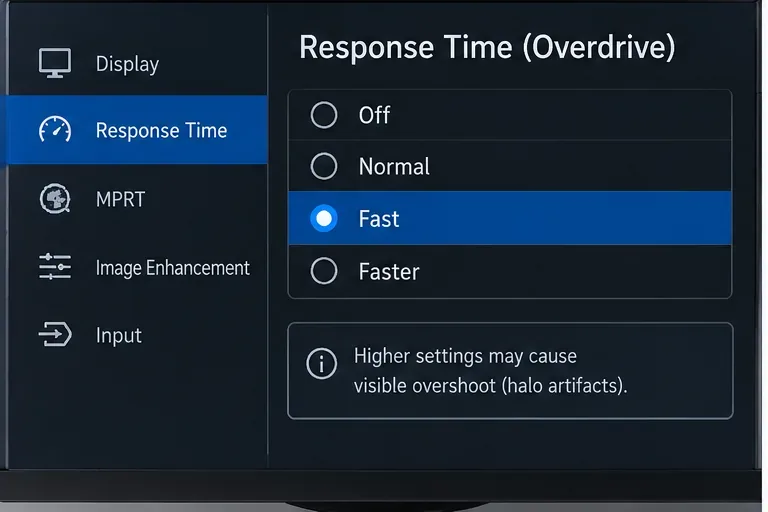
เลือกการตั้งค่าโอเวอร์ไดรฟ์ที่เร็วที่สุดที่ยังคงให้ภาพที่คมชัด “เร็วที่สุด” ไม่ได้หมายความว่าจะเป็นตัวเลือกที่ดีที่สุดเสมอไป
ตัวอย่างเช่น หาก "เร็ว" ทำให้การเคลื่อนไหวของตัวละครคมชัด แต่ "เร็วกว่า" ทำให้เกิดเส้นสีขาวที่เห็นได้ชัดเจนรอบแขนขา ให้คง "เร็ว" ไว้ ในเกมต่อสู้ ภาพเงาที่เคลื่อนไหวชัดเจนกว่าอาจมีประโยชน์มากกว่าการลดเวลาการเปลี่ยนภาพพิกเซลลงเพียงเล็กน้อยในขณะที่ทำให้เกิดสิ่งรบกวนสายตา
ใช้โหมดที่แรงขึ้นหาก:ภาพเคลื่อนไหวดูเบลอและโหมดที่แรงขึ้นถัดไปยังคงคมชัด ลดระดับลงหนึ่งระดับหาก:คุณเห็นแสงสะท้อน เงาซ้อน หรือเส้นแสง/ความมืดแปลก ๆ ระหว่างการเคลื่อนไหว
4. พิจารณา Adaptive Sync / VRR เป็นตัวเลือกเสริม ไม่ใช่ข้อบังคับ
ระบบ FreeSync, G-SYNC Compatible, HDMI VRR และระบบ Adaptive-Sync อื่นๆ จะปรับอัตราการรีเฟรชของจอแสดงผลให้ตรงกับจังหวะเฟรมที่เข้ามา ซึ่งสามารถลดปัญหาภาพฉีกขาดและปรับปรุงจังหวะเฟรมได้ แต่ไม่ใช่วิธีแก้ปัญหาความหน่วงของอินพุตได้อย่างสมบูรณ์แบบเสมอไป
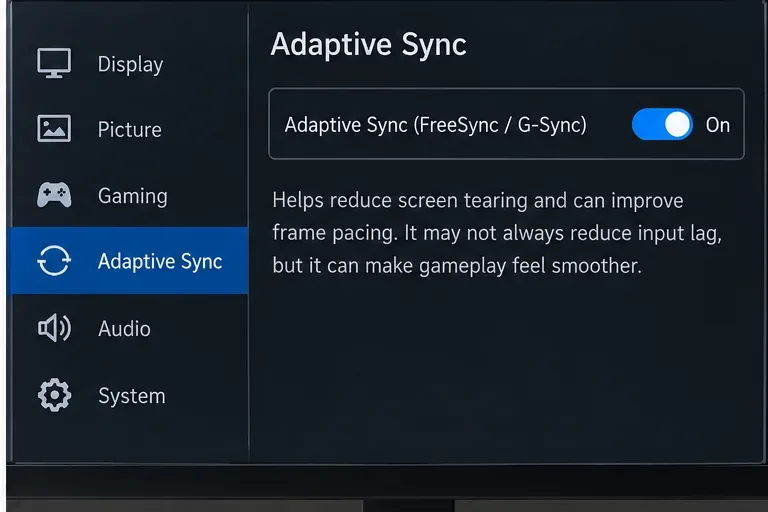
Adaptive Sync สามารถช่วยลดปัญหาภาพฉีกขาดและการจัดเฟรมภาพได้ แต่ควรทดสอบดูก่อนแทนที่จะคิดไปเองว่าจะช่วยลดความหน่วงได้ในทุกการตั้งค่า
สำหรับเกม Street Fighter 6 ให้ทดสอบ VRR ทั้งสองแบบหากจอแสดงผลของคุณรองรับ หากภาพมีความเสถียร ตอบสนองได้ดี และไม่มีภาพฉีกขาดเมื่อเปิดใช้งาน VRR ก็ไม่มีเหตุผลอะไรที่จะปิดใช้งานเพียงเพราะทฤษฎี หาก VRR ทำให้เกิดการกระพริบ การจัดเรียงเฟรมที่ผิดปกติ หรือปัญหาความเข้ากันได้ ให้ปิดใช้งาน
PlayStation ระบุว่า VRR จะซิงโครไนซ์อัตราการรีเฟรชของจอแสดงผล PS5 ที่รองรับกับเอาต์พุตของคอนโซลโดยอัตโนมัติ และสามารถลดสิ่งผิดปกติทางภาพและความหน่วงในการป้อนข้อมูลในกรณีที่รองรับได้ อย่างไรก็ตาม ผลลัพธ์อาจแตกต่างกันไปตามจอแสดงผลและเกม ดูคู่มือเอาต์พุตวิดีโออย่างเป็นทางการของ PlayStation
5. เปิดใช้งานการลดความหน่วงในการป้อนข้อมูล (Input Delay Reduction) ของ Street Fighter 6
นี่คือตัวเลือกฝั่งเกมที่เกี่ยวข้องโดยตรงกับการตั้งค่าความหน่วงต่ำ ใน Street Fighter 6 ให้เปิดใช้งานInput Delay Reductionในตัวเลือกกราฟิก/การแสดงผล
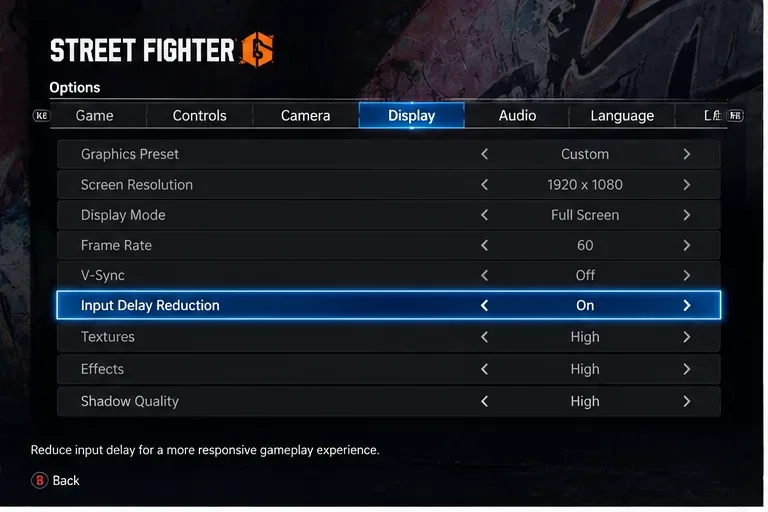
ควรเปิดใช้งานการลดความล่าช้าในการป้อนข้อมูล (Input Delay Reduction) สำหรับการตั้งค่าที่มีความหน่วงต่ำเพื่อการแข่งขัน เว้นแต่ฮาร์ดแวร์ของคุณจะมีปัญหาด้านความเข้ากันได้โดยเฉพาะ
นอกจากนี้ยังมีจุดอ้างอิงในโลกแห่งความเป็นจริงที่เป็นประโยชน์อีกด้วย นั่นคือ กฎอย่างเป็นทางการของ Street Fighter 6 ในงาน EVO 2026 ระบุว่าInput Delay Reduction: ONสำหรับการแข่งขันบน PlayStation 5 นั่นไม่ได้หมายความว่าทุกเครื่องที่ใช้งานที่บ้านจะทำงานเหมือนกัน แต่เป็นการยืนยันว่าตัวเลือกนี้ถือว่าเหมาะสมสำหรับการแข่งขัน ดูรายละเอียดเพิ่มเติมได้ที่กฎอย่างเป็นทางการของ EVO 2026
หากการเปิดใช้งานตัวเลือกนี้ทำให้เกิดภาพฉีกขาดบนหน้าจอของคุณ ให้ตัดสินใจว่าสิ่งใดสำคัญกว่ากันระหว่างความหน่วงต่ำสุดหรือภาพที่ปราศจากรอยฉีกขาดอย่างสมบูรณ์แบบ ผู้เล่นระดับมืออาชีพมักจะให้ความสำคัญกับการตอบสนองที่รวดเร็ว แต่ตัวเลือกที่ดีกว่านั้นขึ้นอยู่กับว่าอะไรทำให้คุณเสียสมาธิระหว่างการแข่งขันจริง
6. บนพีซี ตรวจสอบว่า Windows ใช้ความถี่รีเฟรชตามที่ตั้งใจไว้จริงหรือไม่
ข้อผิดพลาดที่พบบ่อยคือการซื้อจอภาพ 144 Hz หรือ 240 Hz แต่ปล่อยให้ Windows ตั้งค่าไว้ที่ 60 Hz ให้ไปที่การตั้งค่า > ระบบ > การแสดงผล > การแสดงผลขั้นสูงเลือกจอภาพ Street Fighter 6 แล้วเลือกอัตราการรีเฟรชที่เสถียรที่สุดที่รองรับในความละเอียดที่คุณต้องการ
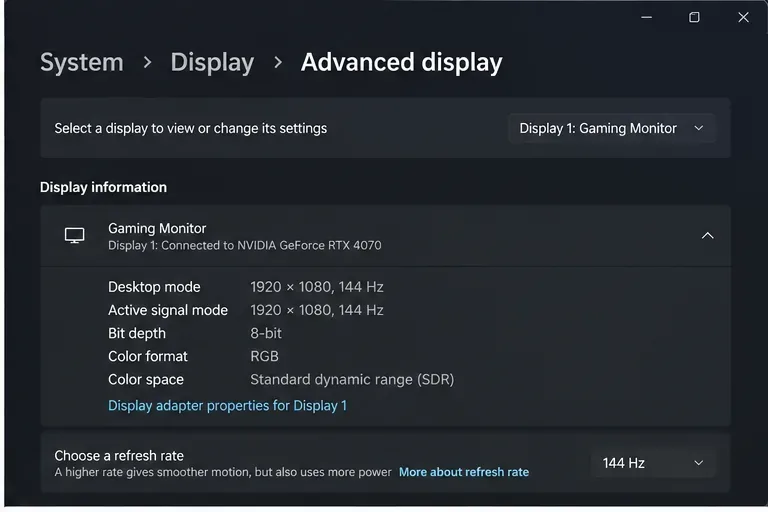
การตั้งค่าการแสดงผลขั้นสูงของ Windows ควรแสดงอัตราการรีเฟรชที่คุณคาดหวัง การตรวจสอบนี้มีความสำคัญอย่างยิ่งหลังจากการอัปเดตไดรเวอร์หรือการเปลี่ยนสายเคเบิล
ไมโครซอฟต์ระบุว่า Windows จะแสดงเฉพาะอัตราการรีเฟรชที่จอแสดงผลรองรับในการตั้งค่าปัจจุบันเท่านั้น หากไม่พบอัตราการรีเฟรชที่ต้องการ โปรดตรวจสอบสายเคเบิล พอร์ต GPU อินพุตของจอภาพ และการตั้งค่าอัตราการรีเฟรชสูงของจอภาพเอง
สำหรับจอคอมพิวเตอร์ DisplayPort มักเป็นตัวเลือกที่ตรงไปตรงมา แต่ HDMI ก็สามารถให้ความถี่รีเฟรชสูงได้เช่นกัน หากทั้งการ์ดจอและจอภาพรองรับโหมด HDMI ที่ต้องการ ชื่อของตัวเชื่อมต่ออย่างเดียวไม่เพียงพอ สัญญาณที่แสดงบนจอภาพต่างหากที่สำคัญ
7. บน PS5 ให้เปิดใช้งานเอาต์พุต 120 Hz และ ALLM เมื่อรองรับ
บน PS5 ไปที่การตั้งค่า > หน้าจอและวิดีโอ > เอาต์พุตวิดีโอเปิดใช้งานเอาต์พุต 120 Hzหากจอภาพของคุณรองรับ หากจอภาพรองรับโหมดความหน่วงต่ำอัตโนมัติ (Auto Low Latency Mode หรือ ALLM) ให้เปิดใช้งานALLMด้วยเช่นกัน
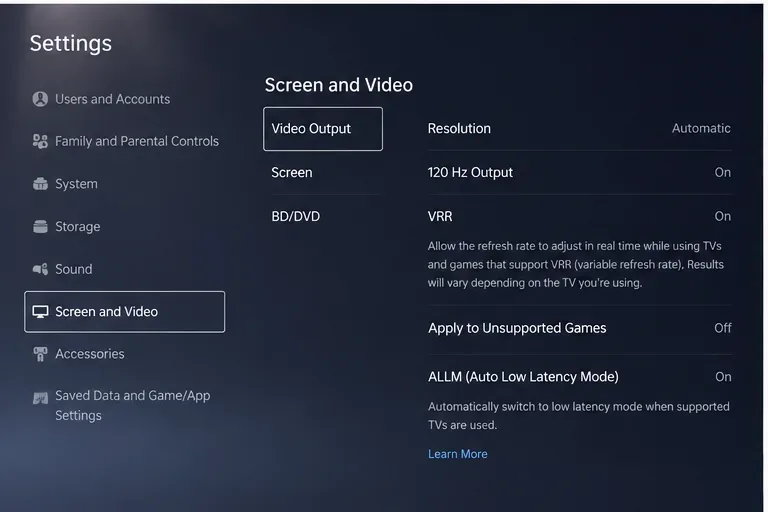
PS5 สามารถแสดงผลที่ 120 Hz บนจอแสดงผลที่รองรับได้ ในขณะที่ ALLM จะสั่งให้จอภาพหรือทีวีที่รองรับเข้าสู่โหมดความหน่วงต่ำโดยอัตโนมัติ
โซนี่ระบุว่า PS5 รองรับการแสดงผล 120 Hz สำหรับจอแสดงผลและเกมที่รองรับ และ ALLM จะสลับจอแสดงผลที่รองรับไปยังโหมดความหน่วงต่ำโดยอัตโนมัติ หากจอภาพของคุณมีพอร์ต HDMI ที่มีคุณสมบัติแตกต่างกัน ให้ใช้พอร์ตที่รองรับสัญญาณอัตราการรีเฟรชสูงที่ต้องการ
สำหรับการใช้งาน VRR ให้ ปิดตัวเลือก "ใช้กับเกมที่ไม่รองรับ " เว้นแต่คุณจะมีเหตุผลที่ต้องทดสอบ โซนี่เตือนว่าการใช้ VRR กับเกมที่ไม่มีการรองรับโดยตรงอาจทำให้เกิดพฤติกรรมที่ไม่คาดคิดในบางระบบ
8. ตรวจสอบว่าจอภาพได้รับสัญญาณที่คุณคิดว่าได้รับหรือไม่
ขั้นตอนสุดท้าย ให้เปิดหน้าข้อมูลของจอภาพ ตรวจสอบให้แน่ใจว่าได้เลือกแหล่งสัญญาณเข้าที่ใช้งานอยู่ ความละเอียด และอัตราการรีเฟรชแล้ว
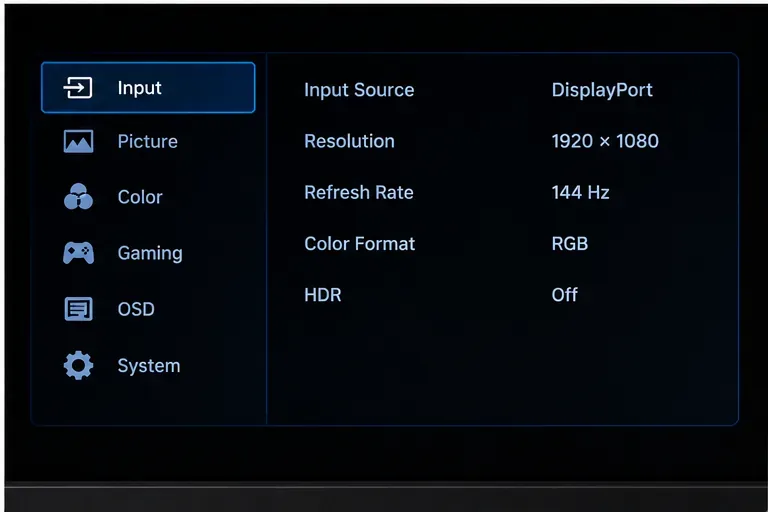
หน้าข้อมูลของจอภาพเองเป็นขั้นตอนตรวจสอบขั้นสุดท้าย: มันจะยืนยันว่าจอแสดงผลได้รับสัญญาณอะไรจริง ๆ ไม่ใช่เพียงแค่สิ่งที่คุณตั้งใจจะตั้งค่า
ฟังก์ชันนี้ช่วยตรวจจับข้อผิดพลาดทั่วไปหลายประการ เช่น การใช้พอร์ต HDMI ผิด การใช้สายเคเบิลที่จำกัดความละเอียด/อัตราการรีเฟรชที่เลือก การตั้งค่า Windows ถูกต้องแต่ปล่อยให้จอภาพอยู่ในโหมดความเข้ากันได้ที่มีอัตราการรีเฟรชต่ำ หรือการเปลี่ยนการตั้งค่าบนจอแสดงผลที่ไม่ถูกต้องในการตั้งค่าแบบหลายจอภาพ
การตั้งค่าที่แนะนำโดยโปรแกรมติดตั้ง
| การตั้งค่า | จุดเริ่มต้นที่แนะนำ | ข้อแลกเปลี่ยนหลัก |
|---|
| จอภาพ 60 เฮิรตซ์ | เปิดโหมดเกม/ความหน่วงต่ำ, โหมดโอเวอร์ไดรฟ์แบบสะอาด, การลดความหน่วงของอินพุต, ปิด V-Sync บนพีซีหากยอมรับได้กับปัญหาภาพฉีกขาด | คุณไม่สามารถรับสัญญาณความถี่ 120/144 Hz ที่แท้จริงจากแผงควบคุม 60 Hz ได้ |
| จอภาพพีซี 120–165 Hz | อัตราการรีเฟรชที่เสถียรสูงสุด โหมดความหน่วงต่ำ โอเวอร์ไดรฟ์เร็ว การลดความล่าช้าของอินพุตเปิดใช้งาน ทดสอบ VRR ทั้งสองทาง | การปิด V-Sync อาจทำให้ภาพฉีกขาดได้ และการโอเวอร์ไดรฟ์อย่างรุนแรงอาจทำให้เกิดเสียงเกินขีดจำกัด |
| จอภาพ PC 240 Hz ขึ้นไป | อัตราการรีเฟรชที่เสถียรสูงสุดที่ความละเอียดที่ GPU/การเชื่อมต่อจอแสดงผลของคุณรองรับได้อย่างน่าเชื่อถือ โหมดความหน่วงต่ำ โอเวอร์ไดรฟ์ที่สะอาดตา เปิดใช้งาน IDR | การเพิ่มอัตราการรีเฟรชเพียงอย่างเดียวไม่ได้แก้ไขปัญหาความล่าช้าของเครือข่ายหรือความหน่วงของคอนโทรลเลอร์ |
| PS5 + จอภาพ 120 Hz | เอาต์พุต 120 Hz เปิดใช้งาน, ALLM เปิดใช้งาน (หากรองรับ), การลดความล่าช้าของอินพุตเปิดใช้งาน, VRR ผ่านการทดสอบความเสถียรแล้ว | จอภาพบางรุ่นอาจมีปัญหาการกระพริบของ VRR หรือมีข้อจำกัดเฉพาะพอร์ต |
แล้ว V-Sync ล่ะ?
หากสิ่งที่คุณให้ความสำคัญเป็นอันดับแรกคือความหน่วงของพีซีที่ต่ำที่สุดเท่าที่จะเป็นไปได้ โดยปกติแล้ว V-Sync จะเป็นค่าการตั้งค่าการซิงโครไนซ์แรกที่ควรปิดใช้งาน คู่มือความหน่วงของ NVIDIA แนะนำอย่างชัดเจนให้ปิด V-Sync เพื่อความหน่วงต่ำสุด โดยมีข้อแลกเปลี่ยนที่ชัดเจนว่าอาจเกิดการฉีกขาดของภาพได้
หากปัญหาภาพฉีกขาดรบกวนคุณมากกว่าความแตกต่างของความหน่วงเล็กน้อย ให้ลองใช้การตั้งค่า VRR แทน การตั้งค่าที่ดีที่สุดคือการตั้งค่าที่ทำให้การควบคุมตอบสนองได้ดีโดยไม่สร้างสิ่งผิดปกติทางภาพที่รบกวนการเล่นของคุณ อย่าคัดลอกการตั้งค่า "สำหรับการแข่งขัน" อย่างไม่คิด หากมันทำให้จอภาพของคุณดูไม่เสถียร
การตั้งค่าที่ไม่ลดความล่าช้าในการป้อนข้อมูลโดยอัตโนมัติ
ความสว่าง อุณหภูมิสี HDR ตัวปรับสมดุลสีดำ ความคมชัด และความอิ่มตัวของสี ส่วนใหญ่เป็นตัวเลือกด้านคุณภาพของภาพ จอแสดงผลบางรุ่นประมวลผล HDR หรือโหมดปรับปรุงคุณภาพพิเศษแตกต่างกัน ดังนั้นจอภาพแต่ละรุ่นอาจแสดงพฤติกรรมที่แตกต่างกัน แต่ไม่มีกฎสากลที่ว่า "ปิด HDR" หรือค่าความสว่างที่กำหนดจะช่วยลดความหน่วงในการป้อนข้อมูลได้เสมอไป
ข้อควรระวังเดียวกันนี้ใช้กับการลดการเบลอจากการเคลื่อนไหวหรือโหมดการกระพริบของแสงพื้นหลัง เช่น คุณสมบัติแบบ MPRT/ULMB คุณสมบัติเหล่านี้สามารถปรับปรุงความคมชัดของการเคลื่อนไหวได้ แต่ก็อาจปิดใช้งาน VRR ลดความสว่าง หรือต้องการเงื่อนไขอัตราการรีเฟรชที่เฉพาะเจาะจง ควรใช้คุณสมบัติเหล่านี้เพื่อเพิ่มความคมชัดของการเคลื่อนไหวก็ต่อเมื่อเส้นทางความหน่วงพื้นฐานของคุณถูกต้องแล้วเท่านั้น
รายการตรวจสอบความหน่วงต่ำที่ใช้งานได้จริง
- โหมดตรวจสอบเกม/ความหน่วงต่ำ: เปิดใช้งาน
- อัตราการรีเฟรช: อัตราสูงสุดที่เสถียรซึ่งรองรับโดยจอภาพและการเชื่อมต่อ
- โอเวอร์ไดรฟ์: โหมดที่เร็วที่สุดโดยไม่มีการโอเวอร์ชูตที่เห็นได้ชัด
- การลดความหน่วงในการป้อนข้อมูลใน Street Fighter 6: เปิดใช้งาน
- PC V-Sync: ปิดใช้งานเพื่อลดความหน่วงให้น้อยที่สุด หากยอมรับได้ว่าจะเกิดภาพฉีกขาด
- VRR/Adaptive Sync: ทดสอบทั้งสองแบบ ถ้าใช้งานได้เสถียรและมีประโยชน์ก็ให้คงไว้
- เอาต์พุต 120 Hz ของ PS5: เปิดใช้งานเมื่อรองรับ
- PS5 ALLM: เปิดใช้งานเมื่อรองรับ
สรุป
โดยทั่วไปแล้ว การปรับปรุงประสิทธิภาพของจอภาพที่ดีที่สุดมักมาจากการหลีกเลี่ยงการประมวลผลภาพเพิ่มเติม และตรวจสอบให้แน่ใจว่าจอภาพทำงานที่อัตราการรีเฟรชที่ตั้งใจไว้ สำหรับ Street Fighter 6 ควรใช้ร่วมกับการเปิดใช้งาน Input Delay Reduction (IDR) หลังจากนั้น ให้ปรับแต่ง Overdrive และ VRR โดยการสังเกตมากกว่าดูแค่ชื่อเพียงอย่างเดียว จอภาพ 144 Hz ในโหมดความหน่วงต่ำที่สะอาดตาพร้อม Overdrive ที่เหมาะสม มักจะเป็นการตั้งค่าที่ดีกว่าสำหรับการแข่งขันมากกว่าจอภาพเดียวกันที่ทำงานที่ 60 Hz โดยไม่ได้ตั้งใจพร้อมการประมวลผลภาพหนักๆ แม้ว่าการต่อสู้ในเกมเองจะยังคงอยู่ที่ 60 FPS ก็ตาม









