หาก Minecraft ตัดการเชื่อมต่อพร้อมข้อความเช่น “13 Connection Initial Detail – Unlucky Details” สิ่งแรกที่ควรรู้คือ ข้อความดังกล่าวเพียงอย่างเดียวไม่ได้ระบุสาเหตุที่แน่ชัด ฉันไม่สามารถตรวจสอบได้ว่าวลีนี้เป็นข้อผิดพลาดของ Minecraft ที่ได้รับการบันทึกไว้ในเอกสารสนับสนุนอย่างเป็นทางการสำหรับการอัปเดตนี้ อย่าคิดว่า “13” หมายถึงการสูญเสียแพ็กเก็ต ความไม่ตรงกันของโปรโตคอล หรือปัญหาของ Java เริ่มต้นด้วยการตรวจสอบว่าคุณใช้เวอร์ชันใด ปัญหาเกิดขึ้นกับเซิร์ฟเวอร์เดียวหรือทุกเซิร์ฟเวอร์ และบันทึกของผู้ดูแลเซิร์ฟเวอร์ระบุอะไรบ้าง
คู่มือนี้ครอบคลุมวิธีการตรวจสอบข้อผิดพลาด "13 Connection Initial Detail" ใน Minecraftและปัญหาการตัดการเชื่อมต่อแบบผู้เล่นหลายคนอื่นๆ ที่คล้ายคลึงกัน โดยจะแยกสาเหตุออกเป็นฝั่งไคลเอนต์ บัญชี เครือข่าย และเซิร์ฟเวอร์ เพื่อให้คุณสามารถลองแก้ไขตามความเหมาะสมโดยไม่ต้องเปลี่ยนแปลงการตั้งค่าที่ไม่เกี่ยวข้อง
ข้อความ “รายละเอียดที่โชคร้าย” บอกอะไรคุณบ้าง และไม่ได้บอกอะไรบ้าง
หน้าแก้ไขปัญหาอย่างเป็นทางการของ Minecraft กล่าวถึงปัญหาการเชื่อมต่อ ความเข้ากันได้ของเวอร์ชันและรุ่น สิทธิ์การใช้งานบัญชี การตั้งค่าเครือข่าย และความพร้อมใช้งานของ Realms แต่ไม่ได้ให้ความหมายที่แน่ชัดกับข้อความ “13 Connection Initial Detail” คำว่า “รายละเอียดที่ไม่โชคดี” ไม่เพียงพอที่จะระบุว่าการเชื่อมต่อล้มเหลว หรือพอร์ต เวอร์ชัน Java หรือแพ็กเก็ตใดเป็นสาเหตุ วลีนี้อาจเป็นข้อความที่แสดงโดยเซิร์ฟเวอร์ พร็อกซี ม็อด ตัวเรียกใช้งาน หรือส่วนประกอบอื่นๆ หากไม่มีบริบทที่ครบถ้วน ก็เป็นเพียงความเป็นไปได้เท่านั้น
ใช้ข้อความดังกล่าวเป็นเบาะแสในการรวบรวมหลักฐาน ไม่ใช่ใช้ในการวินิจฉัยปัญหา จดบันทึกข้อความทั้งหมด แพลตฟอร์มและรุ่นเกม ที่อยู่เซิร์ฟเวอร์ (เก็บที่อยู่ส่วนตัวไว้เป็นความลับ) และระบุว่าความล้มเหลวเกิดขึ้นที่ปลายทางเดียวหรือทุกปลายทาง หากเป็นเซิร์ฟเวอร์ Java ให้ขอข้อมูลจากผู้ดูแลระบบเกี่ยวกับบันทึกการทำงานที่ตรงกันในช่วงเวลาที่การเชื่อมต่อถูกตัด
เลือกวิธีการแก้ไขปัญหาที่ถูกต้อง
| เกิดอะไรขึ้น | ตรวจสอบก่อน |
|---|
| มีเซิร์ฟเวอร์ล้มเหลวเพียงเครื่องเดียว | โปรดตรวจสอบที่อยู่เว็บไซต์ ความพร้อมใช้งานของเซิร์ฟเวอร์ รุ่น/เวอร์ชันที่รองรับ รายชื่ออุปกรณ์ที่อนุญาต และบันทึกการใช้งานของเซิร์ฟเวอร์กับผู้ดูแลระบบ |
| เซิร์ฟเวอร์หลายเครื่องล้มเหลวบนอุปกรณ์เครื่องเดียว | ตรวจสอบการอัปเดตเกม การเข้าสู่ระบบ เครือข่าย VPN/พร็อกซี และกฎไฟร์วอลล์ในเครื่อง |
| ผู้เล่น Java และ Bedrock ไม่สามารถเข้าร่วมกันได้ | ตรวจสอบเวอร์ชันให้แน่ใจ เวอร์ชัน Java จะเชื่อมต่อกับเซิร์ฟเวอร์ Java Edition ส่วนเวอร์ชัน Bedrock จะใช้โลกและเซิร์ฟเวอร์ที่เข้ากันได้กับ Bedrock |
| อาณาจักรหรือโลกเสมือนจริงที่สร้างขึ้นล้มเหลว | ตรวจสอบบริการ สิทธิ์การเชิญ/บัญชี และตรวจสอบว่าโลกของโฮสต์พร้อมใช้งานหรือไม่ |
ก่อนที่จะเปลี่ยนคอมพิวเตอร์ ให้ลองถามผู้เล่นคนอื่นดูว่ามีผู้เล่นคนอื่นเข้าร่วมเซิร์ฟเวอร์เดียวกันได้หรือไม่ ถ้าไม่มีใครเข้าร่วมได้ เซิร์ฟเวอร์หรือบริการอาจใช้งานไม่ได้ แต่ถ้ามีเพียงอุปกรณ์ของคุณเท่านั้นที่มีปัญหา ให้ดำเนินการตรวจสอบด้านล่างต่อไป
แปดขั้นตอนในการแก้ไขปัญหาการเชื่อมต่อ Minecraft
1. บันทึกรายละเอียดข้อผิดพลาดและการเชื่อมต่ออย่างแม่นยำ
โปรดจดบันทึกข้อความทั้งหมด แทนที่จะค้นหาเฉพาะ “13” บันทึกอุปกรณ์เวอร์ชัน Java หรือ Bedrock Editionเวอร์ชันเกม ชื่อโฮสต์เซิร์ฟเวอร์ และจุดที่การตัดการเชื่อมต่อเกิดขึ้น สำหรับ Java ให้คัดลอกบรรทัดบันทึกของตัวเรียกใช้งานหรือเกมที่เกี่ยวข้องหากคุณรู้วิธี หรือขอข้อมูลบันทึกจากผู้ดูแลเซิร์ฟเวอร์ ลบข้อมูลโทเค็นบัญชีและที่อยู่ IP ส่วนตัวก่อนที่จะแชร์บันทึกต่อสาธารณะ
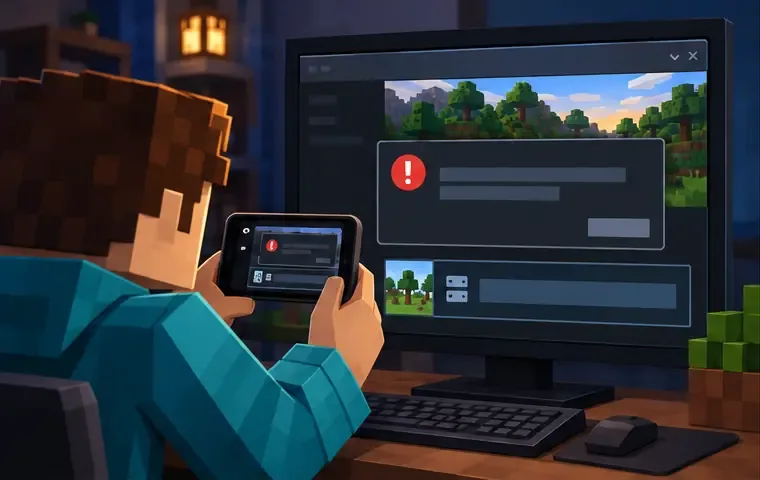 บันทึกข้อความการตัดการเชื่อมต่อทั้งหมดและชื่อเซิร์ฟเวอร์ที่คุณกำลังเข้าร่วมก่อนที่จะเปลี่ยนการตั้งค่า
2. ตรวจสอบให้แน่ใจว่าผู้เล่นทั้งสองคนใช้เวอร์ชันเดียวกัน
Java และ Bedrock เป็นเวอร์ชันที่แยกจากกัน โดยมีระบบนิเวศการเล่นแบบผู้เล่นหลายคนแตกต่างกัน ลูกค้า Java ไม่สามารถเข้าร่วมเซิร์ฟเวอร์ Bedrock มาตรฐานได้โดยตรง และลูกค้า Bedrock ก็ไม่สามารถเข้าร่วมเซิร์ฟเวอร์ Java มาตรฐานได้โดยตรง ผู้ให้บริการเซิร์ฟเวอร์บางรายใช้ซอฟต์แวร์เชื่อมต่อ แต่ต้องได้รับการยืนยันอย่างชัดเจนจากเซิร์ฟเวอร์นั้น ตรวจสอบรายชื่อเซิร์ฟเวอร์หรือสอบถามเจ้าของเซิร์ฟเวอร์ว่ารองรับเวอร์ชันและแพลตฟอร์มใด
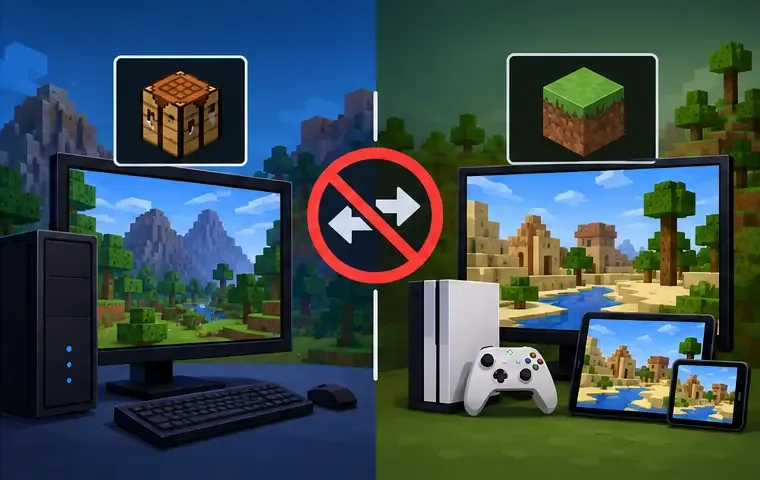 ตรวจสอบเวอร์ชันก่อน; เซิร์ฟเวอร์ Java ทั่วไปและโลก Bedrock ทั่วไปไม่สามารถใช้แทนกันได้
3. ตรวจสอบเวอร์ชันเกมที่เข้ากันได้และช่องทางการเผยแพร่
อัปเดต Minecraft ผ่านตัวเปิดเกมอย่างเป็นทางการหรือร้านค้าของแพลตฟอร์ม จากนั้นเลือกเวอร์ชันที่เซิร์ฟเวอร์รองรับ หลีกเลี่ยงการเข้าร่วมเซิร์ฟเวอร์ที่ใช้งานจริงจากเวอร์ชัน Snapshot หรือ Preview เว้นแต่ผู้ดูแลเซิร์ฟเวอร์จะบอกว่ารองรับ หากคุณใช้ตัวโหลดม็อดหรือตัวเปิดเกมแบบกำหนดเอง ให้เปรียบเทียบเวอร์ชัน Minecraft และโปรไฟล์ตัวโหลดกับข้อกำหนดของเซิร์ฟเวอร์ อย่าลบหรือติดตั้งเกมใหม่ทั้งหมดเป็นขั้นตอนแรก
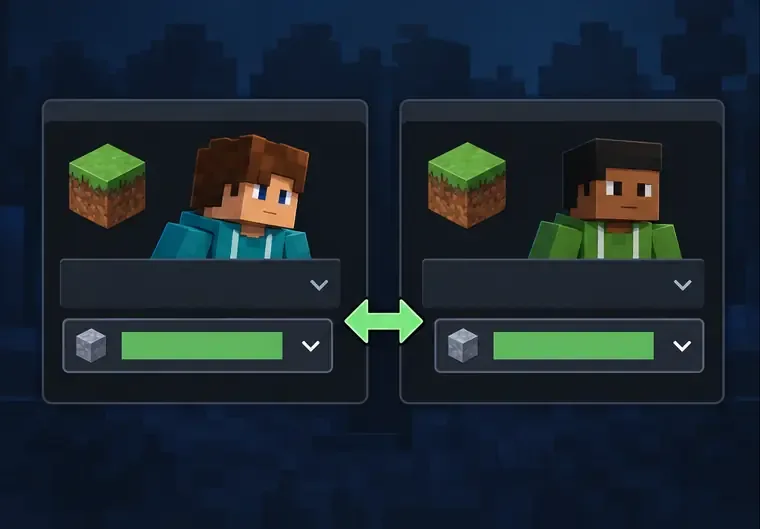 เปรียบเทียบโปรไฟล์ไคลเอ็นต์กับเวอร์ชันและข้อกำหนดของตัวโหลดม็อดที่เซิร์ฟเวอร์ประกาศไว้
4. รีสตาร์ทเกมและรีเฟรชการเข้าสู่ระบบ
ปิด Minecraft อย่างสมบูรณ์ แล้วเปิดใหม่อีกครั้ง จากนั้นลองใหม่อีกครั้ง หากคุณใช้บัญชี Microsoft หรือ Realm ให้ลงชื่อออกแล้วลงชื่อเข้าใหม่ผ่านการควบคุมบัญชีตามปกติ จากนั้นรีสตาร์ทอุปกรณ์หากสถานะการลงชื่อเข้าใช้ยังคงดูเก่าอยู่ สำหรับ Windows ให้ปิดหน้าต่างลงชื่อเข้าใช้ที่เกี่ยวข้องกับ Minecraft อื่นๆ ก่อนลองใหม่อีกครั้ง การรีสตาร์ทอาจแก้ไขปัญหาเซสชันชั่วคราวได้ แต่จะไม่สามารถแก้ไขปัญหาเวอร์ชันฝั่งเซิร์ฟเวอร์หรือปัญหาด้านสิทธิ์ได้
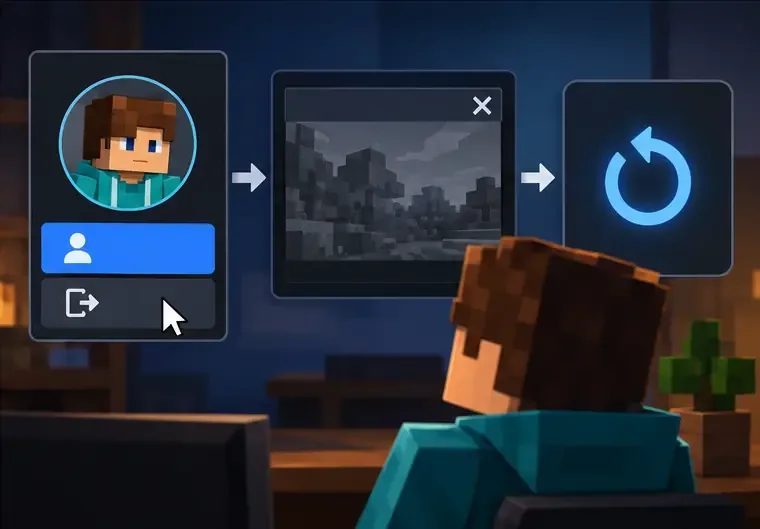 โปรดรีเฟรชเซสชันเกมและการเข้าสู่ระบบบัญชีก่อนทำการเปลี่ยนแปลงการตั้งค่าเครือข่าย
5. ตัดการเชื่อมต่อเครือข่าย
รีสตาร์ทอุปกรณ์และเราเตอร์ของคุณ หยุดการดาวน์โหลดหรือการสตรีมขนาดใหญ่ชั่วคราว แล้วลองใหม่อีกครั้ง บนคอมพิวเตอร์ ให้เปรียบเทียบ Wi-Fi กับ Ethernet หากมี การใช้ฮอตสปอตมือถือชั่วคราวสามารถช่วยตรวจสอบได้ว่าเครือข่ายภายในบ้านมีปัญหาหรือไม่ นี่เป็นการเปรียบเทียบเพื่อการวินิจฉัย ไม่ใช่การแก้ไขปัญหาที่รับประกันได้ หากเซิร์ฟเวอร์ใช้ชื่อโฮสต์และมีเพียงชื่อนั้นที่ล้มเหลว ให้ขอให้ผู้ดูแลระบบยืนยันว่าสามารถแก้ไขได้อย่างถูกต้อง บน Windows คำสั่งนี้ipconfig /flushdnsเกี่ยวข้องเฉพาะเมื่อคุณสงสัยว่าการค้นหา DNS ล้าสมัยเท่านั้น ไม่ใช่คำสั่งซ่อมแซม Minecraft ทั่วไป
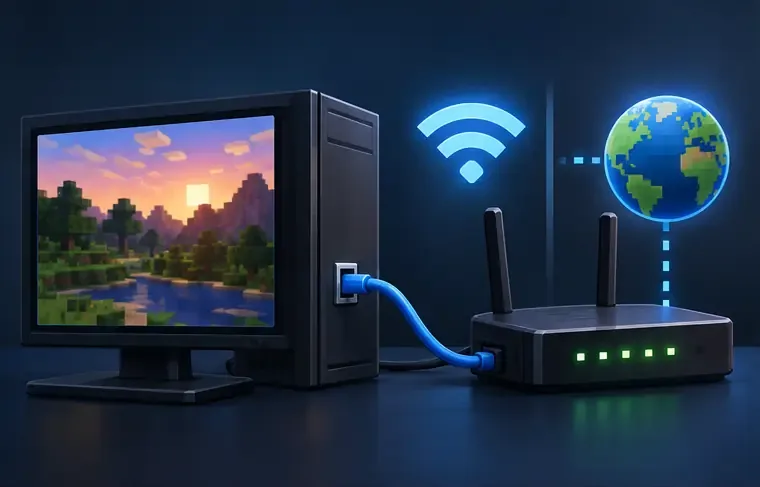 เปรียบเทียบการเชื่อมต่อแบบใช้สายที่เสถียรกับการเชื่อมต่อ Wi-Fi เพื่อตรวจสอบว่าเครือข่ายท้องถิ่นมีส่วนเกี่ยวข้องหรือไม่
6. ตรวจสอบการตั้งค่า VPN, พร็อกซี, DNS และไฟร์วอลล์อย่างละเอียด
หากคุณใช้ VPN หรือพร็อกซี ให้ตัดการเชื่อมต่อชั่วคราวและลองใหม่อีกครั้งเฉพาะในกรณีที่กฎเครือข่ายของคุณอนุญาตเท่านั้น คืนค่าการตั้งค่า DNS ที่กำหนดเองเฉพาะเมื่อมีการเปลี่ยนแปลงเมื่อเร็ว ๆ นี้ หรือฝ่ายสนับสนุนของ Minecraft ชี้ให้เห็นว่าเป็นปัญหาเกี่ยวกับ DNS ตรวจสอบไฟร์วอลล์และซอฟต์แวร์รักษาความปลอดภัยของระบบปฏิบัติการเพื่อหาสิ่งกีดขวางที่ส่งผลกระทบต่อ Minecraft หรือ Java runtime อนุญาตให้แอปที่เกี่ยวข้องผ่านไฟร์วอลล์แทนที่จะปิดการป้องกันทั้งหมด ผู้เล่นที่เข้าร่วมเซิร์ฟเวอร์ของผู้อื่นโดยทั่วไปไม่ควรเปิดพอร์ตเราเตอร์ เจ้าของเซิร์ฟเวอร์ควรปฏิบัติตามคำแนะนำการตั้งค่าเซิร์ฟเวอร์อย่างเป็นทางการสำหรับสภาพแวดล้อมการโฮสต์และไฟร์วอลล์ของตนเอง
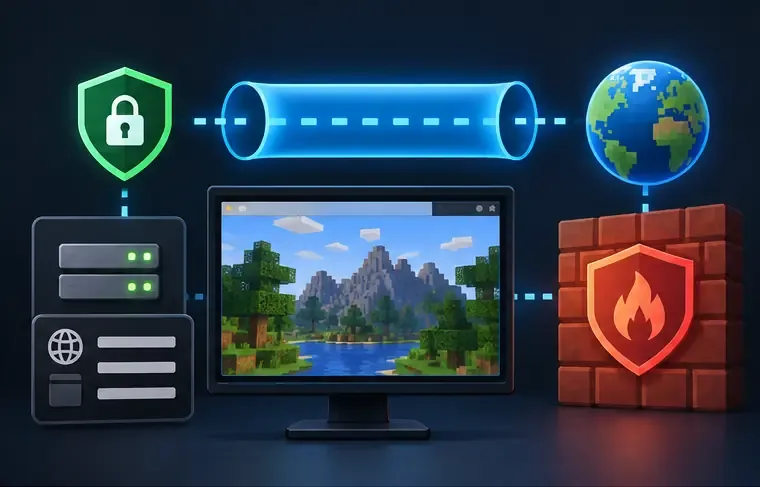 ตรวจสอบกฎ VPN, DNS หรือไฟร์วอลล์แต่ละรายการอย่างละเอียด อย่าปิดใช้งานไฟร์วอลล์เพื่อแก้ไขปัญหาโดยรวม
7. ทดสอบโปรไฟล์ที่สะอาด ปราศจากการแก้ไขใดๆ
หากการตัดการเชื่อมต่อเริ่มต้นหลังจากเพิ่มม็อด โหลดเดอร์ หรือแพ็กทรัพยากร ให้ลองเริ่มโปรไฟล์เวอร์ชันดั้งเดิม (Vanilla) สำหรับเวอร์ชันที่รองรับเดียวกัน แล้วทดสอบอีกครั้ง อย่าลบการติดตั้งและโลกที่มีอยู่ หากโปรไฟล์ใหม่เชื่อมต่อได้ ให้เปิดใช้งานส่วนประกอบที่กำหนดเองทีละรายการ และตรวจสอบความเข้ากันได้กับเวอร์ชันเกมและเซิร์ฟเวอร์นั้นๆ สำรองข้อมูลโลกก่อนเปลี่ยนการติดตั้งม็อด
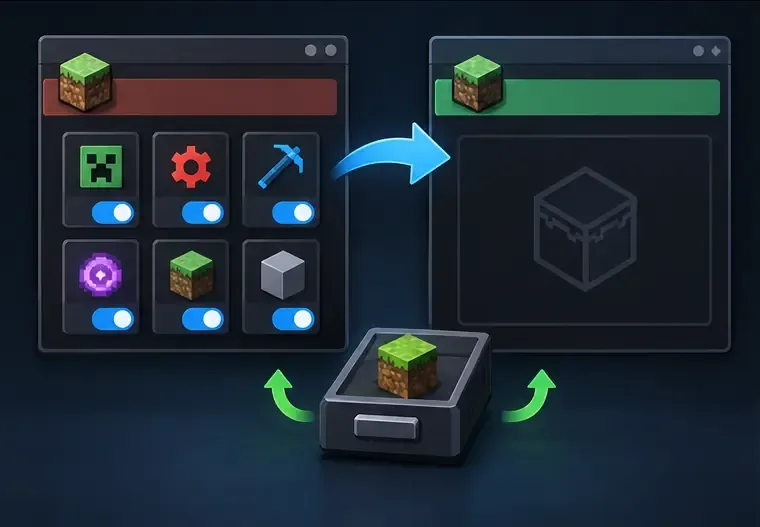 โปรไฟล์วานิลลาแยกต่างหากช่วยแยกความขัดแย้งของม็อดหรือตัวโหลดในขณะที่ยังคงรักษาการตั้งค่าดั้งเดิมไว้
8. ขอให้ผู้ดูแลระบบเซิร์ฟเวอร์ตรวจสอบบันทึกที่ตรงกัน
สำหรับปัญหาที่เกิดขึ้นกับเซิร์ฟเวอร์เพียงเครื่องเดียว ให้สอบถามผู้ดูแลระบบเพื่อตรวจสอบว่าเซิร์ฟเวอร์ออนไลน์ รับการเชื่อมต่อ และได้รับการกำหนดค่าสำหรับเวอร์ชันและรุ่นที่คุณต้องการใช้งานหรือไม่ หากเซิร์ฟเวอร์ใช้ปลั๊กอิน พร็อกซี หรือม็อดแพ็ค ผู้ดูแลระบบควรตรวจสอบความเข้ากันได้และบันทึกการลองเชื่อมต่อของคุณ อย่าบอกผู้ดูแลระบบให้ปิดการตรวจสอบสิทธิ์หรือตั้งค่าonline-mode=falseเป็นการแก้ไขทั่วไป เพราะนั่นจะเปลี่ยนความปลอดภัยของเซิร์ฟเวอร์และไม่ได้ช่วยวินิจฉัยปัญหา สำหรับเซิร์ฟเวอร์ที่โฮสต์เอง ให้เปรียบเทียบ Java runtime ที่เซิร์ฟเวอร์ต้องการกับคำแนะนำการตั้งค่าอย่างเป็นทางการในปัจจุบัน แทนที่จะเปลี่ยนไฟล์ปฏิบัติการ Java ที่ใช้โดยตัวเรียกใช้งานเกมมาตรฐานด้วยตนเอง
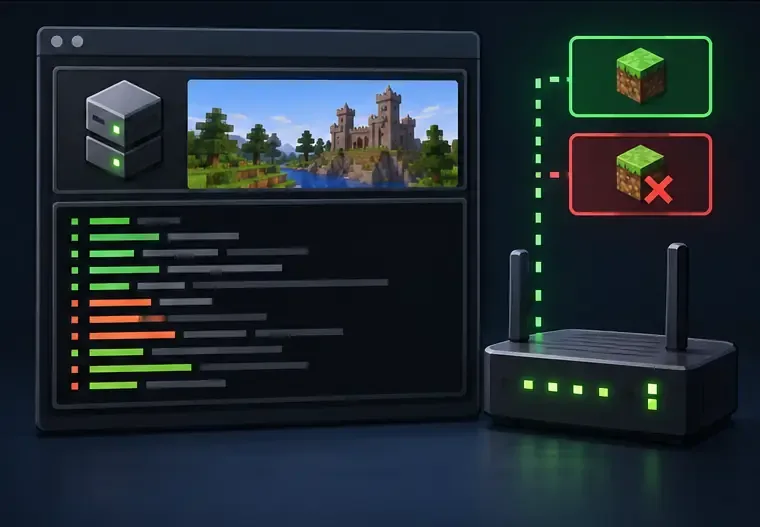 เมื่อเซิร์ฟเวอร์เครื่องใดเครื่องหนึ่งได้รับผลกระทบ บันทึกของผู้ดูแลระบบจะมีประโยชน์มากกว่าการคาดเดาจากตัวเลขในข้อความ
เมื่อใดควรหยุดแก้ไขปัญหาเฉพาะที่
หากเซิร์ฟเวอร์ออฟไลน์ มีเพียงผู้ดูแลระบบเท่านั้นที่สามารถกู้คืนได้ หากผู้เล่นหลายคนรายงานปัญหาเดียวกันหลังจากอัปเดต โปรดตรวจสอบช่องทางการสนับสนุนอย่างเป็นทางการของ Minecraft หรือสถานะบริการที่เกี่ยวข้องก่อนที่จะเปลี่ยนแปลงไฟล์ในเครื่อง หากบัญชีของคุณไม่สามารถเข้าร่วมเซสชันผู้เล่นหลายคนได้ โปรดตรวจสอบสิทธิ์การเข้าถึงบัญชีและการสมัครสมาชิกแพลตฟอร์ม (ถ้ามี) สำหรับ Realms โปรดยืนยันว่า Realm นั้นใช้งานอยู่และคุณได้รับคำเชิญ เจ้าของไม่จำเป็นต้องออนไลน์ตลอดเวลาเพื่อให้แขกเข้าร่วม Realm ได้
อย่าลบ.minecraftโฟลเดอร์ ติดตั้ง Java ใหม่ ตั้งค่าการส่งต่อพอร์ต หรือปิดใช้งานซอฟต์แวร์รักษาความปลอดภัยเพียงเพราะข้อความนั้นมีเลข “13” อยู่ การกระทำเหล่านั้นไม่เกี่ยวข้องกับหลักฐานที่มีอยู่ หรืออาจสร้างปัญหาใหม่ได้ หากข้อความยังคงปรากฏอยู่ ให้ส่งข้อความฉบับเต็ม รุ่น เวอร์ชัน ขั้นตอนที่ได้ลองทำไปแล้ว และบันทึกข้อมูลที่เกี่ยวข้อง (ที่ตัดทอนแล้ว) ไปยังฝ่ายสนับสนุน Minecraft หรือผู้ดูแลเซิร์ฟเวอร์
ข้อมูลอ้างอิงการสนับสนุนอย่างเป็นทางการ
การแก้ไขนี้ได้รับการตรวจสอบกับคำแนะนำการสนับสนุนที่เผยแพร่โดย Minecraft เมื่อวันที่ 16 ตุลาคม 2026 อย่างไรก็ตาม ข้อความ "รายละเอียดเริ่มต้นการเชื่อมต่อ 13 ครั้ง – รายละเอียดที่ไม่เป็นมงคล" ยังไม่ได้รับการยืนยันในแหล่งข้อมูลเหล่านั้น