จุดเริ่มต้นที่ดีที่สุด:ในเกม Tekken 8 เวอร์ชัน Steam ให้ใช้โหมดเต็มหน้าจอ (Fullscreen)เป็นโหมดการแสดงผลพื้นฐาน ปิดV-Syncและเลือกการตั้งค่ากราฟิกที่ทำให้เกมมีเฟรมเรตคงที่ 60 FPS หรือมากกว่านั้น โหมดเต็มหน้าจอมีประโยชน์เพราะให้การกำหนดค่าการทดสอบที่ง่ายที่สุดและควบคุมได้มากที่สุด อย่างไรก็ตาม ใน Windows รุ่นใหม่ๆ และ DirectX 12 โหมดไร้ขอบ (Borderless) ก็สามารถทำงานได้ใกล้เคียงกันมาก ดังนั้นคุณไม่ควรคิดว่าโหมดเต็มหน้าจอเป็นวิธีแก้ปัญหาที่ได้ผลแน่นอนสำหรับทุกเครื่อง
การตั้งค่าที่มีคำแนะนำอย่างเป็นทางการเกี่ยวกับความหน่วงที่ชัดเจนที่สุดคือ V-Sync Bandai Namco ระบุในบันทึกการแก้ไขของ Tekken 8 เวอร์ชัน 2.00ว่าการปิด V-Sync จะช่วยปรับปรุงเวลาตอบสนองระหว่างการกดปุ่มและการกระทำของตัวละครได้เล็กน้อย แต่ข้อเสียคืออาจเกิดภาพฉีกขาดได้ ดังนั้น การปิด V-Sync จึงเป็นการตั้งค่าแรกที่ควรทดสอบเมื่อคุณให้ความสำคัญกับการตอบสนองมากกว่าการแสดงผลที่ปราศจากภาพฉีกขาดอย่างสมบูรณ์แบบ
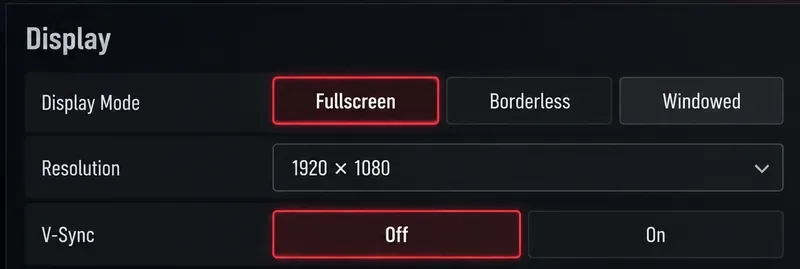 หน้าจอแสดงการตั้งค่าการแสดงผลที่เน้นตัวเลือกสามอย่างที่สำคัญที่สุดสำหรับการทดสอบความหน่วงครั้งแรก ได้แก่ โหมดการแสดงผล ความละเอียดเอาต์พุต และ V-Sync
การตั้งค่าการแสดงผลที่แนะนำสำหรับ Tekken 8 เพื่อลดความหน่วงในการป้อนข้อมูล
| การตั้งค่า | จุดเริ่มต้นที่แนะนำ | ทำไม |
|---|
| โหมดการแสดงผล | เต็มหน้าจอ | เป็นเกณฑ์พื้นฐานที่ดีที่สุดสำหรับการทดสอบ เพราะช่วยลดตัวแปรต่างๆ ให้น้อยที่สุด หน้าจอไร้ขอบก็สามารถตอบสนองได้อย่างรวดเร็วบนระบบ Windows/DX12 รุ่นใหม่ๆ เช่นกัน |
| วี-ซิงค์ | ปิด | Bandai Namco ระบุอย่างชัดเจนว่า การตั้งค่า Off ช่วยปรับปรุงเวลาตอบสนองเล็กน้อย แต่แลกมาด้วยปัญหาภาพฉีกขาด |
| ปณิธาน | ถ้าได้เฟรมเรต 60 FPS ก็ใช้แบบ Native ได้ แต่ถ้าจำเป็นก็ลดภาระการเรนเดอร์ลง | อัตราเฟรมที่เสถียรมีความสำคัญมากกว่าการบังคับใช้ความละเอียดสูงที่การ์ดจอของคุณรองรับไม่ได้ |
| คุณภาพการเรนเดอร์ | ใช้ค่าที่ตั้งไว้สูงสุดที่ยังคงเสถียรอยู่ | เกม Tekken 8 สามารถลดคุณภาพกราฟิกบนพีซีโดยอัตโนมัติหลังจากมีการประมวลผลหนักเกินไปในการแข่งขันออนไลน์ ดังนั้นความเสถียรจึงควรมีความสำคัญมากกว่าการตั้งค่าภาพ |
| แอปพื้นหลังและโอเวอร์เลย์ | ปิดหรือปิดใช้งานโปรแกรมที่ไม่จำเป็นขณะทำการทดสอบ | ข้อกำหนดอย่างเป็นทางการสำหรับพีซีระบุว่าแอปพลิเคชันที่ทำงานอยู่เบื้องหลังอาจลดอัตราเฟรม และการแสดงผลที่ไม่สม่ำเสมออาจทำให้รู้สึกเหมือนมีดีเลย์ในการป้อนข้อมูลเพิ่มขึ้น |
เหตุใดโหมดเต็มหน้าจอจึงเป็นตัวเลือกที่ดีในเบื้องต้น แต่ไม่ใช่ตัวเลือกที่ดีที่สุดเสมอไป
คำแนะนำเกี่ยวกับพีซีแบบเก่ามักบอกว่าโหมดเต็มหน้าจอแบบพิเศษ (Exclusive Fullscreen) จะเร็วกว่าโหมดหน้าต่างไร้ขอบ (Borderless Windowed Mode) เสมอ แต่นั่นเป็นความคิดที่ง่ายเกินไปสำหรับเกม DirectX 12 ในปัจจุบัน เอกสารของ Microsoft ระบุว่า Direct3D 12 ไม่ได้ใช้โหมดเต็มหน้าจอแบบพิเศษแบบเก่าอีกต่อไปแล้ว แต่ Windows ใช้เส้นทางการนำเสนอแบบสมัยใหม่ (Modern Presentation Paths) และการเพิ่มประสิทธิภาพแบบเต็มหน้าจอ (Fullscreen Optimizations) แทน นอกจากนี้ Microsoft ยังอธิบายว่าการนำเสนอแบบพลิกโมเดล (Flip-model presentation) สมัยใหม่สามารถทำให้การนำเสนอแบบหน้าต่างหรือไร้ขอบมีประสิทธิภาพเทียบเท่ากับโหมดเต็มหน้าจอแบบพิเศษในหลายสถานการณ์ได้
เรื่องนี้สำคัญสำหรับ Tekken 8 เพราะข้อกำหนดอย่างเป็นทางการสำหรับพีซีระบุว่าต้องใช้ DirectX 12 เอกสาร swap-chain ของ Microsoft เกี่ยวกับ Direct3D 12ระบุว่า Direct3D 12 ไม่รองรับโหมดเต็มหน้าจอแบบพิเศษแบบคลาสสิก และใช้การปรับแต่งแบบเต็มหน้าจอแทนคำอธิบายเกี่ยวกับการปรับแต่งแบบเต็มหน้าจอ ของ Microsoft ยังระบุด้วยว่าประสิทธิภาพโดยทั่วไปจะเท่ากับหรือดีกว่าโหมดเต็มหน้าจอแบบพิเศษแบบดั้งเดิมสำหรับผู้ใช้ส่วนใหญ่
แล้วทำไมถึงยังต้องเริ่มต้นด้วยโหมดเต็มหน้าจอ? เพราะมันเป็นจุดเริ่มต้นในการแก้ไขปัญหาที่ชัดเจน หากโหมดเต็มหน้าจอให้ความรู้สึกดีกว่าบนเครื่องของคุณ ก็ให้ใช้ต่อไป หากโหมดไร้ขอบให้การตอบสนองที่เหมือนกัน ในขณะที่ทำให้การสลับหน้าต่าง (Alt-Tab), การใช้งานหลายจอ, การสตรีม หรือการแสดงผลซ้อนทับง่ายขึ้น ก็ไม่มีเหตุผลทางเทคนิคที่แข็งแกร่งที่จะปฏิเสธโหมดไร้ขอบเพียงเพราะกฎการเล่นเกมพีซีแบบเก่า
การตั้งค่า V-Sync Off ช่วยลดความหน่วงได้ดีที่สุด
สำหรับเกมนี้ หลักฐานที่ชัดเจนที่สุดคือ V-Sync Bandai Namco ได้เพิ่มตัวเลือก V-Sync ที่เห็นได้ชัดเจนในเวอร์ชัน 2.00 ของคอนโซลในช่วง Season 2 และระบุว่า Steam มีการตั้งค่านี้อยู่แล้ว บันทึกการแก้ไขเดียวกันนี้อธิบายถึงวัตถุประสงค์อย่างชัดเจน: V-Sync ป้องกันภาพฉีกขาด ในขณะที่การปิดใช้งานจะช่วยลดความหน่วงระหว่างการป้อนข้อมูลและการกระทำได้เล็กน้อย
นั่นหมายความว่าคุณควรปิด V-Sync เมื่อทำการทดสอบหาค่าความหน่วงในการป้อนข้อมูลที่ต่ำที่สุดเท่าที่จะเป็นไปได้ หากภาพฉีกขาดกลายเป็นสิ่งที่รบกวน คุณจะต้องตัดสินใจเลือกอย่างใดอย่างหนึ่งจริงๆ ไม่ใช่แค่การเปรียบเทียบทางทฤษฎี คุณสามารถลองใช้โหมดไร้ขอบ (Borderless) ซึ่งเป็นคุณสมบัติการรีเฟรชแบบแปรผันของจอภาพ หรือเปิด V-Sync แล้วพิจารณาว่าการปรับปรุงภาพนั้นคุ้มค่ากับเวลาตอบสนองที่ลดลงเล็กน้อยในระบบของคุณหรือไม่
ตัวอย่าง: จอภาพ 144 Hz ที่แสดงเฟรมเรตได้เสถียร 60 FPS
สมมติว่าเกม Tekken 8 เล่นได้ลื่นไหลที่ 60 FPS บนพีซีของคุณ และจอภาพของคุณมีอัตราการรีเฟรช 144 Hz เริ่มต้นด้วยโหมดเต็มหน้าจอและปิด V-Sync เล่นหลายๆ แมตช์ในโหมดฝึกซ้อมโดยที่ไม่มีปัญหาเรื่องเครือข่าย หากการตอบสนองรวดเร็วและภาพกระตุกน้อย แสดงว่าการตั้งค่าของคุณดีแล้ว จากนั้นเปลี่ยนโหมดการแสดงผลเป็นไร้ขอบ (Borderless) และทำการทดสอบซ้ำ หากคุณไม่รู้สึกถึงความแตกต่าง โหมดไร้ขอบอาจเป็นตัวเลือกที่ดีกว่าในทางปฏิบัติ เพราะง่ายต่อการสลับไปมาและใช้จอภาพหลายจอพร้อมกัน
ส่วนสำคัญคือการเปลี่ยนตัวแปรทีละตัว หากคุณเปลี่ยนโหมดการแสดงผล ความละเอียด การขยายภาพ คุณภาพกราฟิก โอเวอร์เลย์ และการเชื่อมต่อคอนโทรลเลอร์พร้อมกันทั้งหมด คุณจะไม่รู้ว่าการตั้งค่าใดที่ช่วยปรับปรุงประสบการณ์การใช้งานได้จริง
อัตราเฟรมที่เสถียรนั้นสำคัญกว่าการไล่ตามความเชื่อผิดๆ เกี่ยวกับโหมดการแสดงผล
สเปคอย่างเป็น ทางการของ Tekken 8 สำหรับ PC นั้นเน้นประสิทธิภาพที่เสถียร โดยระบุความละเอียดขั้นต่ำไว้ที่ 1920×1080 Low และความละเอียดที่แนะนำคือ 1920×1080 Medium ซึ่งคำแนะนำจาก Bandai Namco นั้นเน้นที่เฟรมเรต 60+ FPS อย่างเสถียร และยังแนะนำให้ใช้ SSD สำหรับการกำหนดค่าที่แนะนำอีกด้วย
Bandai Namco ยังได้เปลี่ยนแปลงพฤติกรรมกราฟิกบนพีซีในเวอร์ชัน 1.05 ด้วย ตามบันทึกการแก้ไขอย่างเป็นทางการของเวอร์ชัน 1.05 ระบุว่า Tekken 8 สามารถลดการตั้งค่ากราฟิกโดยอัตโนมัติสำหรับการแข่งขันในภายหลัง หากภาระการประมวลผลเกินขีดจำกัดระหว่างการต่อสู้แบบออนไลน์ นี่เป็นสัญญาณที่ชัดเจนว่าเกมให้ความสำคัญกับการรักษาประสิทธิภาพที่ยอมรับได้ระหว่างการแข่งขัน
หากอัตราเฟรมของคุณลดลงต่ำกว่าเป้าหมายเนื่องจาก GPU ทำงานหนักเกินไป การเปลี่ยนจากโหมดเต็มหน้าจอเป็นไร้ขอบหรือกลับไปกลับมาอาจไม่ช่วยแก้ปัญหาที่ต้นเหตุได้ ให้ลดการตั้งค่าที่ใช้เวลา GPU มากที่สุด ใช้ตัวปรับขนาดภาพหรือปรับขนาดการเรนเดอร์ที่เหมาะสมเมื่อจำเป็น และทดสอบอีกครั้งจนกว่าอัตราเฟรมจะคงที่
วิธีทดสอบว่าการตั้งค่าดังกล่าวช่วยได้จริงหรือไม่
อย่าตัดสินความหน่วงของอินพุตจากการลองคอมโบเพียงครั้งเดียว ให้ใช้การทดสอบที่ทำซ้ำได้ เลือกท่าหรือการโจมตีที่คุ้นเคยในโหมดฝึกซ้อมและทำซ้ำ ๆ เป็นเวลาสองสามนาที โดยคงการเชื่อมต่อคอนโทรลเลอร์ ตัวละคร ฉาก ความละเอียด และการตั้งค่ากราฟิกไว้เหมือนเดิม จากนั้นเปลี่ยนการตั้งค่าการแสดงผลเพียงอย่างเดียวแล้วทำซ้ำ
- หากรู้สึกว่าโหมดเต็มหน้าจอมีความสม่ำเสมอกว่าโหมดไร้ขอบ ก็ให้ใช้โหมดเต็มหน้าจอต่อไป
- หากรู้สึกว่าเหมือนกันทุกประการ ให้เลือกโหมดที่เหมาะสมกับขั้นตอนการทำงานบนเดสก์ท็อปของคุณ
- หากการปิด V-Sync ทำให้รู้สึกดีขึ้น แต่ภาพฉีกขาดรุนแรง ให้พิจารณาว่ายอมรับคุณภาพภาพที่ลดลงได้หรือไม่ หรือลองใช้ VRR และโหมดไร้ขอบดู
- หากโหมดการแสดงผลทั้งสองแบบไม่สามารถแก้ไขปัญหาได้ ให้ตรวจสอบความไม่เสถียรของเวลาเฟรม การเชื่อมต่อคอนโทรลเลอร์ ซอฟต์แวร์ที่ทำงานอยู่เบื้องหลัง โหลด GPU และการประมวลผลของจอภาพ
อย่าสับสนระหว่างความล่าช้าของเครือข่ายกับความหน่วงของอินพุตในเครื่อง
การแข่งขันออนไลน์ใน Tekken 8 เพิ่มตัวแปรอีกอย่างหนึ่งคือ สภาพเครือข่าย การเปลี่ยนโหมดการแสดงผลจะส่งผลต่อความหน่วงในการแสดงผลในเครื่อง ไม่ใช่คุณภาพการเชื่อมต่อของคู่ต่อสู้ หากโหมดฝึกซ้อมตอบสนองได้ดี แต่การแข่งขันออนไลน์กลับล่าช้าหรือกระตุก การตั้งค่าการแสดงผลอาจไม่ใช่สาเหตุ
สำหรับการแก้ไขปัญหา ให้ลองเปรียบเทียบในโหมดฝึกฝนแบบออฟไลน์ก่อนเสมอ เมื่อการตอบสนองในเครื่องคงที่แล้ว จึงค่อยทดสอบการเล่นออนไลน์ วิธีนี้จะช่วยแยกปัญหาการแสดงผลและการเรนเดอร์ออกจากความล่าช้าที่เกี่ยวข้องกับการเชื่อมต่อ และป้องกันไม่ให้คุณต้องเปลี่ยนการตั้งค่ากราฟิกซ้ำๆ เพื่อแก้ไขปัญหาเครือข่าย
แล้วโหมดหน้าต่างล่ะ?
โหมดหน้าต่างมีประโยชน์สำหรับการแก้ไขปัญหา การบันทึกขั้นตอนการทำงาน หรือการตั้งค่าจอภาพหลายจอที่ไม่ปกติ แต่ไม่ใช่ตัวเลือกแรกสำหรับการเล่นเกมแข่งขัน มันเพิ่มความซับซ้อนในการจัดการเดสก์ท็อปและอาจไม่แสดงผลเต็มหน้าจอที่ความละเอียดที่ต้องการ หากทั้งโหมดเต็มหน้าจอและไร้ขอบทำงานได้ไม่ดี โหมดหน้าต่างอาจเป็นโหมดการวินิจฉัยที่มีประโยชน์ แต่โดยปกติแล้วจะเป็นตัวเลือกที่สามมากกว่าจะเป็นการกำหนดค่าสุดท้ายที่แนะนำ
เมื่อ Borderless คือตัวเลือกที่ดีกว่า
โหมดไร้ขอบเหมาะสมหากคุณสลับหน้าจอไปมาบ่อยๆ ใช้จอภาพหลายจอ สตรีมมิง บันทึก หรือใช้โอเวอร์เลย์บ่อยๆ วิธีการแสดงผลของ Windows ในปัจจุบันทำให้โหมดไร้ขอบตอบสนองได้ใกล้เคียงกับโหมดเต็มหน้าจอ ตัวเลือกที่เหมาะสมคือตัวเลือกที่ให้การแสดงผลเฟรมที่เสถียร การควบคุมที่สม่ำเสมอ และการรบกวนระบบของคุณน้อยที่สุด
ตัวอย่างเช่น ผู้เล่นที่มีจอภาพเดียวและไม่มีโอเวอร์เลย์อาจชอบโหมดเต็มหน้าจอ (Fullscreen) เพราะใช้งานง่ายกว่า ในขณะที่ผู้เล่นที่มี Discord, OBS, จอภาพที่สอง และใช้งาน Alt-Tab บ่อยๆ อาจชอบโหมดไร้ขอบ (Borderless) หากประสิทธิภาพการทำงานเท่ากัน ทั้งสองกรณีไม่ได้หมายความว่าโหมดการแสดงผลแบบใดแบบหนึ่งจะเร็วกว่าในทุกพีซีที่ใช้ DirectX 12 เสมอไป
คำแนะนำสุดท้าย
ใช้โหมดเต็มหน้าจอ (Fullscreen) และปิด V-Syncเป็นเกณฑ์พื้นฐานสำหรับการทดสอบ Tekken 8 ที่มีความหน่วงต่ำ ตั้งค่าความละเอียดและกราฟิกให้ต่ำพอที่จะรักษาประสิทธิภาพการทำงานให้เสถียร และปิดแอปพลิเคชันที่ทำงานอยู่เบื้องหลังโดยไม่จำเป็นขณะทดสอบ จากนั้นเปรียบเทียบกับโหมดไร้ขอบ (Borderless) ภายใต้เงื่อนไขเดียวกัน บน Windows รุ่นใหม่ๆ การตอบสนองอาจจะเท่ากัน ดังนั้นให้เลือกโหมดที่ให้ผลลัพธ์ที่สม่ำเสมอที่สุดบนฮาร์ดแวร์ของคุณ
ประเด็นสำคัญที่สุดไม่ใช่ “โหมดเต็มหน้าจอดีที่สุดเสมอ” แต่คือ การปิด V-Sync มีข้อดีด้านเวลาตอบสนองที่ได้รับการบันทึกไว้อย่างเป็นทางการ ในขณะที่ความแตกต่างของโหมดการแสดงผลขึ้นอยู่กับพฤติกรรมการแสดงผลของ Windows ไดรเวอร์ โอเวอร์เลย์ การกำหนดค่าจอภาพ และพีซีของคุณโดยเฉพาะ ทดสอบทีละตัวแปรและเลือกการตั้งค่าที่ให้การตอบสนองที่สม่ำเสมอที่สุดโดยไม่ลดทอนประสบการณ์การรับชมที่คุณต้องการ









