ในเกม TFT บนพีซี หากต้องการปิดการแสดงอารมณ์ของตัวละครอื่น ให้ใช้ไอคอนลำโพงที่อยู่ข้างตัวละครนั้นระหว่างการแข่งขัน หากต้องการลดเสียงของ Tactician ที่ดังต่อเนื่อง ให้ใช้การควบคุมเอฟเฟกต์เสียงของเกม หากต้องการปิดเสียงเกมทั้งหมดบน Windows ให้ปิดเสียงแอปพลิเคชันเกมที่ใช้งานอยู่ในตัวควบคุมระดับเสียง ตัวเลือกเหล่านี้มีขอบเขตที่แตกต่างกัน ดังนั้นให้เลือกตามสิ่งที่คุณต้องการลบและสิ่งที่คุณต้องการเก็บไว้
มีข้อจำกัดที่สำคัญอย่างหนึ่งคือ เอกสารสนับสนุน TFT ปัจจุบันของ Riot ยืนยันว่าการปิดเสียงผู้เล่นจะซ่อนข้อความ เสียงปิง และปฏิกิริยาอีโมตเท่านั้น แต่ไม่ได้หมายความว่าจะซ่อนแอนิเมชั่น เสียงเคลื่อนไหว เสียงบูม หรือท่าไม้ตายทั้งหมดของ Tactician ด้วย คู่มือนี้ตรวจสอบเอกสารอย่างเป็นทางการ ณ วันที่ 7 ตุลาคม 2026 และไม่ได้อ้างว่ามีสวิตช์ "ปิดเสียง Tactician ทั้งหมด" ที่ใช้งานได้ทั่วไป
ขั้นแรก ให้ระบุว่าคุณต้องการปิดใช้งานอะไรบ้าง
ผู้เล่นมักใช้ "อีโมต" สำหรับพฤติกรรมตกแต่งต่างๆ ไอคอนแสดงปฏิกิริยาลอยตัวนั้นแตกต่างจากการที่ตัวละคร Tactician เต้น หัวเราะ หรือทำท่าทางอื่นๆ เสียงดัง "บูม" เป็นอีกหนึ่งเอฟเฟกต์ตกแต่ง และ Tactician บางตัวก็มีท่าปิดฉากด้วย
คู่มือ TFT Tacticiansของ Riot อธิบายความแตกต่างระหว่างการกระทำของตัวละครกับการแสดงอารมณ์ทั่วไปใน League of Legends โดยระบุว่าการกระทำใช้ Ctrl + 1, 2 หรือ 3 บนพีซี และไอคอนการกระทำอยู่ที่มุมบนซ้ายบนมือถือ นอกจากนี้ยังอธิบายถึง Chibis และ Unbound Tacticians พร้อมคุณลักษณะด้านความสวยงามเฉพาะตัวอีกด้วย
ความแตกต่างนี้สำคัญ เพราะการปิดเสียงการสื่อสารของผู้เล่นนั้นแคบกว่าการปิดเสียงหมวดหมู่เสียง การลดระดับเสียงเอฟเฟกต์นั้นกว้างกว่า ในขณะที่การปิดเสียงแอปพลิเคชันเกมจะลบเอาต์พุตเสียงทั้งหมดของแอปพลิเคชันนั้นออกไป การเปลี่ยนแปลงเสียงเหล่านั้นเพียงอย่างเดียว ไม่ใช่คำสั่งที่จะซ่อนภาพเคลื่อนไหว
| เป้าหมายของคุณ | ตัวเลือกเริ่มต้นที่ดีที่สุด | การแลกเปลี่ยนหลัก |
|---|
| หยุดการสแปมข้อความตอบโต้ของคู่ต่อสู้หนึ่งคนบนพีซี | ไอคอนลำโพงของผู้เล่น | นอกจากนี้ยังปิดเสียงข้อความและการแจ้งเตือนของผู้เล่นคนนั้นด้วย |
| ลดเสียงรบกวนที่เกิดขึ้นซ้ำๆ ในเครื่องสำอาง | ลดระดับหมวดหมู่เอฟเฟกต์เสียงลง แล้วทดสอบดู | ผลกระทบอื่นๆ ในหมวดหมู่นั้นก็จะเบาลงเช่นกัน |
| เก็บเสียงเพลงหรือสายสนทนาจากภายนอกไว้ แต่ปิดเสียง TFT | ปิดเสียงแอปเกมที่กำลังทำงานอยู่ในตัวควบคุมระดับเสียงของ Windows | เสียงทั้งหมดจากแอปนั้นถูกปิดเสียง |
| ลดเสียงรบกวนจากนักวางแผนของคุณเอง | หลีกเลี่ยงการกระตุ้นการกระทำ เปรียบเทียบกับ Tactician ตัวอื่นที่คุณเป็นเจ้าของ | เปลี่ยนแปลงประสบการณ์การใช้เครื่องสำอางของคุณ และอาจไม่สามารถกำจัดเสียงอัตโนมัติทั้งหมดได้ |
ตัวเลือกที่ 1: ปิดเสียงแสดงอารมณ์ของผู้เล่นคนใดคนหนึ่งโดยเฉพาะ
นี่เป็นวิธีแก้ปัญหาที่ได้รับความนิยมมากที่สุดและมีการบันทึกไว้ในเอกสารอย่างเป็นทางการ สำหรับผู้เล่นพีซีที่รู้สึกรำคาญกับปฏิกิริยาของผู้อื่น ในระหว่างการแข่งขัน ให้ค้นหาผู้เล่นคนนั้นในรายชื่อผู้เล่นและคลิกที่ไอคอนลำโพงของเขา
คู่มือการรายงานผู้เล่น TFTฉบับวันที่ 23 มีนาคม 2026 ระบุไว้อย่างชัดเจนว่า ฟังก์ชันนี้จะปิดเสียงข้อความ เสียงปิง และปฏิกิริยาอีโมติคอน ดังนั้นจึงเป็นตัวเลือกแรกที่มีประโยชน์เมื่อคุณต้องการคงเสียงเกมปกติไว้
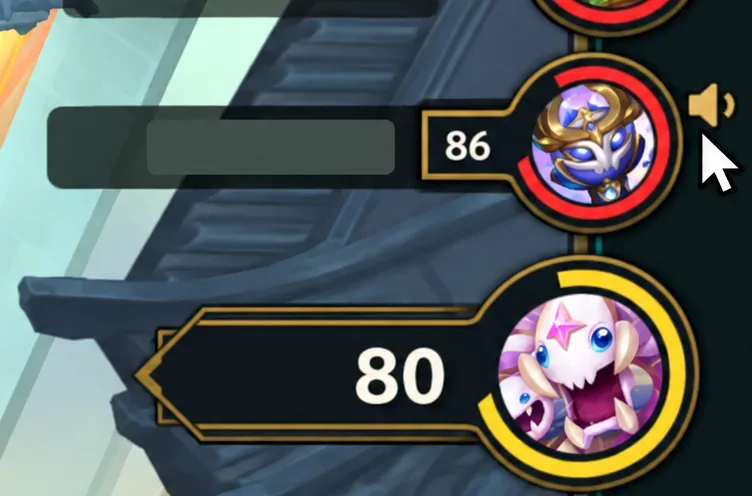 ใช้ไอคอนลำโพงที่อยู่ข้างผู้เล่นที่เกี่ยวข้องเพื่อปิดเสียงข้อความ การแจ้งเตือน และการแสดงปฏิกิริยาทางอีโมติคอนบนพีซี
หลังจากปิดเสียงแล้ว ให้สังเกตปฏิกิริยาครั้งต่อไปจากผู้เล่นคนเดิม ตรวจสอบแยกต่างหากว่าเสียงที่รบกวนคุณหยุดลงแล้วหรือไม่ หากเสียงการกระทำของตัวละครหรือเสียงตกแต่งอัตโนมัติยังคงดังอยู่ นั่นไม่ได้หมายความว่าการปิดเสียงการสื่อสารล้มเหลว เพราะขอบเขตที่ระบุไว้ไม่ได้ครอบคลุมการปิดเสียงสำหรับไอเทมตกแต่งทั้งหมด
ควรระมัดระวังเป็นพิเศษในโหมด Double Up หรือสถานการณ์ใดก็ตามที่คุณให้ความสำคัญกับสัญญาณของผู้เล่นคนอื่น เนื่องจากปุ่มควบคุมนี้ส่งผลต่อการส่งสัญญาณและข้อความด้วย ค่าใช้จ่ายจึงมากกว่าแค่การเสียไอคอนแสดงปฏิกิริยา ควรปิดเสียงคนที่ก่อกวนแทนที่จะปิดเสียงทุกคนโดยอัตโนมัติ
อย่าคิดว่าปุ่มควบคุมการปิดเสียงผู้เล่นบนพีซีจะอยู่ในตำแหน่งเดียวกันบนมือถือ คู่มือ TFT ที่อ้างถึงนั้นแสดงขั้นตอนการทำงานบนพีซีเท่านั้น และไม่ได้ให้ขั้นตอนการปิดเสียงผู้เล่นบนมือถือที่เทียบเท่ากันในปัจจุบัน หากแอปพลิเคชันบนมือถือของคุณมีปุ่มควบคุมการปิดเสียงผู้เล่น โปรดอ่านคำอธิบายและทดสอบขอบเขตการใช้งานก่อนที่จะใช้งานจริง
ตัวเลือกที่ 2: ลดระดับเสียงเอฟเฟกต์ลง แต่คงเสียงส่วนอื่นๆ ไว้
หากการปิดเสียงผู้เล่นยังคงทำให้เสียงรบกวนที่ไม่ต้องการเกิดขึ้น ให้เปิดการตั้งค่าภายในเกมที่กำลังเล่นอยู่ แล้วไปที่ส่วนเสียงหรือส่วนเสียง หากมีตัวควบคุมเอฟเฟกต์เสียงแยกต่างหาก ให้ค่อยๆ ลดระดับลง แล้วทดสอบเสียงที่เกิดขึ้นซ้ำอีกครั้ง ให้ใช้ค่าศูนย์หากเป้าหมายของคุณคือการลบเอฟเฟกต์ที่กำหนดไว้ในหมวดหมู่นั้นออกทั้งหมด
รายการคุณสมบัติการเข้าถึงของ Riot ยืนยันว่า TFT บนพีซีและมือถือมีตัวควบคุมระดับเสียงหลายตัว อย่างไรก็ตาม ไม่ได้เผยแพร่รายการป้ายกำกับตัวเลื่อนทั้งหมดในปัจจุบัน หรือระบุช่องที่ใช้โดยเครื่องประดับ Tactician ทุกชิ้น โปรดพิจารณาการปรับหมวดหมู่เป็นตัวเลือกที่เลือกได้ ไม่ใช่การรับประกันว่าท่าสังหารทุกท่าจะใช้ตัวเลื่อนนั้น
การลดระดับเอฟเฟกต์เสียงจะช่วยให้คุณได้เสียงที่อยู่ระหว่างเสียงปกติกับความเงียบสนิท ข้อเสียคือเสียงอื่นๆ ในหมวดหมู่เดียวกันก็จะเบาลงด้วย ลองฟังเสียงในรอบการต่อสู้ก่อนตัดสินใจว่าการเปลี่ยนแปลงนี้เป็นที่ยอมรับได้หรือไม่
หากดนตรีเป็นสิ่งรบกวน ให้ปรับระดับเสียงดนตรีแทน หากเสียงพูดเป็นปัญหา ให้ทดสอบการควบคุมเสียงที่เกี่ยวข้องเมื่อโปรแกรมของคุณมีฟังก์ชันนั้น อย่าคิดว่าเสียงหัวเราะของตัวละครจะต้องสัมพันธ์กับระดับเสียงพูดเพียงเพราะมันฟังดูเหมือนเสียงพูด ให้ประเมินผลลัพธ์ที่แท้จริงหลังจากเปลี่ยนการควบคุมทีละอย่าง
ทำการเปลี่ยนแปลงในเกมที่กำลังเล่นอยู่ แทนที่จะคิดว่าการตั้งค่าในตัวเปิดเกมหรือล็อบบี้จะเป็นตัวควบคุมการแข่งขัน บันทึกค่าเริ่มต้นของคุณไว้ก่อน เพื่อให้คุณสามารถคืนค่าสมดุลได้โดยไม่ต้องเดา
ตัวเลือกที่ 3: ปิดเสียง TFT ทั้งหมดโดยไม่ต้องปิดเสียงแอปอื่นๆ ของคุณ
สำหรับผู้เล่น Windows ที่ต้องการความเงียบสงบจากแอปพลิเคชันเกม ตัวผสมระดับเสียง (Volume mixer) คือทางเลือกที่ดีที่สุด มันควบคุมระดับเสียงของแอปพลิเคชันแทนที่จะพยายามระบุว่าส่วนตกแต่งใดที่ทำให้เกิดเสียง
ขณะที่เกมกำลังเล่นอยู่ ให้เปิดการตั้งค่า Windows เลือก ระบบ จากนั้นเลือก เสียง และเปิดตัวปรับระดับเสียง ในส่วน แอป ให้ค้นหาแอปพลิเคชันที่กำลังสร้างเสียงเกมอยู่ ชื่อที่แสดงอาจแตกต่างกันไป ให้ระบุแอปพลิเคชันนั้นโดยการลดระดับเสียงของแอปพลิเคชันนั้นชั่วคราว แล้วตรวจสอบว่าเสียงเกมเปลี่ยนแปลงหรือไม่
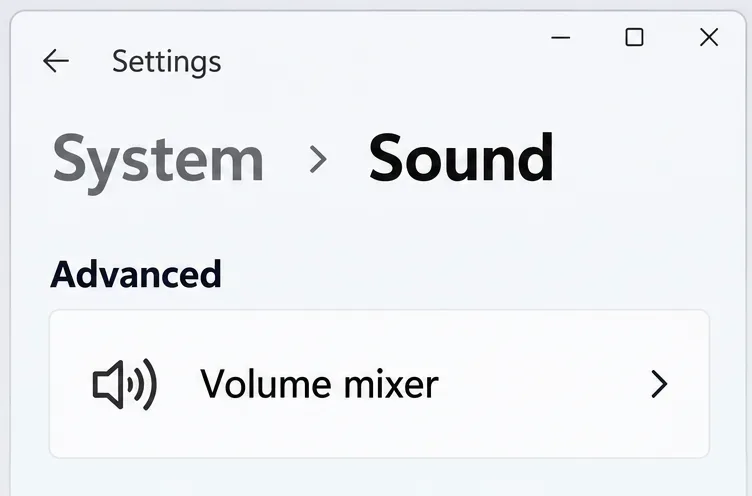 เปิดตัวปรับระดับเสียง (Volume mixer) จากการตั้งค่าเสียงของ Windows เพื่อควบคุมแอปพลิเคชันเกมที่กำลังทำงานอยู่
ปิดเสียงลำโพงของแอปพลิเคชันนั้น หรือตั้งระดับเสียงเป็นศูนย์ ปล่อยให้โปรแกรมเล่นเพลง เบราว์เซอร์ หรือแอปพลิเคชันการโทรด้วยเสียงทำงานตามปกติคำแนะนำในการแก้ไขปัญหาเสียงของแอป จาก Microsoft ยืนยันว่า การตั้งค่าปิดเสียงและระดับเสียงต่อแอปนั้นมีอยู่ในตัวควบคุมระดับเสียง (Volume mixer)
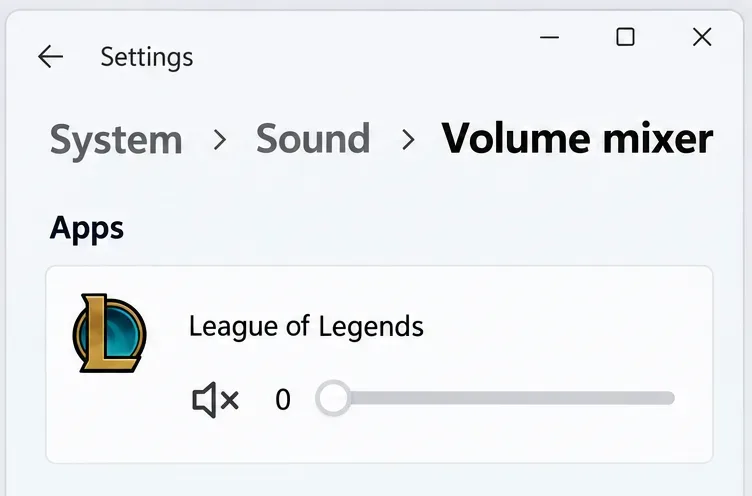 ปิดเสียงแอปพลิเคชันที่สร้างเสียงการแข่งขัน ชื่อที่แสดงอาจแตกต่างกันไปในแต่ละการติดตั้ง
ข้อแลกเปลี่ยนนั้นตรงไปตรงมา: คุณจะสูญเสียเสียงทั้งหมดจากแอปพลิเคชันเกมที่เลือก รวมถึงเพลงและเสียงประกอบเกมต่างๆ คุณยังคงเห็นอีโมติคอนและแอนิเมชั่นต่างๆ เว้นแต่ว่าการตั้งค่าอื่นจะซ่อนไว้โดยเฉพาะ การปิดเสียงเฉพาะตัวเรียกใช้งานอาจทำให้ได้ยินเสียงเกมอยู่ ดังนั้นโปรดตรวจสอบแอปพลิเคชันที่เลือกอีกครั้ง
บนอุปกรณ์มือถือ การลดระดับเสียงสื่อเป็นวิธีแก้ปัญหาที่ใช้ได้ผลดีกว่าเมื่อการควบคุมในเกมไม่เพียงพอ อย่างไรก็ตาม การลดระดับเสียงอาจส่งผลกระทบต่อสื่ออื่นๆ ที่ใช้การควบคุมระดับเสียงของอุปกรณ์เดียวกัน ดังนั้นจึงเลือกได้ไม่เฉพาะเจาะจงเท่ากับการปิดเสียงแอปใน Windows อย่าพึ่งพาสวิตช์ปิดเสียงเรียกเข้าของโทรศัพท์เป็นตัวควบคุมเสียงเกมแบบครอบคลุม
ตัวเลือกที่ 4: เปลี่ยนวิธีการใช้งาน Tactician ของคุณเอง
หากเสียงรบกวนมาจากตัวละครของคุณเอง การปิดเสียงคู่ต่อสู้ไม่ใช่ทางออกที่ถูกต้อง หลีกเลี่ยงการกดใช้งานซ้ำๆ และลองเปรียบเทียบกับตัวละคร Tactician ตัวอื่นที่คุณมีอยู่แล้วก่อนเริ่มการแข่งขันครั้งต่อไป หากคุณพบว่าเครื่องแต่งกายปัจจุบันรบกวนสมาธิของคุณ
วิธีนี้ช่วยรักษาสภาพเสียงของเกมได้มากกว่าการลดระดับเสียงเอฟเฟกต์ทั้งหมวด อย่างไรก็ตาม มันจะเปลี่ยนตัวละครที่คุณใช้ และการหลีกเลี่ยงการกระทำด้วยตนเองอาจไม่ได้หยุดเสียงการเคลื่อนไหว เสียงอยู่เฉยๆ หรือเสียงเอฟเฟ็กต์อัตโนมัติของไอเทมตกแต่ง ไม่จำเป็นต้องซื้อไอเทมตกแต่งใหม่เพื่อทดสอบวิธีแก้ปัญหาด้านเสียง
แหล่งข้อมูลอย่างเป็นทางการที่ตรวจสอบแล้วไม่ได้ยืนยันว่ามีแถบปรับระดับเสียงแยกต่างหากสำหรับตัวละคร Tactician ของคุณ หากเวอร์ชันที่คุณติดตั้งมีตัวเลือกการปรับแต่งเสียงที่เฉพาะเจาะจงกว่านี้ ให้ใช้คำอธิบายปัจจุบันของตัวเลือกนั้นและเปรียบเทียบเสียงก่อนและหลังการปรับแต่ง อย่าแก้ไขหรือลบไฟล์เสียงของเกมเพื่อเลียนแบบการตั้งค่าที่หายไป
วิธีตรวจสอบว่าตัวเลือกที่คุณเลือกได้ผลหรือไม่
ทดสอบสิ่งรบกวนที่แท้จริงแทนที่จะตัดสินจากช่วงเวลาที่เงียบสงบ ไอคอนแสดงปฏิกิริยาที่หายไป การเต้นที่เงียบกว่า และการจบแบบเงียบๆ ล้วนเป็นผลลัพธ์ที่แตกต่างกัน
- สำหรับการปิดเสียงผู้เล่น:ตรวจสอบให้แน่ใจว่าได้ระงับการตอบสนองของผู้เล่นที่เลือกไว้ ในขณะที่เสียงเกมปกติยังคงดังอยู่
- สำหรับระดับเสียงเอฟเฟกต์:ฟังเสียงเอฟเฟกต์ตกแต่งและเสียงเอฟเฟกต์การต่อสู้ปกติ ตัดสินใจว่าการลดระดับเสียงโดยรวมนั้นเป็นที่ยอมรับได้หรือไม่
- สำหรับการปิดเสียงแอปพลิเคชัน:ตรวจสอบให้แน่ใจว่าการแข่งขันเงียบสนิท ในขณะที่แอปพลิเคชันอื่นยังคงเล่นเสียงอยู่
- สำหรับนักวางแผนของคุณเอง:เปรียบเทียบการกระทำด้วยตนเองกับเสียงอัตโนมัติ เพื่อให้คุณรู้ว่าการเปลี่ยนแปลงนั้นส่งผลต่ออะไรกันแน่
หากคุณใช้ตัวปรับระดับเสียงของ Windows ชั่วคราว โปรดคืนค่าระดับเสียงของเกมหลังจากนั้นและตรวจสอบว่าเสียงกลับมาใช้งานได้หรือไม่ ค่าที่แสดงด้านล่างเป็นเพียงตัวอย่าง ไม่ใช่ระดับเสียงที่แนะนำ
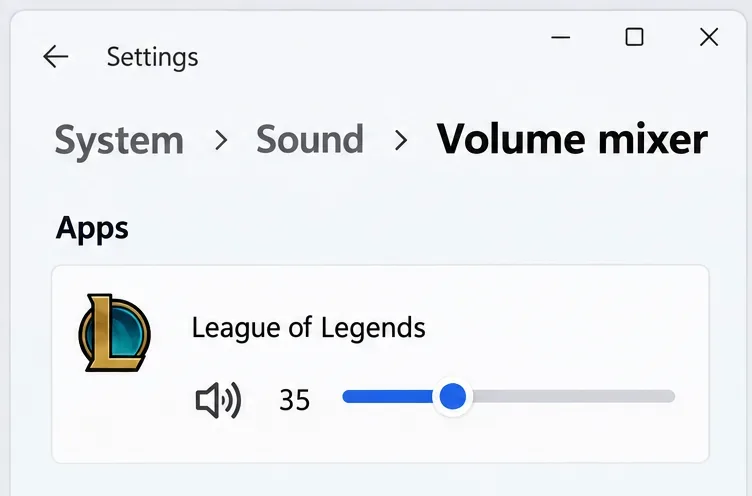 คืนค่าเสียงเกมหลังจากปิดเสียงชั่วคราว ค่าที่แสดงเป็นเพียงตัวอย่าง ไม่ใช่ระดับเสียงที่แนะนำ
ตรวจสอบอีกครั้งในการแข่งขันครั้งถัดไปแทนที่จะคิดว่าตัวเลือกปิดเสียงทุกแบบจะคงอยู่ หากเสียงตกแต่งใดๆ ดูเหมือนจะไม่สนใจตัวเลื่อนที่เกี่ยวข้อง โปรดจดบันทึก Tactician, การกระทำ, แพลตฟอร์ม, เวอร์ชันเกม และการตั้งค่าที่ได้รับผลกระทบเมื่อติดต่อฝ่ายสนับสนุนของ Riot
เลือกตัวเลือกที่แคบที่สุดที่แก้ปัญหาของคุณได้: ปิดเสียงผู้เล่นเพื่อลดการตอบโต้ที่มากเกินไป ลดหมวดหมู่เพื่อให้เอฟเฟกต์อยู่ในระดับที่ยอมรับได้ หรือปิดเสียงแอปพลิเคชันเพื่อให้เกมเงียบสนิท วิธีนี้จะช่วยให้เห็นถึงข้อแลกเปลี่ยนและหลีกเลี่ยงการคาดหวังว่าการควบคุมการสื่อสารจะกำจัดเสียงทุกอย่างที่รบกวนเกม









