การตั้งค่ากราฟิกที่เชื่อถือได้มากที่สุดสำหรับ Honor of Kings มักจะเป็นการจำกัดอัตราเฟรมที่โทรศัพท์ของคุณสามารถรองรับได้ตลอดการต่อสู้แบบทีม พร้อมกับคุณภาพของภาพที่ยังคงอ่านได้โดยไม่ทำให้เครื่องร้อนเกินไป การตั้งค่าตัวเลขที่สูงขึ้นในเมนูอาจทำให้การเคลื่อนไหวดูราบรื่นขึ้น แต่ไม่ใช่การตั้งค่าที่ดีที่สุดเสมอไปหากประสิทธิภาพลดลงในภายหลังของการแข่งขัน
ไม่มีการตั้งค่าสำเร็จรูปที่ใช้ได้กับโทรศัพท์ทุกรุ่น ตัวเลือกคุณภาพของภาพและอัตราเฟรมเรตที่มีให้ในเกมอาจแตกต่างกันไปตามอุปกรณ์และโปรเซสเซอร์ ประกาศอย่างเป็นทางการของ Honor of Kings ได้อธิบายถึงการปรับเปลี่ยนเป็นระยะสำหรับอุปกรณ์บางรุ่น รวมถึงการเข้าถึง 90 หรือ 120 FPS ในการกำหนดค่าโปรเซสเซอร์บางรุ่น โปรดถือว่าตัวเลือกที่แสดงบนอุปกรณ์ของคุณเป็นข้อมูลที่ถูกต้องที่สุด การตั้งค่าที่มีในรุ่นหนึ่งอาจไม่ปรากฏในอีกรุ่นหนึ่งโปรดอ่านประกาศเกี่ยวกับการตั้งค่าเฉพาะอุปกรณ์ของ Honor of Kings
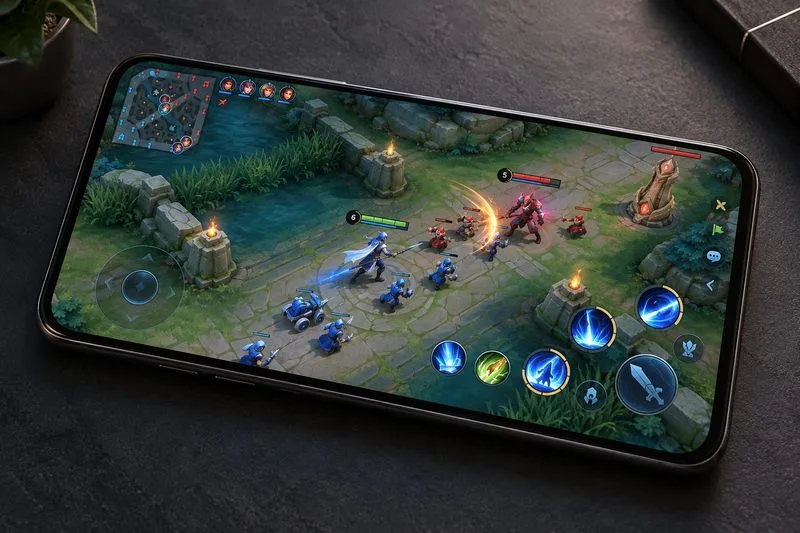 หน้าจอเกม MOBA บนมือถือที่มีเส้นแบ่งช่องที่อ่านง่าย และเอฟเฟกต์การต่อสู้ที่ไม่ซับซ้อน แสดงให้เห็นถึงความสมดุลระหว่างรายละเอียดและความคมชัดของภาพ
จุดเริ่มต้นที่แนะนำเพื่อให้ได้อัตราเฟรมที่เสถียร
เริ่มต้นด้วยตัวเลือกคุณภาพของภาพมาตรฐานหรือระดับกลางของเกม และจำกัดอัตราเฟรมไว้ที่ 60 FPS หากเกมมีตัวเลือกนี้และโทรศัพท์ของคุณรองรับ หากโทรศัพท์ร้อนขึ้นหรือกระตุกอย่างเห็นได้ชัดระหว่างการต่อสู้ที่มีผู้คนจำนวนมาก ให้คงคุณภาพของภาพไว้เท่าเดิมและลดอัตราเฟรมลงหนึ่งระดับ หากเกมมีเพียงตัวเลือกเช่น สูง สูงพิเศษ หรือ สุดขีด ให้เปรียบเทียบตัวเลือกตามที่อุปกรณ์ของคุณสามารถรองรับได้ แทนที่จะคิดว่าตัวเลือกเหล่านั้นจะตรงกับ FPS เดียวกันในทุกเวอร์ชันของเกม
สำหรับตัวเลือกกราฟิกนอกเหนือจากคุณภาพของภาพ ให้ลองใช้การตั้งค่าระดับปานกลางก่อน หากเวอร์ชันของคุณแสดงเอฟเฟกต์ เงา เส้นขอบ หรือการควบคุมแอนิเมชั่นแยกต่างหาก ให้ลดตัวเลือกที่ดูรกตาลงทีละอย่างเมื่อการต่อสู้เริ่มยากต่อการติดตามหรืออุปกรณ์ร้อนขึ้นอย่างรวดเร็ว รักษาแผนที่ย่อ ภาพเงาของตัวละคร และเบาะแสการต่อสู้ที่สำคัญให้มองเห็นได้ง่าย การตั้งค่าที่ต่ำมากอาจทำให้ภาพไม่สวยงามโดยไม่ได้แก้ไขปัญหาความล่าช้าของเครือข่ายหรือปัญหาความร้อน
การเปรียบเทียบตัวเลือกหลัก
| การตั้งค่า | มีประโยชน์เมื่อ | การแลกเปลี่ยนที่ต้องตรวจสอบ |
|---|
| คุณภาพของภาพต่ำหรือสมดุล, 60 เฟรมต่อวินาที | คุณต้องการอุปกรณ์พื้นฐานที่เชื่อถือได้สำหรับการแข่งขันจัดอันดับ โทรศัพท์รุ่นเก่า หรือการเล่นเกมเป็นเวลานาน | รายละเอียดปลีกย่อยและเอฟเฟกต์อาจดูเรียบง่ายขึ้น ตรวจสอบให้แน่ใจว่าตัวละครและสัญญาณแสดงความสามารถยังคงชัดเจน |
| คุณภาพของภาพระดับปานกลางหรือสูง, 60 เฟรมต่อวินาที | โทรศัพท์ของคุณจะใช้งานได้อย่างสบายตาที่ความละเอียด 60 และคุณชอบภาพทิวทัศน์และเอฟเฟกต์ที่คมชัดกว่า | การประมวลผลภาพที่เพิ่มขึ้นอาจทำให้เกิดความร้อนสูงหรือประสิทธิภาพลดลงในช่วงท้ายเกมบนอุปกรณ์บางชนิด |
| คุณภาพของภาพที่สมดุล 90 หรือ 120 เฟรมต่อวินาที | อุปกรณ์ของคุณมีตัวเลือกที่เหนือกว่า และความราบรื่นในการเคลื่อนไหวเป็นสิ่งสำคัญอันดับแรก | อัตราเฟรมที่สูงขึ้นอาจทำให้สิ้นเปลืองพลังงานและเกิดความร้อนมากขึ้น ควรจำกัดอัตราเฟรมไว้ก็ต่อเมื่อเกมดำเนินไปอย่างราบรื่นหลังจากเล่นไปหลายแมตช์แล้ว |
| คุณภาพของภาพสูงสุดและอัตราเฟรมต่อวินาทีสูงสุด | คุณกำลังเปรียบเทียบคุณภาพของภาพในระยะเวลาสั้นๆ บนอุปกรณ์ที่มีประสิทธิภาพและทันสมัย | นี่คือการตั้งค่าที่ต้องการประสิทธิภาพสูงที่สุด และเป็นการตั้งค่าเริ่มต้นที่ไม่น่าเชื่อถือที่สุดสำหรับการเล่นระยะยาว |
เลือกการตั้งค่าตามลำดับความสำคัญของคุณ
สำหรับการเล่นจัดอันดับและการต่อสู้ที่ต่อเนื่อง
ควรเลือกอัตราเฟรมที่คงที่มากกว่าอัตราเฟรมสูงสุดที่มีอยู่ สำหรับโทรศัพท์ที่รองรับ 90 หรือ 120 FPS ให้ทดสอบระดับนั้นหลังจากที่ได้ทดสอบที่ 60 FPS แล้วรู้สึกว่าเสถียรดี หากเกมเริ่มต้นได้อย่างราบรื่นแต่ช้าลงในระหว่างการต่อสู้ที่มีตัวละครหลายตัว ให้ลดอัตราเฟรมลงหนึ่งระดับหรือลดคุณภาพของภาพลงหนึ่งระดับ แล้วทดสอบอีกครั้ง การจับจังหวะที่สม่ำเสมอมีประโยชน์มากกว่าสำหรับการเล็งและการตอบสนองมากกว่าค่าสูงสุดที่ผันผวน
สำหรับโทรศัพท์รุ่นเก่าหรือรุ่นประหยัด
เลือกคุณภาพของภาพต่ำหรือสมดุล และตั้งเป้าหมายอัตราเฟรมเรตในระดับปานกลาง ปิดแอปที่ใช้ทรัพยากรมากในพื้นหลังก่อนเล่นเกม เก็บโทรศัพท์ให้พ้นแสงแดดโดยตรง และหลีกเลี่ยงการเล่นเกมขณะชาร์จหากความร้อนเป็นปัญหาอยู่แล้ว คำแนะนำจากฝ่ายสนับสนุนของ HONOR ระบุว่าการป้องกันความร้อนอาจลดประสิทธิภาพของอุปกรณ์ และแนะนำให้ปรับการตั้งค่าเกมและปล่อยให้โทรศัพท์ที่ร้อนเย็นลง ดูคำแนะนำเกี่ยวกับการค้างและการโอเวอร์ฮี ทของเกมจาก HONOR
เพื่อคุณภาพของภาพ หรือการใช้งานแบบไม่เป็นทางการในระยะเวลาสั้นๆ
เพิ่มคุณภาพของภาพในขณะที่รักษาอัตราเฟรมให้อยู่ในระดับที่ราบรื่น วิธีนี้จะแยกความแตกต่างระหว่างการแลกเปลี่ยนคุณภาพของภาพกับการแลกเปลี่ยนอัตราเฟรม: หากภาพดูดีขึ้นแต่การต่อสู้กระตุก ให้ลดคุณภาพของภาพกลับไปที่ระดับก่อนหน้า หากคุณให้ความสำคัญกับการแข่งขันที่คมชัดมากกว่าการเคลื่อนไหวที่เร็วที่สุด การเล่นที่ 60 FPS ที่เสถียรพร้อมคุณภาพของภาพที่สูงกว่าอาจเหมาะสมกับคุณมากกว่าโหมด FPS สูงที่ไม่เสถียร
สิ่งที่ควรตรวจสอบก่อนบันทึกการตั้งค่า
ใช้การตรวจสอบเชิงปฏิบัติแบบเดียวกันทุกครั้งที่คุณเปลี่ยนการตั้งค่า เล่นเกมให้จบแมตช์หรือต่อสู้เป็นทีมอย่างหนักหลายครั้ง รวมถึงการต่อสู้เพื่อยึดเป้าหมายที่มีผู้เล่นจำนวนมาก สังเกตว่าการเคลื่อนไหวราบรื่นหรือไม่ สกิลตอบสนองต่อการสัมผัสอย่างสม่ำเสมอหรือไม่ และโทรศัพท์ร้อนผิดปกติหรือหน้าจอเริ่มหรี่ลงหรือไม่ หากเกมหรืออุปกรณ์ของคุณมีตัวบ่งชี้อัตราเฟรมในตัว ให้ใช้ตัวบ่งชี้ดังกล่าว มิเช่นนั้น อย่าเดาอัตราเฟรมที่แน่นอนจากความรู้สึกของหน้าจอ
- หากภาพเคลื่อนไหวราบรื่นในช่วงแรก แต่เริ่มไม่สม่ำเสมอเมื่อโทรศัพท์ร้อนขึ้น ให้ลดอัตราเฟรมหรือคุณภาพของภาพลง และปล่อยให้เครื่องเย็นลงก่อนทำการทดสอบอีกครั้ง
- หากเกมดูไหลลื่นแต่การกระทำต่างๆ เกิดขึ้นช้า หรือตัวละครกระโดดข้ามแผนที่ไปมา ให้ตรวจสอบการเชื่อมต่อ การตั้งค่ากราฟิกไม่สามารถแก้ไขปัญหาความหน่วงของเครือข่ายที่ไม่เสถียรได้
- หากการลดคุณภาพของภาพไม่เปลี่ยนแปลงมากนัก ให้คืนค่าภาพกลับเป็นค่าเดิมแล้วทดสอบอัตราเฟรมที่ต่ำกว่า ข้อจำกัดหลักอาจอยู่ที่ประสิทธิภาพการทำงานที่ต่อเนื่องมากกว่ารายละเอียดของภาพ
- หากเกมยังคงเล่นได้อย่างเสถียรและโทรศัพท์ยังใช้งานได้อย่างสะดวกสบาย ให้ใช้การตั้งค่าระดับสูงต่อไป และตรวจสอบอีกครั้งหลังจากการอัปเดตเกม เนื่องจากตัวเลือกเฉพาะอุปกรณ์อาจเปลี่ยนแปลงได้
เหตุใดค่า FPS สูงสุดจึงไม่ใช่ตัวเลือกที่ดีที่สุดเสมอไป
โหมดแสดงผลที่เร็วขึ้นจะทำให้ภาพเคลื่อนไหวดูไหลลื่นมากขึ้น แต่ก็ทำให้เครื่องต้องสร้างเฟรมบ่อยขึ้นด้วย คำแนะนำสำหรับนักพัฒนาของ Android อธิบายตัวเลือก FPS โดยสัมพันธ์กับอัตราการรีเฟรชหน้าจอของอุปกรณ์ และแนะนำให้เลือกอัตราที่รองรับและเหมาะสมกับหน้าจอ เมนูของเกมเองยังคงเป็นตัวกำหนดว่าตัวเลือกใดจะแสดงขึ้น ตรวจสอบ คำแนะนำเกี่ยวกับ FPS และอัตราการรีเฟรชหน้าจอของ Android
HONOR ยังเตือนด้วยว่า การเลือกอัตราเฟรมเรตที่สูงขึ้นอาจทำให้เครื่องร้อนขึ้นในอุปกรณ์ที่รองรับ ขณะที่ทีม Honor of Kings ได้ประกาศการปรับคุณภาพของภาพและอัตราเฟรมเรตเฉพาะรุ่นเพื่อแก้ไขปัญหาความหน่วงและความร้อนสูงเกินไปสำหรับบางรุ่น การอัปเดตเหล่านี้เป็นเหตุผลที่ควรตรวจสอบเมนูในเกมหลังจากอัปเดต ไม่ใช่การรับประกันว่าโทรศัพท์ทุกรุ่นจะสามารถใช้การตั้งค่าเดียวกันได้ ตรวจ สอบประกาศอย่างเป็นทางการของ Honor of Kings
คำแนะนำโดยย่อ
- จุดเริ่มต้นที่ดีที่สุดโดยทั่วไป:คุณภาพของภาพที่สมดุลและอัตราเฟรม 60 FPS หากมีให้เลือก
- สำหรับโทรศัพท์ที่ระบายความร้อนได้ดีและรองรับอัตราเฟรมสูง:ให้ทดสอบที่ 90 FPS ก่อน และใช้ค่านี้ต่อไปเฉพาะเมื่อภาพลื่นไหลแม้ในฉากต่อสู้ที่มีผู้คนหนาแน่น ลองใช้ 120 FPS เฉพาะเมื่อมีตัวเลือกนี้ให้เลือกอย่างชัดเจนและเสถียรบนอุปกรณ์ของคุณเท่านั้น
- สำหรับปัญหาความร้อนสูงหรือเฟรมเรตตก:หากโทรศัพท์ร้อนเร็ว ให้ลดอัตราเฟรมเรตลงก่อน และหากฉากที่มีตัวละครเยอะๆ ยังคงกระตุกอยู่ ให้ลดคุณภาพของภาพลงด้วย
- เพื่อภาพที่ดียิ่งขึ้น:ปรับคุณภาพของภาพขึ้นหนึ่งระดับ ในขณะที่คงอัตราเฟรมเรตที่เหมาะสมไว้
การตั้งค่ากราฟิกที่ดีที่สุดสำหรับ Honor of Kings คือการผสมผสานที่ทำให้การต่อสู้ดูเข้าใจง่าย การตอบสนองการสัมผัสสม่ำเสมอ และประสิทธิภาพคงที่หลังจากโทรศัพท์ร้อนขึ้นแล้ว เปรียบเทียบการเปลี่ยนแปลงทีละอย่าง ใช้ตัวเลือกที่เกมแสดงจริง และเลือกการตั้งค่าโดยพิจารณาจากจำนวนแมตช์ที่เล่นซ้ำๆ มากกว่าการเลือกจากค่าสูงสุดในเมนู









