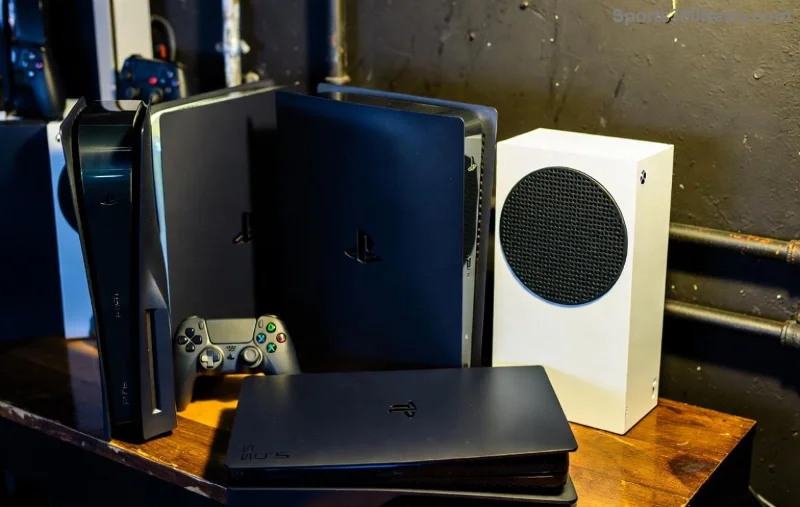
สวัสดีเพื่อนเกมเมอร์! 😎 ไม่มีอะไรทำลายอารมณ์ได้เท่ากับการเห็นข้อผิดพลาด"ตรวจสอบบัญชีของคุณ" รหัส 0x87e10011ปรากฏขึ้นบน Xbox ของคุณในขณะที่คุณกำลังจะเริ่มเล่นเกมโปรดของคุณ ข้อผิดพลาดที่น่ารำคาญนี้มักเกิดขึ้นระหว่างการลงชื่อเข้าใช้ การเปิดเกม หรือการโหลดโปรไฟล์ ทำให้คุณเข้าถึงเกม ความสำเร็จ และฟีเจอร์ออนไลน์ไม่ได้ แต่ไม่ต้องกังวล – เรามีวิธีแก้ไขที่ผ่านการทดสอบมาแล้วและได้ผลดีเยี่ยมมาให้คุณ ทำตามขั้นตอนเหล่านี้ แล้วคุณจะกลับมาไล่ล่าศัตรูได้อีกครั้งในไม่ช้า มากำจัดข้อผิดพลาดนี้ไปด้วยกัน!

อะไรคือสาเหตุที่ทำให้เกิดข้อผิดพลาด "ตรวจสอบบัญชีของคุณ" รหัส 0x87e10011บน Xbox?
การเข้าใจต้นตอของข้อผิดพลาด 0x87e10011จะช่วยให้คุณแก้ไขปัญหาได้อย่างชาญฉลาดขึ้น สาเหตุที่พบบ่อย ได้แก่:
- 🔴 ปัญหาเครือข่ายชั่วคราวหรือการเชื่อมต่ออินเทอร์เน็ตไม่เสถียร
- 🔴 โปรไฟล์ Xbox หรือแคชการเข้าสู่ระบบเสียหาย
- 🔴 ซอฟต์แวร์คอนโซลล้าสมัยหรือมีการอัปเดตระบบที่รอดำเนินการ
- 🔴 ปัญหาฝั่งเซิร์ฟเวอร์จาก Xbox Live (เกิดขึ้นไม่บ่อย แต่ควรตรวจสอบสถานะก่อน)
- 🔴 ข้อจำกัดของบัญชี เช่น ปัญหาการยืนยันตัวตนสองขั้นตอน หรือความไม่ตรงกันของภูมิภาค
เคล็ดลับมือโปร: ก่อนเริ่มเล่น โปรดตรวจสอบสถานะ Xbox Live ผ่านทางหน้าเว็บสนับสนุนอย่างเป็นทางการของ Xboxหากเซิร์ฟเวอร์ล่ม ให้หาอะไรกินแล้วรอสักพัก มิเช่นนั้น ก็เริ่มเล่นกันได้เลย!
วิธีแก้ไขปัญหาอย่างรวดเร็ว: วิธีแก้ไขข้อผิดพลาด Xbox 0x87e10011 แบบง่ายๆ 👆
เริ่มต้นด้วยขั้นตอนง่ายๆ เหล่านี้ – 80% ของเกมเมอร์แก้ไขปัญหาได้ด้วยวิธีนี้ ไม่จำเป็นต้องมีความเชี่ยวชาญด้านเทคโนโลยี!
- 1️⃣ ปิดและเปิดเครื่อง Xbox ใหม่ : กดปุ่ม Xbox บนเครื่องคอนโซลค้างไว้ 10 วินาทีเพื่อปิดเครื่องอย่างสมบูรณ์ ถอดสายไฟออกเป็นเวลา 30 วินาที แล้วเปิดเครื่องใหม่ วิธีนี้จะช่วยแก้ไขปัญหาการทำงานผิดพลาดชั่วคราวได้
- 2️⃣ รีสตาร์ทเราเตอร์/โมเด็มของคุณ : ถอดปลั๊กเราเตอร์อินเทอร์เน็ตของคุณเป็นเวลา 1 นาที จากนั้นเสียบปลั๊กใหม่และทดสอบ สัญญาณ Wi-Fi อ่อนเป็นสาเหตุหลักที่ ทำให้เกิดข้อผิดพลาด 0x87e10011 โปรดตรวจสอบบัญชีของคุณ
- 3️⃣ ทดสอบการเชื่อมต่อเครือข่าย : ไปที่การตั้งค่า > เครือข่าย > การตั้งค่าเครือข่าย > ทดสอบการเชื่อมต่อเครือข่ายแก้ไขปัญหา NAT หรือความเร็วที่แสดงขึ้น
ถ้ายังแก้ไม่หาย ลองใช้วิธีแก้ไขระดับถัดไปดู คุณทำได้ดีมากแล้ว ใกล้จะสำเร็จแล้ว! 🎮
วิธีแก้ปัญหาขั้นสูงแบบทีละขั้นตอนสำหรับข้อผิดพลาด 0x87e10011
ได้เวลาจัดการกับปัญหาใหญ่แล้ว ปัญหาเหล่านี้จะมุ่งเป้าไปที่ปัญหาบัญชีและแคชโดยตรง
![ขั้นตอนการแก้ไขปัญหา Xbox แบบทีละขั้นตอน]()
- 4️⃣ ล้างพื้นที่จัดเก็บข้อมูลถาวร (Xbox Series X/S หรือ One) :
- ไปที่การตั้งค่า > อุปกรณ์และการเชื่อมต่อ > บลูเรย์ > พื้นที่จัดเก็บข้อมูลถาวร > ล้างพื้นที่จัดเก็บข้อมูลถาวร (3 ครั้งหากจำเป็น)
- รีสตาร์ทเครื่องคอนโซล การทำเช่นนี้จะลบข้อมูลการเข้าสู่ระบบที่เสียหายโดยไม่ลบเกม
- 5️⃣ ลบและเพิ่มบัญชีของคุณใหม่ :
- กดปุ่ม Xbox > โปรไฟล์และระบบ > การตั้งค่า > บัญชี > ลบบัญชี
- ลงชื่อเข้าใช้ด้วยบัญชี Microsoft ของคุณอีกครั้ง เปิดใช้งานการยืนยันตัวตนสองขั้นตอน (2FA) หากระบบแจ้งเตือน เพื่อเพิ่มความปลอดภัย
💡 เกร็ดความรู้: การทำเช่นนี้จะรีเซ็ตการซิงค์โปรไฟล์ ซึ่งจะช่วยแก้ไขข้อผิดพลาดในการเข้าสู่ระบบ Xbox ส่วนใหญ่ ได้
- 6️⃣ อัปเดตซอฟต์แวร์ระบบ Xbox : ไปที่การตั้งค่า > ระบบ > การอัปเดตติดตั้งแพทช์ที่มีอยู่ทั้งหมด – Microsoft จะออกแพทช์แก้ไขข้อผิดพลาดต่างๆ เช่น 0x87e10011 เป็นประจำ
ตารางการแก้ไขปัญหา: จับคู่กับอาการของคุณ
| อาการ |
วิธีแก้ปัญหาที่น่าจะเป็นไปได้ |
อัตราความสำเร็จ |
| เกิดข้อผิดพลาดระหว่างการเปิดเกม |
ล้างพื้นที่จัดเก็บข้อมูลถาวร (#4) |
⭐⭐⭐⭐⭐ 95% |
| วนลูปการเข้าสู่ระบบ |
ลบ/เพิ่มบัญชีใหม่ (#5) |
⭐⭐⭐⭐ 90% |
| ที่เกี่ยวข้องกับเครือข่าย |
ปิดและเปิดเครื่องใหม่ + รีสตาร์ทเราเตอร์ (#1-2) |
⭐⭐⭐⭐⭐ 98% |
วิธีแก้ไขปัญหาขั้นสูงสำหรับข้อผิดพลาดตรวจสอบบัญชีของคุณที่แก้ไขยาก รหัส 0x87e10011 ⚡
ยังแก้ปัญหาไม่ได้อีกเหรอ? ลองใช้มาตรการขั้นรุนแรง (อย่างปลอดภัย):
- 7️⃣ รีเซ็ตเป็นค่าจากโรงงาน (เก็บเกมไว้) : การตั้งค่า > ระบบ > ข้อมูลคอนโซล > รีเซ็ตคอนโซล > รีเซ็ตและเก็บเกมของฉันไว้ ระบบจะสำรองข้อมูลเซฟเกมโดยอัตโนมัติ
- 8️⃣ ตรวจสอบบัญชีบนเว็บ : เข้าสู่ระบบ account.microsoft.comลบอุปกรณ์ อัปเดตข้อมูลความปลอดภัย และตรวจสอบว่าไม่มีการระงับบัญชี
- 9️⃣ ใช้แอป Xbox Accessories : บนพีซี ดาวน์โหลดแอป เชื่อมต่อคอนโทรลเลอร์ และจัดการโปรไฟล์เพื่อแก้ไขปัญหาการซิงค์อย่างละเอียดมากขึ้น
![นักเล่นเกมมีความสุขที่ได้กลับมาออนไลน์อีกครั้งหลังจากแก้ไขข้อผิดพลาดของ Xbox แล้ว]()
ป้องกันข้อผิดพลาด Xbox Error 0x87e10011ไม่ให้กลับมาอีกตลอดไป 🛡️
- ⭐ อัปเดต Xbox ของคุณโดยอัตโนมัติผ่านทางการตั้งค่า > ระบบ > การอัปเดต
- ⭐ ใช้การเชื่อมต่ออีเธอร์เน็ตแบบมีสายเพื่อการเล่นเกมออนไลน์ที่เสถียร
- ⭐ ควรล้างแคชเป็นประจำทุกๆ สองสามเดือน
- ⭐ เปิดใช้งานการเข้าสู่ระบบอัตโนมัติและตรวจสอบความปลอดภัยของบัญชี Microsoft
ยินดีด้วยนะ แชมป์! 🎉 คุณแก้ไขข้อผิดพลาด "ตรวจสอบบัญชีของคุณ" รหัส 0x87e10011 ได้สำเร็จแล้ว ถ้าขั้นตอนใดใช้ได้ผลกับคุณ โปรดแสดงความคิดเห็น – แบ่งปันความสำเร็จกัน! หากปัญหายังคงอยู่ โปรดติดต่อฝ่ายสนับสนุนของ Xbox ผ่านทางแชท ตอนนี้ ไปเล่นเกมและคว้าชัยชนะกันเลย! 🚀