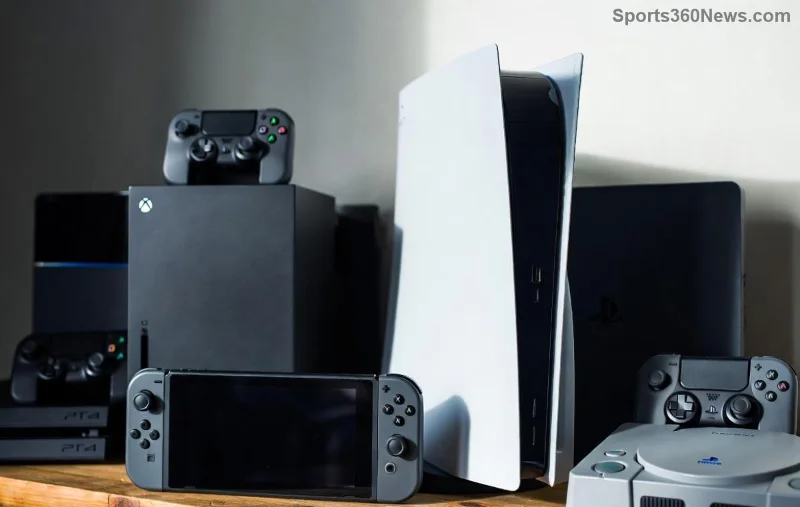
สวัสดีเหล่าเกมเมอร์! 😎 เราทุกคนเคยกดปุ่ม "ซื้อเลย" ด้วยความตื่นเต้น แล้วก็มาเสียใจทีหลังใช่ไหมล่ะ ไม่ว่าจะเป็นเกมที่ไม่ถูกใจ หรือกดซ้ำโดยไม่ได้ตั้งใจ การรู้วิธีขอเงินคืนจาก PlayStation Storeจะช่วยประหยัดเงินในกระเป๋าและทำให้คุณสนุกกับการเล่นเกมต่อไปได้ นโยบายของ Sony ไม่ได้เปิดกว้าง แต่ด้วยเคล็ดลับที่ผ่านการทดสอบมาแล้วเหล่านี้ คุณจะเพิ่มโอกาสประสบความสำเร็จ ในการขอเงินคืนจาก PlayStation Storeได้มากขึ้น ไปกันเลย! เปลี่ยนความเสียใจให้เป็นการขอเงินคืนกันเถอะ!

🔍 ก่อนอื่น โปรดทำความเข้าใจพื้นฐานนโยบายการคืนเงินของ PlayStation Store
การเข้าใจกฎของโซนี่คือสิ่งที่จะช่วยให้คุณได้เปรียบร้านค้า PlayStation Storeส่วนใหญ่จำหน่ายสินค้าดิจิทัล ดังนั้นการคืนเงินจึงไม่เป็นไปโดยอัตโนมัติเหมือนกับการคืนสินค้าที่เป็นสินค้าจริง ประเด็นสำคัญจากนโยบายล่าสุดมีดังนี้:
- ระยะเวลา 14 วัน:กรุณาขอภายใน 14 วันนับจากวันที่ซื้อ เพื่อให้ได้โอกาสที่ดีที่สุด
- กฎการใช้งานขั้นต่ำ:จะไม่มีการคืนเงินหากคุณดาวน์โหลดเกมฉบับเต็มหรือสตรีม/เล่นเกมเกิน 2 ชั่วโมง
- จำกัดเพียงปีละหนึ่งครั้ง:โดยทั่วไปจะอนุญาตให้คืนเงินได้ปีละหนึ่งครั้งต่อสำนักพิมพ์ เพื่อป้องกันการใช้ในทางที่ผิด
- การสั่งซื้อล่วงหน้าและการสมัครสมาชิก:ง่ายขึ้นสำหรับคำสั่งซื้อล่วงหน้าที่ไม่ได้รับการจัดส่งหรือการยกเลิกการสมัครสมาชิกครั้งแรก
- พื้นที่ห้ามเข้า:เนื้อหาเสริม (DLC), ไอเทมในเกม หรือคอนเทนต์ที่ใช้งานบ่อย? โชคไม่ดีเลย
เคล็ดลับมือโปร: ตรวจสอบสิทธิ์ของคุณทันทีผ่านบัญชี PSN ของคุณ ความรู้ข้อนี้เพียงอย่างเดียวจะเพิ่มโอกาสในการได้รับเงินคืนอย่างมาก—ผู้เล่นรายงานว่ามีอัตราความสำเร็จ 70-80% เมื่อปฏิบัติตามกฎ!
✅ 7 เคล็ดลับยอดเยี่ยมในการขอเงินคืนจาก PlayStation Store
พร้อมที่จะยกระดับประสบการณ์แล้วหรือยัง? เคล็ดลับเหล่านี้สำหรับการขอเงินคืนจาก PlayStation Storeมาจากฟอรัมเกมเมอร์ แชทฝ่ายสนับสนุน และกรณีที่ได้รับเงินคืนอย่างเป็นทางการ ทำตามขั้นตอนเหล่านี้เพื่อผลลัพธ์สูงสุด
- รีบดำเนินการด่วน ⚡ : ส่งคำขอภายในไม่กี่ชั่วโมงหรือไม่กี่วัน ยิ่งเร็วเท่าไหร่ยิ่งดี เพราะโซนี่จะให้ความสำคัญกับคำขอที่ส่งมาใหม่เป็นอันดับแรก
- หลีกเลี่ยงการเปิดเกม : อย่าดาวน์โหลดหรือเล่นเกม หากดาวน์โหลดหรือเล่นไปแล้ว ให้ลบออกและอธิบายว่าเป็นความผิดพลาดโดยไม่ตั้งใจ
- ใช้แบบฟอร์มออนไลน์อย่างเป็นทางการ : เข้าสู่ระบบaccount.sony.comไปที่ประวัติการทำธุรกรรม เลือกรายการซื้อ และกด "ขอคืนเงิน" การแคปหน้าจอจะช่วยได้!
- คิดหาเหตุผลที่เจ๋งๆ มาอ้าง : เช่น "ซื้อโดยไม่ได้ตั้งใจ" "ซื้อผิดรุ่น" หรือ "ระบบมีปัญหา" ใช้เหตุผลเหล่านี้ได้ดี ควรสุภาพและกระชับ ไม่จำเป็นต้องเล่าเรื่องเศร้าๆ
- ติดต่อฝ่ายสนับสนุนผ่าน Live Chat : หากกรอกแบบฟอร์มไม่สำเร็จ ให้ติดต่อฝ่ายสนับสนุนผ่าน PS Help (playstation.com/support) แจ้งหมายเลขตั๋วของคุณและใจเย็นๆ เจ้าหน้าที่จะพิจารณาตามความเหมาะสม
- ใช้ประโยชน์จากการสมัครสมาชิกอย่างชาญฉลาด : ยกเลิก PS Plus/Now ภายในระยะทดลองใช้หรือเดือนแรกเพื่อรับเงินคืนเต็มจำนวน โดยใช้พอร์ทัลเว็บเดียวกัน
- ใช้บัญชีร่วมกันในครอบครัว : สำหรับกระเป๋าเงินดิจิทัลที่ใช้ร่วมกัน โปรดระบุให้ชัดเจนว่าใครเป็นผู้ซื้อ หากมีหลายบัญชี โปรดส่งคำขอแยกกันสำหรับการซื้อแต่ละครั้ง
![ภาพประกอบขั้นตอนการขอคืนเงิน PlayStation ทีละขั้นตอน]()
📋 คู่มือทีละขั้นตอน: วิธีขอคืนเงินจาก PlayStation Store
จินตนาการถึงความสำเร็จด้วยขั้นตอนง่ายๆ ที่รับประกันความสำเร็จนี้ พิมพ์ออกมา ติดไว้ที่ใดก็ได้ หรือใช้วิธีไหนก็ได้ที่จะช่วยให้คุณทำตามขั้นตอนได้อย่างถูกต้อง!
| ขั้นตอน |
การกระทำ |
เคล็ดลับสำหรับนักเล่นเกมมืออาชีพ |
เวลาที่คาดการณ์ไว้ |
| 1️⃣ |
เข้าสู่ระบบจัดการบัญชี PSN ออนไลน์ |
โปรดใช้เบราว์เซอร์บนเดสก์ท็อปเพื่อการเข้าถึงแบบฟอร์มที่ดีที่สุด |
2 นาที |
| 2️⃣ |
ไปที่ ประวัติการทำธุรกรรม > ค้นหารายการซื้อ |
กรองตามวันที่เพื่อค้นหาได้เร็วขึ้น |
1 นาที |
| 3️⃣ |
เลือก "ขอคืนเงิน" และกรอกรายละเอียดให้ครบถ้วน |
แนบหลักฐาน เช่น ใบเสร็จรับเงินทางอีเมล |
5 นาที |
| 4️⃣ |
ส่งเอกสารและจดหมายเลขตั๋ว (Ticket ID) |
ยืนยันอีเมลแล้วใช่ไหม? แคปหน้าจอทุกอย่างเลย! 🎯 |
ทันที |
| 5️⃣ |
หากไม่ได้รับการตอบกลับภายใน 3-5 วัน โปรดติดต่อกลับทางแชท |
ช่วงเวลาที่เหมาะสมที่สุด: หลีกเลี่ยงวันหยุดสุดสัปดาห์เพื่อการออกกำลังกายที่เร็วขึ้น |
24-72 ชั่วโมง |
หมายเหตุเพิ่มเติม: สำหรับชุดเครื่อง PS5/PS4 หรือเกมแบบแผ่นจากร้านค้าปลีก โปรดติดต่อผู้ขายก่อน เนื่องจากโซนี่จะเลื่อนการจัดส่งไปให้
🚫 ข้อผิดพลาดที่พบบ่อยและวิธีหลีกเลี่ยง
อย่าโมโหแล้วกดยกเลิกใบขอเงินคืน! หลีกเลี่ยงกับดักเหล่านี้:
- เล่นเกินเวลา:เริ่มตรวจสอบสิทธิ์การสังหาร หยุดเกมและขอสิทธิ์โดยเร็วที่สุด
- คำขอที่ไม่ชัดเจน: "ไม่ชอบ" = ปฏิเสธโดยอัตโนมัติ ให้ระบุเหตุผลที่ได้รับการอนุมัติตามนโยบายเท่านั้น
- การไม่ตอบอีเมล: Sony จะตอบกลับไปยังอีเมลที่คุณลงทะเบียนไว้ โปรดตรวจสอบในโฟลเดอร์สแปม!
- การพยายามละเมิด:บ่อยเกินไปหรือไม่? บัญชีอาจถูกแจ้งเตือน ควรเว้นระยะห่างให้เหมาะสม
เรื่องจริงจากเกมเมอร์: ผู้ใช้รายหนึ่งขอคืนเงินเกม AAA ราคา 70 ดอลลาร์ที่ซื้อซ้ำโดยไม่ได้ตั้งใจ โดยอธิบายว่าเป็น "ความผิดพลาดระหว่างการขาย" และได้รับเงินคืนภายใน 48 ชั่วโมง คุณทำได้! 💪
🔄 กรณีพิเศษ: การสั่งซื้อล่วงหน้า, DLC และการคืนเงินอื่นๆ จาก PS Store
การซื้อสินค้าทุกอย่างไม่ได้เหมือนกันเสมอไป นี่คือเคล็ดลับ:
| ประเภทการซื้อ |
โอกาสในการคืนเงิน |
เคล็ดลับสำคัญ |
| สั่งซื้อล่วงหน้า (ยังไม่วางจำหน่าย) |
สูง ⭐⭐⭐⭐⭐ |
ยกเลิกได้ทุกเมื่อก่อนวันวางจำหน่าย |
| DLC/ส่วนเสริม |
ขนาดกลาง ⭐⭐⭐ |
ต้องเป็นสินค้าที่ยังไม่ใช้งานและมีอายุไม่เกิน 14 วัน |
| การสมัครสมาชิก |
สูง ⭐⭐⭐⭐ |
ยกเลิกในรอบแรก = คืนเงินเต็มจำนวน |
| สกุลเงินในเกม |
ต่ำ ⭐⭐ |
ไม่ค่อยได้รับการอนุมัติหลังการใช้จ่าย |
| เกมเต็ม (ที่เล่นแล้ว) |
ต่ำ ⭐ |
เฉพาะกรณีที่ไม่มีเวลาเล่นเลย |
สำหรับข้อมูลเชิงลึกอย่างเป็นทางการ โปรดดูที่หน้านโยบายของ Sony: นโยบายการคืนเงินของ PlayStation Storeมีการอัปเดตอยู่เสมอ!
🎉 อะไรจะเกิดขึ้นต่อไป? และการเคลื่อนไหวครั้งสุดท้ายที่ทรงพลัง
อนุมัติ? เงินจะเข้าบัญชีชำระเงินของคุณภายใน 3-30 วัน (เร็วกว่าสำหรับบัตรเครดิต) ถูกปฏิเสธ? ยื่นอุทธรณ์อย่างสุภาพพร้อมรายละเอียดใหม่
เตรียมกระเป๋าเงินของคุณให้พร้อมสำหรับอนาคต:
- เปิดใช้งานการยืนยันการซื้อในตั้งค่า PS 🛡️
- การเลือกซื้อสินค้าตามรายการที่อยากได้ ดีกว่าการซื้อโดยไม่คิดหน้าคิดหลัง
- แชร์ประสบการณ์เกี่ยวกับสงครามในช่องแสดงความคิดเห็น—เคล็ดลับจากชุมชนจะพัฒนาไปเรื่อยๆ!
นี่คือเคล็ดลับขั้นสุดยอดที่จะช่วยคุณขอเงินคืนจาก PlayStation Storeครั้งต่อไปที่การซื้อของคุณเกิดปัญหา คุณก็พร้อมรับมือแล้ว กด 👍 ถ้าเคล็ดลับนี้ช่วยคุณได้ และเล่นเกมอย่างมีความรับผิดชอบ! การขอเงินคืนที่ประสบความสำเร็จที่สุดของคุณคืออะไร? แชร์ด้านล่างเลย 👇