แก้ไขข้อผิดพลาด Radmin VPN Getsockopt ใน Minecraft Multiplayer
หาก Minecraft แสดงข้อผิดพลาด getsockopt ขณะเข้าร่วมผ่าน Radmin VPN ให้ตรวจสอบการเชื่อมต่อทีละขั้นตอน: ตรวจสอบให้แน่ใจว่าผู้เล่นทั้งสองอยู่ในเครือข่าย Radmin เดียวกัน ตรวจสอบรุ่นและเวอร์ชันของ Minecraft ตรวจสอบให้แน่ใจว่าโฮสต์ได้เปิดโลก Java LAN แล้ว และตรวจสอบสิทธิ์ไฟร์วอลล์บนพีซีโฮสต์ คำว่า “getsockopt” เพียงอย่างเดียวไม่ได้ระบุสาเหตุที่แน่ชัดหรือรหัสข้อผิดพลาดสากล
คู่มือนี้เน้นการใช้งาน Minecraft Java Edition ผ่าน Radmin VPN บน Windows ซึ่งเป็นการตั้งค่าแบบ LAN ทั่วไป ภาพอินเทอร์เฟซเป็นเพียงภาพประกอบ ไม่ใช่ภาพหน้าจอจริงหรือหลักฐานการทดสอบ โปรดใช้ป้ายกำกับเป็นแนวทางในการมองเห็น และคาดหวังความแตกต่างเล็กน้อยระหว่างเวอร์ชันแอป
“getsockopt” ใน Minecraft หมายความว่าอย่างไร?
getsockoptเป็นชื่อฟังก์ชันเครือข่ายที่ใช้เมื่อซอฟต์แวร์อ่านการตั้งค่าซ็อกเก็ต เมื่อปรากฏในข้อความการเชื่อมต่อ Minecraft อาจมาพร้อมกับการทำงานของซ็อกเก็ตที่ล้มเหลว แต่คำนี้ไม่ได้บอกคุณว่าปัญหาเกิดจากโฮสต์ เส้นทาง VPN ไฟร์วอลล์ หรือการตั้งค่าเกม ตรวจสอบข้อความแสดงข้อผิดพลาดทั้งหมดและตำแหน่งที่เกิดความล้มเหลวก่อนที่จะเปลี่ยนการตั้งค่า
นอกจากนี้ การถือว่าข้อความ getsockopt ทุกข้อความเป็นข้อผิดพลาด Windows 10014 ก็เป็นเรื่องที่เข้าใจผิดเช่นกัน Microsoft นิยามWSAEFAULT 10014ว่าเป็นปัญหาเกี่ยวกับตัวชี้หรือบัฟเฟอร์ที่ไม่ถูกต้อง และเอกสารอ้างอิง Winsock ของ Microsoft ก็ระบุรหัสอื่นๆ แยกต่างหาก เว้นแต่ว่าข้อความทั้งหมดของคุณจะมีรหัสเฉพาะ ให้แก้ไขปัญหาการเชื่อมต่อแทนที่จะสันนิษฐานว่ารหัสดังกล่าวใช้ได้กับกรณีนั้น
การวินิจฉัยอย่างรวดเร็ว: ค้นหาชั้นที่เสียหาย
เกิดอะไรขึ้น ตรวจสอบถัดไป
Radmin ไม่สามารถแสดงหรือติดต่อผู้เล่นคนอื่นได้ ชื่อเครือข่าย สถานะการเชื่อมต่อ บริการ Radmin อะแดปเตอร์ และไฟร์วอลล์บนพีซีทั้งสองเครื่อง Radmin สามารถเชื่อมต่อกับเซิร์ฟเวอร์อื่นได้ แต่ Minecraft ไม่สามารถเข้าร่วมได้ สถานะโลกของโฮสต์, พอร์ต LAN, ที่อยู่ปลายทาง, รุ่น/เวอร์ชัน Minecraft และสิทธิ์ไฟร์วอลล์ Java บนโฮสต์ ทุกคนไม่สามารถเข้าร่วมกับเจ้าภาพคนเดียวได้ เริ่มต้นระบบใหม่อีกครั้ง แล้วตรวจสอบการตั้งค่า LAN และกฎไฟร์วอลล์ของโฮสต์ มีผู้เล่นเพียงคนเดียวที่ล้มเหลว เปรียบเทียบข้อมูลการเป็นสมาชิกเครือข่าย Radmin ของผู้เล่นคนนั้น เวอร์ชัน Minecraft รุ่น และไฟร์วอลล์ในเครื่องของเขา
วิธีแก้ไขข้อผิดพลาด getsockopt ของ Radmin VPN ทีละขั้นตอน
1. เลือกเวอร์ชันและรุ่นของ Minecraft ให้ตรงกัน
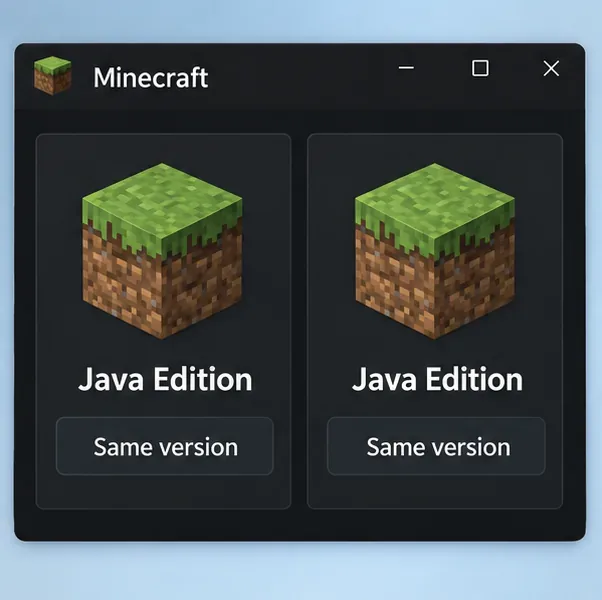
ตรวจสอบให้แน่ใจว่าทุกคนกำลังใช้งานเวอร์ชันเดียวกัน ผู้เล่นเวอร์ชัน Java ไม่สามารถเข้าร่วมโลกเวอร์ชัน Bedrock ได้โดยใช้การเชื่อมต่อ LAN ของ Java ตามที่แสดงด้านล่าง จากนั้นเปรียบเทียบเวอร์ชันเกมที่วางจำหน่ายจริงหรือเวอร์ชัน Snapshot บนคอมพิวเตอร์ทุกเครื่อง การใช้ Launcher เดียวกันไม่ได้หมายความว่าผู้เล่นสองคนเลือกการติดตั้งเดียวกันเสมอไป หากคุณใช้โปรไฟล์ที่มี Mod ให้เปรียบเทียบโปรไฟล์และชุด Mod อย่างละเอียดก่อน หรือลองใช้โปรไฟล์แบบไม่มี Mod เพื่อแยกการเชื่อมต่อออกจาก Mod
ข้อกำหนดสำหรับการเล่นหลายผู้เล่นของ Minecraft คือต้องใช้เวอร์ชันที่ตรงกันและเวอร์ชันเกมปัจจุบันที่เข้ากันได้ แก้ไขปัญหาความไม่ตรงกันก่อนที่จะเปลี่ยนการตั้งค่าเราเตอร์หรือไฟร์วอลล์
คอมพิวเตอร์ทั้งสองเครื่องต้องใช้ Minecraft เวอร์ชันเดียวกันและเป็นรุ่นเกมที่เข้ากันได้ 2. ยืนยันว่าผู้เล่นทั้งสองคนเชื่อมต่อกับเครือข่าย Radmin VPN เดียวกัน
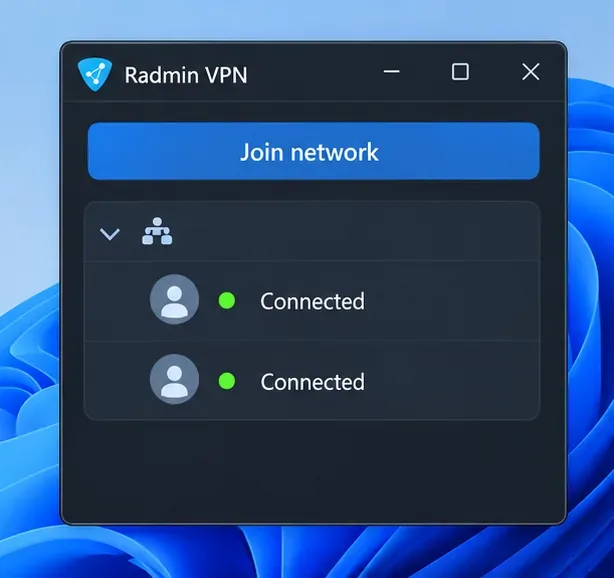
ในแต่ละคอมพิวเตอร์ ให้เปิด Radmin VPN และตรวจสอบว่าโฮสต์และเกสต์ได้เข้าร่วมเครือข่ายที่มีชื่อเดียวกันและใช้รหัสผ่านปัจจุบันแล้ว โฮสต์ควรออนไลน์อยู่ และผู้เล่นอีกคนควรปรากฏในรายชื่อเพื่อนร่วมเครือข่าย หากบุคคลใดบุคคลหนึ่งเข้าร่วมเครือข่ายที่มีชื่อคล้ายกัน หรือโฮสต์ไม่ได้เข้าร่วม Minecraft จะไม่สามารถเข้าถึงพีซีเครื่องนั้นผ่านอุโมงค์นี้ได้
หากสถานะยังคงเป็นออฟไลน์ ให้เชื่อมต่อกับเครือข่ายที่ถูกต้องอีกครั้ง แล้วรีสตาร์ท Radmin VPN ตามคำแนะนำของ Radmin สำหรับโหมดผู้เล่นหลายคน ระบุว่าผู้เล่นควรอยู่ในเครือข่าย Radmin VPN เดียวกันและใช้เวอร์ชันเกมเดียวกัน
ภาพประกอบของ Radmin VPN แสดงให้เห็นถึงเครือข่ายที่ใช้ร่วมกันและเพื่อนร่วมเครือข่ายที่เชื่อมต่ออยู่ ซึ่งควรตรวจสอบก่อนเริ่มเล่น Minecraft 3. ทดสอบการเชื่อมต่อ Radmin ก่อนทดสอบ Minecraft
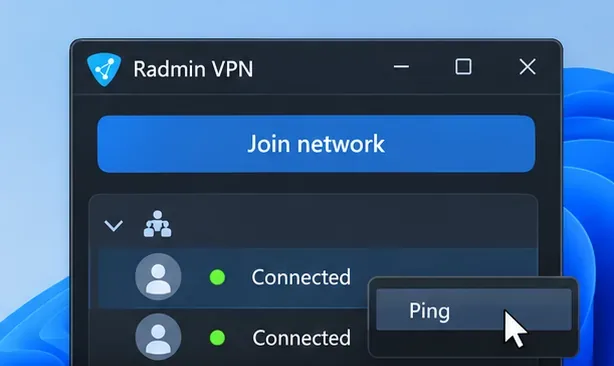
ใน Radmin VPN ให้คลิกขวาที่รายการ Peer ของโฮสต์ แล้วเลือกPing ขั้นตอนนี้จะตรวจสอบว่าพีซีสามารถสื่อสารกันผ่าน VPN ได้หรือไม่ก่อนที่จะเริ่มใช้งาน Minecraft หาก Ping ไม่สามารถติดต่อโฮสต์ได้ ให้ลองตรวจสอบฝั่ง Radmin และเครือข่าย Windows อีกครั้ง: ตรวจสอบให้แน่ใจว่าทั้งสอง Peer เชื่อมต่อกันแล้ว รีสตาร์ทแอป VPN และตรวจสอบว่าซอฟต์แวร์รักษาความปลอดภัยกำลังบล็อก Radmin VPN บนคอมพิวเตอร์เครื่องใดเครื่องหนึ่งหรือไม่
หากฝั่งตรงข้ามตอบกลับมา แต่ Minecraft ยังคงล้มเหลว แสดงว่าอย่างน้อยอุโมงค์ก็สามารถเข้าถึงได้ ให้ดำเนินการตรวจสอบโลกโฮสต์ ที่อยู่ และไฟร์วอลล์ต่อไปตามขั้นตอนด้านล่าง Radmin ระบุว่าการ ping เมนูของฝั่งตรงข้ามเป็นการตรวจสอบการเชื่อมต่อ นอกจากนี้ยังระบุด้วยว่า Relay/TCP หมายความว่าไม่สามารถสร้างการเชื่อมต่อโดยตรงได้ หากฝั่งตรงข้ามส่วนใหญ่แสดงสถานะดังกล่าว ผู้ให้บริการอินเทอร์เน็ตหรือเส้นทางเครือข่ายอาจมีส่วนเกี่ยวข้อง
ใช้คำสั่ง Ping ของฝั่งตรงข้ามเพื่อแยกปัญหาการเชื่อมต่อ VPN ออกจากปัญหาเฉพาะของเกม Minecraft 4. เปิดใช้งานเครือข่าย LAN ของเครื่องโฮสต์อีกครั้ง และใช้พอร์ตปัจจุบัน
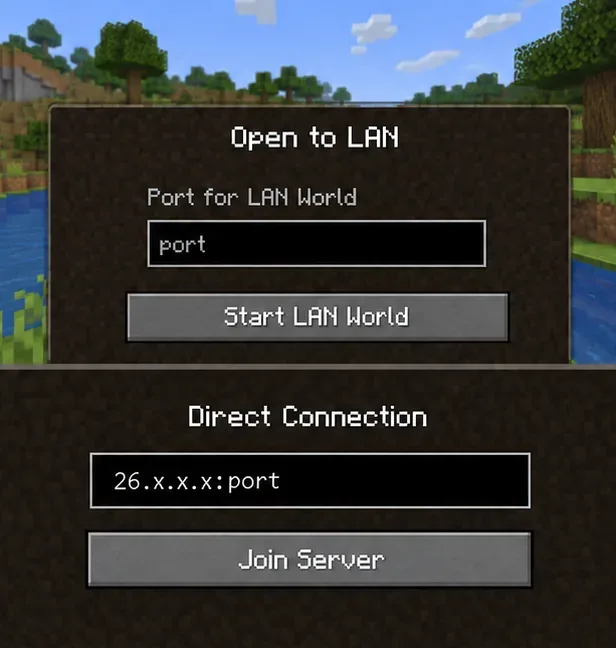
บนคอมพิวเตอร์โฮสต์ ให้เริ่มโลก Minecraft Java กดปุ่ม Enter Esc เลือก " เปิดไปยัง LAN" และเลือก " เริ่มโลก LAN " Minecraft จะแสดงข้อความในแชทพร้อมพอร์ตที่ใช้สำหรับเซสชันนั้น โปรดเปิดโลกไว้ตลอดเวลา การปิดโลกหรือการเริ่มเซสชัน LAN อื่นอาจทำให้พอร์ตเก่าใช้งานไม่ได้
หากโลกไม่ปรากฏขึ้นโดยอัตโนมัติในโหมดผู้เล่นหลายคน โฮสต์สามารถแชร์ที่อยู่ VPN ของ Radmin ที่แสดงใน Radmin พร้อมกับพอร์ต LAN ปัจจุบันได้ ผู้เล่นสามารถป้อนที่อยู่นั้นในMultiplayer > Direct Connection โดยใช้รูปแบบhost-Radmin-IP:LAN-portห้ามใช้พอร์ตซ้ำจากเซสชันเมื่อวาน หรือใช้ IP สาธารณะของเราเตอร์แทนที่ที่อยู่ Radmin ของโฮสต์ คำแนะนำสำหรับโหมดผู้เล่นหลายคนของ Minecraft Java ยืนยันว่า Direct Connection ยอมรับที่อยู่เซิร์ฟเวอร์ ส่วนคำแนะนำสำหรับ LAN นั้นอธิบายถึงพอร์ตเซสชันของโฮสต์
ภาพประกอบนี้รวมพอร์ต LAN ของโฮสต์และช่องที่อยู่ของเครื่องเสมือนเข้าด้วยกัน โปรดใช้พอร์ตที่แสดงในเซสชันโฮสต์ปัจจุบัน 5. อนุญาตให้แอปพลิเคชันที่ถูกต้องผ่านไฟร์วอลล์ของโฮสต์
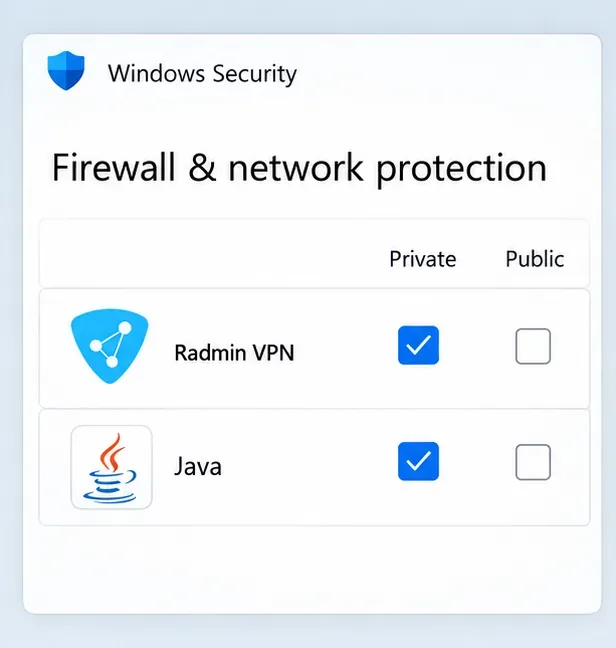
เครื่องโฮสต์เป็นเครื่องแรกที่ต้องตรวจสอบ เนื่องจากเป็นเครื่องที่รับการเชื่อมต่อ Minecraft จากภายนอก ในการตั้งค่าความปลอดภัยของ Windows ให้เปิดไฟร์วอลล์และการป้องกันเครือข่าย เลือกอนุญาตแอปผ่านไฟร์วอลล์ และตรวจสอบรายการสำหรับ Radmin VPN และ Java runtime ที่ใช้โดยการติดตั้ง Minecraft หากรายการใดหายไป ให้เพิ่มแอปที่ถูกต้องจากตำแหน่งที่ติดตั้งไว้ กำหนดสิทธิ์เฉพาะกับโปรไฟล์เครือข่ายที่ตรงกับการเชื่อมต่อ Radmin ที่เชื่อถือได้และการตั้งค่าความปลอดภัยบนพีซีของคุณ
ตรวจสอบซ้ำอีกครั้งบนเครื่องเสมือนหากไฟร์วอลล์ของเครื่องนั้นบล็อกการรับส่งข้อมูลขาออกหรือ VPN และตรวจสอบชุดรักษาความปลอดภัยของบุคคลที่สามแยกต่างหาก เปิดใช้งานไฟร์วอลล์ไว้เสมอ Microsoft กล่าวว่าการอนุญาตแอปพลิเคชันเฉพาะนั้นโดยทั่วไปปลอดภัยกว่าการเปิดพอร์ต อย่าเปิดช่วง UDP 17000–18000 ที่กว้างเกินไปตามร่างฉบับเก่า เว้นแต่ฝ่ายสนับสนุน Radmin หรือผู้ดูแลระบบเครือข่ายของคุณจะให้กฎเฉพาะที่ได้รับการตรวจสอบแล้วสำหรับการตั้งค่าของคุณ
อนุญาตเฉพาะแอปที่จำเป็นบนโปรไฟล์ที่เชื่อถือได้ที่เหมาะสมเท่านั้น อย่าปิดไฟร์วอลล์หรือเปิดใช้งานทุกโปรไฟล์เครือข่ายโดยค่าเริ่มต้น 6. ตรวจสอบบริการ Radmin และอะแดปเตอร์เสมือน
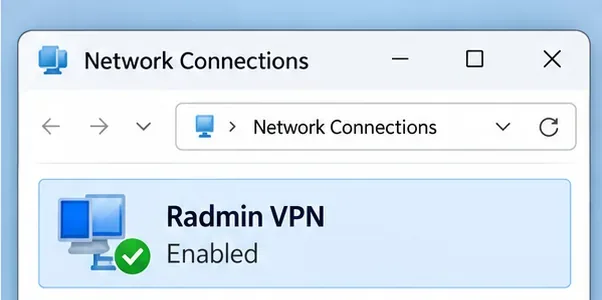
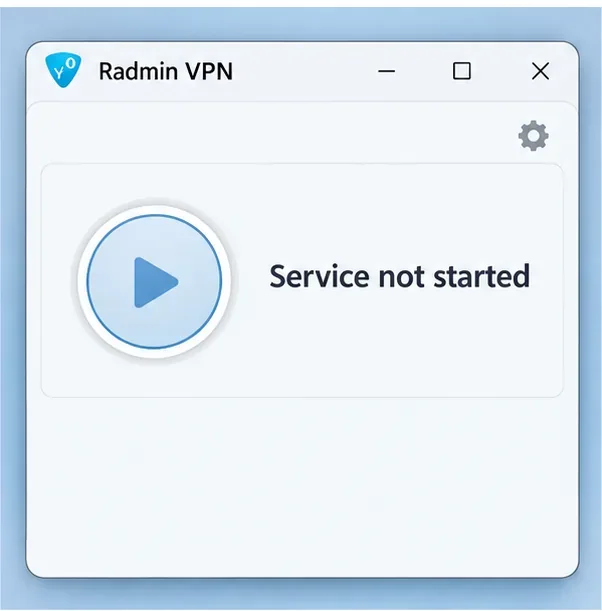
เปิดการเชื่อมต่อเครือข่ายของ Windows หรือตัวจัดการอุปกรณ์ แล้วตรวจสอบว่าอะแดปเตอร์ VPN ของ Radmin มีอยู่และเปิดใช้งานอยู่หรือไม่ อย่าปิดใช้งานอะแดปเตอร์อื่นๆ เพื่อแก้ไขปัญหาแบบเหมาหมด หากแอป Radmin แสดงข้อความว่า " บริการไม่ได้เริ่มต้น" หน้าช่วยเหลือของ Radmin แนะนำให้ใช้การควบคุมการเริ่มต้นแบบวนรอบ หากยังคงค้างอยู่ที่การรออะแดปเตอร์เครือข่าย ให้รีสตาร์ท Windows และ Radmin VPN ก่อน หากปัญหายังคงอยู่ ให้ติดตั้ง Radmin ใหม่จากเว็บไซต์อย่างเป็นทางการและติดต่อทีมสนับสนุนของ Radmin แทนที่จะลบไดรเวอร์หรือไฟล์โปรแกรมแบบสุ่ม
หลังจากซ่อมแซมเสร็จแล้ว ให้เชื่อมต่อผู้เล่นทั้งสองเข้ากับเครือข่าย Radmin เดียวกันอีกครั้ง เปิดโลก Minecraft LAN เพื่อสร้างพอร์ตใหม่ และทดสอบอีกครั้ง เปลี่ยนไอเท็มทีละชิ้นเพื่อให้คุณทราบว่าเลเยอร์ใดมีผล
ตรวจสอบให้แน่ใจว่าอะแดปเตอร์เสมือน Radmin VPN มีอยู่และเปิดใช้งานอยู่ อย่าไปยุ่งกับอะแดปเตอร์ที่ไม่เกี่ยวข้อง หาก Radmin แสดงข้อความ “บริการไม่ได้เริ่มต้น” อย่างชัดเจน ให้ใช้ปุ่มควบคุมการเริ่มต้นของแอปก่อนทดสอบ Minecraft อีกครั้ง หากข้อผิดพลาดยังคงปรากฏขึ้น
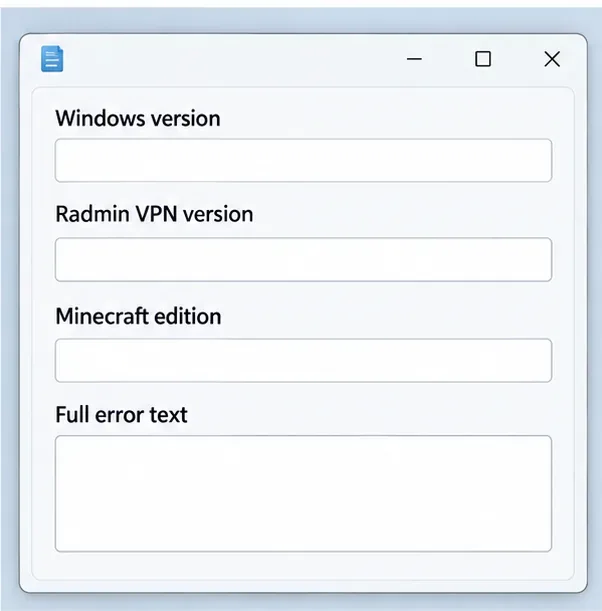
โปรดบันทึกข้อผิดพลาดของ Minecraft ทั้งหมด ตรวจสอบว่าการ ping ของ Radmin ทำงานหรือไม่ โฮสต์ใช้ LAN หรือเซิร์ฟเวอร์เฉพาะ และการเชื่อมต่อ Radmin เป็นแบบเชื่อมต่อโดยตรงหรือแบบ Relay/TCP รวมถึงเวอร์ชันของ Windows เวอร์ชันของ Radmin VPN เวอร์ชันของ Minecraft และขั้นตอนที่ได้ลองทำไปแล้วเมื่อติดต่อฝ่ายสนับสนุน ห้ามโพสต์รหัสผ่าน รายละเอียดบัญชี หรือข้อมูล IP ส่วนตัวต่อสาธารณะ
รายละเอียดทั้งสี่ข้อนี้ช่วยแยกแยะปัญหาที่เกิดจากอะแดปเตอร์ออกจากปัญหาที่เกิดจากเวอร์ชัน Minecraft หรือการตั้งค่าโฮสต์ได้ สำหรับ Bedrock Edition โปรดดูข้อกำหนดและวิธีการแก้ไขปัญหาสำหรับโหมดผู้เล่นหลายคนของ Bedrock Edition ในคู่มือนี้ ขั้นตอนการเชื่อมต่อผ่านพอร์ต LAN และการเชื่อมต่อโดยตรงสำหรับ Java ในคู่มือนี้ไม่ได้อธิบายขั้นตอนการเข้าร่วมตามปกติของ Bedrock Edition สำหรับ Java โปรดดู หน้า สนับสนุนผู้เล่นหลายคนอย่างเป็นทางการของ Minecraft หากลิงก์ Radmin ใช้งานได้ แต่การเข้าร่วมยังคงล้มเหลว
ข้อมูลอ้างอิงอย่างเป็นทางการ