ปัญหาหน้าจอว่างเปล่าและการโหลดไม่สิ้นสุดของ PS Store: 6 วิธีแก้ไขสำหรับ PS5 และ PS4

ปัญหาหน้าจอว่างเปล่าและการโหลดไม่สิ้นสุดของ PS Store: 6 วิธีแก้ไขสำหรับ PS5 และ PS4

หากหน้าจอ PS Store ว่างเปล่าปรากฏขึ้นซ้ำ ๆ หรือ Store ค้างอยู่ที่ ไอคอน หมุนโหลดไม่สิ้นสุดให้เริ่มต้นด้วยการตรวจสอบสถานะ PlayStation Network จากนั้นรีสตาร์ทเครื่องคอนโซล ทดสอบการเชื่อมต่ออินเทอร์เน็ต ติดตั้งการอัปเดตระบบที่มีอยู่ และใช้ตัวเลือก Safe Mode ที่ถูกต้องสำหรับเครื่องคอนโซลของคุณ การหยุดชะงักของบริการอาจดูเหมือนความผิดพลาดของเครื่องคอนโซล ดังนั้นให้ตรวจสอบสาเหตุเบื้องต้นก่อนที่จะเปลี่ยนการตั้งค่า

ขั้นตอนด้านล่างนี้ใช้ได้กับ PS5 และ PS4 โดยเป็นไปตามคำแนะนำการสนับสนุนปัจจุบันของ Sony การแก้ไขปัญหาที่เกี่ยวข้องกับแคชหรือฐานข้อมูลไม่สามารถแก้ไขปัญหาการหยุดชะงักของ PlayStation Network ได้

ขั้นแรก ให้ระบุว่าปัญหาการโหลดเกิดขึ้นที่จุดใด

ตรวจสอบหน้าสถานะ PlayStation Networkโดยเฉพาะบริการ PlayStation Store นอกจากนี้ ลองเปิด Store ผ่านแอป PlayStation หรือเว็บไซต์ PlayStation ในขณะที่เชื่อมต่อกับเครือข่ายเดียวกัน Sony อธิบายว่า Store นั้นติดตั้งมาในเครื่องคอนโซลและยังสามารถใช้งานได้บนเว็บและผ่านแอปในภาพรวมของ PlayStationการเปรียบเทียบเหล่านี้จะช่วยให้ระบุได้ว่าปัญหาจำกัดอยู่แค่เครื่องคอนโซลเครื่องเดียวหรือส่งผลกระทบต่อหลายช่องทาง

สิ่งที่คุณเห็นควรลองอะไรต่อไป
PlayStation Network รายงานปัญหาเกี่ยวกับร้านค้ารอสักครู่แล้วตรวจสอบหน้าสถานะอีกครั้งก่อนที่จะแก้ไขปัญหาคอนโซล
ร้านค้าใช้งานได้ทั้งบนเว็บหรือแอป แต่ใช้งานไม่ได้บนเครื่องเล่นเกมคอนโซลเครื่องเดียวรีสตาร์ทเครื่องเล่นเกม อัปเดตซอฟต์แวร์ระบบ จากนั้นทำตามขั้นตอนในโหมดปลอดภัยด้านล่าง
ร้านค้าออนไลน์ใช้งานไม่ได้บนอุปกรณ์หลายเครื่องที่ใช้เครือข่ายเดียวกันทดสอบการเชื่อมต่อและรีสตาร์ทโมเด็มหรือเราเตอร์
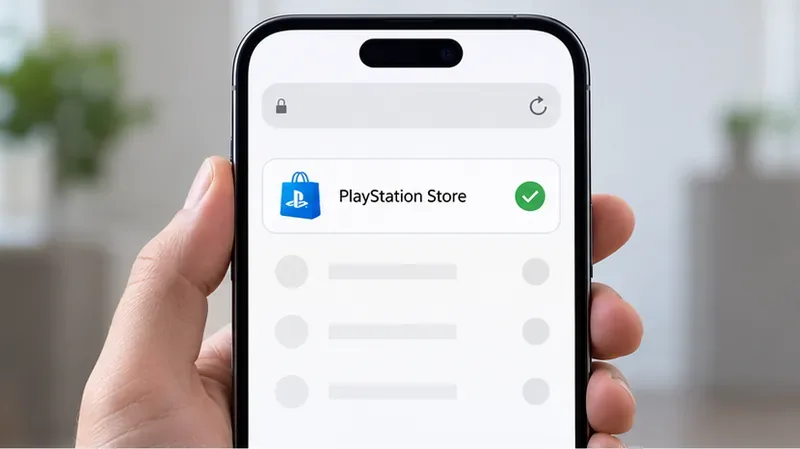
เบราว์เซอร์บนโทรศัพท์แสดงแถวสถานะ PlayStation Store ที่ระบุว่าพร้อมใช้งาน
ภาพจำลองหน้าสถานะการให้บริการ โปรดตรวจสอบหน้าสถานะการให้บริการแบบเรียลไทม์ของ Sony สำหรับสภาพการให้บริการจริง

6 วิธีแก้ไขปัญหาหน้าจอว่างเปล่าหรือโหลดไม่สิ้นสุดของ PS Store

1. ตรวจสอบว่า PlayStation Network ขัดข้องหรือไม่

หากบริการ Store ขัดข้องหรืออยู่ระหว่างการบำรุงรักษา การแก้ไขปัญหาในเครื่องจะไม่สามารถทำให้หน้าร้านค้ากลับมาใช้งานได้ โปรดรอให้ Sony กู้คืนบริการ จากนั้นปิดและเปิด Store ใหม่อีกครั้ง หากหน้าสถานะแสดงว่าไม่มีปัญหาใด ๆ ให้ดำเนินการตรวจสอบคอนโซลและเครือข่ายต่อไป หน้าสถานะสีเขียวเป็นการตรวจสอบที่มีประโยชน์ แต่ไม่ได้หมายความว่าจะไม่มีปัญหาเครือข่ายหรือคอนโซลในพื้นที่

2. ปิดเครื่องคอนโซลให้สนิทแล้วเปิดใหม่

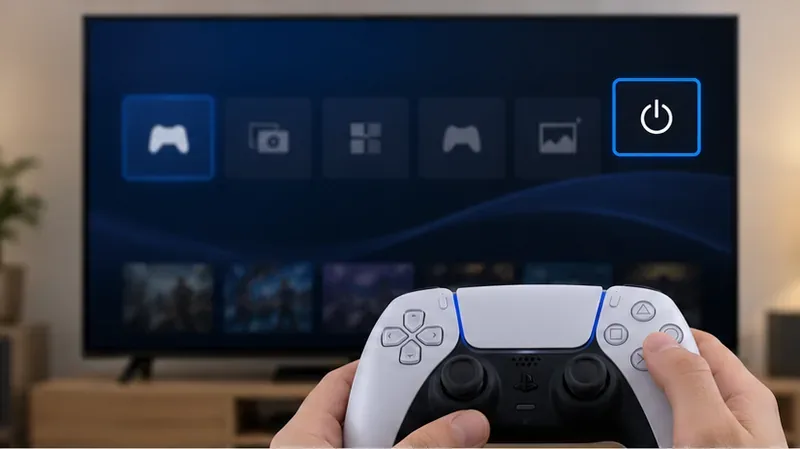
ใช้เมนูเปิด/ปิดบนหน้าจอคอนโซลเพื่อปิดเครื่อง PS5 หรือ PS4 รอจนกว่าไฟแสดงสถานะจะดับสนิท จากนั้นเปิดคอนโซลอีกครั้งและเปิด Store ขึ้นมาใหม่ วิธีนี้จะทำให้คอนโซลเริ่มต้นการทำงานใหม่ และเป็นขั้นตอนแรกที่มีความเสี่ยงต่ำสำหรับปัญหาการโหลดค้างชั่วคราว หลีกเลี่ยงการถอดปลั๊กคอนโซลขณะที่ไฟแสดงสถานะกะพริบหรือระบบกำลังปิดเครื่อง

ตัวควบคุมจะไฮไลต์ไอคอนพลังงานบนหน้าจอหลักของคอนโซลก่อนปิดเครื่อง
ใช้เมนูพลังงานของคอนโซลและรอจนกว่าเครื่องจะปิดสนิทก่อนที่จะเริ่มใหม่

3. ทดสอบการเชื่อมต่ออินเทอร์เน็ตและรีสตาร์ทเราเตอร์ของคุณ

บน PS5 ให้ไปที่ การตั้งค่า > เครือข่าย > สถานะการเชื่อมต่อ > ทดสอบการเชื่อมต่ออินเทอร์เน็ตบน PS4 ให้ไปที่การตั้งค่า > เครือข่าย > ทดสอบการเชื่อมต่ออินเทอร์เน็ตหากการทดสอบล้มเหลว ให้เชื่อมต่อกับเครือข่ายของคุณอีกครั้ง หากคุณใช้ Wi-Fi ให้ย้ายคอนโซลไปใกล้เราเตอร์มากขึ้น หรือลองใช้การเชื่อมต่อ LAN แบบใช้สายหากมีให้บริการ

หากอุปกรณ์อื่นๆ ก็มีปัญหาเช่นกัน ให้ปิดโมเด็มและเราเตอร์ รออย่างน้อยห้านาที แล้วเปิดใช้งานอีกครั้ง โซนี่แนะนำลำดับนี้สำหรับข้อผิดพลาดการเชื่อมต่อเครือข่ายหลายอย่าง ทดสอบคอนโซลอีกครั้งหลังจากเชื่อมต่อเครือข่ายแล้ว การทดสอบอินเทอร์เน็ตที่สำเร็จเป็นการยืนยันการเชื่อมต่อพื้นฐานเท่านั้น ไม่ได้เป็นการรับประกันว่าสามารถเข้าถึงบริการ PlayStation ทุกบริการได้

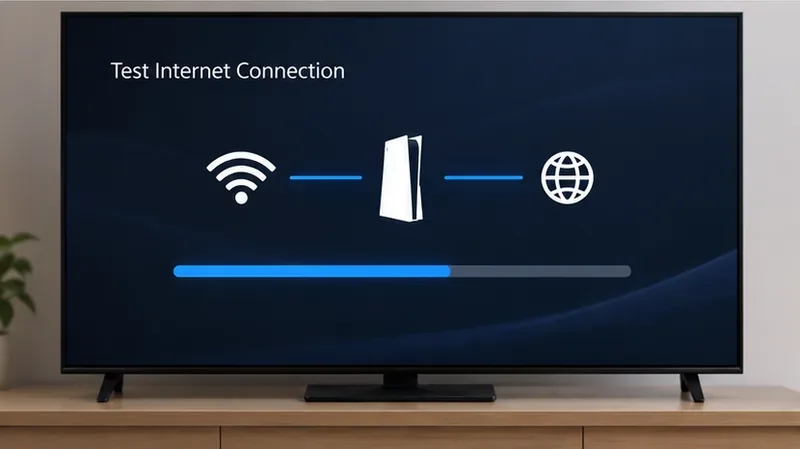
หน้าจอทดสอบเครือข่ายคอนโซล แสดงการเชื่อมต่อ Wi-Fi, คอนโซล และตัวบ่งชี้อินเทอร์เน็ต
การทดสอบการเชื่อมต่อในตัวช่วยแยกแยะปัญหาเครือข่ายออกจากปัญหาการโหลดเฉพาะในร้านค้าได้
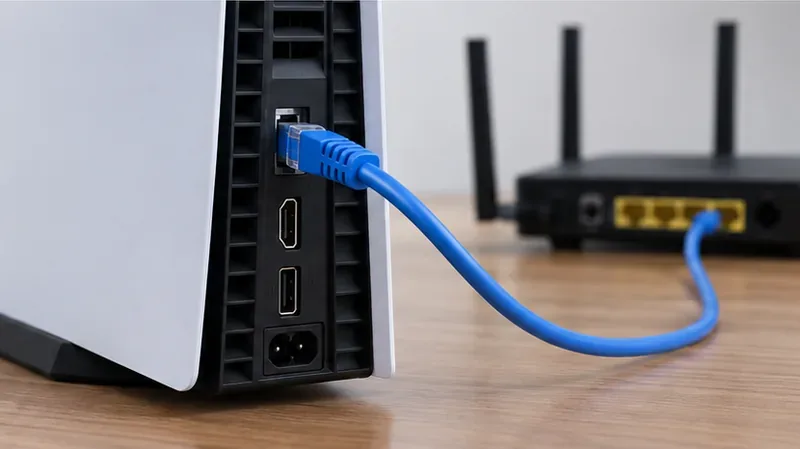
สายอีเธอร์เน็ตสำหรับเชื่อมต่อเครื่องเล่นเกมแบบ PlayStation เข้ากับเราเตอร์ในบ้าน
การเชื่อมต่อแบบใช้สายสามารถช่วยตรวจสอบได้ว่าสัญญาณ Wi-Fi ที่อ่อนเป็นสาเหตุของปัญหาหรือไม่

4. ติดตั้งซอฟต์แวร์ระบบเวอร์ชันล่าสุด

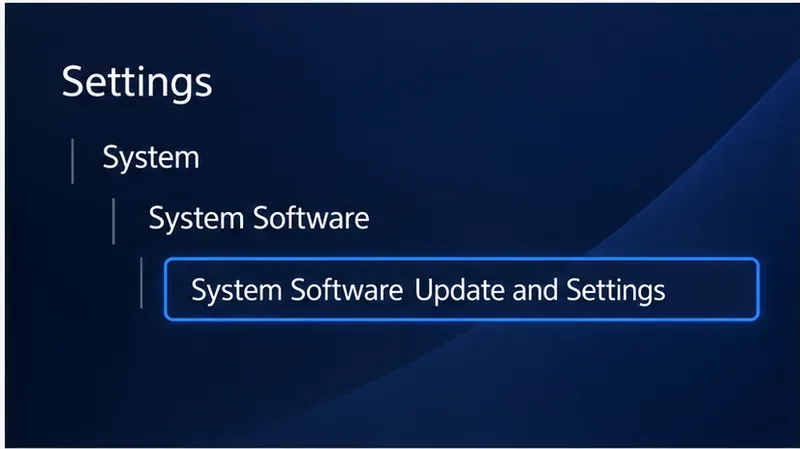
การอัปเดตระบบที่ล้าสมัยหรือหยุดชะงักอาจส่งผลต่อคุณสมบัติของคอนโซล บน PS5 ให้เปิดการตั้งค่า > ระบบ > ซอฟต์แวร์ระบบ > การอัปเดตซอฟต์แวร์ระบบและการตั้งค่าจากนั้นตรวจสอบการอัปเดต บน PS4 ให้เลือกการตั้งค่า > การอัปเดตซอฟต์แวร์ระบบโปรดเสียบปลั๊กไฟและเชื่อมต่ออินเทอร์เน็ตไว้ตลอดเวลาขณะที่ทำการติดตั้งการอัปเดต อย่าปิดเครื่องระหว่างการอัปเดต

ภาพจำลองการตั้งค่า PS5 ที่เน้นการอัปเดตซอฟต์แวร์ระบบและการตั้งค่า
ภาพจำลองการตั้งค่าแสดงขั้นตอนการอัปเดตซอฟต์แวร์ระบบของ PS5

5. ล้างแคชซอฟต์แวร์ระบบบน PS5

ใช้ตัวเลือกนี้หากPS Storeยังคงโหลดไม่สิ้นสุดหลังจากรีสตาร์ท ตรวจสอบการเชื่อมต่อ และอัปเดตแล้ว คู่มือโหมดปลอดภัยของ Sony ระบุให้ใช้Clear System Software Cacheเมื่อระบบมีปัญหาหรือประสิทธิภาพการทำงานลดลง

  1. ปิดเครื่อง PS5 โดยกดปุ่มเปิด/ปิดค้างไว้ประมาณสามวินาที รอจนกว่าเครื่องจะปิดสนิท
  2. กดปุ่มเปิด/ปิดค้างไว้อีกครั้ง ปล่อยปุ่มหลังจากได้ยินเสียงบี๊บครั้งที่สอง ซึ่งจะดังประมาณเจ็ดวินาทีหลังจากเสียงบี๊บครั้งแรก
  3. เชื่อมต่อคอนโทรลเลอร์ด้วยสาย USB แล้วกดปุ่ม PS
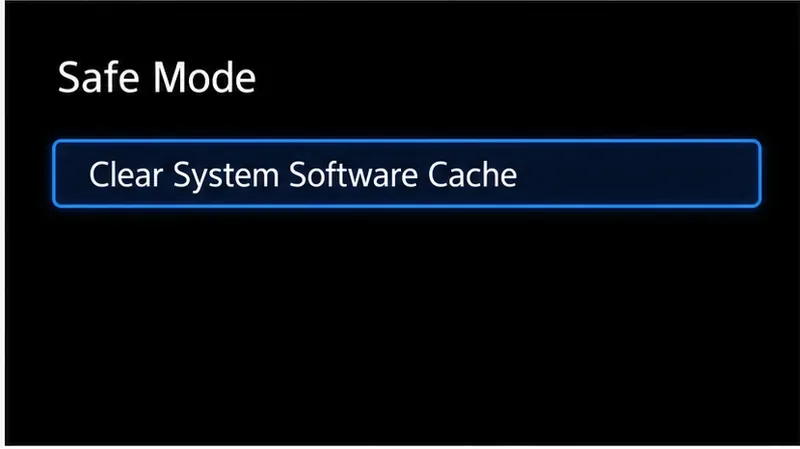
  4. เลือก ล้างแคชและสร้างฐานข้อมูลใหม่ > ล้างแคชซอฟต์แวร์ระบบ

โหมดปลอดภัยมีตัวเลือกหลายอย่าง โปรดอ่านคำอธิบายแต่ละตัวเลือกก่อนยืนยัน และอย่าเลือกรีเซ็ต PS5หรือรีเซ็ต PS5 (ติดตั้งซอฟต์แวร์ระบบใหม่)ในขั้นตอนการแก้ไขปัญหานี้

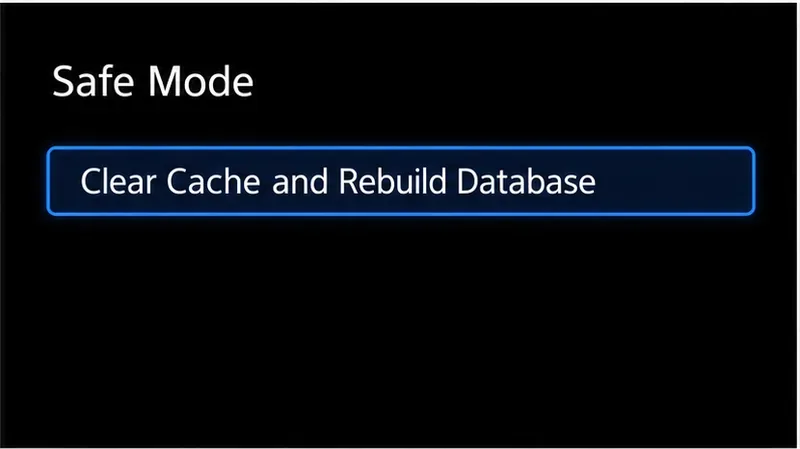
ภาพหน้าจอแสดงโหมดปลอดภัยของ PS5 เมื่อเลือกตัวเลือก "ล้างแคช" และ "สร้างฐานข้อมูลใหม่"
เลือกเมนูแคชและฐานข้อมูล จากนั้นเลือกตัวเลือกแคชที่แสดงในภาพประกอบถัดไป
ภาพประกอบเมนูย่อย Safe Mode ของ PS5 เมื่อเลือกตัวเลือก Clear System Software Cache แล้ว
เลือก "ล้างแคชซอฟต์แวร์ระบบ" สำหรับปัญหาเกี่ยวกับฟีเจอร์ระบบของ PS5

6. หาก Store ยังคงโหลดไม่ขึ้น ให้สร้างฐานข้อมูลใหม่

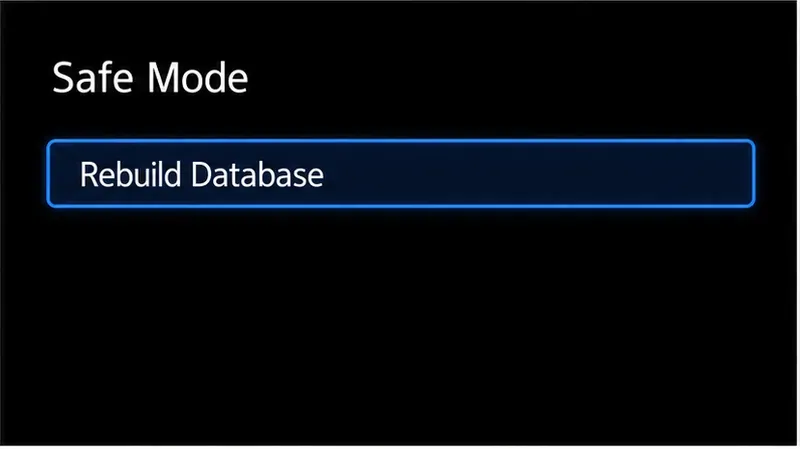
การสร้างฐานข้อมูลใหม่เป็นขั้นตอนแยกต่างหากในโหมดปลอดภัย โซนี่อธิบายว่าเป็นการสแกนไดรฟ์ของคอนโซลและสร้างฐานข้อมูลใหม่ของเนื้อหาของคอนโซล สำหรับ PS5 ให้เข้าสู่โหมดปลอดภัยตามที่อธิบายไว้ข้างต้น แล้วเลือกล้างแคชและสร้างฐานข้อมูลใหม่ > สร้างฐานข้อมูลใหม่สำหรับ PS4 ให้เข้าสู่โหมดปลอดภัยแล้วเลือกสร้างฐานข้อมูลใหม่

ในการเข้าสู่ Safe Mode บนเครื่องเล่นเกมทั้งสองเครื่อง ให้ปิดเครื่องให้สนิท จากนั้นกดปุ่มเปิด/ปิดค้างไว้จนกว่าจะได้ยินเสียงบี๊บครั้งที่สอง เชื่อมต่อจอยเกมผ่านสาย USB แล้วกดปุ่ม PS Sony เตือนว่าตัวเลือกบางอย่างใน Safe Mode อาจลบข้อมูล ดังนั้นให้เลือกตัวเลือกฐานข้อมูลที่ถูกต้อง และหลีกเลี่ยงInitialize PS4 , Reset PS5หรือตัวเลือกการติดตั้งใหม่ใดๆ เว้นแต่คุณตั้งใจจะลบข้อมูลในเครื่องและได้สำรองข้อมูลสำคัญไว้แล้ว

ภาพหน้าจอแสดงโหมดปลอดภัยของ PS4 เมื่อเลือกตัวเลือก "สร้างฐานข้อมูลใหม่"
บน PS4 ให้เลือก "สร้างฐานข้อมูลใหม่" ใน "โหมดปลอดภัย" อย่าเลือกตัวเลือก "เริ่มต้นใช้งาน"

สิ่งที่ไม่ควรทำ

  • อย่าลบ PlayStation Store เหมือนกับลบแอปพลิเคชันทั่วไปโซนี่ระบุว่า Store นั้นถูกติดตั้งมาในเครื่อง PlayStation โดยสามารถเข้าถึงได้ผ่านเว็บและแอป ให้ใช้ช่องทางเหล่านั้นเป็นวิธีแก้ปัญหาชั่วคราวในระหว่างที่ปัญหาของเครื่องยังไม่ได้รับการแก้ไข
  • อย่าเริ่มต้นด้วยการรีเซ็ตเป็นค่าเริ่มต้นจากโรงงานตัวเลือกการรีเซ็ตและการเริ่มต้นระบบจะลบข้อมูลผู้ใช้ และไม่ใช่วิธีแก้ไขปัญหาหน้าจอโหลดของ Store ทั่วไป
  • อย่าเปลี่ยนการตั้งค่า DNS โดยไม่มีเหตุผลเฉพาะการตั้งค่า DNS ด้วยตนเองไม่ใช่วิธีแก้ปัญหาสำหรับหน้าเว็บร้านค้าที่ว่างเปล่าเสมอไป ปล่อยให้การตั้งค่าเครือข่ายอัตโนมัติเป็นไปตามเดิม เว้นแต่จะมีข้อผิดพลาดในการเชื่อมต่อ หรือคำแนะนำจากผู้ให้บริการเครือข่ายของคุณชี้ไปที่ DNS

หาก PS Store ยังคงว่างเปล่า

หากหลังจากทำตามขั้นตอนเหล่านี้แล้ว การเข้าถึง PlayStation Store ล้มเหลวเฉพาะในเครื่องคอนโซลเครื่องเดียว โปรดติดต่อฝ่ายสนับสนุนของ PlayStationโดยระบุรุ่นของเครื่องคอนโซล ข้อความหรือรหัสข้อผิดพลาดที่แน่นอน เวลาที่เกิดปัญหา สิ่งที่คุณได้ลองทำ และว่าแอป PlayStation หรือเว็บไซต์เปิดได้หรือไม่ คำแนะนำในการแก้ไขปัญหาของ Sony ขอให้ผู้ใช้ระบุรายละเอียดข้อผิดพลาด ขั้นตอนการจำลองปัญหา เวลาที่เกิดปัญหา และภาพหน้าจอหรือวิดีโอหากมี

สำหรับข้อมูลอ้างอิง โปรดดูคู่มือ Safe Mode ของ Sony และหน้าแก้ไขปัญหาการดาวน์โหลดจาก PlayStation Storeเพื่อดูชื่อเมนูคอนโซลปัจจุบันและขั้นตอนการสนับสนุน

คำถามที่พบบ่อย

ฉันสามารถล้างแคชของ PS Store จากเมนูการตั้งค่าของ PS4 ได้หรือไม่?

ตัวเลือก Safe Mode ปัจจุบันของ Sony แสดงตัวเลือกการล้างแคชซอฟต์แวร์ระบบสำหรับ PS5 แต่ไม่มีคำสั่งล้างแคชแยกต่างหากสำหรับ PS4 สำหรับ PS4 ให้รีสตาร์ทและทดสอบเครือข่ายก่อน หากปัญหาระบบยังคงอยู่ ให้ใช้ ตัวเลือก "สร้างฐานข้อมูลใหม่" (Rebuild Database)ใน Safe Mode ตามที่ระบุในเอกสาร

ฉันควรติดตั้งแอป PlayStation Store ใหม่หรือไม่?

PlayStation Store เป็นแอปพลิเคชันที่ติดตั้งมาในเครื่อง PlayStation ดังนั้นการลบและติดตั้งใหม่จึงไม่ใช่ขั้นตอนการแก้ไขปัญหามาตรฐานสำหรับ PS5 หรือ PS4 ลองใช้แอป PlayStation หรือเว็บไซต์แทนในระหว่างที่คุณตรวจสอบเครื่องคอนโซลไปด้วย
ฝากความเห็น

ปัญหาหน้าจอว่างเปล่าและการโหลดไม่สิ้นสุดของ PS Store: 6 วิธีแก้ไขสำหรับ PS5 และ PS4

ปัญหาหน้าจอว่างเปล่าและการโหลดไม่สิ้นสุดของ PS Store: 6 วิธีแก้ไขสำหรับ PS5 และ PS4

แก้ไขปัญหาหน้าจอ PS Store ว่างเปล่าหรือโหลดไม่สิ้นสุดบน PS5 และ PS4 ด้วยขั้นตอนปัจจุบันสำหรับการตรวจสอบบริการ ปัญหาเครือข่าย การอัปเดต แคช และโหมดปลอดภัย

เหตุใดโซนี่จึงยุติการผลิต PlayStation Vita? เหตุผลที่แท้จริง

เหตุใดโซนี่จึงยุติการผลิต PlayStation Vita? เหตุผลที่แท้จริง

ทำไมโซนี่ถึงยุติการผลิต PlayStation Vita? มาดูกันว่าราคา ความนิยมที่ลดลง เกมที่จะวางจำหน่ายน้อยลง และการที่โซนี่มุ่งเน้นไปที่ PS4 ส่งผลต่อการยุติการผลิตอย่างไร และอะไรที่ยังคงใช้ได้ผลในปัจจุบัน

จากเกมตู้สู่เกมสมจริง: ประวัติศาสตร์อันยิ่งใหญ่ของ PlayStation ที่ปฏิวัติวงการเกม

จากเกมตู้สู่เกมสมจริง: ประวัติศาสตร์อันยิ่งใหญ่ของ PlayStation ที่ปฏิวัติวงการเกม

สำรวจประวัติศาสตร์ของ PlayStation ตั้งแต่ PS1 ในปี 1994 จนถึง PS5 และ PS5 Pro พร้อมด้วยเหตุการณ์สำคัญที่ได้รับการยืนยัน การเปลี่ยนแปลงครั้งสำคัญของฮาร์ดแวร์ ตัวเลขยอดขาย และเกมที่พลิกโฉมวงการเกมคอนโซล

การแชร์เกมผ่าน PSN: กฎ ข้อบังคับ ความเสี่ยง และตัวเลือกที่ปลอดภัยกว่าสำหรับ PS5 และ PS4

การแชร์เกมผ่าน PSN: กฎ ข้อบังคับ ความเสี่ยง และตัวเลือกที่ปลอดภัยกว่าสำหรับ PS5 และ PS4

เรียนรู้เกี่ยวกับข้อจำกัดในการแชร์เกม PSN บน PS5 และ PS4 สิทธิประโยชน์ PlayStation Plus ใดบ้างที่สามารถแชร์ได้ สิ่งที่ Sony ห้าม และวิธีการปกป้องบัญชีของคุณ

วิธีแก้ไขปัญหาการเชื่อมต่อคอนโทรลเลอร์ในโหมดเล่นระยะไกล: คู่มือการแก้ไขปัญหา 🚀

วิธีแก้ไขปัญหาการเชื่อมต่อคอนโทรลเลอร์ในโหมดเล่นระยะไกล: คู่มือการแก้ไขปัญหา 🚀

แก้ไขปัญหาการเชื่อมต่อคอนโทรลเลอร์ Remote Play โดยตรวจสอบว่าปัญหาเกิดจากการจับคู่ การป้อนข้อมูลแอป การตั้งค่า Steam หรือคุณภาพเครือข่าย โดยมีขั้นตอนที่เน้นเฉพาะสำหรับ PlayStation, Xbox, PC และ Steam

แก้ไขปัญหาบัญชี PSN ถูกล็อกอย่างรวดเร็ว: วิธีการกู้คืนการเข้าถึง PlayStation Network

แก้ไขปัญหาบัญชี PSN ถูกล็อกอย่างรวดเร็ว: วิธีการกู้คืนการเข้าถึง PlayStation Network

เข้าใช้งาน PSN ไม่ได้ใช่ไหม? วิเคราะห์ข้อความ รีเซ็ตรหัสผ่าน กู้คืนการยืนยันตัวตนสองขั้นตอน และเรียนรู้ว่าเมื่อใดที่บัญชีถูกระงับและจำเป็นต้องติดต่อฝ่ายสนับสนุนของ PlayStation

ทำไม PlayStation Portal ของฉันถึงตัดการเชื่อมต่อแบบสุ่ม? 10 วิธีแก้ไขที่ควรลองตอนนี้

ทำไม PlayStation Portal ของฉันถึงตัดการเชื่อมต่อแบบสุ่ม? 10 วิธีแก้ไขที่ควรลองตอนนี้

การตัดการเชื่อมต่อจาก PlayStation Portal มักเกิดจาก Wi-Fi ไม่เสถียร ความแออัดของเครือข่าย หรือการตั้งค่า PS5 ที่ไม่ถูกต้อง ลองใช้ 10 ขั้นตอนนี้เพื่อระบุสาเหตุและปรับปรุงความเสถียรของ Remote Play

🚀 คู่มือฉบับสมบูรณ์: วิธีแก้ไขปัญหาแล็กและความหน่วงบน PlayStation Portal

🚀 คู่มือฉบับสมบูรณ์: วิธีแก้ไขปัญหาแล็กและความหน่วงบน PlayStation Portal

แก้ไขปัญหาความหน่วงของ PlayStation Portal ได้ง่ายๆ เพียงตรวจสอบ Wi-Fi, ต่อสาย PS5, ลดความหนาแน่นของเครือข่าย และปรับการตั้งค่า Remote Play ปัจจุบัน ใน 4 ขั้นตอน

คู่มือการแก้ไขปัญหาจอย PlayStation เลื่อนเอง: การปรับเทียบและการแก้ไขปัญหา

คู่มือการแก้ไขปัญหาจอย PlayStation เลื่อนเอง: การปรับเทียบและการแก้ไขปัญหา

แก้ไขปัญหาจอย PlayStation เลื่อนเองโดยไม่ได้ตั้งใจ ด้วยขั้นตอนที่แม่นยำสำหรับ DualSense และ DUALSHOCK 4: รีเซ็ตและเชื่อมต่อใหม่ อัปเดตซอฟต์แวร์ ปรับแต่ง Deadzone ที่รองรับ และเรียนรู้ว่าเมื่อใดควรส่งซ่อม

เคล็ดลับการเลือกภูมิภาคที่เหมาะสมสำหรับบัญชีใหม่ของคุณใน PSN

เคล็ดลับการเลือกภูมิภาคที่เหมาะสมสำหรับบัญชีใหม่ของคุณใน PSN

เลือกภูมิภาคบัญชี PSN ของคุณได้อย่างมั่นใจ เปรียบเทียบเนื้อหาใน Store การชำระเงิน บัตรกำนัล PS Plus ภาษา และความเข้ากันได้ของส่วนเสริมเกมก่อนสมัครใช้งาน