แก้ไขข้อผิดพลาดเวอร์ชัน Minecraft 422: ระบุสาเหตุและเข้าร่วมโหมดผู้เล่นหลายคนอีกครั้ง
หากคุณพบข้อผิดพลาดเวอร์ชัน Minecraft 422ขณะพยายามเล่นออนไลน์ ให้ตรวจสอบก่อนว่าส่วนใดของการเชื่อมต่อที่แสดงข้อผิดพลาดนี้ ตัวเลข 422 เพียงอย่างเดียวไม่ได้บอกคุณว่าควรติดตั้ง Minecraft เวอร์ชันใด ฉันไม่พบหน้าสนับสนุนอย่างเป็นทางการของ Minecraft ที่ระบุ "ข้อผิดพลาดเวอร์ชัน 422" ว่าเป็นรหัสข้อผิดพลาดมาตรฐานของ Java Edition หรือ Bedrock Edition สำหรับการเล่นแบบผู้เล่นหลายคน คำแนะนำในการแก้ไขปัญหาอย่างเป็นทางการจะเน้นไปที่ความเข้ากันได้ของเวอร์ชัน รุ่น การเข้าถึงบัญชี และปัญหาเครือข่ายแทน
นอกจากนี้ยังมีสถานะ HTTP ทั่วไป 422 ที่เรียกว่า “เนื้อหาที่ไม่สามารถประมวลผลได้” (Unprocessable Content) ในRFC 9110หมายความว่าเซิร์ฟเวอร์ HTTP เข้าใจรูปแบบคำขอ แต่ไม่สามารถประมวลผลเนื้อหาได้ สถานะนี้ไม่ได้ระบุเวอร์ชันของ Minecraft หรือพิสูจน์ว่าไคลเอนต์เกมเป็นสาเหตุของความล้มเหลว หากสถานะ 422 ปรากฏในแดชบอร์ดโฮสติ้ง พร็อกซี เว็บไซต์ตัวเรียกใช้งาน หรือบันทึกบริการ ให้จดชื่อบริการและข้อความที่ถูกต้องก่อนทำการแก้ไขปัญหา
ใช้การตรวจสอบทั้งสี่นี้ตามลำดับ โดยเริ่มจากขั้นตอนที่ปลอดภัยที่สุดและช่วยแยกปัญหาที่เกิดจากฝั่งไคลเอนต์ออกจากการปฏิเสธที่เกิดจากฝั่งเซิร์ฟเวอร์
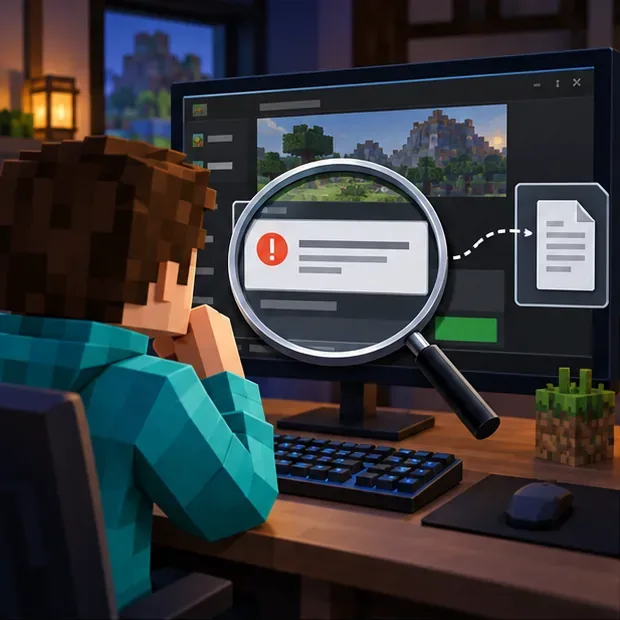 บันทึกข้อความทั้งหมดและตำแหน่งที่ปรากฏก่อนทำการเปลี่ยนแปลงการตั้งค่า
ข้อผิดพลาดเวอร์ชัน Minecraft 422 อาจบ่งชี้ถึงอะไร
ปัญหาความไม่เข้ากันของเวอร์ชัน Minecraftที่เกิดขึ้นจริงมักจะมีข้อความแจ้งว่าไคลเอนต์หรือเซิร์ฟเวอร์นั้นล้าสมัย หรือเกิดขึ้นเมื่อผู้เล่นเปิดใช้งานเวอร์ชันที่แตกต่างกัน ไคลเอนต์ Java จะไม่สามารถเข้าร่วมเซิร์ฟเวอร์ Bedrock ได้ และไคลเอนต์ Bedrock ก็ไม่สามารถเข้าร่วมเซิร์ฟเวอร์ Java ได้ เซิร์ฟเวอร์ที่มีการติดตั้งม็อดอาจเพิ่มความซับซ้อนอีกชั้นหนึ่ง คือ เวอร์ชันของเกม ตัวโหลดม็อด และแพ็กม็อดที่จำเป็น อาจต้องตรงกันทั้งหมด
หากข้อผิดพลาดปรากฏเฉพาะบนเซิร์ฟเวอร์เดียว ให้เริ่มต้นด้วยการตรวจสอบรุ่นที่รองรับ เวอร์ชัน ที่อยู่ และสถานะการบำรุงรักษาของเซิร์ฟเวอร์นั้น หากมีหลายเซิร์ฟเวอร์ที่ล้มเหลว ให้ตรวจสอบโปรไฟล์ตัวเรียกใช้งาน การลงชื่อเข้าใช้บัญชี และเครือข่ายของคุณ หากหน้าเว็บหรือแผงโฮสต์แสดงการตอบสนอง HTTP 422 บริการที่ส่งการตอบสนองนั้นอาจต้องตรวจสอบบันทึกของตนเอง
| สิ่งที่คุณสังเกตเห็น | ตรวจสอบก่อน |
|---|
| เซิร์ฟเวอร์หนึ่งปฏิเสธคุณ | สอบถามเจ้าของว่ารองรับเวอร์ชัน รุ่น และชุดม็อดใดบ้าง |
| เซิร์ฟเวอร์หลายแห่งปฏิเสธคุณ | ตรวจสอบข้อมูลเกม สถานะการอัปเดต บัญชี และการเชื่อมต่อ |
| มีเพียงเซิร์ฟเวอร์ที่ดัดแปลงเท่านั้นที่ล้มเหลว | เปรียบเทียบตัวโหลดและชุดม็อดให้ตรงกับคำแนะนำของเซิร์ฟเวอร์ |
| รหัส 422 ปรากฏในแผงควบคุมเว็บหรือบันทึก | ระบุบริการและให้ผู้ให้บริการตรวจสอบบันทึกคำขอที่ตรงกัน |
สี่ขั้นตอนในการแก้ไขปัญหาการเชื่อมต่อโหมดผู้เล่นหลายคนใน Minecraft
1. บันทึกข้อความนั้นอย่างแม่นยำและระบุว่าข้อความนั้นปรากฏอยู่ที่ใด
จดข้อความทั้งหมด ไม่ใช่แค่ “422” สังเกตว่าข้อความนั้นปรากฏในหน้าต่างเกม Minecraft, ตัวเรียกใช้งานเกม, หน้าเว็บเบราว์เซอร์, แผงควบคุมโฮสติ้ง หรือคอนโซลเซิร์ฟเวอร์ หาก Java Edition ปิดตัวลงหรือตัดการเชื่อมต่อ ให้ตรวจสอบlogs/latest.logไฟล์ของไคลเอนต์และค้นหาในช่วงเวลาที่การเข้าร่วมล้มเหลว เก็บข้อความในบรรทัดรอบๆ ไว้ ข้อความที่อยู่ใกล้เคียงอาจบ่งบอกได้ว่าไคลเอนต์ล้มเหลวระหว่างการตรวจสอบสิทธิ์ การโหลดม็อด หรือการเชื่อมต่อเครือข่าย
ลองทดสอบกับเซิร์ฟเวอร์อื่นที่คุณได้รับอนุญาตให้เข้าร่วม หรือถามเพื่อนที่อยู่ในเซิร์ฟเวอร์เดียวกันว่าพวกเขาสามารถเชื่อมต่อได้หรือไม่ หากมีเพียงเซิร์ฟเวอร์เดียวที่ล้มเหลว การติดตั้งในเครื่องของคุณอาจใช้งานได้ปกติ ก่อนที่จะเผยแพร่บันทึกข้อมูลสู่สาธารณะ โปรดลบรายละเอียดบัญชี ที่อยู่ IP ส่วนตัว โทเค็น และข้อมูลส่วนบุคคลอื่นๆ ออก
2. ตรวจสอบให้แน่ใจว่าเวอร์ชันและรุ่นตรงกับที่เซิร์ฟเวอร์ต้องการ
ตรวจสอบให้แน่ใจว่าคุณและโฮสต์ใช้Java EditionหรือBedrock Editionเนื่องจากทั้งสองเวอร์ชันใช้ระบบเซิร์ฟเวอร์มัลติเพลเยอร์ที่แตกต่างกัน และโดยปกติจะไม่รองรับการเล่นข้ามแพลตฟอร์มโดยตรง จากนั้นตรวจสอบเวอร์ชันเกมที่เจ้าของเซิร์ฟเวอร์ต้องการ ใน Java Launcher ให้เลือกโปรไฟล์เวอร์ชันที่เซิร์ฟเวอร์รองรับ อย่าคิดว่าการเลือกเวอร์ชันล่าสุดจะถูกต้องสำหรับเซิร์ฟเวอร์เวอร์ชันเก่า หากเซิร์ฟเวอร์ต้องการเวอร์ชันเสถียรปัจจุบัน ให้ทำการอัปเดตเกมผ่าน Launcher อย่างเป็นทางการหรือ Store อย่างเป็นทางการของแพลตฟอร์มนั้นๆ
เวอร์ชันทดลอง เวอร์ชันพรีวิว หรือเวอร์ชันเบต้า อาจใช้งานร่วมกับเวอร์ชันเสถียรของผู้เล่นไม่ได้ หลีกเลี่ยงการเปลี่ยนไปใช้เวอร์ชันเก่าโดยเฉพาะตามรายการหมายเลขโปรโตคอลออนไลน์ เนื่องจากหมายเลขเหล่านั้นอาจเป็นหมายเลขเฉพาะเวอร์ชันและไม่ได้อธิบายถึงการตอบสนอง HTTP 422 โปรดสอบถามผู้ดูแลระบบเพื่อยืนยันเวอร์ชันปัจจุบันของเซิร์ฟเวอร์และตรวจสอบว่าเซิร์ฟเวอร์อยู่ระหว่างการบำรุงรักษาหรือไม่
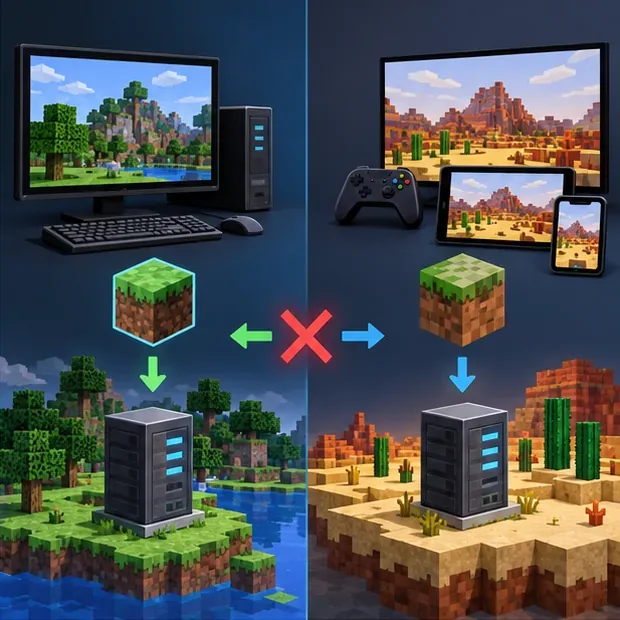 Java และ Bedrock ใช้ระบบนิเวศมัลติเพลเยอร์ที่แยกจากกัน โปรดตรวจสอบเวอร์ชันและรุ่นที่เซิร์ฟเวอร์คาดว่าจะใช้งาน
3. ทดสอบด้วยโปรไฟล์ที่สะอาดก่อนเปลี่ยนม็อด
หากเซิร์ฟเวอร์มีการติดตั้งม็อด โปรดตรวจสอบให้แน่ใจว่าเวอร์ชันเกม ตัวโหลด และแพ็กม็อดตรงกับคำแนะนำของเซิร์ฟเวอร์อย่างถูกต้อง เพื่อการทดสอบที่เป็นระบบ ให้สร้างหรือเปิดโปรไฟล์เกมเวอร์ชันปกติ (ไม่มีม็อด) แยกต่างหากโดยใช้เวอร์ชันที่รองรับ จากนั้นลองใช้เซิร์ฟเวอร์ที่อนุญาตให้ไคลเอนต์ที่ไม่มีม็อดเล่นได้ อย่าลบม็อดของคุณหรือเขียนทับโปรไฟล์ที่คุณใช้เป็นประจำ สำรองข้อมูลโลกที่สำคัญก่อนเปลี่ยนเวอร์ชันหรือทดลองใช้สแนปช็อต
สำหรับ Bedrock ให้ทดสอบชั่วคราวโดยไม่ใช้ส่วนเสริมเพิ่มเติมเฉพาะเมื่อการทำเช่นนั้นจะไม่เปลี่ยนแปลงโลกที่คุณห่วงใย หากจำเป็นให้ทำการคัดลอกก่อน หากโหมดผู้เล่นหลายคนแบบดั้งเดิมใช้งานได้ แต่เซิร์ฟเวอร์ที่มีม็อดใช้งานไม่ได้ ให้คืนค่าการตั้งค่าปกติของคุณและขอแพ็กและตัวโหลดที่จำเป็นจากเจ้าของเซิร์ฟเวอร์ อัปเดตม็อดจากหน้าโครงการดั้งเดิมหรือช่องทางการเผยแพร่ที่เชื่อถือได้ของแพ็กเท่านั้น
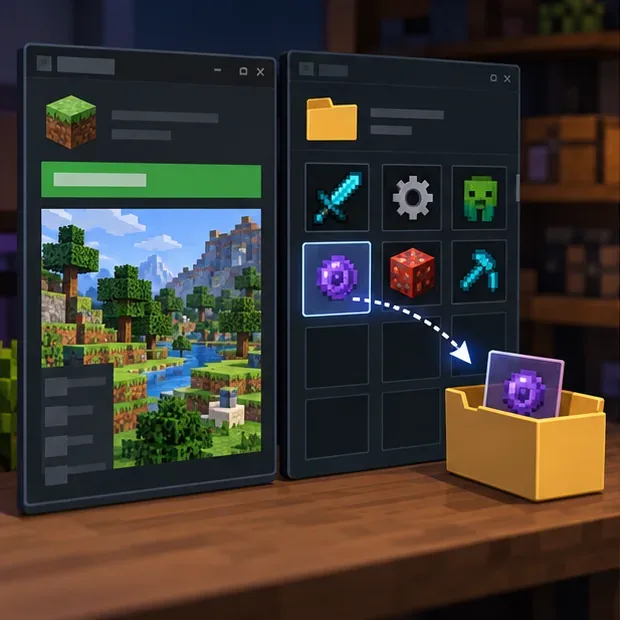 โปรไฟล์ที่ไม่ได้รับการดัดแปลงแยกต่างหากจะช่วยทดสอบว่ามีการใช้ม็อดหรือตัวโหลดหรือไม่ ในขณะที่ยังคงรักษาการตั้งค่าดั้งเดิมไว้
4. รีเฟรชการเข้าสู่ระบบและตรวจสอบความปลอดภัยของเครือข่าย
ปิด Minecraft และตัวเรียกใช้งาน แล้วเปิดใหม่อีกครั้ง จากนั้นลงชื่อออกและลงชื่อเข้าใช้บัญชี Microsoft ของคุณอีกครั้ง การรีสตาร์ทอุปกรณ์อาจช่วยแก้ไขปัญหาเซสชันค้างได้ สำหรับ Bedrock ให้ตรวจสอบว่าได้เปิดใช้งานโหมดผู้เล่นหลายคนสำหรับบัญชีของคุณแล้ว และการสมัครสมาชิกออนไลน์ใดๆ ที่แพลตฟอร์มคอนโซลของคุณต้องการนั้นเปิดใช้งานอยู่ หากคุณกำลังเข้าร่วม Realm ให้ยืนยันว่าคุณได้รับคำเชิญแล้ว และตรวจสอบสถานะบริการเมื่อหน้าสนับสนุนของ Minecraft แนะนำ
หากปัญหานี้ส่งผลกระทบต่อเซิร์ฟเวอร์หลายเครื่อง ให้ทดสอบว่าบริการออนไลน์อื่นๆ ทำงานได้บนการเชื่อมต่อเดียวกันหรือไม่ หากคุณเพิ่งเปลี่ยนการตั้งค่า DNS ไฟร์วอลล์ หรือเราเตอร์ ให้ยกเลิกการเปลี่ยนแปลงล่าสุดทีละรายการ หรือทำตามคำแนะนำการแก้ไขปัญหาเครือข่ายอย่างเป็นทางการของ Minecraft อนุญาตให้เกมหรือ Java ผ่านไฟร์วอลล์เฉพาะเมื่อจำเป็นเท่านั้น อย่าปิดไฟร์วอลล์หรือซอฟต์แวร์รักษาความปลอดภัยทั้งหมด การส่งต่อพอร์ตโดยทั่วไปเป็นงานฝั่งโฮสต์ ดังนั้นอย่าเปลี่ยนพอร์ตเราเตอร์เพียงเพราะเซิร์ฟเวอร์ของเพื่อนใช้งานไม่ได้
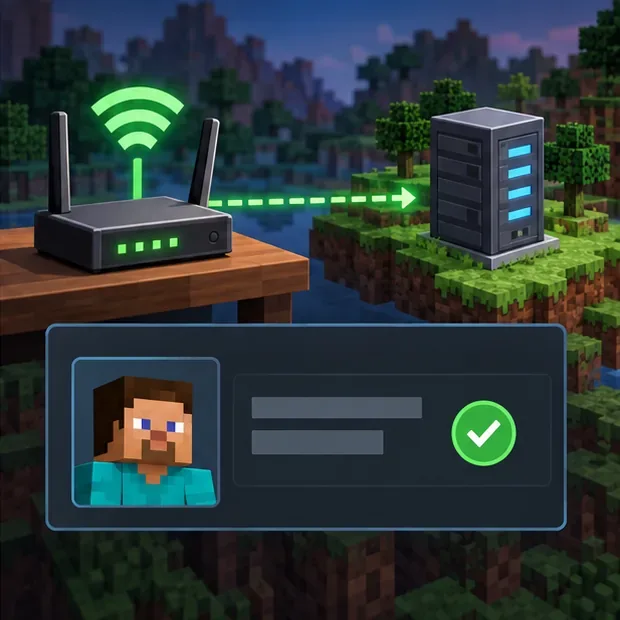 ตรวจสอบบัญชีและการเชื่อมต่อเมื่อปัญหาส่งผลกระทบต่อเซิร์ฟเวอร์หรือบริการออนไลน์หลายแห่ง
ถ้าเลข 422 ปรากฏขึ้นมาเรื่อยๆ
ส่งข้อมูลเวอร์ชันเกม รุ่นเกม ตัวโหลด และชุดม็อด (ถ้ามี) ข้อความแสดงข้อผิดพลาดที่แน่นอน เวลาที่เกิดเหตุ และว่าเซิร์ฟเวอร์อื่นใช้งานได้หรือไม่ ไปยังเจ้าของเซิร์ฟเวอร์หรือผู้ให้บริการโฮสติ้ง ขอให้พวกเขาตรวจสอบบันทึกของเซิร์ฟเวอร์หรือพร็อกซีในช่วงเวลาเดียวกัน และยืนยันว่าส่วนประกอบใดส่งคืน HTTP 422 การติดตั้งใหม่ฝั่งไคลเอ็นต์ไม่สามารถแก้ไขข้อผิดพลาดที่เกิดจากแดชบอร์ดเซิร์ฟเวอร์ พร็อกซี หรือบริการโฮสติ้งได้
สำหรับคำแนะนำอย่างเป็นทางการ โปรดดู คู่มือการแก้ไขปัญหาของ Minecraft สำหรับการเข้าร่วมเกมแบบผู้ เล่น หลายคน ข้อกำหนด สำหรับ โหมดผู้เล่นหลายคนคำแนะนำสำหรับการเข้าร่วมเซิร์ฟเวอร์ Java Editionและการแก้ไขปัญหาการเชื่อมต่อเครือข่าย
คำตอบด่วน
ข้อผิดพลาด Minecraft 422 หมายความว่าเวอร์ชันเกมไม่ถูกต้องเสมอไปหรือไม่?
ไม่ครับ ตัวเลขอย่างเดียวไม่สามารถระบุได้ว่าเวอร์ชันไม่ตรงกัน ก่อนอื่นต้องตรวจสอบว่าเกม เว็บไซต์ แผงควบคุม หรือส่วนประกอบฝั่งเซิร์ฟเวอร์ใดแสดงตัวเลขนั้น
ฉันควรติดตั้ง Minecraft ใหม่ก่อนไหม?
ไม่ โปรดตรวจสอบรุ่น เวอร์ชันที่เซิร์ฟเวอร์รองรับ โปรไฟล์ และบัญชี ก่อนทำการติดตั้งใหม่ การติดตั้งใหม่ไม่น่าจะแก้ไขปัญหาเกี่ยวกับนโยบายเวอร์ชันหรือการตอบสนอง HTTP ที่สร้างโดยบริการฝั่งเซิร์ฟเวอร์ได้