วิธีแก้ไขไฟล์เซฟเกม Rocket League ที่เสียหายบนพีซี
สำหรับข้อความ “Load Failure – Save Data is Corrupt” ของ Rocket League ให้ปกป้องโฟลเดอร์ในเครื่องก่อน จากนั้นทำตามขั้นตอนการกู้คืนของ Epic บนพีซี: ซิงค์เวลาของ Windows สำรองข้อมูลโฟลเดอร์บันทึก และล้างแคชบนคลาวด์ EOS สร้างการบันทึกในเครื่องใหม่หากจำเป็น และกู้คืนรีเพลย์และลำดับการฝึกฝนจากข้อมูลสำรองการบันทึกใหม่จะไม่ลบสินค้าคงคลังออนไลน์หรือความคืบหน้าของบัญชี แต่สามารถรีเซ็ตการตั้งค่าในเครื่องและลบข้อมูลลำดับการฝึกฝน การตั้งค่าวิดีโอ และข้อมูลการเสร็จสิ้นบทช่วยสอนที่จัดเก็บไว้ในเครื่องได้
ปิดเกม Rocket League ก่อนที่จะย้ายหรือเปลี่ยนชื่อข้อมูลของเกม อย่าคลิกปุ่ม "ลองใหม่" ซ้ำๆ หากยังคงพบข้อผิดพลาดในการโหลดเหมือนเดิม ไฟล์บันทึกเกมคือชุดข้อมูลเกมในเครื่องที่ Windows อ่านเมื่อ Rocket League เริ่มทำงาน แคชบนคลาวด์ EOS คือข้อมูลของ Epic Online Services ที่จัดเก็บแยกต่างหากจากโฟลเดอร์เอกสารหลัก การสำรองข้อมูลโฟลเดอร์เอกสารจะช่วยให้คุณสามารถกู้คืนไฟล์ส่วนตัวในเครื่องได้หากขั้นตอนในภายหลังทำให้ไฟล์เหล่านั้นถูกรีเซ็ต
Rocket League แยกไฟล์บันทึกเฉพาะที่ เช่น ไฟล์บันทึกการเล่นและลำดับการฝึกซ้อม ออกจากความคืบหน้าของบัญชีและสินค้าคงคลัง Epic ระบุว่าการสร้างไฟล์บันทึกใหม่จะไม่ส่งผลกระทบต่อความคืบหน้าหรือสินค้าคงคลัง ในขณะที่คำแนะนำการกู้คืนบนพีซีของพวกเขาระบุวิธีการกู้คืนไฟล์บันทึกการเล่นและลำดับการฝึกซ้อมที่สำรองไว้โดยเฉพาะ เก็บไฟล์สำรองไว้จนกว่าเกมจะเปิดใช้งานได้อย่างสำเร็จและคุณได้ตรวจสอบเนื้อหาในเครื่องที่คุณต้องการแล้ว
1. ซิงค์นาฬิกาของ Windows
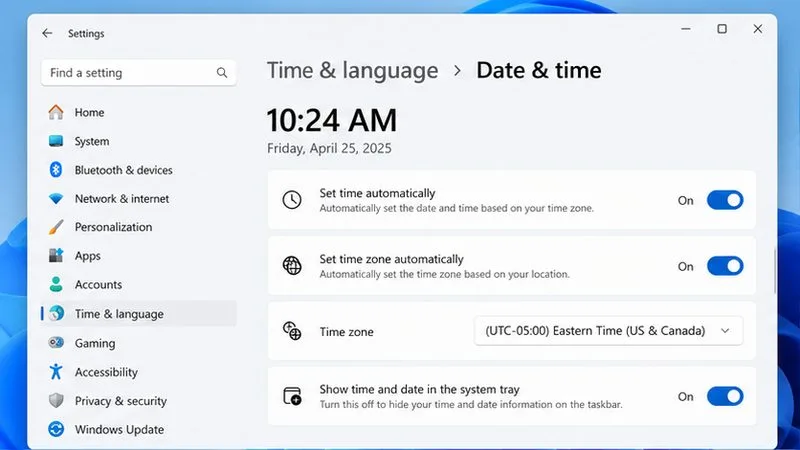
นาฬิการะบบที่ไม่ถูกต้องอาจทำให้เกิดข้อผิดพลาดในการซิงค์หรือการเชื่อมต่อที่คล้ายกับปัญหาการบันทึกข้อมูล เปิดการตั้งค่า > เวลาและภาษา > วันที่และเวลาเปิดใช้งานเวลาอัตโนมัติและเขตเวลาอัตโนมัติหากมีตัวเลือกเหล่านั้น และเลือกซิงค์เดี๋ยวนี้หาก Windows แสดงตัวเลือกนั้น รีสตาร์ทตัวเรียกใช้งานและลองเล่น Rocket League อีกครั้ง หากข้อความแจ้งว่าไฟล์บันทึกเสียหายยังคงอยู่ ให้ดำเนินการต่อ การซิงค์นาฬิกาเป็นเพียงการตรวจสอบอย่างรวดเร็ว ไม่ใช่การซ่อมแซมไฟล์บันทึกโดยตรง
หน้าต่างการตั้งค่าวันที่และเวลาของ Windows แสดงว่าการตั้งค่าเวลาและเขตเวลาอัตโนมัติเปิดใช้งานอยู่
2. สำรองข้อมูลโฟลเดอร์ Rocket League
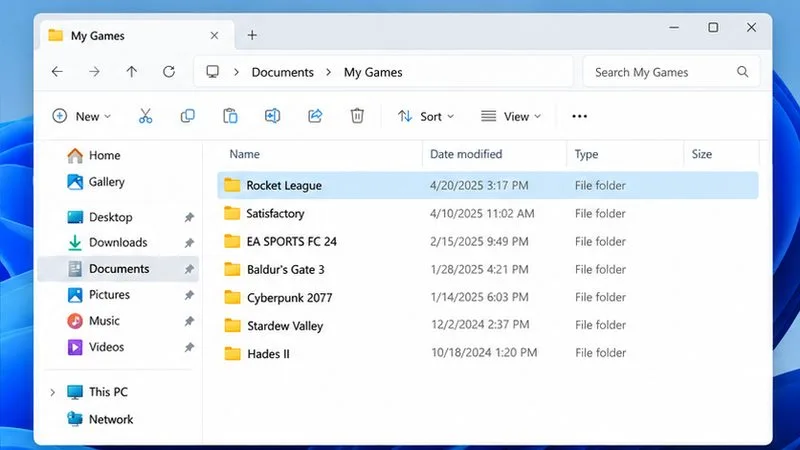
ใน File Explorer ให้เปิด โฟลเดอร์ Documents\My Gamesคลิกขวาที่Rocket Leagueโฟลเดอร์แล้วเลือกคัดลอกจากนั้นวางลงในที่ปลอดภัยนอกโฟลเดอร์นั้น เช่น ไดรฟ์อื่นหรือโฟลเดอร์ชั่วคราวบนเดสก์ท็อป ตรวจสอบให้แน่ใจว่าการคัดลอกเสร็จสมบูรณ์ก่อนดำเนินการต่อ หากโฟลเดอร์เอกสารของคุณถูกเปลี่ยนเส้นทางไปยัง OneDrive หรือตำแหน่งอื่น ให้ใช้โฟลเดอร์จริงที่ Windows เปิดขึ้นมา แทนที่จะสันนิษฐานว่ามันอยู่บนไดรฟ์ C:
คำสั่งล้างแคชของ Epic ด้านล่างจะเปลี่ยนชื่อโฟลเดอร์ Rocket League มาตรฐานเป็นRocket League Old. หากโฟลเดอร์นั้นมีอยู่แล้ว ให้หยุดการทำงานและสำรองข้อมูลไว้ก่อน เพื่อป้องกันไม่ให้คำสั่งล้มเหลวหรือเกิดความสับสน อย่าลบสำเนาเดียวของโฟลเดอร์นั้น
เลือกโฟลเดอร์ Rocket League ใน Documents > My Games ก่อนที่จะทำการสำรองข้อมูลแยกต่างหาก
3. ล้างแคชบนคลาวด์ของ Epic Online Services
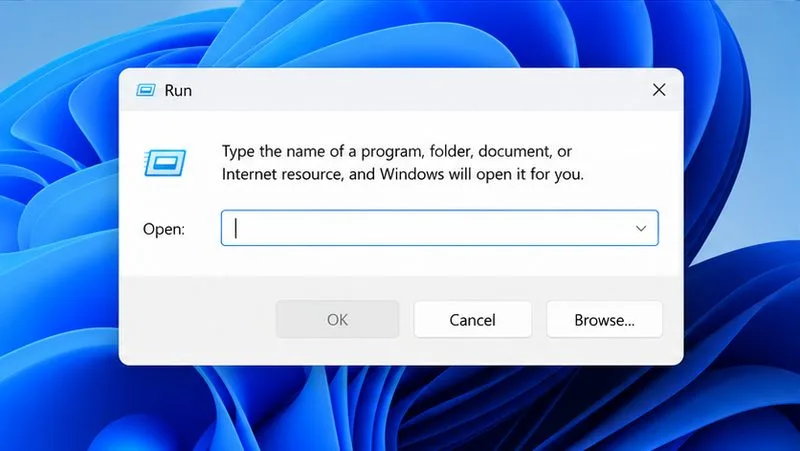
คู่มือแก้ไขปัญหาการโหลดล้มเหลวฉบับปัจจุบันของ Epic แนะนำให้ผู้เล่นพีซีเปลี่ยนชื่อโฟลเดอร์ Rocket League ในเครื่อง และลบโฟลเดอร์แคชบนคลาวด์ EOS เมื่อปิด Rocket League แล้ว ให้กดปุ่ม Windows + Rจากนั้นวางคำสั่งด้านล่างลงในช่อง Run แล้วกดEnter :
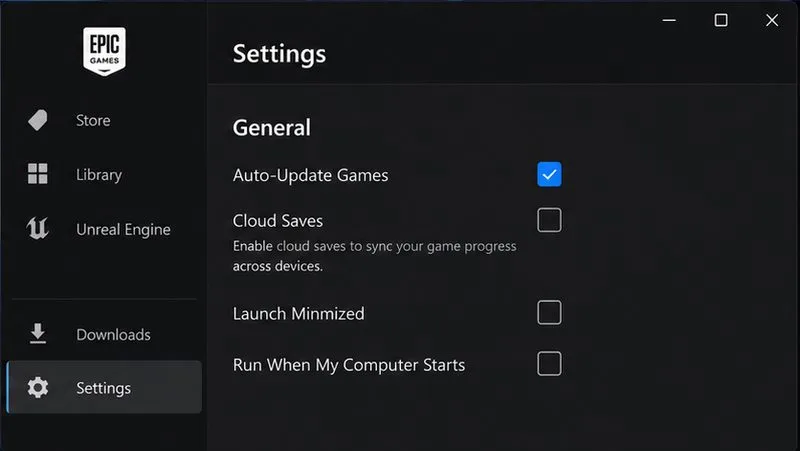
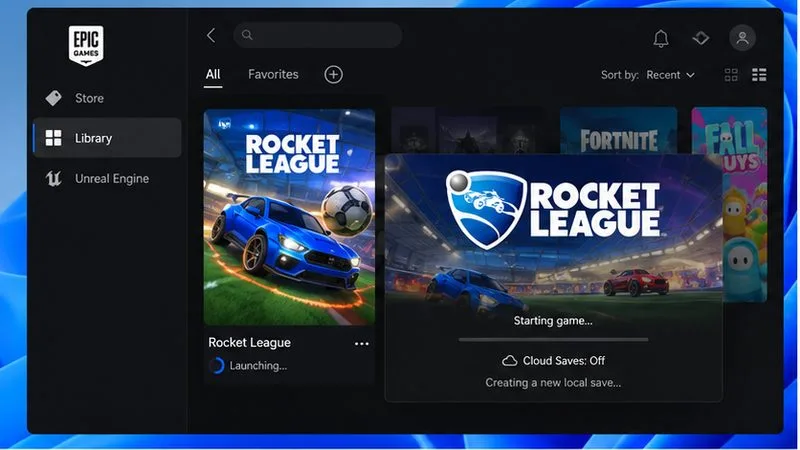
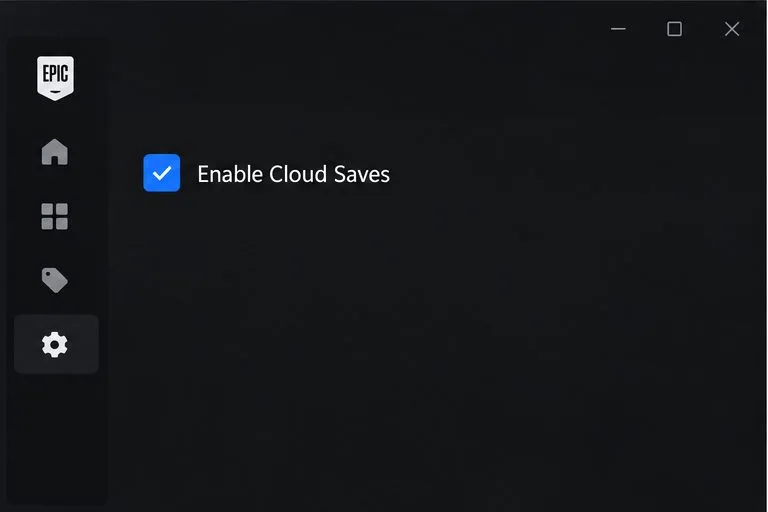
ฟังก์ชันบันทึกบนคลาวด์จะถูกปิดใช้งานชั่วคราวใน Epic Games Launcher ก่อนที่จะสร้างไฟล์บันทึกในเครื่องใหม่Rocket League จะเปิดตัวโดยปิดใช้งานระบบบันทึกบนคลาวด์ เพื่อให้เกมสามารถสร้างไฟล์บันทึกใหม่ในเครื่องได้
5. กู้คืนการเล่นซ้ำและลำดับการฝึกฝน
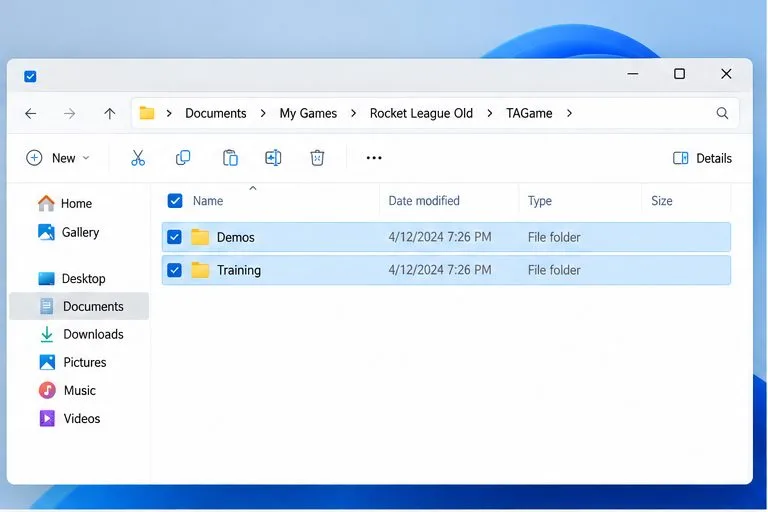
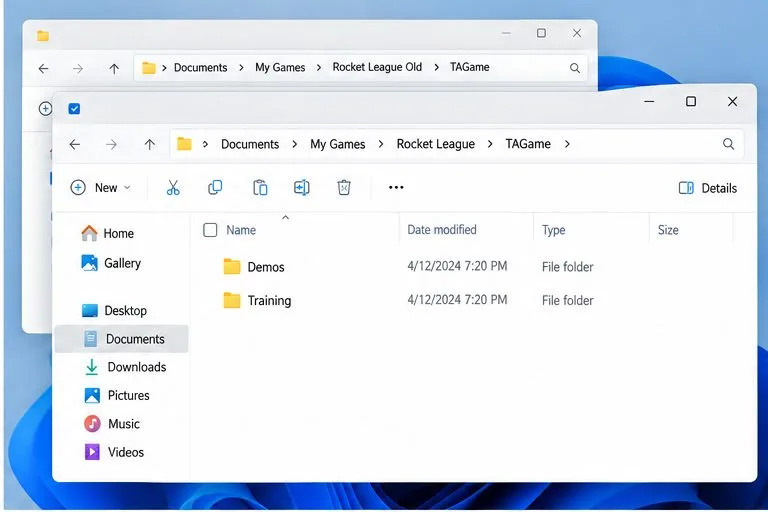
ทำขั้นตอนนี้หลังจากที่ Rocket League สร้างและโหลดไฟล์บันทึกใหม่เสร็จแล้วเท่านั้น ปิดเกม ใน File Explorer ให้เปิดDocuments\My Games\Rocket League Old\TAGameคัดลอกDemosโฟลเดอร์ที่เก็บไฟล์รีเพลย์ และTrainingโฟลเดอร์ที่เก็บไฟล์ฝึกซ้อม (ถ้ามี) จากนั้นเปิดDocuments\My Games\Rocket League\TAGameโฟลเดอร์ใหม่และวางไฟล์เหล่านั้นลงไป หาก Windows ถามวิธีการจัดการไฟล์ที่มีชื่อเดียวกัน ให้ทำตามบทความการกู้คืนของ Epic และเลือก " แทนที่ไฟล์ในปลายทาง"หลังจากยืนยันแล้วว่าคุณกำลังคัดลอกจากโฟลเดอร์สำรองไปยังโฟลเดอร์ใหม่เท่านั้น ปล่อยส่วนที่เหลือของไฟล์บันทึกเก่าไว้เหมือนเดิม