วิธีแก้ไขรหัสข้อผิดพลาด 6 ของ Minecraft บน Mac
หาก Minecraft Java Edition ปิดตัวลงบน Mac ของคุณ และตัวเรียกใช้งานรายงานรหัสข้อผิดพลาด 6ให้ถือว่าตัวเลขนี้เป็นเพียงสถานะการเกิดข้อผิดพลาด ไม่ใช่การวินิจฉัยปัญหา มันไม่ได้บอกคุณว่าสาเหตุเกิดจากม็อด ความไม่เข้ากันของรันไทม์ Java การตั้งค่ากราฟิก หรืออย่างอื่น วิธีที่ปลอดภัยที่สุดในการแก้ไข ปัญหา Minecraft รหัสข้อผิดพลาด 6 บน Macคือการบันทึกโลกของคุณ ตรวจสอบบันทึกจากการเปิดใช้งานที่ล้มเหลว และเปรียบเทียบกับโปรไฟล์เวอร์ชันดั้งเดิมที่สะอาดหมดจด
“Mac 6 Code Minecraft Error” และ “Apple Anomalies” เป็นวลีค้นหาจากบทความก่อนหน้า ไม่ใช่ชื่อการวินิจฉัยเฉพาะที่คุณคาดหวังว่า Minecraft จะแสดง หลีกเลี่ยงการเปลี่ยนแปลงการตั้งค่าความปลอดภัยของระบบหรือการวางแฟล็ก JVM แบบสุ่มโดยอิงจากโค้ดเพียงอย่างเดียว รายละเอียดเวอร์ชันปัจจุบันสองอย่างมีความสำคัญ: Minecraft Java 26.1 ต้องการ Java 25 และ Minecraft 26.2 มีตัวเลือกกราฟิก Vulkan แบบทดลอง คำแนะนำเก่าๆ ที่บอกว่า Minecraft ทุกเวอร์ชันต้องการ Java 21 หรือว่าแฟล็ก OpenGL แก้ไขปัญหาการทำงานผิดพลาดของ Mac ทุกครั้งนั้นไม่น่าเชื่อถือ โปรดดูบันทึกการเผยแพร่ Minecraft 26.1และบันทึกการเผยแพร่ Minecraft 26.2
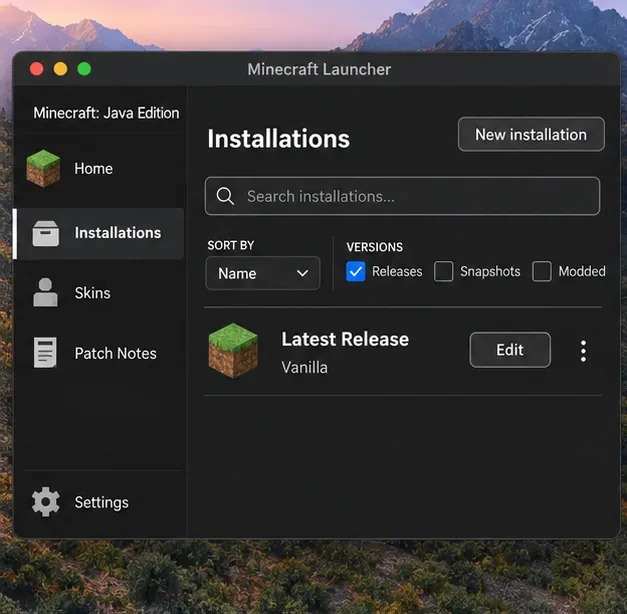 ตรวจสอบให้แน่ใจว่าคุณกำลังเริ่มการติดตั้งเวอร์ชันใด โดยใช้โปรไฟล์การเผยแพร่แบบมาตรฐานเป็นพื้นฐาน
รหัสทางออก 6 บอกอะไรบ้าง และไม่ได้บอกอะไรบ้าง
รหัสออก (Exit code) คือสถานะของกระบวนการที่ส่งคืนเมื่อโปรแกรมหยุดทำงาน ตัวเลขเพียงอย่างเดียวไม่สามารถระบุส่วนประกอบที่ล้มเหลวได้ ตัวโหลดม็อด ม็อดหรือเชเดอร์ที่ไม่เข้ากัน ไฟล์ปฏิบัติการ Java ที่เลือกด้วยตนเอง โปรไฟล์ที่เสียหาย และปัญหาการเรนเดอร์ ล้วนสามารถทำให้เกิดการขัดข้องที่ต้องได้รับการวินิจฉัยจากรายการบันทึกโดยรอบ รายงานข้อยกเว้นหรือรายงานการขัดข้องที่แน่นอนจะมีประโยชน์มากกว่าตัวเลขที่แสดงในตัวเรียกใช้งาน
นอกจากนี้ ควรแยกปัญหาเกม Minecraft ค้างออกจากปัญหาตัวเปิดเกม (launcher) เปิดไม่ได้เลย หากตัวเปิดเกมล้มเหลวก่อนที่คุณจะกดเล่นได้ ให้ใช้ศูนย์ช่วยเหลือของ Minecraftและคำแนะนำการใช้งานตัวเปิดเกมในปัจจุบัน ขั้นตอนการบันทึกในเกมด้านล่างจะใช้ได้เมื่อตัวเปิดเกมเริ่มกระบวนการเล่นเกม
ก่อนเริ่มแก้ไขปัญหา โปรดปกป้องโลกของคุณ
- คัดลอก
savesโฟลเดอร์ไปยังตำแหน่งที่ปลอดภัยก่อนที่จะเปลี่ยนแปลงโปรไฟล์ การตั้งค่า Java ม็อด หรือไฟล์เกม หากคุณใช้ตัวเรียกใช้งานจากภายนอก ให้ใช้ไดเร็กทอรีเกมของตัวเรียกใช้งานนั้น ซึ่งอาจไม่ใช่โฟลเดอร์ Minecraft มาตรฐาน
- จดบันทึกชิป Mac ของคุณ (Apple Silicon หรือ Intel), เวอร์ชัน macOS, เวอร์ชัน Minecraft, ตัวเรียกใช้งาน (launcher) และตัวโหลดใดๆ เช่น Fabric, Forge หรือ NeoForge โปรดสังเกตว่าปัญหาเกิดขึ้นก่อนเมนู เมื่อเปิดโลก หรือหลังจากโหลด shader เสร็จแล้ว
- อย่าลบ
.minecraftโฟลเดอร์ทั้งหมดเป็นขั้นตอนแรก เพราะอาจมีไฟล์โลก ภาพหน้าจอ แพ็กทรัพยากร และการตั้งค่าต่างๆ ที่ไม่เกี่ยวข้องกับปัญหาเกมค้างอยู่
วิธีแก้ไขปัญหา Minecraft Exit Code 6 บน Mac ทีละขั้นตอน
1. จำลองข้อผิดพลาดด้วยโปรไฟล์ที่ทราบแล้ว
เปิดรายการการติดตั้งในตัวเรียกใช้งานและระบุโปรไฟล์ที่คุณใช้ หากคุณกำลังทดสอบเวอร์ชันทดลอง เวอร์ชันม็อดแพ็ก หรือเวอร์ชันเก่ากว่า ให้จดบันทึกไว้ก่อนที่จะเปลี่ยนเวอร์ชัน สำหรับข้อมูลอ้างอิง ให้สร้างการติดตั้งแบบไม่มีม็อดแยกต่างหากโดยใช้เวอร์ชันปกติ หากตัวเรียกใช้งานมีช่องสำหรับไดเร็กทอรีเกม ให้ชี้การติดตั้งทดสอบไปยังโฟลเดอร์ใหม่ที่ว่างเปล่า เพื่อป้องกันไม่ให้โหลดม็อดหรือการตั้งค่าของโปรไฟล์เดิม เริ่มโลกทดสอบใหม่ อย่าเปิดไฟล์บันทึกเกมที่สำคัญของคุณในเวอร์ชัน Minecraft อื่น
หากโปรไฟล์ที่สะอาดถูกเรียกใช้งาน Mac และเกมหลักจะสามารถเรียกใช้ Minecraft ได้ นั่นจะจำกัดการค้นหาให้เหลือเพียงตัวโหลด ม็อด เชเดอร์ แพ็กทรัพยากร หรือการกำหนดค่าของการติดตั้งดั้งเดิม แม้ว่าจะยังไม่สามารถระบุได้ว่าเป็นตัวใดกันแน่
2. อ่านบันทึกจากการเปิดใช้งานที่ล้มเหลว
สำหรับตัวเรียกใช้งานมาตรฐาน ให้กดShift+ Command+ Gใน Finder แล้วเปิด~/Library/Application Support/minecraft/logsอ่านไฟล์latest.logซึ่งจะถูกแทนที่เมื่อเกมทำงาน รายงานข้อผิดพลาด เมื่อสร้างขึ้น จะอยู่ในcrash-reportsโฟลเดอร์ ข้างเคียง คู่มือบันทึกของ Fabricจะระบุตำแหน่งเหล่านี้สำหรับตัวเรียกใช้งานอย่างเป็นทางการ หากตัวเรียกใช้งานของคุณใช้ไดเร็กทอรีเกมแบบกำหนดเอง ให้ดูในไดเร็กทอรีนั้นlogsและcrash-reportsโฟลเดอร์แทน
เริ่มตรวจสอบใกล้ๆ ช่วงท้ายเกมlatest.logและดูก่อนที่เกมจะหยุดทำงาน ค้นหาคำต่างๆ เช่นERROR, Exception, Caused by, หรือข้อความที่เกี่ยวข้องกับกราฟิก รายงานข้อผิดพลาดสามารถระบุข้อยกเว้นและเธรดที่เกิดความล้มเหลวได้ บันทึกไฟล์ก่อนลองเปิดเกมอีกครั้ง เพราะการลองใหม่จะเขียนทับไฟล์latest.logเดิม
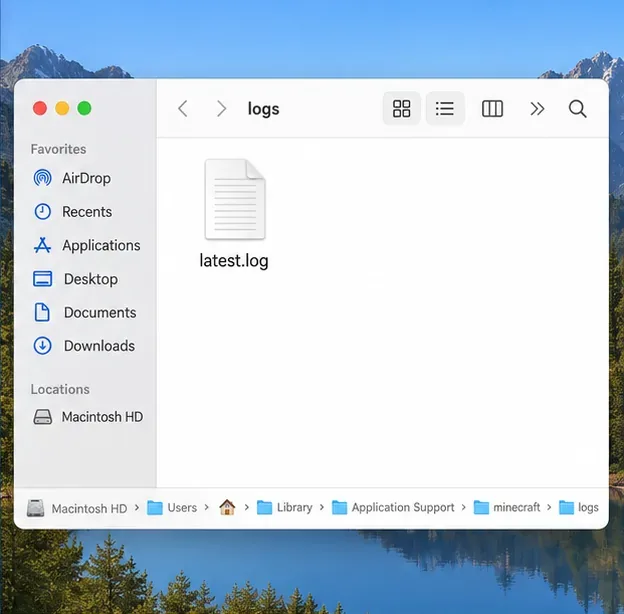 โดยปกติแล้ว โฟลเดอร์เกม Minecraft จะเก็บบันทึกปัจจุบันไว้ในโฟลเดอร์ logs ส่วนโปรแกรมเรียกใช้งานแบบกำหนดเองอาจใช้ตำแหน่งอื่น
3. แยกม็อดและเชเดอร์โดยไม่ต้องลบออก
เริ่มจากการใช้โปรไฟล์ทดสอบแบบพื้นฐานก่อน หากใช้งานได้ ให้กลับไปยังอินสแตนซ์ที่มีปัญหาและปิดใช้งานหมวดหมู่ชั่วคราวทีละหมวดหมู่ ได้แก่ แพ็กเชเดอร์ แพ็กทรัพยากร จากนั้นม็อดหรือตัวโหลด ปิดเกมก่อนย้ายไฟล์ หากคุณทดสอบโดยการเปลี่ยนmodsชื่อโฟลเดอร์ ให้ใช้ชื่อสำรองที่ชัดเจน เช่นmods-backupทดสอบหนึ่งครั้ง จากนั้นกู้คืน ชื่อเดิม ย้าย shaderpacksโฟลเดอร์เฉพาะเมื่อบันทึกหรือเวลาชี้ไปที่เชเดอร์เท่านั้น เก็บไฟล์ต้นฉบับไว้จนกว่าคุณจะยืนยันว่าการเปลี่ยนแปลงใดแก้ไขปัญหาการขัดข้องได้
เมื่อเกมเริ่มทำงานได้อย่างราบรื่นแล้ว ให้ค่อยๆ เพิ่มไอเท็มทีละกลุ่มเล็กๆ แล้วทดสอบอีกครั้ง หากยังคงมีปัญหาหลังจากเพิ่มไอเท็มไปหนึ่งชิ้น ให้ตรวจสอบเวอร์ชัน Minecraft และเวอร์ชันตัวโหลดที่รองรับไอเท็มนั้น อย่าคิดว่าแพ็กไอเท็มที่สร้างขึ้นสำหรับเวอร์ชันอื่นจะใช้งานได้เพียงเพราะตัวเรียกใช้งานอนุญาตให้คุณเลือกได้
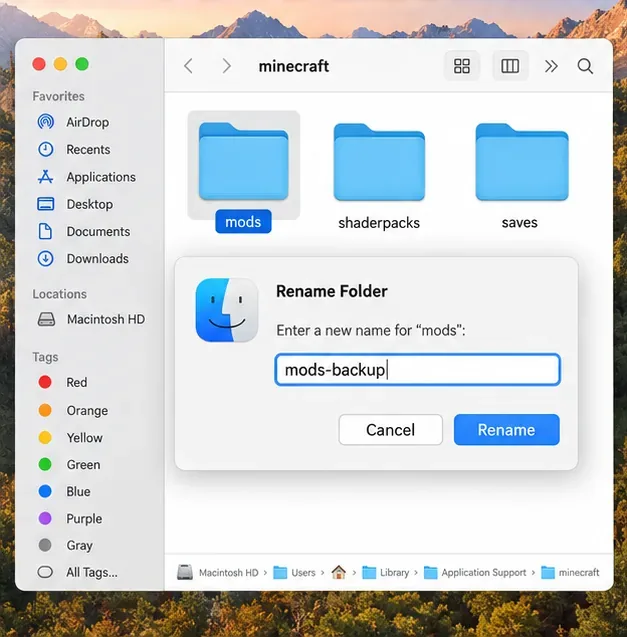 การเปลี่ยนชื่อชั่วคราวจะช่วยให้ไฟล์ม็อดพร้อมใช้งานสำหรับการกู้คืนในขณะที่คุณทดสอบการเปิดใช้งานแบบใหม่
4. เลือก Java runtime ให้ตรงกับเวอร์ชันของ Minecraft
อย่าติดตั้ง Java เวอร์ชันใหม่ทั้งระบบเพียงเพราะตัวเปิดเกมแสดงรหัสข้อผิดพลาด 6 ตัวเปิดเกม Minecraft อย่างเป็นทางการจะมี Java runtime สำหรับเวอร์ชันเกมที่เปิดใช้งานอยู่แล้ว หากคุณเปลี่ยนไฟล์ปฏิบัติการ Java ของการติดตั้งด้วยตนเอง ให้ลบการเปลี่ยนแปลงนั้นออกแล้วทดสอบด้วย runtime ที่จัดการโดยตัวเปิดเกม ข้อกำหนด Java ของเกมจะเปลี่ยนแปลงไปตามเวอร์ชัน: Minecraft 1.20.5 ใช้ Java 21 ในขณะที่ Minecraft 26.1 ต้องการ Java 25 บันทึกการเปลี่ยนแปลงของเวอร์ชัน 1.20.5และบันทึกการเปลี่ยนแปลงเวอร์ชันปัจจุบันจะแสดงให้เห็นว่าทำไมคุณควรตรวจสอบเวอร์ชันที่แน่นอนแทนที่จะบังคับใช้ Java 21 หรือ Java 25 กับทุกโปรไฟล์เก่า
หากคุณใช้ Prism Launcher หรือตัวเรียกใช้งานเกมจากผู้พัฒนาอื่น โปรดตรวจสอบรันไทม์ที่เลือกไว้สำหรับอินสแตนซ์นั้นๆ Prism มีเอกสารเกี่ยวกับการตรวจจับและดาวน์โหลด Java โดยอัตโนมัติในคู่มือการติดตั้ง Java ของพวกเขา ควรเลือกตัวเลือกรันไทม์ที่เข้ากันได้หากมีให้เลือก หากคุณตั้งค่า Java ด้วยตนเอง ให้ตรงกับเวอร์ชันหลักที่เกมต้องการและเลือกบิลด์สำหรับสถาปัตยกรรมของ Mac ของคุณ: Apple Silicon ใช้ ARM64 ในขณะที่ Mac ที่ใช้ Intel ใช้ x64 Minecraft 26.1 ยังเพิ่มการจัดสรรหน่วยความจำเริ่มต้นเป็น 4 GB ดังนั้นอย่าคัดลอก-Xmx8G -Xms4Gสูตรใดๆ ลงในอาร์กิวเมนต์ JVM เพื่อแก้ไขปัญหาการหยุดทำงานทั่วไป หน่วยความจำเพิ่มเติมไม่ได้แก้ไขปัญหา mod ที่ไม่ดีหรือรันไทม์ที่ไม่เข้ากัน
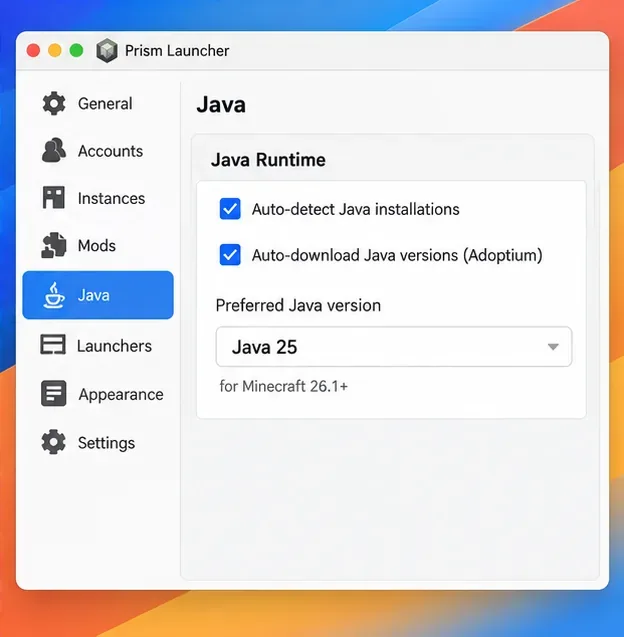 ในโปรแกรมเรียกใช้งานจากผู้พัฒนาภายนอก ให้ตรวจสอบรันไทม์สำหรับอินสแตนซ์นั้นๆ โดย Minecraft เวอร์ชัน 26.1 ต้องการ Java 25
5. ตรวจสอบการตั้งค่ากราฟิกและระบบปฏิบัติการ macOS อย่างปลอดภัย
หากเกิดข้อผิดพลาดหลังจากติดตั้ง shader หรือเปลี่ยน renderer ให้ลองทดสอบโดยไม่ใช้ shader ก่อน Minecraft เวอร์ชัน 26.2 เพิ่ม การตั้งค่า Graphics APIที่มีตัวเลือก Default , Prefer Vulkan (Experimental)และPrefer OpenGL Mojang อธิบายว่า Vulkan เป็นตัวเลือกทดลองและแนะนำให้ใช้ Default สำหรับผู้เล่นส่วนใหญ่ หากคุณสามารถเข้าถึงการตั้งค่าวิดีโอได้ ให้ปล่อยการตั้งค่าไว้ที่ Default ในระหว่างการวินิจฉัย อย่าบังคับใช้ตัวเลือกทดลองในระหว่างการทดสอบพื้นฐาน บันทึกของเวอร์ชัน 26.2 อธิบายถึงพฤติกรรมสำรองในปัจจุบันและเส้นทางการแปล Vulkan ของ macOS
ใช้ หน้าแก้ไขปัญหาเกี่ยวกับวิดีโอและกราฟิกของ Mojang Java Edition และข้อกำหนดของระบบปัจจุบันสำหรับรายละเอียดการตั้งค่าที่รองรับ ติดตั้งการอัปเดต macOS ที่มีให้สำหรับอุปกรณ์ของคุณ แต่ห้ามปิดใช้งาน System Integrity Protection เรียกใช้คำสั่งจาก Recovery หรือเพิ่มแฟล็ก OpenGL ที่ไม่ได้รับการตรวจสอบ การเปลี่ยนแปลงเหล่านี้ไม่ใช่การแก้ไขทั่วไปสำหรับ Exit Code 6
ใช้ผลลัพธ์เพื่อเลือกการตรวจสอบครั้งต่อไป
| ผลการทดสอบ | ขั้นตอนต่อไป |
|---|
| โปรไฟล์วานิลลาแยกต่างหากใช้งานได้ | เปิดใช้งานตัวโหลดดั้งเดิม ม็อด เชเดอร์ และแพ็กทรัพยากรทีละรายการ |
| มีเพียงการปล่อย Minecraft ครั้งเดียวที่ล้มเหลว | ตรวจสอบข้อกำหนดและหมายเหตุเกี่ยวกับ Java ในเวอร์ชันนั้น และเก็บรายงานข้อผิดพลาดไว้เพื่อใช้รายงานบั๊ก |
| บันทึกดังกล่าวชี้ไปยังการเริ่มต้นของ Java หรือไฟล์ปฏิบัติการที่เลือกด้วยตนเอง | ลบการตั้งค่า Java ที่กำหนดเองออก หรือเลือก Runtime ที่จำเป็นสำหรับเวอร์ชันนั้น |
| ในบันทึกมีการกล่าวถึง API กราฟิก, GLFW, OpenGL หรือ Vulkan | ทดสอบอีกครั้งโดยไม่ใช้ shaders และใช้การตั้งค่ากราฟิกที่รองรับ/ค่าเริ่มต้นสำหรับเวอร์ชันที่จะเผยแพร่ |
เบาะแสเหล่านี้เป็นแนวทางสำหรับการทดสอบครั้งต่อไป ไม่ใช่ข้อพิสูจน์ว่าส่วนประกอบใดส่วนประกอบหนึ่งผิดพลาด หากโปรไฟล์ที่สะอาดทุกอันยังคงเกิดข้อผิดพลาด ให้เก็บlatest.logข้อมูลรายงานข้อผิดพลาด เวอร์ชัน Minecraft ที่แน่นอน และรายละเอียดของ Mac และ macOS ของคุณไว้ ลบรายละเอียดบัญชีส่วนตัวและข้อมูลเส้นทางในเครื่องก่อนที่จะแชร์บันทึกต่อสาธารณะ และส่งรายงานผ่านฝ่ายสนับสนุนของ Minecraftหรือระบบติดตามข้อบกพร่องของ Mojang
คำถามที่พบบ่อย
รหัสข้อผิดพลาด 6 ใน Minecraft หมายความว่า Java มีปัญหาเสมอไปหรือไม่?
ไม่ครับ มันแค่รายงานว่ากระบวนการของเกมหยุดทำงานไม่สำเร็จเท่านั้น ให้ใช้ไฟล์บันทึกและโปรไฟล์เกมเวอร์ชันดั้งเดิมที่ไม่มีการปรับแต่งใดๆ เพื่อแยกแยะปัญหาที่เกิดขึ้นขณะรันไทม์ออกจากปัญหาที่เกิดจากม็อด เชเดอร์ โปรไฟล์ หรือกราฟิก
ฉันควรปิดใช้งาน SIP หรือคัดลอกแฟล็ก JVM จากฟอรัมมาใช้ดี?
ไม่ อย่าลดความปลอดภัยของ macOS หรือเพิ่มแฟล็กทั่วไปเพื่อไล่ตามรหัสการออกที่ไม่สามารถอธิบายได้ คืนค่าอาร์กิวเมนต์ JVM ที่กำหนดเองกลับไปเป็นค่าเริ่มต้นของตัวเรียกใช้งาน สำรองข้อมูลการบันทึกของคุณ และเปลี่ยนการตั้งค่าที่สามารถย้อนกลับได้ทีละรายการเท่านั้น
สรุปสั้นๆ คือสำรองข้อมูลโลกของคุณ ตรวจสอบบันทึกเกมที่ถูกต้อง ทดสอบโปรไฟล์เวอร์ชันปกติแยกต่างหาก และเลือก Java ให้ตรงกับเวอร์ชัน Minecraft ที่แน่นอน ลำดับขั้นตอนตามหลักฐานนี้เป็นวิธีแก้ปัญหาที่ได้ผลสำหรับข้อผิด พลาด "รหัสออก 6" ของ Minecraft บน Macโดยไม่ต้องเสี่ยงกับไฟล์บันทึกของคุณหรือเปลี่ยนแปลงการตั้งค่า macOS ที่ไม่เกี่ยวข้อง