รหัสข้อผิดพลาด 2-0x0000d00aในเกม Rainbow Six Siege จะปรากฏขึ้นเมื่อเกมสูญเสียการเชื่อมต่อกับบริการจับคู่ของเซิร์ฟเวอร์ หน้าเว็บเกี่ยวกับรหัสข้อผิดพลาดของ Ubisoft แนะนำให้รีสตาร์ทเกม หากยังไม่สามารถแก้ไขได้ ให้ตรวจสอบสถานะการให้บริการแบบเรียลไทม์ของ Ubisoft และลองตรวจสอบการเชื่อมต่อตามขั้นตอนด้านล่าง โดยเริ่มจากขั้นตอนที่รบกวนน้อยที่สุด
ระบบจับคู่ผู้เล่น (Matchmaking) คือบริการออนไลน์ที่จัดกลุ่มผู้เล่นและเริ่มการแข่งขัน การสูญเสียการเชื่อมต่อนี้ไม่ได้หมายความว่าอินเทอร์เน็ตของคุณใช้งานไม่ได้เสมอไป อาจเกิดจากเซิร์ฟเวอร์เกม เส้นทางชั่วคราวระหว่างบ้านของคุณกับ Ubisoft เราเตอร์ หรือการตั้งค่าความปลอดภัยก็ได้ คำอธิบายรหัสของ Ubisoft ระบุถึงการสูญเสียการเชื่อมต่อระบบจับคู่ผู้เล่น แต่ไม่ได้ระบุสาเหตุเดียวที่เกิดขึ้นกับอุปกรณ์ของผู้เล่นทุกคน
หากคุณกำลังเล่นแมตช์จัดอันดับอยู่ อย่าบังคับปิดเกมซ้ำๆ ในขณะที่พยายามแก้ไขปัญหาแบบสุ่ม Siege อาจลงโทษหรือปรับโทษชั่วคราวสำหรับการตัดการเชื่อมต่อจากแมตช์จัดอันดับ หากแมตช์กำลังดำเนินอยู่ ให้เชื่อมต่อใหม่เมื่อทำได้ และตรวจสอบข้อมูลการสนับสนุนล่าสุดของ Ubisoft ก่อนทดสอบการเปลี่ยนแปลงที่อาจส่งผลกระทบต่อเกม
ก่อนที่คุณจะแก้ไขปัญหา
เตรียมอุปกรณ์ที่ใช้เล่นเกม (PC, PlayStation หรือ Xbox) ไว้ให้พร้อม จดบันทึกเวลาโดยประมาณและภูมิภาคของคุณ และจำไว้ว่าข้อผิดพลาดเกิดขึ้นตอนเปิดเกม ขณะเข้าร่วมแมตช์ หรือหลังจากเล่นไปสักพัก ข้อมูลเหล่านี้จะช่วยแยกแยะปัญหาที่เกิดจากบัญชีหรือบริการออกจากปัญหาการเชื่อมต่ออินเทอร์เน็ตที่บ้านไม่เสถียร คุณไม่จำเป็นต้องติดตั้งเกมใหม่หรือเปลี่ยนการตั้งค่าเราเตอร์ขั้นสูงเป็นขั้นตอนแรก
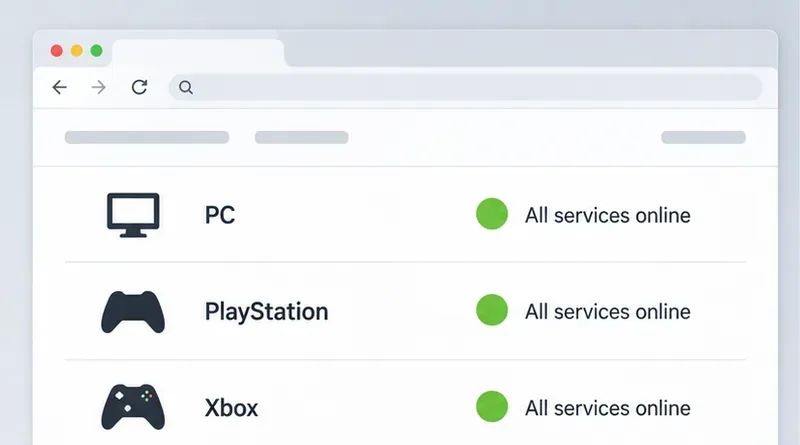 หน้าแสดงสถานะตัวอย่างจะแสดงแถวแพลตฟอร์มที่มีตัวบ่งชี้สีเขียว โปรดตรวจสอบหน้าเว็บแบบเรียลไทม์ของ Ubisoft เพื่อดูสถานะปัจจุบันที่แท้จริง
ขั้นตอนที่ 1: ตรวจสอบสถานะการให้บริการของ Ubisoft
เปิดหน้าสถานะการให้บริการของ Rainbow Six Siege บนเว็บไซต์ Ubisoftแล้วตรวจสอบแถวสำหรับแพลตฟอร์มของคุณ หน้าเว็บอาจเปลี่ยนแปลงได้ในระหว่างที่คุณแก้ไขปัญหา ดังนั้นให้รีเฟรชหน้าเว็บหากข้อผิดพลาดยังคงอยู่ นอกจากนี้ ให้มองหาประกาศการบำรุงรักษาหรือการบริการอย่างเป็นทางการที่เชื่อมโยงจากช่องทางการสนับสนุนของ Ubisoft ด้วย
หากบริการ Siege สำหรับแพลตฟอร์มของคุณแสดงสถานะขัดข้องหรือมีการบำรุงรักษาตามแผน โปรดรอให้ Ubisoft กู้คืนบริการ จากนั้นจึงเริ่มเกมใหม่ การเปลี่ยน DNS การส่งต่อพอร์ตเราเตอร์ การติดตั้งเกมใหม่ หรือการรีเซ็ตคอนโซลของคุณจะไม่สามารถแก้ไขปัญหาการขัดข้องจากฝั่ง Ubisoft ได้ หากหน้าสถานะแสดงว่าไม่มีปัญหาใด ๆ ให้ดำเนินการต่อ การแสดงสถานะปกติไม่ได้หมายความว่าไม่มีปัญหาการเชื่อมต่อชั่วคราวหรือปัญหาเฉพาะภูมิภาค
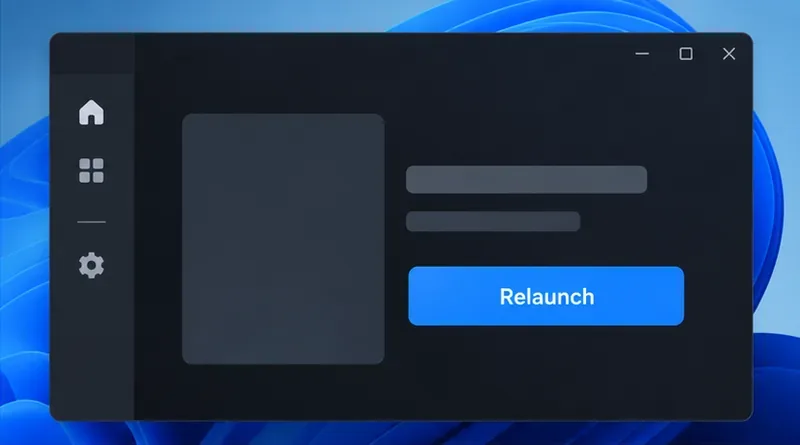 หน้าต่างตัวเรียกใช้งานทั่วไปจะแสดงปุ่มควบคุมการเรียกใช้งานใหม่ โปรดปิดเกม Siege ให้สนิทก่อนที่จะเริ่มเล่นอีกครั้ง
ขั้นตอนที่ 2: ปิดและเริ่มต้นเกม Siege ใหม่
คำแนะนำเฉพาะของ Ubisoft สำหรับข้อผิดพลาด 2-0x0000d00a คือให้รีสตาร์ทเกม ออกจากเกมไปยังเดสก์ท็อปหรือหน้าจอหลักของคอนโซล ตรวจสอบให้แน่ใจว่าเกม Siege ไม่ได้กำลังทำงานอยู่ จากนั้นเปิดเกมขึ้นมาใหม่อีกครั้ง สำหรับพีซี ให้ปิด Ubisoft Connect หรือ Steam ด้วย หากตัวเปิดเกมค้าง จากนั้นเปิดตัวเปิดเกมอีกครั้งและเริ่มเกมจากคลังเกมตามปกติของคุณ
บน PlayStation หรือ Xbox ให้ปิดเกมจากเมนูเกมของเครื่องแทนที่จะกลับไปยังหน้าจอหลักของเครื่อง หากการปิดเกมตามปกติไม่ได้ผล ให้รีสตาร์ทเครื่องโดยใช้เมนูพลังงานมาตรฐาน หลีกเลี่ยงการขัดจังหวะการอัปเดตระบบหรือถอดปลั๊กเครื่องที่กำลังปิดเครื่องอยู่ ลองจับคู่เล่นเกมอีกครั้งหลังจากรีสตาร์ท หากใช้งานได้ คุณสามารถหยุดได้ที่นี่
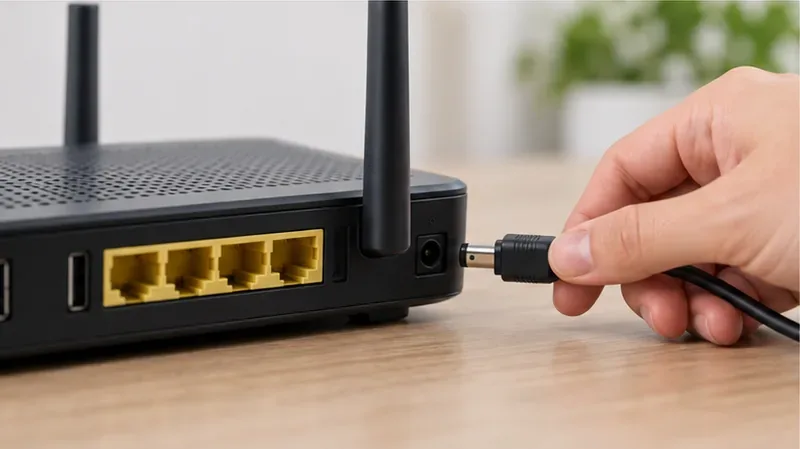 เราเตอร์จะรีสตาร์ทโดยการถอดสายไฟออกชั่วครู่หลังจากหยุดการดาวน์โหลดและการอัปเดตที่กำลังทำงานอยู่ชั่วคราว
ขั้นตอนที่ 3: รีสตาร์ทโมเด็มและเราเตอร์ของคุณ
โมเด็มเชื่อมต่อบ้านของคุณกับผู้ให้บริการอินเทอร์เน็ต ส่วนเราเตอร์จะแชร์การเชื่อมต่อดังกล่าวกับอุปกรณ์ต่างๆ ของคุณ หากการรีสตาร์ทเกมไม่ได้ผล ให้หยุดการดาวน์โหลดขนาดใหญ่ การสตรีม และการสำรองข้อมูลบนคลาวด์ชั่วคราว จากนั้นรีสตาร์ทอุปกรณ์เครือข่ายของคุณโดยใช้ปุ่มเปิด/ปิด หรือโดยการถอดสายไฟออกชั่วครู่ หากคุณมีโมเด็มและเราเตอร์แยกกัน ให้ปิดทั้งสองเครื่อง จากนั้นเสียบโมเด็มกลับเข้าไปใหม่ รอจนกว่าไฟแสดงสถานะการเชื่อมต่อจะนิ่ง แล้วจึงเปิดเราเตอร์กลับเข้าไปใหม่ รอสักครู่เพื่อให้เครือข่ายเชื่อมต่อใหม่ก่อนเปิดเกม Siege
นี่เป็นการรีสตาร์ทปกติ ไม่ใช่การรีเซ็ตเป็นค่าจากโรงงาน ห้ามกดปุ่มรีเซ็ตค้างไว้ เพราะอาจลบชื่อ Wi-Fi รหัสผ่าน และการตั้งค่าผู้ให้บริการของคุณได้ หากผู้ให้บริการอินเทอร์เน็ตของคุณให้โมเด็ม-เราเตอร์แบบรวมกัน ให้ทำตามคำแนะนำในการรีสตาร์ทของอุปกรณ์นั้น ตรวจสอบว่าอุปกรณ์อื่น ๆ สามารถเข้าถึงเว็บไซต์ได้หรือไม่หลังจากรีสตาร์ท จากนั้นทดสอบ Siege อีกครั้ง
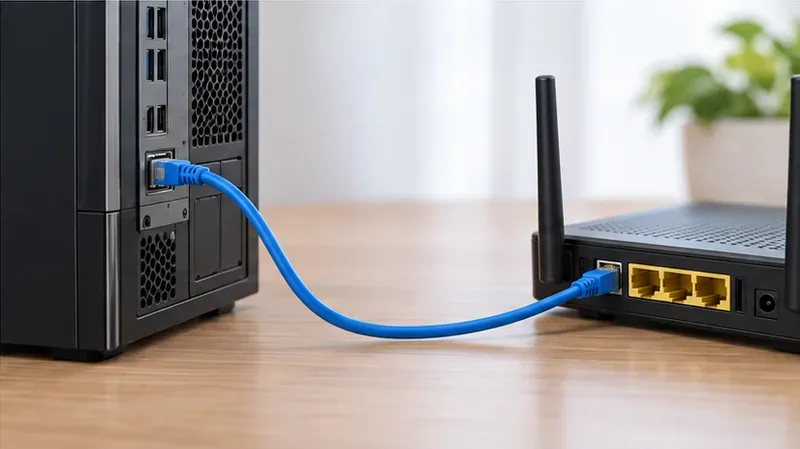 สายอีเธอร์เน็ตใช้เชื่อมต่อคอมพิวเตอร์ตั้งโต๊ะเข้ากับเราเตอร์โดยตรง เพื่อให้ได้การทดสอบการเชื่อมต่อที่เสถียรยิ่งขึ้น
ขั้นตอนที่ 4: ทดสอบความเสถียรของการเชื่อมต่อ
ความแรงของสัญญาณ Wi-Fi การรบกวน และการใช้งานอื่นๆ ภายในบ้าน อาจทำให้การเชื่อมต่อหลุดเป็นช่วงสั้นๆ ซึ่งอาจสังเกตได้ยากในระหว่างการใช้งานอินเทอร์เน็ตตามปกติ หากคุณเล่นเกมบนพีซีหรือคอนโซลที่ต่อกับแท่นวาง และมีสาย Ethernet ให้เชื่อมต่อโดยตรงกับเราเตอร์และทดสอบเกม Siege การทดสอบแบบใช้สายจะมีประโยชน์เพราะเป็นการตัด Wi-Fi ออกจากเส้นทาง แต่จะไม่เปลี่ยนแปลงเซิร์ฟเวอร์ของ Ubisoft หรือรับประกันว่าจะแก้ไขปัญหาได้
หากการใช้สาย Ethernet ไม่สะดวก ให้ขยับเข้าไปใกล้เราเตอร์มากขึ้น หยุดการใช้งานแบนด์วิดท์สูงอื่นๆ ชั่วคราว แล้วเปรียบเทียบผลลัพธ์ ตรวจสอบว่าอุปกรณ์อื่นๆ สูญเสียการเชื่อมต่อในเวลาเดียวกันหรือไม่ หากอุปกรณ์หลายเครื่องมีปัญหา ให้ติดต่อผู้ให้บริการอินเทอร์เน็ตของคุณหรือตรวจสอบประกาศบริการ หากมีเพียงโปรแกรม Siege เท่านั้นที่ล้มเหลวในขณะที่บริการอื่นๆ ทำงานได้ปกติ ให้ดำเนินการตรวจสอบขั้นตอนต่อไป
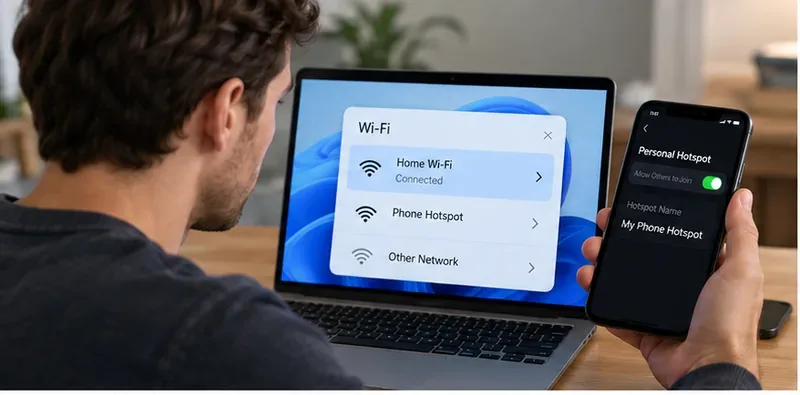 การใช้ฮอตสปอตจากโทรศัพท์มือถือสามารถใช้ทดสอบเปรียบเทียบกับสัญญาณที่บ้านได้ แต่ควรตรวจสอบปริมาณข้อมูลมือถือของคุณก่อน
ขั้นตอนที่ 5: เปรียบเทียบกับเครือข่ายอื่น
การทดสอบสั้นๆ บนการเชื่อมต่ออื่นสามารถแสดงให้เห็นได้ว่าปัญหาเกิดจากเครือข่ายภายในบ้านของคุณหรือไม่ หากคุณได้รับอนุญาตและมีข้อมูลมือถือเพียงพอ ให้เชื่อมต่อพีซีกับฮอตสปอตของโทรศัพท์ หรือทดสอบคอนโซลบนเครือข่ายที่เชื่อถือได้อื่น อย่าดาวน์โหลดการอัปเดตผ่านการเชื่อมต่อมือถือที่มีปริมาณข้อมูลจำกัด ตัดการเชื่อมต่อเมื่อคุณยืนยันแล้วว่า Siege สามารถเข้าสู่โหมดจับคู่ได้
หากเกม Siege เชื่อมต่อได้บนเครือข่ายอื่น แต่เชื่อมต่อไม่ได้บนเครือข่ายบ้าน นั่นแสดงว่าปัญหาอาจอยู่ที่เราเตอร์บ้าน เส้นทางของผู้ให้บริการ หรือการตั้งค่าเครือข่ายภายในบ้าน แต่ระบบไม่ได้ระบุว่าเป็นปัญหาที่ใด หากเกิดข้อผิดพลาดเดียวกันบนเครือข่ายอิสระสองเครือข่าย ปัญหาอาจเกิดจากบริการของ Ubisoft การติดตั้งเกม หรือปัญหาบัญชี/แพลตฟอร์ม โปรดตรวจสอบหน้าสถานะอีกครั้งและเก็บผลการเปรียบเทียบไว้เพื่อส่งให้ฝ่ายสนับสนุน
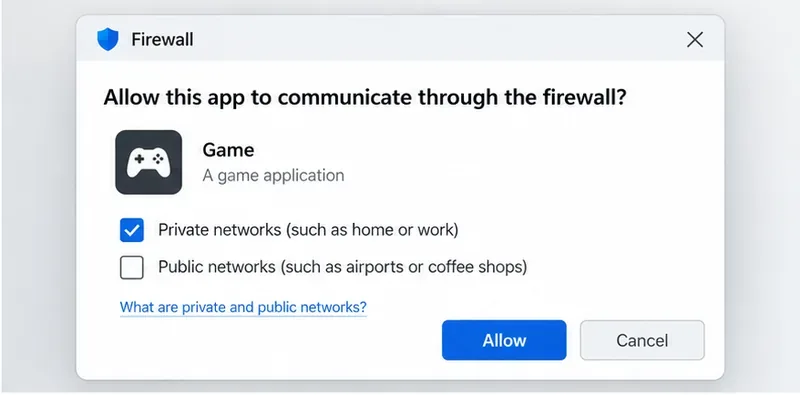 หน้าต่างขออนุญาตไฟร์วอลล์แสดงว่าอนุญาตให้ใช้งานเกมทั่วไปบนเครือข่ายส่วนตัว โปรดใช้ไฟร์วอลล์ที่ติดตั้งบนเครื่องคอมพิวเตอร์ของคุณเอง
ขั้นตอนที่ 6: ตรวจสอบ VPN, ไฟร์วอลล์ และการกรองความปลอดภัย
บนพีซี ให้ลองปิด VPN หรือพร็อกซีชั่วคราวหากคุณใช้งานอยู่ จากนั้นลองเล่น Siege ด้วยการเชื่อมต่อปกติของคุณ VPN จะเปลี่ยนเส้นทางการรับส่งข้อมูลของคุณ ซึ่งอาจช่วยแยกปัญหาการกำหนดเส้นทางได้ แต่ก็อาจทำให้เกิดความหน่วงหรือถูกบล็อกโดยผู้ให้บริการได้เช่นกัน อย่าใช้ VPN เป็นวิธีแก้ปัญหาถาวรโดยไม่ตรวจสอบกฎปัจจุบันของเกมและข้อกำหนดของผู้ให้บริการของคุณก่อน
ตรวจสอบไฟร์วอลล์ของ Windows หรือชุดโปรแกรมรักษาความปลอดภัยที่คุณใช้งานอยู่ ตรวจสอบให้แน่ใจว่า Rainbow Six Siege และ Ubisoft Connect ไม่ถูกบล็อกบนเครือข่ายส่วนตัวที่คุณเชื่อถือ หากคุณไม่แน่ใจว่าไฟล์ปฏิบัติการหรือกฎใดเป็นของเกม ให้ใช้ความช่วยเหลือของแอปพลิเคชันรักษาความปลอดภัยหรือติดต่อฝ่ายสนับสนุนของ Ubisoft แทนที่จะอนุญาตทุกโปรแกรมหรือปิดไฟร์วอลล์ คืนค่าการตั้งค่าทดสอบชั่วคราวหลังจากตรวจสอบเสร็จแล้ว ผู้เล่นคอนโซลสามารถข้ามขั้นตอนนี้ได้ (เฉพาะขั้นตอนสำหรับพีซี)
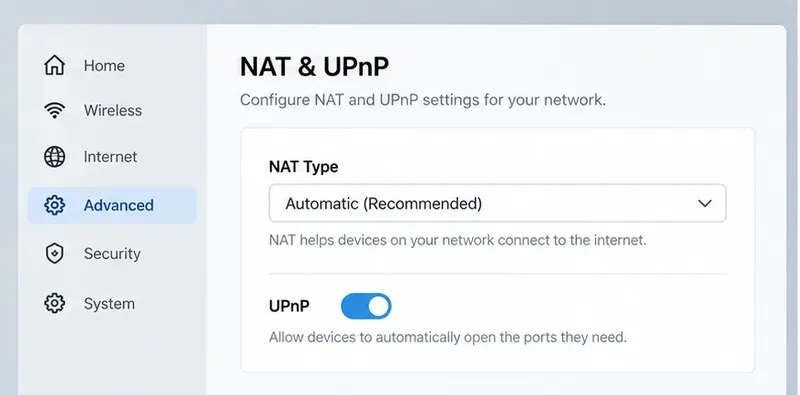 ตัวอย่างการตั้งค่าเราเตอร์ทั่วไปแสดงการควบคุม NAT และ UPnP เมนูเราเตอร์และค่าที่แนะนำจะแตกต่างกันไปตามรุ่น
ขั้นตอนที่ 7: ตรวจสอบการตั้งค่า NAT ของเราเตอร์เฉพาะเมื่อการตรวจสอบก่อนหน้านี้ชี้ไปที่จุดนั้น
NAT (Network Address Translation) ช่วยให้หลายอุปกรณ์ใช้ที่อยู่ IP สาธารณะเดียวกันได้ การตั้งค่า NAT ที่เข้มงวดหรือแบบสองชั้นอาจรบกวนการเชื่อมต่อแบบผู้เล่นหลายคนได้ แต่ข้อผิดพลาด 2-0x0000d00a เพียงอย่างเดียวไม่ได้พิสูจน์ว่า NAT เป็นสาเหตุ ตรวจสอบการทดสอบเครือข่ายของคอนโซลหรือสถานะเราเตอร์ของคุณก่อน หากรายงานว่ามีการตั้งค่า NAT ที่จำกัด โปรดดูคำแนะนำของผู้ผลิตเราเตอร์หรือผู้ให้บริการอินเทอร์เน็ตของคุณ
เราเตอร์บางรุ่นมีฟีเจอร์ UPnP ซึ่งช่วยให้อุปกรณ์ในเครือข่ายบ้านของคุณสามารถร้องขอการแมปเครือข่ายที่ต้องการได้ การเปิดใช้งานหรือไม่นั้นขึ้นอยู่กับเราเตอร์ เครือข่าย และการตั้งค่าความปลอดภัยของคุณ ควรเปลี่ยนการตั้งค่าทีละอย่าง จดบันทึกค่าเดิมไว้ และทดสอบเกม Siege หลังจากการเปลี่ยนแปลงแต่ละครั้ง หลีกเลี่ยงการวางคอนโซลหรือพีซีไว้ใน DMZ ของเราเตอร์ การปิดใช้งานคุณสมบัติความปลอดภัยโดยทั่วไป หรือการส่งต่อพอร์ตแบบสุ่มจากรายการที่ไม่เป็นทางการ หากผู้ให้บริการของคุณใช้ NAT ระดับผู้ให้บริการ หรือบ้านของคุณมีเราเตอร์หลายตัว ให้สอบถามผู้ให้บริการเกี่ยวกับวิธีการกำหนดค่าการเข้าถึงแบบผู้เล่นหลายคนอย่างปลอดภัย
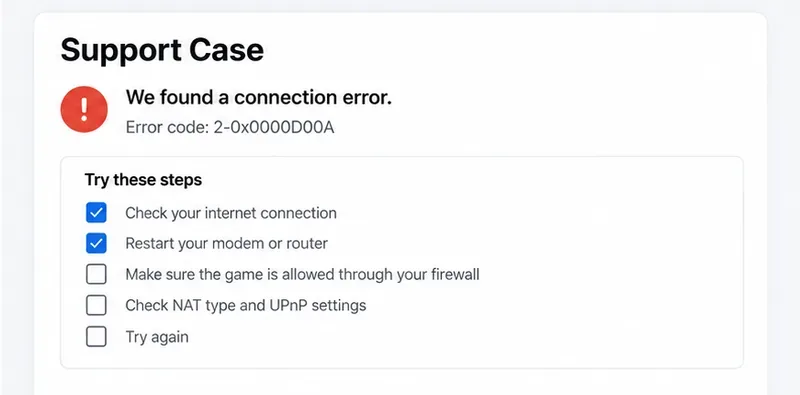 ตัวอย่างเช็คลิสต์สำหรับขอความช่วยเหลือ แสดงรหัสข้อผิดพลาดและรายละเอียดการแก้ไขปัญหาที่ต้องรวบรวมก่อนติดต่อฝ่ายสนับสนุน
ขั้นตอนที่ 8: ติดต่อฝ่ายสนับสนุนของ Ubisoft พร้อมรายละเอียดที่เป็นประโยชน์
หากข้อผิดพลาดยังคงเกิดขึ้นหลังจากรีสตาร์ทและตรวจสอบเครือข่ายเบื้องต้นแล้ว ให้เปิดบทความของ Ubisoft เกี่ยวกับข้อผิดพลาด 2-0x0000d00aและปฏิบัติตามคำแนะนำล่าสุด คุณยังสามารถใช้คู่มือการเชื่อมต่อ Rainbow Six Siege PC ของ Ubisoftสำหรับการแก้ไขปัญหาเฉพาะพีซี หรือติดต่อ Ubisoft ผ่านหน้าสนับสนุนสำหรับแพลตฟอร์มของคุณได้
โปรดระบุรหัสที่ถูกต้อง แพลตฟอร์ม เวลาโดยประมาณและเขตเวลา ประเทศหรือภูมิภาค ว่าหน้าสถานะบริการแสดงปัญหาหรือไม่ และเกิดอะไรขึ้นเมื่อเชื่อมต่อผ่านสาย Ethernet หรือเครือข่ายอื่น โปรดกล่าวถึงการเปลี่ยนแปลง VPN ไฟร์วอลล์ หรือเราเตอร์ที่คุณทดสอบ และว่าเกมออนไลน์อื่น ๆ ใช้งานได้ในเวลาเดียวกันหรือไม่ ห้ามส่งรหัสผ่าน รายละเอียดการชำระเงิน หรือรหัสยืนยันแบบใช้ครั้งเดียว หาก Ubisoft ยืนยันว่ามีปัญหาขัดข้อง โปรดรอการอัปเดตบริการแทนที่จะทำการเปลี่ยนแปลงในพื้นที่ของคุณซ้ำ
วิธีตรวจสอบว่าการแก้ไขได้ผลหรือไม่
- เกม Siege จะเข้าสู่ขั้นตอนการจับคู่และอนุญาตให้คุณเข้าร่วมแมตช์ได้โดยไม่ต้องแสดงรหัสอีกครั้ง
- ผลลัพธ์ยังคงเสถียรหลังจากรีสตาร์ทเกมตามปกติหนึ่งครั้งและในเซสชั่นต่อมา
- หากเกิดข้อผิดพลาดซ้ำอีก ให้จดบันทึกเวลาและตรวจสอบว่าสถานะการให้บริการ เครือข่ายภายในบ้าน หรือแพลตฟอร์มมีการเปลี่ยนแปลงหรือไม่
สำหรับปัญหานี้ ให้เริ่มต้นด้วยขั้นตอนที่ Ubisoft ระบุไว้ นั่นคือ การรีสตาร์ท Siege จากนั้นใช้หน้าสถานะแบบเรียลไทม์และการเปรียบเทียบการเชื่อมต่ออย่างง่ายเพื่อจำกัดสาเหตุ ควรสงวนการเปลี่ยนแปลงการตั้งค่าเราเตอร์ไว้สำหรับกรณีที่หลักฐานชี้ไปที่เครือข่ายภายในบ้านเท่านั้น และติดต่อฝ่ายสนับสนุนของ Ubisoft เมื่อข้อผิดพลาดยังคงเกิดขึ้นในเครือข่ายหรือแพลตฟอร์มอื่น ๆ
แหล่งข้อมูลอย่างเป็นทางการ









