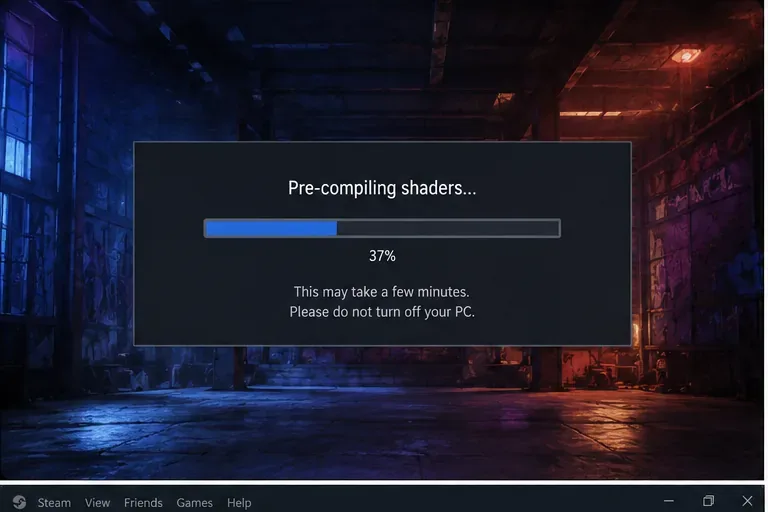
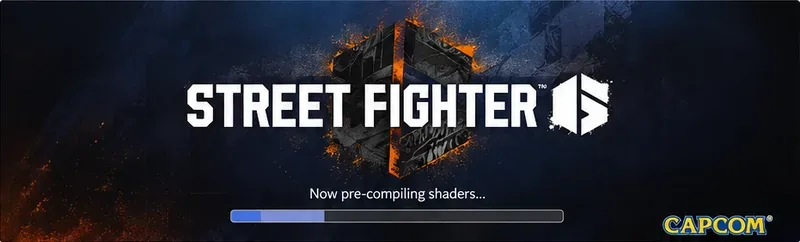
เมื่อเกม Street Fighter 6 ค้างอยู่ที่หน้าจอแสดงข้อความกำลังคอมไพล์เชเดอร์ คำถามที่สำคัญไม่ใช่แค่ “วิธีแก้ไขไหนได้ผล?” แต่คือ “วิธีแก้ไขไหนตรงกับสิ่งที่คอมพิวเตอร์กำลังทำอยู่จริง ๆ?” การคอมไพล์ครั้งแรกที่ใช้เวลานาน ไฟล์เกมเสียหาย ปัญหาแคชของไดรเวอร์การ์ดจอ และความขัดแย้งของซอฟต์แวร์ที่ทำงานอยู่เบื้องหลัง อาจดูเหมือนกันแทบทุกอย่างจากหน้าจอโหลด ดังนั้น วิธีที่ปลอดภัยที่สุดคือเริ่มต้นด้วยการตรวจสอบที่มีความเสี่ยงต่ำ และค่อย ๆ เพิ่มระดับการตรวจสอบเมื่อหลักฐานชี้ไปที่อื่น
ขั้นแรก ให้ตัดสินใจว่าการคอมไพล์เชเดอร์ล่วงหน้าช้าหรือหยุดทำงานไปเลย
อย่าปิดเกมโดยบังคับเพียงเพราะแถบแสดงความคืบหน้าหยุดชั่วคราวไม่กี่นาที การคอมไพล์เชเดอร์นั้นขึ้นอยู่กับ CPU และพื้นที่จัดเก็บข้อมูล และอาจใช้เวลานานขึ้นหลังจากเปลี่ยนไดรเวอร์การ์ดจอ อัปเดตเกม หรือรีเซ็ตแคช NVIDIA ยังระบุไว้ด้วยว่าการติดตั้งไดรเวอร์ใหม่จะลบแคชเชเดอร์ ดังนั้นการเล่นครั้งแรกหลังจากนั้นอาจต้องมีการคอมไพล์ใหม่และอาจเกิดอาการกระตุกได้
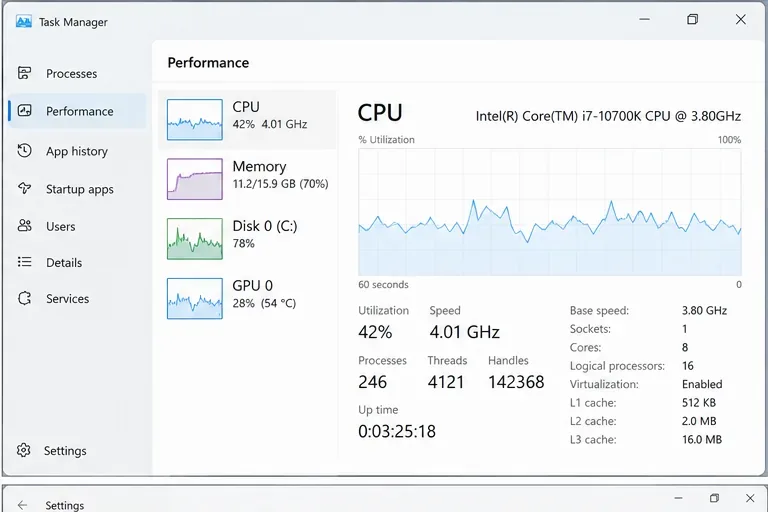
สิ่งแรกที่ต้องตัดสินใจคือ แถบแสดงความคืบหน้าค้างอยู่จริง ๆ หรือว่าคอมพิวเตอร์ยังคงประมวลผลเชเดอร์อยู่เบื้องหลัง เปิดตัวจัดการงาน (Task Manager) และตรวจสอบการทำงานของ CPU และดิสก์ในขณะที่เกมยังคงแสดงหน้าจอการคอมไพล์ หากกระบวนการของเกมใช้เวลา CPU หรือการอ่าน/เขียนดิสก์อย่างมีนัยสำคัญ และระบบยังตอบสนองได้ดี การรอจะเป็นวิธีที่รบกวนน้อยที่สุด หากเปอร์เซ็นต์ไม่เปลี่ยนแปลงและกระบวนการทำงานอยู่ใกล้ศูนย์เป็นเวลานาน ให้ลองแก้ไขปัญหาตามคำแนะนำด้านล่าง
โปรแกรมจัดการงาน (Task Manager) สามารถช่วยแยกแยะกระบวนการสร้างเชเดอร์ที่กำลังทำงานอยู่ ออกจากกระบวนการที่หยุดทำงานที่เป็นประโยชน์ไปแล้ว คุณควรลองวิธีแก้ไขใดก่อน?
ตัวเลือก เหมาะสมที่สุด ข้อแลกเปลี่ยนหลัก
รอและเฝ้าติดตามกิจกรรม การเปิดตัวครั้งแรก การอัปเดตเกมล่าสุด การอัปเดตไดรเวอร์การ์ดจอครั้งล่าสุด ต้องใช้เวลา แต่ไม่เปลี่ยนแปลงอะไรในระบบ รีสตาร์ท Windows และเกม อาการค้างหรือสถานะระบบผิดปกติแบบครั้งเดียว รวดเร็วและมีความเสี่ยงต่ำ แต่ไม่สามารถซ่อมแซมไฟล์ที่เสียหายได้ ตรวจสอบไฟล์ Steam ปัญหาเริ่มขึ้นหลังจากอัปเดต แอปพลิเคชันหยุดทำงาน หรือการติดตั้งถูกขัดจังหวะ สามารถดาวน์โหลดข้อมูลที่เสียหายใหม่ได้ แต่การตรวจสอบความถูกต้องต้องใช้เวลา อัปเดตหรือติดตั้งไดรเวอร์การ์ดจอใหม่ทั้งหมด ไดรเวอร์เก่า ปัญหาการแสดงผล ข้อผิดพลาดของเชเดอร์ซ้ำๆ วิธีการที่รุกล้ำมากกว่านั้นคือ ไดรเวอร์ตัวใหม่สามารถบังคับให้แคชของเชเดอร์สร้างใหม่ได้ รีเซ็ตแคชเชเดอร์ อาการค้างเกิดขึ้นซ้ำๆ หลังจากการเปลี่ยนไดรเวอร์ หรือสงสัยว่าแคชเสียหาย การเปิดตัวครั้งต่อไปคาดว่าจะทำการคอมไพล์เชเดอร์อีกครั้ง ลดการรบกวนจากซอฟต์แวร์ที่ทำงานอยู่เบื้องหลัง เครื่องมือบันทึกภาพ, โอเวอร์เลย์, RGB, การตรวจสอบ หรือเครื่องมือรักษาความปลอดภัยกำลังทำงานอยู่ คุณจะสูญเสียเครื่องมือหรือฟีเจอร์โอเวอร์เลย์เหล่านั้นไปชั่วคราว
1. โปรดรีสตาร์ทเกมและ Windows ก่อนที่จะทำการเปลี่ยนแปลงใดๆ เพิ่มเติม
ปิดเกม Street Fighter 6, ออกจาก Steam, รีสตาร์ท Windows จากนั้นเปิด Steam และเกมอีกครั้ง วิธีนี้จะช่วยล้างสถานะผิดปกติชั่วคราวโดยไม่ลบแคชหรือเปลี่ยนแปลงการตั้งค่าใดๆ คำแนะนำในการแก้ไขปัญหา Steam ของ Capcom ในปัจจุบันแนะนำให้รีบูตเครื่องในระหว่างการทำงานเกี่ยวกับไดรเวอร์ และยังแนะนำให้ทดสอบโดยปิดแอปพลิเคชันอื่นๆ เมื่อความเสถียรหรือประสิทธิภาพการทำงานไม่ดี
เลือกตัวเลือกนี้เมื่อ: ปัญหาเกิดขึ้นเพียงครั้งเดียว, คอมพิวเตอร์เพิ่งกลับมาจากการพักเครื่อง หรือการอัปเดตไดรเวอร์/เกมเสร็จสมบูรณ์โดยไม่ต้องรีบูตเครื่องข้ามไปเมื่อ: เกมค้างที่จุดเดิมทุกครั้งหลังรีสตาร์ท
2. ตรวจสอบไฟล์ Street Fighter 6 ใน Steam
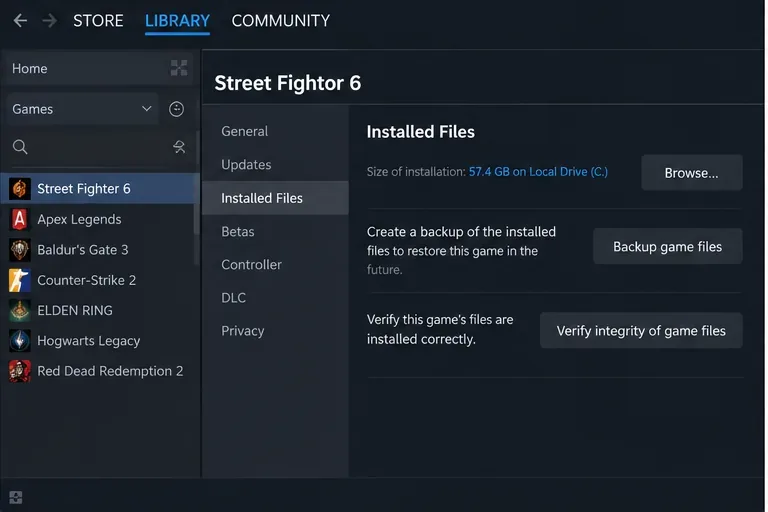
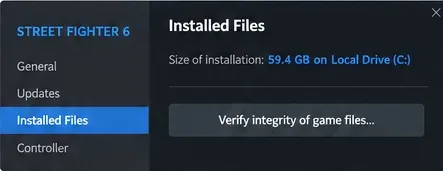
การตรวจสอบไฟล์ที่ Valve รองรับนั้นเป็นหนึ่งในขั้นตอนที่มีประโยชน์มากที่สุด เพราะสามารถซ่อมแซมข้อมูลเกมที่หายไปหรือเสียหายได้โดยไม่ต้องติดตั้งเกมใหม่ทั้งหมด ใน Steam ให้เปิดคลังเกม คลิกขวาที่ Street Fighter 6 เลือกคุณสมบัติ เปิดไฟล์ที่ติดตั้ง และเลือก “ตรวจสอบความสมบูรณ์ของไฟล์เกม” Steam ระบุว่ากระบวนการนี้อาจใช้เวลาหลายนาที และไฟล์การกำหนดค่าในเครื่องบางไฟล์อาจไม่ผ่านการตรวจสอบ ซึ่งถือเป็นเรื่องปกติ
หน้าไฟล์ที่ติดตั้งของ Steam มีฟังก์ชันตรวจสอบความสมบูรณ์ของไฟล์ที่รองรับ ก่อนที่คุณจะพิจารณาติดตั้งเกมใหม่ทั้งหมด ให้ใช้ระบบตรวจสอบความถูกต้องของ Steam แทนการลบไฟล์เกมแบบสุ่มด้วยตนเอง ข้อดีข้อเสีย: การตรวจสอบยืนยันปลอดภัยกว่าการลบโฟลเดอร์ด้วยตนเอง แต่ก็อาจใช้พื้นที่ดิสก์และเวลาในการเข้าถึงเครือข่ายหาก Steam จำเป็นต้องดึงไฟล์มาใหม่ หากปัญหาเริ่มต้นขึ้นทันทีหลังจากการอัปเดตถูกขัดจังหวะหรือเกิดข้อผิดพลาด วิธีนี้มักจะดีกว่าการลองแก้ไขการตั้งค่าที่ไม่ได้รับการบันทึกไว้
3. อัปเดต Windows และไดรเวอร์การ์ดจอ จากนั้นรีบูตเครื่อง
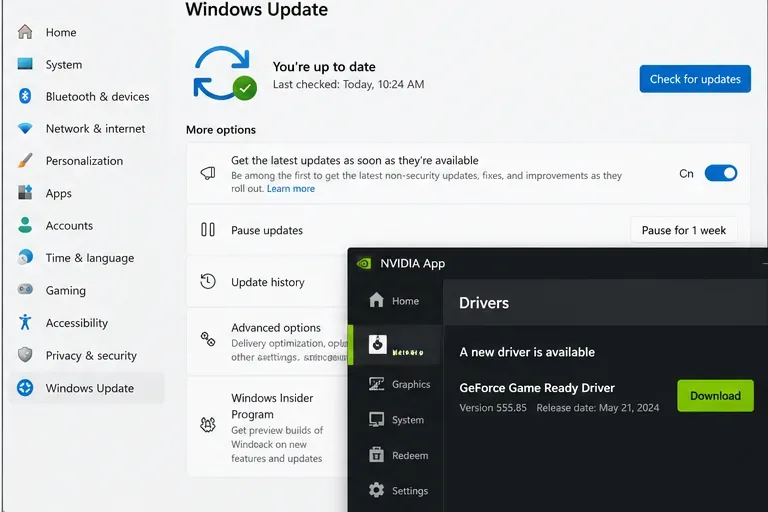
Capcom แนะนำอย่างชัดเจนให้ทำการอัปเดตทั้งระบบปฏิบัติการ Windows และไดรเวอร์การ์ดจอสำหรับ Street Fighter 6 หากคุณใช้ไดรเวอร์เวอร์ชั่นล่าสุดอยู่แล้วและปัญหาเริ่มเกิดขึ้นหลังจากติดตั้งไดรเวอร์ Capcom แนะนำให้ลองติดตั้งไดรเวอร์แบบคลีนอินสตอลเพื่อลบส่วนที่เหลือจากการติดตั้งไดรเวอร์หรือโปรไฟล์เก่าๆ หลังจากติดตั้งไดรเวอร์การ์ดจอแล้ว ให้รีบูต Windows ก่อนทดสอบอีกครั้ง
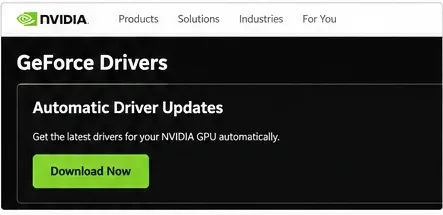
หมั่นอัปเดต Windows และไดรเวอร์การ์ดจอให้เป็นเวอร์ชันล่าสุดอยู่เสมอ แต่โปรดจำไว้ว่า การเปลี่ยนไดรเวอร์อาจทำให้เกมสร้าง Shader เวอร์ชันใหม่ขึ้นมาเมื่อเปิดเกมครั้งถัดไป สำหรับฮาร์ดแวร์ NVIDIA โปรดดาวน์โหลดไดรเวอร์จากช่องทางดาวน์โหลดอย่างเป็นทางการของ NVIDIA แทนที่จะดาวน์โหลดจากเว็บไซต์ของบุคคลที่สาม ขั้นตอนนี้นั้นมีข้อแลกเปลี่ยนที่สำคัญ: การอัปเดตไดรเวอร์สามารถแก้ไขข้อบกพร่องด้านความเข้ากันได้ แต่การเปลี่ยนไดรเวอร์จะทำให้แคชเชดเดอร์ใช้งานไม่ได้ด้วย เอกสารประกอบการใช้งานแผงควบคุมของ NVIDIA ระบุว่าการติดตั้งไดรเวอร์ใหม่จะลบแคชเชดเดอร์ ดังนั้นการเปิดใช้งานครั้งแรกที่ช้าลงหลังจากอัปเดตจึงไม่ได้พิสูจน์ว่าการแก้ไขล้มเหลวเสมอไป
แหล่งข้อมูลอย่างเป็นทางการ: คู่มือการแก้ไขปัญหา Street Fighter 6 บน Steam ของ Capcom และ เอกสาร เกี่ยวกับขนาดแคช Shader ของ NVIDIA
4. รีเซ็ตแคชเชเดอร์เฉพาะเมื่อพฤติกรรมที่เกิดขึ้นซ้ำๆ ชี้ไปยังสาเหตุนั้น
การลบหรือรีเซ็ตแคชเชเดอร์ไม่ใช่การเพิ่มประสิทธิภาพในทุกกรณี วิธีนี้จะมีประโยชน์มากที่สุดเมื่อแคชอาจล้าสมัยหรือเสียหาย โดยเฉพาะอย่างยิ่งหลังจากมีการเปลี่ยนไดรเวอร์ ผลที่ตามมาก็คาดเดาได้ คือ การทำงานครั้งต่อไปจะต้องสร้างข้อมูลเชเดอร์ใหม่ ดังนั้นการเริ่มต้นระบบอาจใช้เวลานานขึ้นชั่วคราว
ในระบบ AMD Radeon ซอฟต์แวร์ AMD มีคำสั่ง "รีเซ็ตแคช Shader" ที่ระบุไว้ในเอกสาร AMD อธิบายว่าแคชจะจัดเก็บ shaders ที่คอมไพล์แล้วเพื่อลดภาระการทำงานของ CPU และเวลาในการโหลดในภายหลัง และคำสั่ง "รีเซ็ตแคช Shader" จะลบไฟล์แคชที่จัดเก็บไว้
บนระบบ NVIDIA ก่อนอื่นให้ตรวจสอบว่า Shader Cache Size ไม่ได้ถูกปิดใช้งานหรือตั้งค่าเล็กเกินไปโดยไม่จำเป็น NVIDIA กล่าวว่าแคชมีไว้เพื่อป้องกันการคอมไพล์ shader ซ้ำ และขนาดที่เล็กเกินไปอาจทำให้ shader ที่ยังใช้งานอยู่ถูกลบออก การเปลี่ยนการตั้งค่านี้จะสร้างความเสียหายได้น้อยกว่าการล้างแคชซ้ำๆ
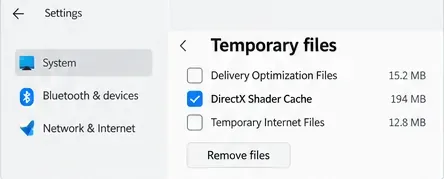
นอกจากนี้ Windows อาจแสดงแคช DirectX Shader ไว้ในไฟล์ชั่วคราว การล้างแคชนี้เป็นขั้นตอนขั้นสูง เนื่องจากแคชจะต้องถูกสร้างขึ้นใหม่หลังจากนั้น หาก Windows แสดง "แคช Shader ของ DirectX" ในการตั้งค่า > ระบบ > ที่เก็บข้อมูล > ไฟล์ชั่วคราว การลบแคชนี้เป็นอีกทางเลือกหนึ่งในการรีเซ็ตแคช ควรพิจารณาว่าเป็นขั้นตอนการแก้ไขปัญหาขั้นสูง ไม่ใช่การบำรุงรักษาตามปกติ ผลลัพธ์ที่คาดหวังไม่ใช่การเปิดใช้งานที่เร็วขึ้นในครั้งต่อไปทันที แต่เป็นแคชที่สะอาดซึ่งระบบกราฟิกสามารถสร้างใหม่ได้
ข้อมูลอ้างอิงอย่างเป็นทางการจาก AMD: การตั้งค่ากราฟิกซอฟต์แวร์ AMD และการรีเซ็ตแคช Shader
5. ตรวจสอบการเลือก GPU และโหมดพลังงานบนแล็ปท็อป
ในแล็ปท็อปที่มีการ์ดจอคู่ เกม Street Fighter 6 อาจทำงานได้ไม่ดีหาก Windows เรียกใช้เกมโดยใช้การ์ดจอออนบอร์ดแทนที่จะใช้การ์ดจอแยก คู่มือการแก้ไขปัญหาทั่วไปของ Capcom บน Steam แนะนำให้ตรวจสอบให้แน่ใจว่าได้เลือกการ์ดจอประสิทธิภาพสูงแล้ว ใน Windows เวอร์ชันปัจจุบัน คุณสามารถตรวจสอบได้ที่ การตั้งค่า > ระบบ > การแสดงผล > กราฟิก เพิ่มเกมหากจำเป็น เปิดตัวเลือก และเลือก ประสิทธิภาพสูง
ข้อแลกเปลี่ยน: การใช้การ์ดจอแยกมักจะเป็นตัวเลือกที่ถูกต้องสำหรับเกมนี้ แต่จะทำให้การใช้พลังงานและอุณหภูมิของแล็ปท็อปสูงขึ้น เสียบปลั๊กแล็ปท็อปเข้ากับไฟ AC ขณะแก้ไขปัญหา เพื่อไม่ให้โหมดประหยัดแบตเตอรี่กลายเป็นตัวแปรเพิ่มเติม
6. ปิดโปรแกรมซ้อนทับ โปรแกรมบันทึกภาพ โปรแกรมตรวจสอบ และซอฟต์แวร์ขนาดใหญ่อื่นๆ
Capcom เตือนว่าโปรแกรมบันทึกวิดีโอและโปรแกรมอื่นๆ ที่ใช้ทรัพยากรมากอาจใช้ CPU, GPU, หน่วยความจำ หรือแบนด์วิดท์ I/O มากเกินไป และส่งผลกระทบต่อความเสถียรของเกม ปิดซอฟต์แวร์ที่ไม่จำเป็น โดยเฉพาะโปรแกรมบันทึกหน้าจอ โปรแกรมแสดงประสิทธิภาพ โปรแกรมปรับแต่ง RGB โปรแกรมตรวจสอบฮาร์ดแวร์ แท็บเบราว์เซอร์ที่กำลังเล่นวิดีโอ และโปรแกรมแทรกเนื้อหาจากภายนอก จากนั้นทดสอบการคอมไพล์ shader อีกครั้งโดยให้มีเพียง Steam และเกมทำงานอยู่เท่านั้น
นี่เป็นขั้นตอนการวินิจฉัย: หากการคอมไพล์หยุดลงกะทันหัน ให้เปิดใช้งานแอปพลิเคชันที่ทำงานอยู่เบื้องหลังทีละตัวจนกว่าจะพบสาเหตุของปัญหา วิธีนี้มีประโยชน์มากกว่าการปิดใช้งานยูทิลิตี้ทั้งหมดในพีซีอย่างถาวร
7. หลีกเลี่ยงการแก้ไขไฟล์กำหนดค่าที่ไม่ได้รับการบันทึกไว้ จนกว่าจะมีการแก้ไขปัญหาที่รองรับครบถ้วนแล้ว
ในบทสนทนาของผู้เล่นบางครั้งแนะนำให้แก้ไขคีย์การตั้งค่าของ Street Fighter 6 เพื่อหลีกเลี่ยงการปรับความสว่างของเฉดสี หรือบังคับใช้ API กราฟิกทางเลือก บทความสนับสนุนของ Capcom ยืนยันว่าเกมมีconfig.iniไฟล์อยู่ในไดเร็กทอรีการติดตั้ง แต่คำแนะนำการแก้ไขปัญหาอย่างเป็นทางการไม่ได้ระบุถึงคีย์การปรับความสว่างของเฉดสี หรือรับรองการแก้ไขด้วยตนเองเฉพาะเจาะจงว่าเป็นวิธีแก้ไขมาตรฐานสำหรับปัญหาการเริ่มต้นนี้
ความแตกต่างนี้สำคัญมาก การแก้ไขด้วยตนเองอาจช่วยให้เครื่องบางเครื่องผ่านหน้าจอการคอมไพล์ได้ แต่การข้ามขั้นตอนการคอมไพล์ล่วงหน้าอาจทำให้การคอมไพล์เชเดอร์ไปอยู่ในช่วงเล่นเกมและทำให้เกิดอาการกระตุกในภายหลังได้ เพื่อให้ได้การตั้งค่าที่เสถียร ควรตรวจสอบไฟล์ที่รองรับ ซ่อมแซมไดรเวอร์/แคช เลือก GPU และตรวจสอบความขัดแย้งของซอฟต์แวร์ก่อนเป็นอันดับแรก
8. ถ้าเครื่องยังคงค้างอยู่ ให้รวบรวมหลักฐานตามที่ Capcom ร้องขอ
หากวิธีการข้างต้นทั้งหมดไม่ได้ผล ขั้นตอนต่อไปที่ได้ผลไม่ใช่การติดตั้งเกมใหม่ซ้ำไปซ้ำมา Capcom ขอให้ผู้เล่น PC ที่ได้รับผลกระทบแจ้งข้อมูลเกี่ยวกับ CPU, GPU และ VRAM, เวอร์ชันไดรเวอร์, หน่วยความจำระบบ, เวอร์ชัน Windows, การตั้งค่ากราฟิก, ขั้นตอนการจำลองปัญหาอย่างละเอียด, ภาพหน้าจอหรือวิดีโอ และข้อมูลการเกิดข้อผิดพลาด (ถ้ามี) Capcom กล่าวว่ารายงานข้อผิดพลาดของ Street Fighter 6 มักจะถูกจัดเก็บไว้ในCrashReportโฟลเดอร์ภายใต้ไดเร็กทอรีการติดตั้งเกม
หากปัญหายังคงเกิดขึ้นซ้ำอีกหลังจากแก้ไขปัญหาตามคำแนะนำแล้ว โปรดบันทึกจุดที่การแก้ไขปัญหาหยุดลง และระบุข้อสังเกตนั้นในรายงานการสนับสนุน ใช้เช็คลิสต์สำหรับการแก้ไขปัญหา Street Fighter 6 ของ Capcom เป็นแม่แบบในการรายงานปัญหา วิธีนี้จะช่วยให้ฝ่ายสนับสนุนมีกรณีตัวอย่างที่สามารถทำซ้ำได้ แทนที่จะรายงานแค่เพียง "การคอมไพล์เชเดอร์ค้าง"
วิธีแก้ปัญหาที่ได้ผลควรมีลักษณะอย่างไร
ผลลัพธ์ที่ดีไม่ได้หมายถึงแค่การเข้าถึงเมนูหลักได้เพียงครั้งเดียว หลังจากแก้ไขแล้ว การคอมไพล์เชเดอร์ล่วงหน้าควรเสร็จสมบูรณ์ตามปกติหรือหยุดเกิดขึ้นซ้ำในลักษณะที่ผิดพลาดแบบเดิม เกมควรเปิดใช้งานได้อย่างสม่ำเสมอหลังจากรีบูต และการเล่นเกมไม่ควรมีอาการกระตุกใหม่ ๆ เนื่องจากแคชเชเดอร์ถูกปิดใช้งานอย่างถาวร หากการรีเซ็ตแคชใช้งานได้ แต่ทุกครั้งที่เปิดใช้งานจะทำการคอมไพล์ใหม่ทั้งหมด ให้ตรวจสอบว่าซอฟต์แวร์รักษาความปลอดภัย การล้างพื้นที่จัดเก็บ หรือการตั้งค่าไดรเวอร์ใด ๆ กำลังลบแคชอย่างต่อเนื่องหรือไม่
สำหรับพีซีส่วนใหญ่ ลำดับขั้นตอนที่ดีที่สุดคือ: ตรวจสอบการทำงานของระบบ รีสตาร์ท ตรวจสอบไฟล์ Steam อัปเดต Windows และไดรเวอร์การ์ดจอ รีเซ็ตแคช shader ที่เกี่ยวข้องเฉพาะในกรณีที่ปัญหายังคงเกิดขึ้น ทดสอบโดยไม่ใช้โปรแกรมยูทิลิตี้ที่ทำงานอยู่เบื้องหลัง และสุดท้ายติดต่อ Capcom พร้อมรายละเอียดระบบ ลำดับนี้จะช่วยให้ขั้นตอนแรกๆ สามารถย้อนกลับได้ และสงวนตัวเลือกที่อาจส่งผลกระทบมากกว่าไว้สำหรับกรณีที่จำเป็นเท่านั้น
ตรวจสอบแหล่งที่มาแล้ว