วิธีแก้ไขข้อผิดพลาด NullPointerException ใน Minecraft: วินิจฉัยปัญหาการหยุดทำงานของ Java Edition
หากMinecraft Java Editionเกิดข้อผิดพลาดjava.lang.NullPointerExceptionหรือแสดงข้อความว่างเปล่า ข้อความแสดงข้อผิดพลาดเพียงอย่างเดียวไม่สามารถระบุสาเหตุได้ อาจเกี่ยวข้องกับม็อด โค้ดเกม ปลั๊กอินเซิร์ฟเวอร์ หรือปัญหาเฉพาะโลก ข้อมูลที่จะเป็นประโยชน์คือรายงานข้อผิดพลาดและสิ่งที่คุณกำลังทำอยู่ขณะที่เกิดปัญหา สำรองข้อมูลโลกของคุณ ทดสอบด้วยโปรไฟล์ใหม่ แล้วแยกแยะม็อดหรือสภาพแวดล้อมที่ทำให้เกิดปัญหาแทนที่จะลบไฟล์หรือเปลี่ยนการตั้งค่า Java แบบสุ่ม
ข้อผิดพลาด NullPointerException ใน Minecraft หมายความว่าอย่างไร
ในภาษา Java ข้อผิดพลาด NullPointerException (NPE)จะเกิดขึ้นเมื่อโค้ดพยายามใช้การอ้างอิงที่ไม่มีวัตถุใด ๆ ถูกกำหนดให้ Java อนุญาตให้ NPE ไม่มีข้อความรายละเอียด ดังนั้นข้อความว่างจึงไม่ใช่ "ข้อผิดพลาดว่างเปล่า" ที่มีวิธีแก้ไขแบบเดียว การติดตามการทำงานของโปรแกรม (stack trace) อาจยังคงแสดงตำแหน่งที่เกิดข้อผิดพลาด หากรายงานไม่สมบูรณ์logs/latest.logอาจมีบริบทเพิ่มเติมอยู่ด้วย
สังเกตรูปแบบก่อนที่จะเริ่มแก้ไขปัญหา: Minecraft ขัดข้องตอนเริ่มเกม ขณะโหลดทุกโลก ในโลกเดียวเท่านั้น หลังจากทำบางอย่าง หรือเฉพาะในเซิร์ฟเวอร์แบบผู้เล่นหลายคนเท่านั้น? ความแตกต่างนี้จะช่วยจำกัดขอบเขตการค้นหาได้ดีกว่าการดูแค่ชื่อของข้อผิดพลาดเพียงอย่างเดียว
วิธีแก้ไขข้อผิดพลาด NullPointerException ใน Minecraft ด้วย 4 ขั้นตอน
1. สำรองข้อมูลโลกของคุณและอ่านหลักฐานการชน
ปิด Minecraft ก่อน จากนั้นคัดลอกไฟล์โลกที่ได้รับผลกระทบจากโฟลเดอร์ในเกมsavesไปยังตำแหน่งที่ปลอดภัยอีกแห่งหนึ่งก่อนทำการเปลี่ยนแปลงใดๆ ตัวเรียกใช้งานหรือโปรไฟล์ที่กำหนดเองอาจใช้โฟลเดอร์เกมที่แตกต่างกัน ดังนั้นควรตรวจสอบการตั้งค่าของการติดตั้งนั้นๆ แทนที่จะใช้โฟลเดอร์เริ่มต้นตามปกติ
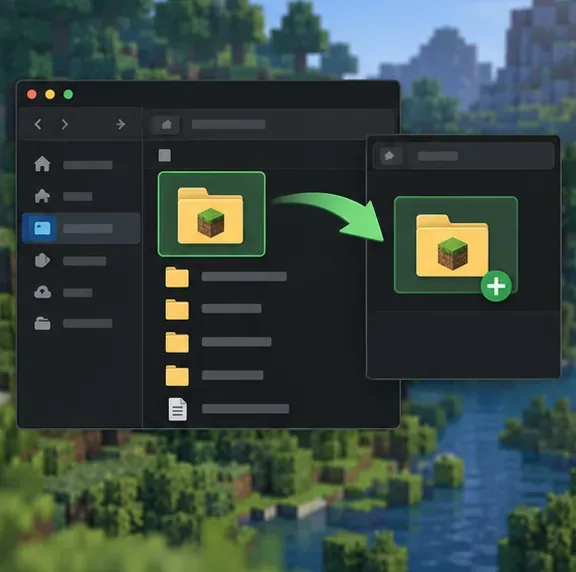 ควรเก็บสำเนาของโลกนั้นไว้ต่างหากก่อนที่จะทำการเปลี่ยนแปลงม็อด การตั้งค่า หรือข้อมูลการบันทึกเกม
เปิดไฟล์ล่าสุดในcrash-reports. หากไม่มีการสร้างรายงานข้อผิดพลาด ให้ตรวจสอบlogs/latest.log. ค้นหาjava.lang.NullPointerException, จากนั้นอ่านบรรทัด stack-trace ใกล้เคียงและส่วน "Caused by" บันทึกเวอร์ชัน Minecraft, loader, mods และการกระทำที่ทำให้เกิดข้อผิดพลาด บน Fabric รายละเอียดระบบและรายการ mod ในรายงานสามารถช่วยระบุเบาะแสความเข้ากันได้ ชื่อ mod ใน trace เป็นเพียงเบาะแส ไม่ใช่หลักฐานยืนยันโดยอัตโนมัติว่า mod นั้นมีข้อบกพร่อง
2. เปรียบเทียบกับการติดตั้งเวอร์ชันพื้นฐานที่ไม่มีการปรับแต่งใดๆ
ใน Minecraft Launcher ให้สร้างการติดตั้ง Java ใหม่สำหรับ Minecraft เวอร์ชันเดียวกัน โดยไม่มีตัวโหลดม็อดหรือม็อดใดๆ ระบุไดเร็กทอรีเกมแยกต่างหากหากมีตัวเลือกนั้น เพื่อไม่ให้ใช้การตั้งค่าและไฟล์ของโปรไฟล์ที่มีม็อดซ้ำ เริ่มโลกทดสอบใหม่ก่อน อย่าใช้สำเนาเดียวของไฟล์บันทึกที่ได้รับผลกระทบสำหรับการทดสอบพื้นฐาน
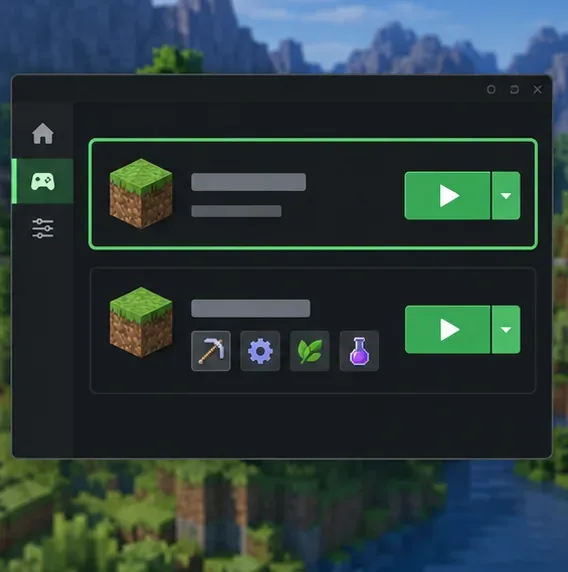 โปรไฟล์เวอร์ชันดั้งเดิมที่แยกต่างหากจะช่วยให้เปรียบเทียบกับเวอร์ชันที่ดัดแปลงได้อย่างชัดเจน
หากโปรไฟล์ที่ติดตั้งใหม่ใช้งานได้ ให้ลองตรวจสอบม็อด โหลดเดอร์ การตั้งค่า และอาร์กิวเมนต์ JVM แบบกำหนดเองของโปรไฟล์เก่าดู หากยังคงเกิดข้อผิดพลาด ให้เก็บรายงานไว้และลองติดตั้งใหม่ตามที่อธิบายไว้ในคู่มือการแก้ไขปัญหาตัวเรียกใช้งานของ Minecraftการเปรียบเทียบนี้ช่วยระบุปัญหาได้ แต่ไม่ได้พิสูจน์ว่าโลกหรือการติดตั้งเสียหาย
3. แยกความเข้ากันได้ของม็อดและตัวโหลด
หากเล่นเวอร์ชันปกติได้ แต่โปรไฟล์ที่ลงม็อดแล้วใช้งานไม่ได้ ให้ตรวจสอบว่าทุกเวอร์ชันของม็อดตรงกับเวอร์ชัน Minecraft และตัวโหลดที่ใช้โดยโปรไฟล์นั้น ตรวจสอบการพึ่งพาที่จำเป็น และลบหรือปิดใช้งานม็อดที่เพิ่มหรืออัปเดตล่าสุดก่อน อย่าผสมม็อดที่สร้างขึ้นสำหรับตัวโหลดที่แตกต่างกัน เช่น Fabric และ Forge ในการติดตั้งเดียวกัน
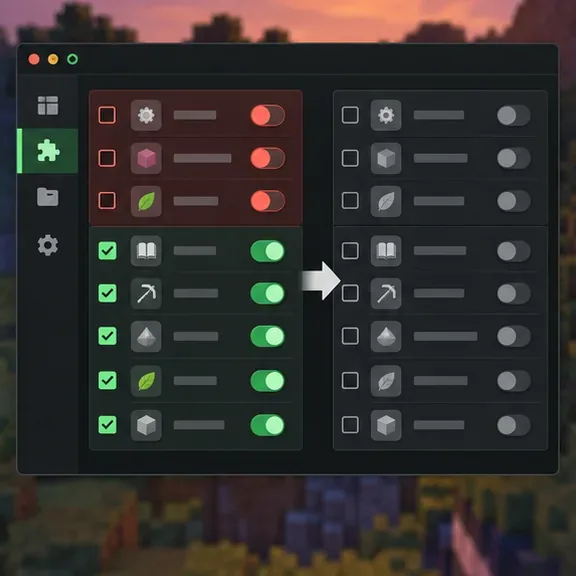 ปิดใช้งานโปรแกรมจำนวนเล็กน้อย ทดสอบ และติดตามการเปลี่ยนแปลงแต่ละครั้งเพื่อระบุข้อขัดแย้ง
เมื่อการเปลี่ยนแปลงล่าสุดไม่ชัดเจน ให้ปิดใช้งานม็อดครึ่งหนึ่ง ทดสอบ แล้วทำซ้ำกับครึ่งที่ยังมีปัญหา การค้นหาแบบ "ไบนารี" นี้เร็วกว่าการเปิดปิดม็อดทีละตัวในชุดม็อดขนาดใหญ่ คืนค่าชุดเดิมระหว่างการทดสอบหรือทำงานกับโปรไฟล์ที่คัดลอกมา เมื่อคุณพบความขัดแย้งที่น่าจะเป็นไปได้ ให้ตรวจสอบหาเวอร์ชันที่เข้ากันได้ที่อัปเดตแล้ว หรือรายงานบันทึกข้อผิดพลาดไปยังผู้เขียนม็อด หลีกเลี่ยงการลบconfigโฟลเดอร์ทั้งหมด หากหลักฐานชี้ไปที่การกำหนดค่าของม็อดใดม็อดหนึ่ง ให้สำรองข้อมูลและเปลี่ยนชื่อไฟล์นั้นเฉพาะไฟล์เดียวสำหรับการทดสอบที่สามารถย้อนกลับได้
4. ตรวจสอบว่าข้อผิดพลาดเกิดขึ้นในโลก (world), รันไทม์ (runtime) หรือเซิร์ฟเวอร์ (server) ใด
หากเกิดปัญหาในโลกใดโลกหนึ่ง ให้ลองสร้างโลกใหม่ในโปรไฟล์เดียวกัน ผลลัพธ์ดังกล่าวอาจบ่งชี้ถึงสาเหตุเฉพาะในโลกนั้น แต่ไม่ได้พิสูจน์ว่าไฟล์บันทึกเกมเสียหาย ควรเก็บไฟล์สำรองไว้ให้ครบถ้วน และหลีกเลี่ยงการแก้ไขไฟล์ภูมิภาคหรือไฟล์ NBT ด้วยเครื่องมือของบุคคลที่สาม เว้นแต่คุณจะเข้าใจความเสี่ยงและกำลังทำงานกับไฟล์สำเนาอยู่
สำหรับ Java runtime ให้ใช้ runtime ที่เลือกหรือจัดการโดย launcher ของคุณก่อน หากคุณใช้ launcher แบบกำหนดเองหรือเลือกไฟล์ปฏิบัติการ Java ด้วยตนเอง โปรดตรวจสอบให้แน่ใจว่าตรงตามข้อกำหนดสำหรับ Minecraft เวอร์ชันและ loader นั้น อย่าติดตั้ง Java เวอร์ชันใดเวอร์ชันหนึ่งโดยเฉพาะเพียงเพราะเกิดข้อผิดพลาด NPE ขึ้น เพราะความไม่ตรงกันของ runtime มักจะทำให้เกิดข้อผิดพลาดอื่น เช่นเดียวกัน อย่าใช้ค่าคงที่ใน การแก้ไข NPE ทั่วไป ให้คืนค่าอาร์กิวเมนต์ JVM เป็นค่าเริ่มต้นก่อนทำการทดสอบ และเปลี่ยนหน่วยความจำเฉพาะเมื่อมีหลักฐานชี้ไปที่ปัญหาการจัดสรรหรือประสิทธิภาพ คำแนะนำเกี่ยวกับการจัดสรรหน่วยความจำ-Xmx8Gของ Minecraft แนะนำให้สำรองข้อมูลโลกก่อนเปลี่ยนการตั้งค่า
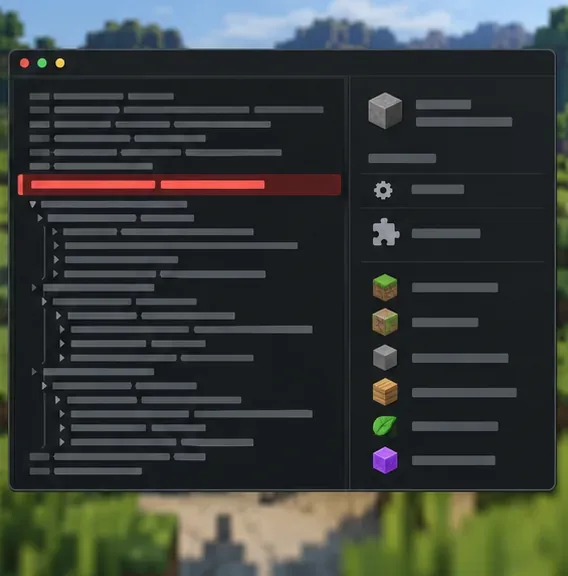 ใช้ข้อผิดพลาดที่ไฮไลต์ไว้และข้อมูลการติดตามการทำงานของโปรแกรมโดยรอบเป็นแนวทางในการทดสอบครั้งต่อไป
หากเกมล่มเฉพาะตอนเข้าร่วมเซิร์ฟเวอร์แบบผู้เล่นหลายคน ให้บันทึกบันทึกการทำงานของไคลเอนต์และรายงานเวลาและการกระทำให้ผู้ดูแลระบบเซิร์ฟเวอร์ทราบ บันทึกและปลั๊กอินของเซิร์ฟเวอร์อาจมีส่วนเกี่ยวข้อง และผู้เล่นไม่สามารถซ่อมแซมโค้ดฝั่งเซิร์ฟเวอร์ได้ด้วยตนเอง
วินิจฉัยโรคอย่างรวดเร็วโดยพิจารณาจากอาการ
| เกิดอะไรขึ้น | การทดสอบที่มีประโยชน์ครั้งแรก |
|---|
| แครชเริ่มทำงานหลังจากเพิ่มหรืออัปเดตม็อด | ปิดใช้งานการเปลี่ยนแปลงนั้น จากนั้นตรวจสอบความเข้ากันได้ของเวอร์ชันและส่วนประกอบต่างๆ |
| เวอร์ชันปกติใช้งานได้ แต่โปรไฟล์ที่ปรับแต่งแล้วเกิดข้อผิดพลาด | แยกม็อดออกเป็นกลุ่มๆ แล้วเปรียบเทียบ stack trace กับรายการม็อด |
| มีเพียงโลกเดียวเท่านั้นที่ล่มสลาย | สำรองข้อมูลและเปรียบเทียบกับโลกใหม่ที่มีโปรไฟล์เดียวกัน |
| ข้อผิดพลาดเกิดขึ้นเฉพาะบนเซิร์ฟเวอร์เดียวเท่านั้น | ส่งบันทึกการใช้งานของไคลเอ็นต์ให้ผู้ดูแลระบบ เพื่อให้พวกเขาสามารถตรวจสอบบันทึกเซิร์ฟเวอร์และปลั๊กอินได้ |
| ทั้งโปรไฟล์ที่สะอาดและโปรไฟล์ที่แก้ไขแล้วต่างก็เกิดข้อผิดพลาด | ทำการติดตั้งใหม่และตรวจสอบรายงานข้อผิดพลาดใหม่ก่อนที่จะเปลี่ยนแปลง Java หรือหน่วยความจำ |
ก่อนที่จะแชร์บันทึกข้อผิดพลาด
รายงานข้อผิดพลาดมีประโยชน์มากกว่าภาพหน้าจอของข้อความแสดงข้อผิดพลาด ควรแชร์รายงานฉบับเต็มกับผู้พัฒนา Mod หรือผู้ดูแลระบบเซิร์ฟเวอร์ที่เกี่ยวข้อง แต่ควรตรวจสอบก่อนว่ามีข้อมูลส่วนตัว เช่น ชื่อผู้ใช้คอมพิวเตอร์ เส้นทางไฟล์ในเครื่อง หรือที่อยู่เซิร์ฟเวอร์หรือไม่ คู่มือการรายงานข้อผิดพลาด ของ Fabric อธิบายส่วนต่างๆ ของรายงาน ข้อมูลการติดตามข้อผิดพลาด รายชื่อ Mod และกระบวนการแชร์บันทึก
เพื่อป้องกันปัญหา ควรสำรองข้อมูลโลกสำคัญๆ ไว้ ใช้โฟลเดอร์เกมแยกต่างหากสำหรับแต่ละชุดม็อด และตรวจสอบความเข้ากันได้ก่อนอัปเดต Minecraft, ตัวโหลด หรือม็อดหลายๆ ตัวพร้อมกัน เปลี่ยนตัวแปรทีละตัวและจดบันทึกสั้นๆ ว่าคุณเปลี่ยนแปลงอะไรบ้าง วิธีนี้จะทำให้ การติดตาม ข้อผิดพลาด NullPointerException ใน Minecraft ครั้งต่อไป ง่ายขึ้น และลดโอกาสที่การแก้ไขปัญหาจะทำให้โลกที่คุณรักตกอยู่ในความเสี่ยง
เอกสารอ้างอิงอย่างเป็นทางการและหลัก