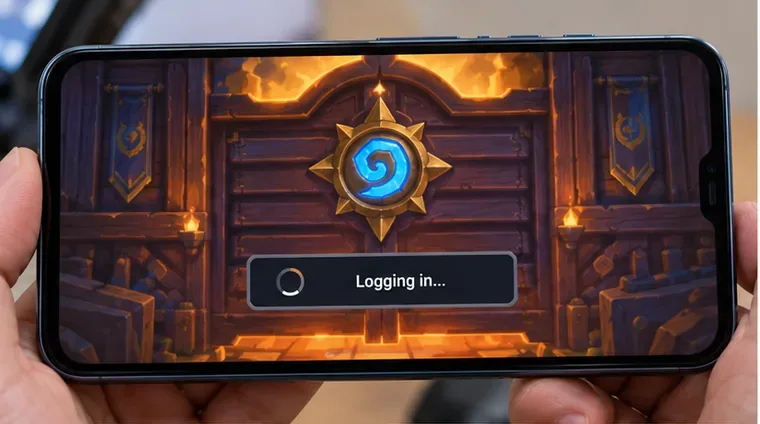
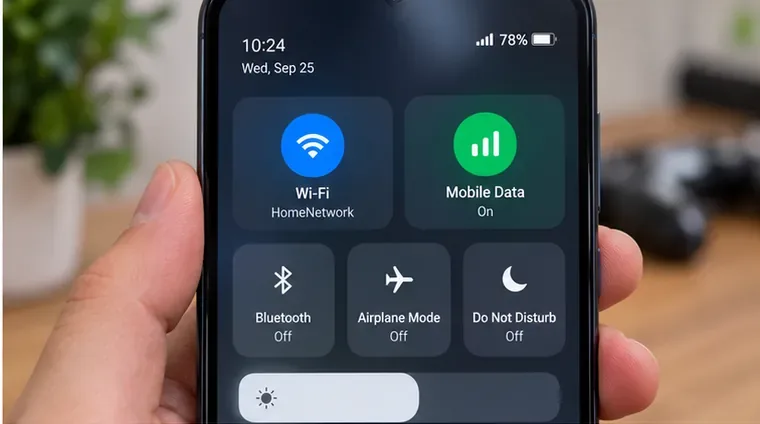
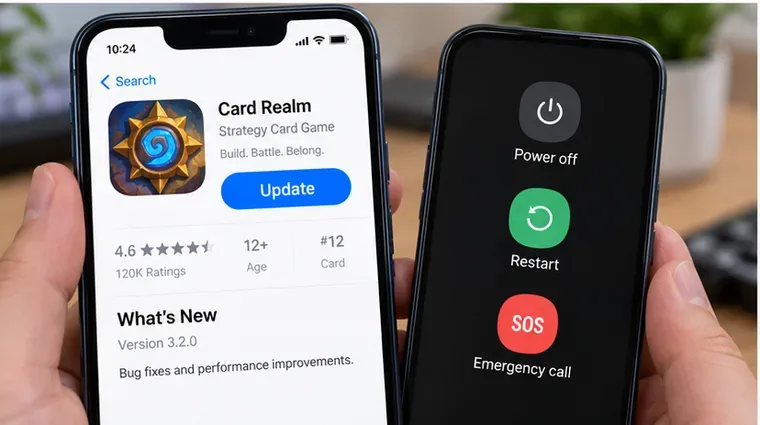
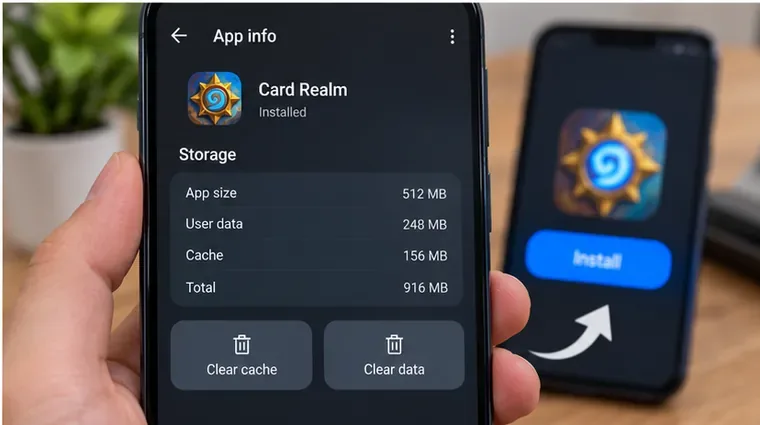
หาก Hearthstone บนโทรศัพท์หรือแท็บเล็ตของคุณค้างอยู่ที่ หน้าจอกำลังเข้าสู่ระบบและไม่เข้าสู่โรงเตี๊ยม ให้คิดว่าเป็นปัญหาการเชื่อมต่อก่อน ไม่ใช่ว่าบัญชีของคุณเสีย คำแนะนำการเชื่อมต่อบนมือถือของ Blizzard ในปัจจุบันแนะนำขั้นตอนดังนี้: อัปเดตแอป สลับระหว่าง Wi-Fi และข้อมูลมือถือ รีสตาร์ทอุปกรณ์ ตรวจสอบว่าอุปกรณ์ยังตรงตามข้อกำหนดหรือไม่ ล้างแคช/ข้อมูลของ Hearthstone บน Android และติดตั้งใหม่เฉพาะในกรณีที่ขั้นตอนก่อนหน้านี้ไม่ได้ผล
นอกจากนี้ยังมีบริบทล่าสุดที่ควรทราบ Hearthstone อยู่ในรอบการอัปเดต 36.6 โดยแพทช์ 36.6.3 เผยแพร่เมื่อวันที่ 1 ตุลาคม 2026 ระบบติดตามปัญหาที่ทราบอย่างเป็นทางการของ Blizzard เพิ่งระบุปัญหาการทำงานผิดพลาดบน iOS ซึ่งได้รับการแก้ไขแล้ว พร้อมหมายเหตุว่าผู้ใช้บางรายที่ได้รับผลกระทบอาจต้องติดตั้งใหม่ทั้งหมด ในระหว่างการค้นคว้าสำหรับคู่มือนี้ ฉันไม่พบประกาศอย่างเป็นทางการจาก Blizzard เกี่ยวกับการหยุดชะงักของการเข้าสู่ระบบ Hearthstone บนมือถือโดยทั่วไปในวันที่ 7 ตุลาคม 2026 นั่นหมายความว่าการแก้ไขปัญหาในพื้นที่เป็นสิ่งที่สมเหตุสมผล แต่ควรตรวจสอบแหล่งข้อมูลสถานะจาก Blizzard ก่อนทำการเปลี่ยนแปลงใดๆ ที่อาจส่งผลกระทบอย่างมาก
ตัวอย่างสมมุติ: มายาติดอยู่ที่ขั้นตอน “กำลังเข้าสู่ระบบ”
ลองพิจารณาผู้เล่นสมมติชื่อมายา Hearthstone ใช้งานได้บนโทรศัพท์ของเธอเมื่อวานนี้ แต่ในวันนี้แอปเปิดขึ้น แสดงหน้าจอโหลดรูปประตูโรงเตี๊ยม ไปถึงขั้นตอน "กำลังเข้าสู่ระบบ" แล้วก็ค้างอยู่อย่างนั้น แอปอื่นๆ สามารถเข้าถึงอินเทอร์เน็ตได้ เธอไม่ได้เปลี่ยนรหัสผ่าน Battle.net และเธอยังคงสามารถเข้าสู่ระบบ Battle.net ในเบราว์เซอร์ได้
ตัวอย่างนี้มีประโยชน์เพราะมันแยกแยะความเป็นไปได้สามอย่างที่แตกต่างกัน: บริการ Hearthstone อาจมีปัญหา เส้นทางการเชื่อมต่อเครือข่ายปัจจุบันของ Maya อาจบล็อกหรือทำให้การเชื่อมต่อเกมหมดเวลา หรือการติดตั้งแอปในเครื่องอาจมีข้อมูลที่ล้าสมัยหรือเสียหาย ลำดับการแก้ไขปัญหาที่ดีที่สุดคือการทดสอบความเป็นไปได้เหล่านั้นตามลำดับ จากสิ่งที่ส่งผลกระทบน้อยที่สุดไปจนถึงสิ่งที่ส่งผลกระทบมากที่สุด
หน้าจอเข้าสู่ระบบเกมมือถือค้างอยู่ที่ “กำลังเข้าสู่ระบบ” หาก Hearthstone ค้างอยู่ที่นี่ ให้ตรวจสอบก่อนว่าปัญหาเกิดจากบริการโดยรวม เครือข่ายเฉพาะ หรือจำกัดอยู่เฉพาะการติดตั้งในเครื่องนี้ 1. ตรวจสอบว่ามีปัญหาจากฝั่ง Blizzard ก่อนเปลี่ยนโทรศัพท์
บทความเรื่อง "ปัญหาการเชื่อมต่อ Hearthstone บนอุปกรณ์มือถือ" ของ Blizzard ระบุไว้อย่างชัดเจนว่า ให้ตรวจสอบข้อมูลการขัดข้องก่อนที่จะแก้ไขปัญหาอุปกรณ์ Blizzard แนะนำให้ผู้เล่นติดต่อช่องทางฝ่ายบริการลูกค้าของ Blizzard และฟอรัมสนับสนุนทางเทคนิค หรือแนะนำให้รอและลองใหม่อีกครั้งหากพบว่ามีปัญหาด้านบริการ
สำหรับมายา การทดสอบเชิงปฏิบัติเป็นเรื่องง่าย: หากผู้เล่นจำนวนมากรายงานปัญหาการเข้าสู่ระบบล้มเหลวในเวลาเดียวกัน โดยเฉพาะอย่างยิ่งทั้งบน iOS และ Android หรือบนเครือข่ายหลายเครือข่าย การติดตั้งใหม่ทันทีอาจไม่ใช่ทางออกที่ดีที่สุด หากไม่มีประกาศอย่างเป็นทางการเกี่ยวกับการหยุดชะงัก และปัญหาเกิดขึ้นเฉพาะกับโทรศัพท์ของเธอเท่านั้น ก็ให้ดำเนินการต่อไป
สัญญาณความสำเร็จ: หาก Blizzard ยืนยันว่ามีปัญหาเกี่ยวกับบริการ ให้หยุดการแก้ไขปัญหาในเครื่องและรอการอัปเดตบริการดำเนินการต่อเมื่อ: ไม่มีรายงานการหยุดชะงัก หรืออุปกรณ์/บัญชีอื่นสามารถเชื่อมต่อได้ตามปกติ
2. สลับระหว่าง Wi-Fi และข้อมูลมือถือ
Blizzard ระบุว่าการเปลี่ยนการเชื่อมต่อเครือข่ายเป็นขั้นตอนการแก้ไขปัญหาเบื้องต้น ปิด Wi-Fi แล้วลองใช้ข้อมูลมือถือ หรือทำในทางกลับกัน นี่ไม่ใช่แค่คำแนะนำทั่วไปว่า "รีสตาร์ทอินเทอร์เน็ตของคุณ" เท่านั้น การเปรียบเทียบจะบอกคุณว่าปัญหาการเข้าสู่ระบบเกิดจากอุปกรณ์หรือเกิดจากเส้นทางเครือข่ายเฉพาะ
ในตัวอย่างของมายา สมมติว่า Hearthstone ติดอยู่ที่ Wi-Fi ที่บ้าน แต่สามารถเข้าสู่ระบบได้ผ่าน 5G นั่นแสดงว่าแอปและบัญชี Battle.net สามารถทำงานได้ เป้าหมายต่อไปคือเครือข่ายภายในบ้าน: รีสตาร์ทเราเตอร์ ปิดใช้งานการตั้งค่า DNS/VPN/การกรองที่ผิดปกติชั่วคราว แล้วลองเล่นเกมอีกครั้ง ในทางกลับกัน หากทั้ง Wi-Fi และข้อมูลมือถือล้มเหลวในลักษณะเดียวกัน ให้ดำเนินการตรวจสอบแอปและอุปกรณ์ด้านล่างต่อไป
สลับระหว่างการเชื่อมต่อ Wi-Fi และข้อมูลมือถือ แล้วลองเล่น Hearthstone ใหม่หลังจากเปลี่ยนการเชื่อมต่อแต่ละครั้ง การล็อกอินสำเร็จบนการเชื่อมต่อเพียงแบบเดียวเป็นเบาะแสสำคัญที่บ่งชี้ว่าเส้นทางการเชื่อมต่อที่ล้มเหลวนั้นต้องการการตรวจสอบ การใช้ VPN หรือการตั้งค่า DNS ส่วนตัวมีความสำคัญหรือไม่?
พวกเขาสามารถทำได้ VPN, ตัวกรอง DNS, โปรไฟล์บล็อกโฆษณา, นโยบายเครือข่ายที่ทำงาน/โรงเรียน หรือแอปความปลอดภัย อาจเปลี่ยนแปลงวิธีการที่เกมเข้าถึงบริการของ Blizzard หากคุณใช้อุปกรณ์ใดอุปกรณ์หนึ่ง ให้ปิดใช้งานชั่วคราวเพื่อทดสอบอย่างรอบคอบ อย่าติดตั้ง VPN แบบสุ่มสี่สุ่มห้าเพื่อ "แก้ไข" เป้าหมายคือการกำจัดตัวแปร ไม่ใช่การเพิ่มชั้นเครือข่ายอีกชั้นหนึ่ง
สัญญาณความสำเร็จ: Hearthstone เข้าสู่เมนูหลักได้ในการเชื่อมต่อหนึ่ง แต่เข้าไม่ได้ในการเชื่อมต่ออื่นควรเปลี่ยนไปใช้การเชื่อมต่ออื่นเมื่อ: การเข้าสู่ระบบค้างเกิดขึ้นทั้งบนการเชื่อมต่อ Wi-Fi ที่ใช้งานได้ดีและข้อมูลมือถือ
3. อัปเดต Hearthstone แล้วรีสตาร์ทอุปกรณ์
ขั้นตอนการแก้ไขปัญหาของ Blizzard จะเริ่มจากการอัปเดตแอปให้เป็นเวอร์ชันล่าสุดก่อน จากนั้นจึงรีสตาร์ทอุปกรณ์ทันทีหลังจากทดสอบเครือข่ายเสร็จสิ้น ลองเปิด App Store หรือ Google Play แล้วตรวจสอบ Hearthstone โดยตรงแทนที่จะคิดว่าการอัปเดตอัตโนมัติได้ดำเนินการไปแล้ว เซิร์ฟเวอร์อาจต้องการไคลเอนต์เวอร์ชันใหม่กว่า แม้ว่าแอปเวอร์ชันเก่าจะยังสามารถเปิดใช้งานได้จนถึงหน้าจอเข้าสู่ระบบก็ตาม
หลังจากอัปเดตเสร็จแล้ว ให้รีสตาร์ทโทรศัพท์หรือแท็บเล็ตให้สมบูรณ์ การรีสตาร์ทจะล้างกระบวนการชั่วคราวและสถานะเครือข่ายโดยไม่ลบข้อมูลเกม ในตัวอย่างสมมุติ มายาเห็นปุ่มอัปเดตในร้านค้าของเธอ ติดตั้ง รีสตาร์ทโทรศัพท์ และลองใหม่อีกครั้งก่อนที่จะเปลี่ยนการตั้งค่าพื้นที่จัดเก็บใดๆ
เรื่องนี้สำคัญเป็นพิเศษในช่วงที่มีการอัปเดตแพ ทช์ บันทึกการเปลี่ยนแปลงของแพทช์ 36.6 ปัจจุบันของ Blizzard แสดงให้เห็นถึงวงจรการอัปเดตที่ใช้งานอยู่พร้อมกับการเปลี่ยนแปลงที่ตามมา ดังนั้นการตรวจสอบเวอร์ชันในร้านค้าจึงมีประโยชน์มากกว่าการพึ่งพาเวลาที่คุณจำได้ว่าอัปเดตครั้งล่าสุด
ตรวจสอบในร้านค้าว่ามีการอัปเดต Hearthstone หรือไม่ ติดตั้งการอัปเดต และรีสตาร์ทโทรศัพท์หรือแท็บเล็ตก่อนที่จะลองแก้ไขปัญหาด้วยวิธีอื่นที่อาจทำให้เกิดความเสียหายมากกว่านี้ โปรดตรวจสอบด้วยว่าอุปกรณ์ของคุณยังคงได้รับการสนับสนุนอยู่หรือไม่
Blizzard ได้รวมการตรวจสอบข้อกำหนดขั้นต่ำไว้ในคำแนะนำการเชื่อมต่อบนมือถือแล้ว สิ่งนี้มีความสำคัญอย่างยิ่งหลังจากมีการเปลี่ยนแปลงระบบปฏิบัติการหรือไคลเอนต์เกมครั้งใหญ่ หากอุปกรณ์ของคุณไม่ตรงตามข้อกำหนดปัจจุบันอีกต่อไป การล้างแคชและการติดตั้งใหม่ซ้ำๆ ก็ไม่น่าจะช่วยให้ใช้งานได้ตามข้อกำหนดที่รองรับได้ ควรใช้หน้าข้อกำหนดระบบ Hearthstone ปัจจุบันของ Blizzard จากเว็บไซต์สนับสนุนแทนที่จะใช้โพสต์ในฟอรัมเก่าหรือข้อกำหนดที่เก็บถาวรไว้
4. บนระบบ Android ให้ล้างแคชของ Hearthstone ก่อนล้างข้อมูล
Blizzard แนะนำเป็นพิเศษให้เปิดการตั้งค่าพื้นที่จัดเก็บข้อมูลแอปบน Android และล้างแคช/ข้อมูลของ Hearthstone หากขั้นตอนก่อนหน้านี้ไม่ได้ผล เริ่มต้นด้วยการล้างแคช เมื่อเวอร์ชัน Android ของคุณมีตัวเลือกนี้แยกต่างหาก การล้างแคชเป็นการทดสอบที่มีผลกระทบน้อยกว่า เนื่องจากเป็นการลบไฟล์ชั่วคราว
หากการล้างแคชไม่ได้ผลการล้างข้อมูล จะส่งผลกระทบมากกว่า: Android จะมองว่าเป็นการรีเซ็ตสถานะแอปในเครื่องมากกว่า โปรดตรวจสอบให้แน่ใจว่าคุณทราบบัญชี Battle.net ที่เป็นเจ้าของคอลเลกชันของคุณก่อนที่จะทำเช่นนี้ ความคืบหน้าของ Hearthstone นั้นผูกอยู่กับบัญชี Battle.net ไม่ใช่กับโทรศัพท์เครื่องใดเครื่องหนึ่งหน้าสนับสนุน Hearthstone on Mobile ของ Blizzard ระบุว่าความคืบหน้าจะถูกแชร์ระหว่างอุปกรณ์ต่างๆ เมื่อคุณลงชื่อเข้าใช้ด้วยบัญชี Battle.net เดียวกัน
ชื่อเมนูอาจแตกต่างกันไปตามผู้ผลิต Android แต่โดยทั่วไปแล้วเส้นทางจะคล้ายกันคือ การตั้งค่า > แอป > Hearthstone > พื้นที่จัดเก็บข้อมูล อย่าล้างข้อมูลแอปของระบบที่ไม่เกี่ยวข้อง
บนระบบ Android ให้ใช้การควบคุมพื้นที่จัดเก็บข้อมูลของแอป Hearthstone หลังจากตรวจสอบเครือข่าย อัปเดต และรีสตาร์ทเสร็จแล้วเท่านั้น เริ่มต้นด้วยการล้างแคช การล้างข้อมูลแอปเป็นการรีเซ็ตที่มีประสิทธิภาพมากกว่า 5. สำหรับ iPhone หรือ iPad ให้ข้ามคำแนะนำ “ล้างแคช” และใช้การติดตั้งใหม่เฉพาะเมื่อจำเป็นเท่านั้น
iOS ไม่มีตัวเลือกการควบคุมแคช/ข้อมูลต่อแอปเหมือนกับที่ Blizzard ระบุไว้สำหรับ Android หาก Hearthstone เป็นเวอร์ชันล่าสุด อุปกรณ์ได้รับการรีสตาร์ทแล้ว และปัญหาเกิดขึ้นบนเครือข่ายหลายเครือข่าย การลบและติดตั้งใหม่ทั้งหมดจะเป็นวิธีแก้ปัญหาที่สะอาดกว่าสำหรับ iOS
ขั้นตอนนี้นั้นต้องการบริบทเพิ่มเติมในเดือนตุลาคม 2026 กระทู้ไฮไลท์และปัญหาที่พบอย่างเป็นทางการของ Blizzard ในเวอร์ชัน 36.6 เพิ่งระบุว่าปัญหาแอปพลิเคชันล่มบน iOS ได้รับการแก้ไขแล้ว และแนะนำว่าผู้เล่นบางรายอาจต้องติดตั้งเกมใหม่ทั้งหมด ข้อความดังกล่าวเกี่ยวข้องกับปัญหาแอปพลิเคชันล่มบน iOS ไม่ใช่ปัญหาการ "เข้าสู่ระบบ" ทุกครั้ง ดังนั้นจึงไม่ควรนำมาใช้เป็นหลักฐานว่าการติดตั้งใหม่จะแก้ไขปัญหาการเข้าสู่ระบบทั้งหมดได้
ก่อนลบแอป โปรดตรวจสอบให้แน่ใจว่าคุณสามารถเข้าถึงบัญชี Battle.net ที่ถูกต้องได้ หากคุณใช้มากกว่าหนึ่งภูมิภาคหรือบัญชี โปรดจดบันทึกว่าบัญชีใดมีคอลเลกชันของคุณ ติดตั้ง Hearthstone ใหม่จากร้านค้าอย่างเป็นทางการ รอให้แอปดาวน์โหลดไฟล์ที่จำเป็นจนเสร็จ แล้วลงชื่อเข้าใช้อีกครั้ง
6. หากการติดตั้งใหม่ไม่สามารถแก้ไขปัญหาหน้าจอเข้าสู่ระบบได้ ให้ลองทดสอบบัญชีนั้นแยกต่างหาก
ในตอนนี้ มายาได้ลองใช้เครือข่ายอิสระสองเครือข่าย อัปเดต Hearthstone รีสตาร์ทโทรศัพท์ และติดตั้งแอปใหม่แล้ว หากหน้าจอเข้าสู่ระบบยังคงค้างอยู่ การทำซ้ำขั้นตอนการติดตั้งใหม่นั้นไม่มีประโยชน์ ให้ลองทดสอบดูว่าบัญชี Battle.net สามารถเข้าสู่ระบบบนเว็บไซต์ Battle.net หรือบนอุปกรณ์อื่นที่รองรับได้หรือไม่
หากไม่สามารถยืนยันตัวตนบัญชีได้ ให้ใช้เครื่องมือการกู้คืนบัญชี Battle.net หรือเครื่องมือสนับสนุน หากบัญชีใช้งานได้ในอุปกรณ์อื่น แต่ Hearthstone เวอร์ชันมือถือยังคงไม่สามารถเชื่อมต่อบนอุปกรณ์ที่ได้รับผลกระทบ ให้รวบรวมรายละเอียดการแก้ไขปัญหาที่เป็นประโยชน์ก่อนติดต่อ Blizzard ได้แก่ รุ่นโทรศัพท์/แท็บเล็ต เวอร์ชันระบบปฏิบัติการ เวอร์ชัน Hearthstone ภูมิภาค การเชื่อมต่อ Wi-Fi และเซลลูลาร์ล้มเหลวทั้งคู่หรือไม่ และขั้นตอนการเข้าสู่ระบบหยุดอยู่ที่จุดใด
ข้อมูลดังกล่าวทำให้คำขอความช่วยเหลือมีประสิทธิภาพมากกว่าข้อความ "แอปใช้งานไม่ได้" บทความเกี่ยวกับการเชื่อมต่อบนมือถือของ Blizzard แนะนำผู้เล่นที่ลองทำตามขั้นตอนที่ระบุไว้แล้วแต่ยังไม่พบวิธีแก้ไข ให้ไปที่ฟอรัมสนับสนุนทางเทคนิคหรือติดต่อฝ่ายสนับสนุนโดยตรง
ตารางตัดสินใจอย่างรวดเร็ว
สิ่งที่คุณสังเกตเห็น การดำเนินการถัดไปที่มีประโยชน์ที่สุด ผลลัพธ์บอกอะไรคุณบ้าง
ผู้เล่นหลายคนรายงานปัญหาเดียวกันนี้ ตรวจสอบสถานะ/การอัปเดตการสนับสนุนทางเทคนิคของ Blizzard ปัญหาน่าจะเกิดจากฝั่งผู้ให้บริการ ควรหลีกเลี่ยงการติดตั้งใหม่โดยไม่จำเป็น ใช้งานได้กับข้อมูลมือถือ แต่ใช้ไม่ได้กับ Wi-Fi แก้ไขปัญหาเกี่ยวกับเส้นทาง Wi-Fi/เราเตอร์/DNS/VPN แอปและบัญชีน่าจะสามารถยืนยันตัวตนได้ ใช้งานไม่ได้ทั้งผ่าน Wi-Fi และเครือข่ายมือถือ อัปเดต Hearthstone แล้วรีสตาร์ทอุปกรณ์ ตัดความเป็นไปได้ของปัญหาเครือข่ายเดียวแบบง่ายๆ ออกไป ใช้ได้เฉพาะ Android เท่านั้น ยังติดปัญหาอยู่ ล้างแคชของ Hearthstone จากนั้นล้างข้อมูลหากจำเป็น การทดสอบสถานะแอปพลิเคชันภายในเครื่องที่ล้าสมัย/เสียหาย iOS หรือ Android ยังคงค้างอยู่หลังจากทำตามขั้นตอนข้างต้นทั้งหมดแล้ว ติดตั้งใหม่ทั้งหมดหลังจากยืนยันการเข้าถึง Battle.net แล้ว แทนที่การติดตั้งในเครื่อง ติดตั้งใหม่แล้วก็ยังเข้าสู่ระบบไม่ได้ ลองทดสอบบัญชีที่อื่น แล้วติดต่อฝ่ายสนับสนุนของ Blizzard หยุดวงจรการแก้ไขปัญหาเฉพาะที่ซ้ำซาก
สิ่งที่ไม่ควรทำ
อย่าลบและติดตั้งใหม่ซ้ำ ๆ ก่อนที่จะตรวจสอบว่า Blizzard กำลังประสบปัญหาด้านบริการหรือไม่ อย่าล้างข้อมูลแอป Android เว้นแต่คุณจะรู้ว่าบัญชี Battle.net ใดเป็นเจ้าของความคืบหน้า Hearthstone ของคุณ อย่าคิดว่าการล็อกอินผ่านเบราว์เซอร์ที่พิสูจน์ว่ารหัสผ่านของคุณใช้งานได้นั้นหมายความว่าการเชื่อมต่อเกมนั้นใช้งานได้ปกติ การทดสอบทั้งสองอย่างนี้มีประโยชน์แต่แตกต่างกัน อย่าติดตั้งแอป "เพิ่มความเร็วเครือข่าย" แอป DNS หรือแอป VPN ที่ไม่รู้จักเพียงเพื่อแก้ไขปัญหา Hearthstone เพราะอาจเป็นสาเหตุของการเชื่อมต่อล้มเหลวอีกประการหนึ่งได้ อย่าอ้างอิงวิธีแก้ไขเก่าๆ สำหรับรหัสข้อผิดพลาดเฉพาะในอดีต เว้นแต่ว่าข้อผิดพลาดปัจจุบันของคุณและคำแนะนำปัจจุบันของ Blizzard ตรงกับกรณีนั้น สรุป
สำหรับแอป Hearthstone บนมือถือที่ค้างอยู่ที่ “กำลังเข้าสู่ระบบ” ลำดับขั้นตอนที่มีความสำคัญสูงสุดคือ: ตรวจสอบปัญหาจากศูนย์บริการอย่างเป็นทางการ เปรียบเทียบการเชื่อมต่อ Wi-Fi กับข้อมูลมือถือ อัปเดตเกม รีสตาร์ทอุปกรณ์ ตรวจสอบข้อกำหนดการสนับสนุน ล้างแคช/ข้อมูล Hearthstone บน Android หากจำเป็น และติดตั้งใหม่หลังจากที่การทดสอบที่มีความเสี่ยงต่ำล้มเหลวเท่านั้น ตัวอย่างของ Maya แสดงให้เห็นว่าเหตุใดลำดับจึงมีความสำคัญ: ทุกขั้นตอนควรแก้ไขปัญหาหรือให้ข้อมูลใหม่เกี่ยวกับจุดที่เกิดความล้มเหลว
หากการติดตั้งใหม่ยังคงค้างอยู่บนเครือข่ายหลายแห่ง ในขณะที่บัญชี Battle.net เดียวกันใช้งานได้ปกติในที่อื่น ให้หยุดการรีเซ็ตแบบโลคอลซ้ำๆ และแจ้งรายละเอียดอุปกรณ์ ระบบปฏิบัติการ เวอร์ชันเกม ภูมิภาค และเครือข่ายให้ฝ่ายสนับสนุนของ Blizzard ทราบ เพื่อให้พวกเขามีหลักฐานที่จำเป็นในการแยกแยะปัญหาว่าเป็นปัญหาจากบัญชี ไคลเอนต์ อุปกรณ์ หรือบริการ