หากเกม Honor of Kings แสดงค่า ping สูงหรือเกิดอาการแล็กอย่างกะทันหัน ให้ลองเปรียบเทียบการเล่นแมตช์หนึ่งบน Wi-Fi กับอีกแมตช์หนึ่งบนข้อมูลมือถือ จากนั้นหยุดการดาวน์โหลดพื้นหลังและทดสอบอีกครั้ง หากมีเพียงการเชื่อมต่อเดียวที่ได้รับผลกระทบ ให้เน้นที่เครือข่ายนั้น หากการเชื่อมต่อทั้งสองมีปัญหาในขณะที่แอปอื่นๆ ทำงานได้ปกติ ให้ตรวจสอบการวินิจฉัยเครือข่ายของเกมและติดต่อทีมสนับสนุนของเกม การเปลี่ยนการตั้งค่ากราฟิกของโทรศัพท์จะไม่สามารถแก้ไขปัญหาเครือข่ายได้
ทำการเปลี่ยนแปลงทีละอย่างแล้วทดสอบอีกครั้งในการแข่งขันที่มีความเสี่ยงต่ำ วิธีนี้จะช่วยให้บอกได้ง่ายขึ้นว่าการเปลี่ยนแปลงนั้นช่วยได้หรือไม่ ภาพการตั้งค่าด้านล่างแสดงหน้าจอ Android ตัวอย่างเท่านั้น คำและตำแหน่งเมนูอาจแตกต่างกันไปตามโทรศัพท์ และเมนูของ iPhone ก็มีลักษณะแตกต่างออกไป
ทราบว่าอาการแล็กที่พบนั้นเป็นแบบใด
Pingคือเวลาที่ใช้ในการส่งข้อมูลระหว่างอุปกรณ์ของคุณกับเซิร์ฟเวอร์เกมและกลับมา ค่า Ping สูงหรือไม่เสถียรอาจทำให้ตัวละครเคลื่อนไหวช้า สกิลทำงานหลังจากหยุดชั่วคราว หรือผู้เล่นคนอื่นเปลี่ยนตำแหน่งไปมาJitterหมายถึงค่าความหน่วงเปลี่ยนแปลงอย่างรวดเร็ว ซึ่งอาจทำให้รู้สึกแย่กว่าค่าความหน่วงที่คงที่ในระดับปานกลาง ตัวเลขการดาวน์โหลดจากการทดสอบความเร็ววัดความจุ ไม่ได้เป็นการรับประกันว่าเส้นทางไปยังเซิร์ฟเวอร์เกมจะสั้นและเสถียรเสมอไป
ลองเปรียบเทียบอาการเหล่านั้นกับอาการกระตุกของเฟรมเรตดู หากภาพเคลื่อนไหวไม่ลื่นไหลทั่วทั้งหน้าจอ โทรศัพท์ร้อนขึ้น หรือการแตะหน้าจอรู้สึกหน่วงแม้ในเมนู อุปกรณ์อาจกำลังมีปัญหาในการแสดงผลเกม หากภาพยังคงลื่นไหลแต่ตัวละครตอบสนองช้า ให้ตรวจสอบเครือข่ายก่อน ปัญหาทั้งสองอย่างอาจเกิดขึ้นพร้อมกันได้
แก้ไขปัญหาปิงกระตุกในเกม Honor of Kings อย่างเป็นลำดับขั้นตอน
1. บันทึกการเชื่อมต่อและรูปแบบ
ก่อนที่จะเปลี่ยนการตั้งค่า โปรดสังเกตว่าคุณใช้ Wi-Fi หรือเครือข่ายมือถือ ตำแหน่งที่ตั้งโดยประมาณ เวลาของการแข่งขัน และปัญหาเริ่มเกิดขึ้นทันทีหรือเฉพาะระหว่างการต่อสู้เท่านั้น ตรวจสอบตัวบ่งชี้สัญญาณ สัญญาณมือถือที่อ่อนหรือการเชื่อมต่อ Wi-Fi ที่ขาดๆ หายๆ อาจทำให้เกิดการหยุดชะงัก แต่ไอคอนสัญญาณเต็มไม่ได้หมายความว่าการเชื่อมต่อเกมจะเร็วเสมอไป หากเป็นไปได้ ให้ถ่ายภาพหน้าจอแสดงค่า ping ในเกมเมื่อค่า ping สูงขึ้น
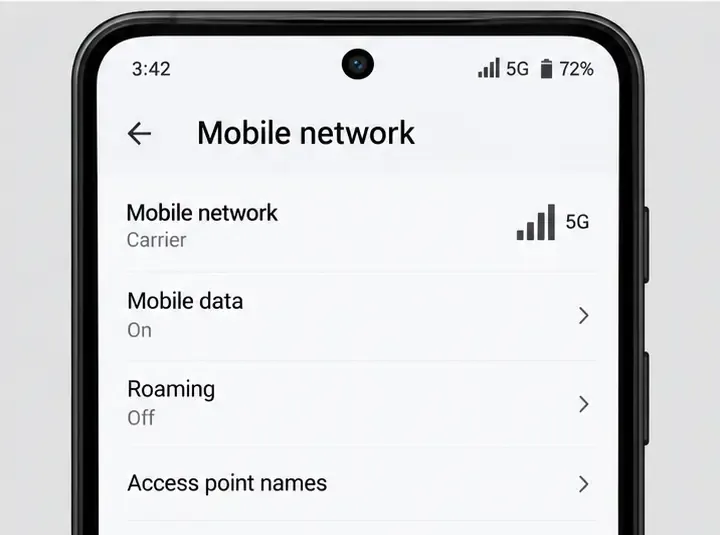 หน้าจอการตั้งค่าเครือข่ายมือถือ แสดงการเชื่อมต่อกับผู้ให้บริการ แถบสัญญาณ และสถานะข้อมูลมือถือ
2. เปรียบเทียบ Wi-Fi กับข้อมูลมือถือ
จบหรือออกจากแมตช์ปัจจุบันก่อนเปลี่ยนเครือข่าย ทดสอบโหมดเกมเดียวกันบน Wi-Fi จากนั้นบนข้อมูลมือถือในสถานที่เดียวกัน โดยหยุดการดาวน์โหลดไฟล์ขนาดใหญ่ไว้ก่อน หลีกเลี่ยงการเปลี่ยนแปลงการตั้งค่าหลายอย่างระหว่างการทดสอบ ตัวอย่างเช่น หาก Wi-Fi มีปัญหา แต่เครือข่ายมือถือเสถียร ปัญหาอาจอยู่ที่ Wi-Fi ที่บ้านหรือเส้นทางอินเทอร์เน็ต หากทั้งสองอย่างมีพฤติกรรมเหมือนกัน ในขณะที่วิดีโอและแอปออนไลน์อื่นๆ ใช้งานได้ปกติ ปัญหาอาจอยู่ที่เส้นทางหรือบริการเฉพาะของเกมนั้นๆ
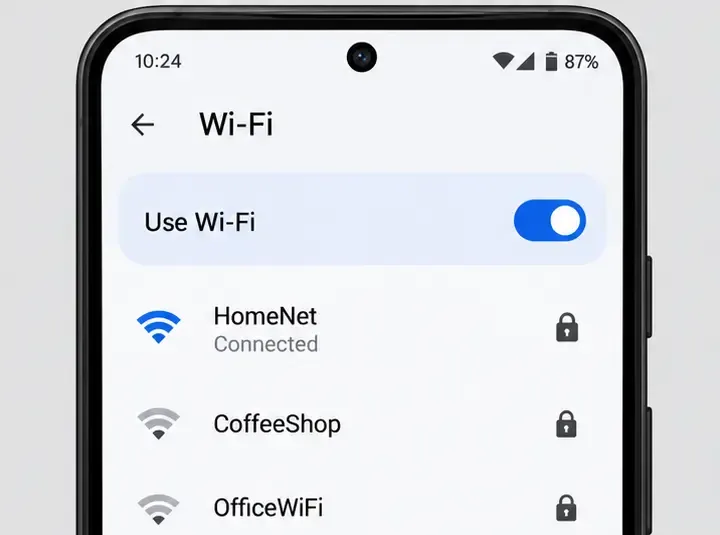 หน้าจอการตั้งค่า Wi-Fi ที่แสดงรายการเครือข่ายที่เชื่อมต่อและเครือข่ายใกล้เคียง
การใช้งานข้อมูลมือถืออาจใช้แพ็กเกจของคุณ ดังนั้นควรเปรียบเทียบในระยะเวลาสั้นๆ และตรวจสอบปริมาณการใช้งานที่ผู้ให้บริการเครือข่ายของคุณอนุญาต หากผลลัพธ์แตกต่างกันในแต่ละครั้ง ให้ลองทำซ้ำในภายหลัง เนื่องจากปริมาณการใช้งานและการกำหนดเส้นทางอาจเปลี่ยนแปลงไปตามเวลาและสถานที่
3. ปรับปรุงการทดสอบ Wi-Fi
หากสัญญาณ Wi-Fi อ่อนกว่า ให้ลองขยับเข้าไปใกล้เราเตอร์มากขึ้นและทดสอบในห้องเดียวกัน ผนัง ระยะทาง และสิ่งรบกวนอาจทำให้สัญญาณอ่อนลง หากเราเตอร์ของคุณรองรับ Wi-Fi ทั้ง 2.4 GHz และ 5 GHz ให้ลองใช้แต่ละความถี่จากตำแหน่งที่คุณเล่นเกม: 5 GHz อาจมีประโยชน์ในระยะใกล้ ในขณะที่ 2.4 GHz อาจส่งสัญญาณได้ไกลกว่าผ่านสิ่งกีดขวาง ความถี่ใดทำงานได้ดีกว่านั้นขึ้นอยู่กับเราเตอร์และสภาพแวดล้อม
หยุดการดาวน์โหลดไฟล์ในครัวเรือน การสำรองข้อมูลบนคลาวด์ และการสตรีมความละเอียดสูงชั่วคราวระหว่างการทดสอบ รีสตาร์ทเราเตอร์หลังจากออกจากเกมเท่านั้น แล้วรอจนกว่าการเชื่อมต่ออินเทอร์เน็ตจะกลับมาใช้งานได้ก่อนจึงค่อยเริ่มเล่นเกม อย่าเปลี่ยนตัวเลือกเราเตอร์ขั้นสูง เช่น การส่งต่อพอร์ตหรือกฎคุณภาพการบริการ เว้นแต่คุณจะรู้ว่ามันทำอะไร เพราะมันไม่ใช่วิธีแก้ปัญหา ping แบบครอบคลุมทุกกรณี
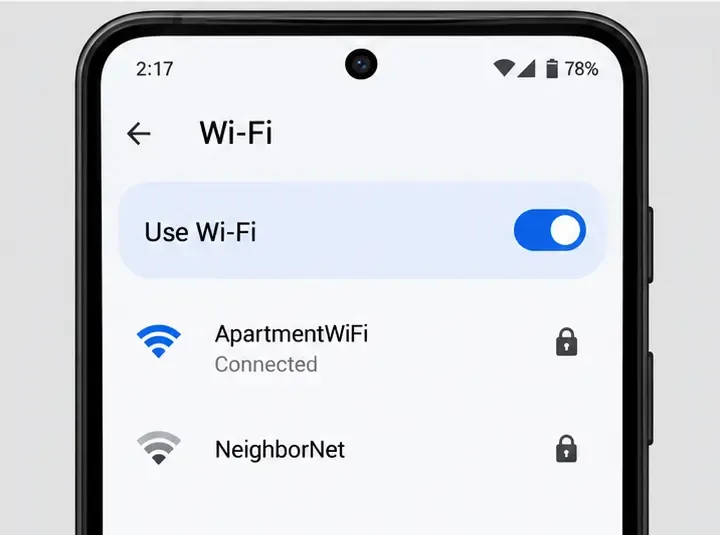 รายการ Wi-Fi ชุดที่สองแสดงเครือข่ายที่เชื่อมต่ออยู่และเครือข่ายอื่นที่ใช้งานได้
4. ทำให้ข้อมูลมือถือมีเสถียรภาพ
หากการเชื่อมต่อผ่านมือถือให้ผลลัพธ์ที่ดีกว่า ให้ตรวจสอบว่าโทรศัพท์มีสัญญาณที่เสถียรในบริเวณที่คุณเล่น สัญญาณที่แรงบริเวณหน้าต่างอาจให้ผลลัพธ์ที่แตกต่างจากสัญญาณในห้องใต้ดิน ลิฟต์ หรือยานพาหนะที่กำลังเคลื่อนที่ ลองเล่นในตำแหน่งที่อยู่กับที่อื่นแล้วเปรียบเทียบอีกครั้ง อย่าเปิด/ปิดโหมดเครื่องบินหรือเปลี่ยนประเภทเครือข่ายระหว่างการแข่งขันสด การตัดการเชื่อมต่อเพียงชั่วครู่ก็อาจทำให้การเล่นหยุดชะงักได้
หากคุณใช้ VPN, พร็อกซี หรือแอปจัดการเส้นทางการรับส่งข้อมูล ให้ปิดใช้งานชั่วคราวเพื่อทำการทดสอบอย่างรอบคอบ จากนั้นเปิดใช้งานอีกครั้งหากคุณต้องการใช้เพื่อความเป็นส่วนตัวหรือการทำงาน เครื่องมือเหล่านี้อาจเปลี่ยนแปลงเส้นทางการรับส่งข้อมูลและไม่รับประกันว่าจะช่วยลดความหน่วงได้ หากค่า ping ของเครือข่ายมือถือสูงขึ้นในช่วงเวลาที่มีผู้ใช้งานจำนวนมากในหลายแอป อาจเกิดจากความแออัดของเครือข่ายหรือคุณภาพสัญญาณ เกมไม่สามารถแก้ไขปัญหาการเชื่อมต่อวิทยุในพื้นที่นั้นได้
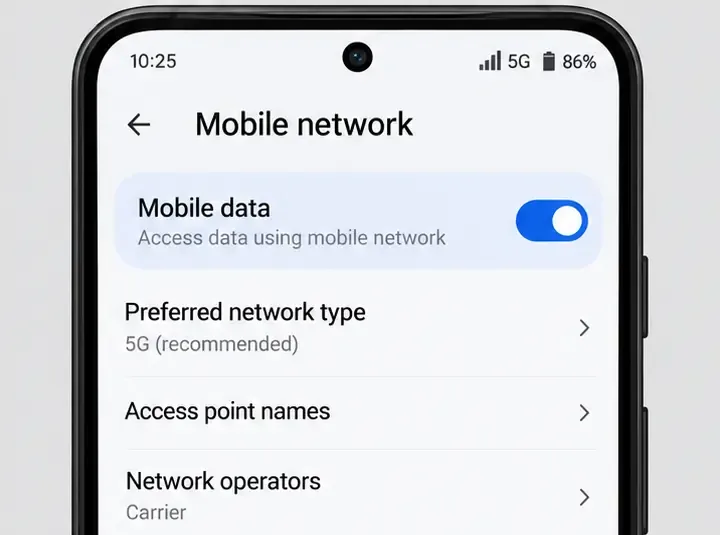 หน้าจอการตั้งค่าเครือข่ายมือถือ โดยเปิดใช้งานข้อมูลมือถือ และมีตัวเลือกเครือข่ายอยู่ด้านล่าง
5. หยุดการทำงานของทราฟฟิกในพื้นหลังชั่วคราว
ปิดหรือหยุดการดาวน์โหลด การอัปเดตแอป การอัปโหลดรูปภาพไปยังคลาวด์ และการสตรีมวิดีโอที่กำลังทำงานอยู่บนโทรศัพท์ และหากเป็นไปได้ อุปกรณ์อื่นๆ ที่ใช้การเชื่อมต่อร่วมกัน การทำงานเหล่านี้อาจแย่งแบนด์วิดท์หรือทำให้คิวการอัปโหลดของเราเตอร์เต็ม บน Android พื้นที่แอปหรือการใช้งานข้อมูลอาจช่วยระบุแอปที่ใช้ข้อมูลในพื้นหลังได้ ชื่อเมนูจะแตกต่างกันไปตามแต่ละยี่ห้อ อย่าจำกัดการทำงานในพื้นหลังของแอปส่งข้อความหรือแอปความปลอดภัยอย่างถาวรเพียงเพื่อทดสอบการจับคู่เพียงครั้งเดียว
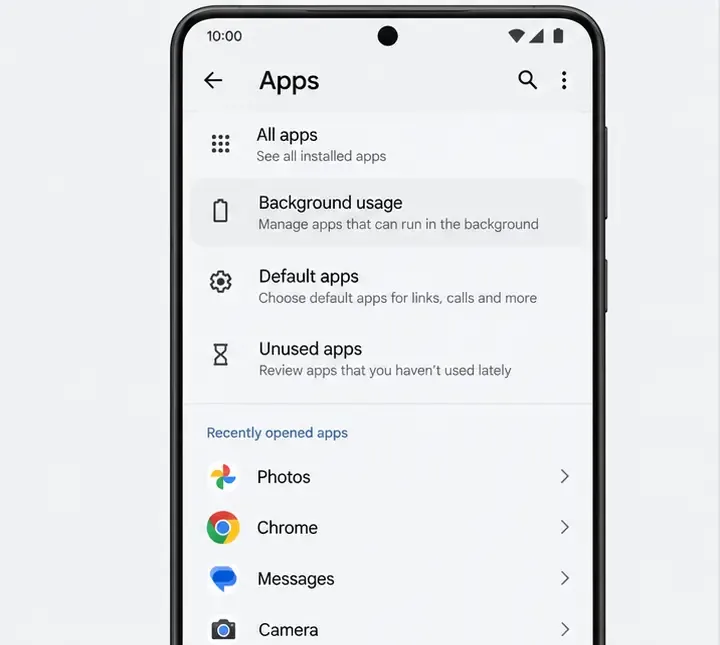 หน้าจอการตั้งค่าแอป Android พร้อมตัวเลือกการใช้งานในพื้นหลัง
ปัดแอปที่กำลังสตรีมหรืออัปโหลดข้อมูลอยู่ออกไป แล้วทดสอบอีกครั้ง การปิดทุกแอปไม่ใช่สิ่งจำเป็นสำหรับโทรศัพท์ทุกเครื่อง และการควบคุมแอปที่ใช้งานล่าสุดอาจไม่ได้หยุดกิจกรรมเครือข่ายเบื้องหลังทั้งหมด ตรวจสอบการควบคุมการดาวน์โหลดหรือการซิงค์ของแอปนั้นๆ เมื่อแอปยังคงทำงานอยู่
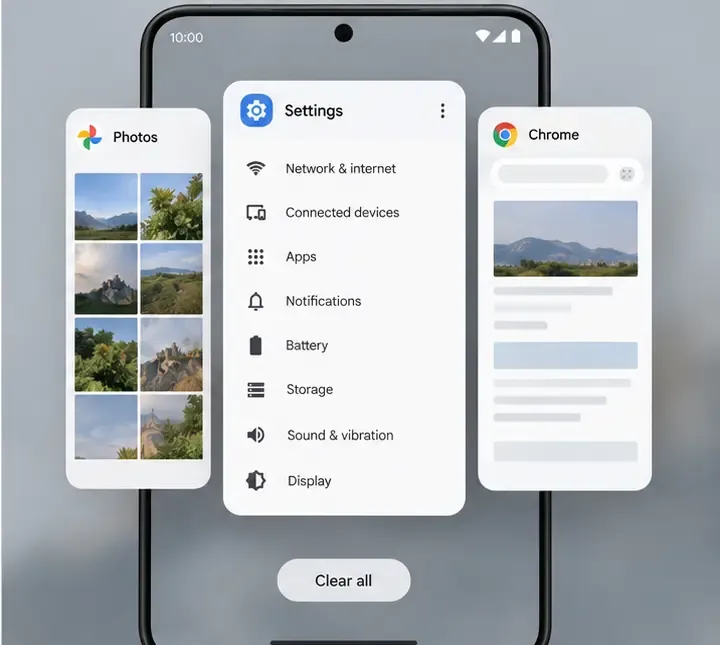 หน้าจอแสดงแอปที่ใช้งานล่าสุดบน Android พร้อมการ์ดแอปหลายแบบ และปุ่ม "ล้างทั้งหมด"
6. แยกความล่าช้าของเครือข่ายออกจากข้อจำกัดด้านความร้อนหรือพลังงาน
หากเกมแสดงผลกระตุกหรือโทรศัพท์ร้อน ให้ปล่อยให้เครื่องเย็นลง ถอดเคสหนาๆ ออกชั่วคราว ลดการตั้งค่ากราฟิกหรืออัตราเฟรมในเกมหากมีตัวเลือกเหล่านั้น และทดสอบอีกครั้ง ขั้นตอนเหล่านี้สามารถช่วยปรับปรุงประสิทธิภาพของอุปกรณ์ได้ แต่ไม่ได้ช่วยลดความหน่วงของอินเทอร์เน็ต คู่มือการใช้งานของ HONOR ยังแนะนำให้ตรวจสอบแอปที่ทำงานอยู่เบื้องหลังและพฤติกรรมการประหยัดพลังงานเมื่อประสิทธิภาพลดลงด้วย
เพื่อตรวจสอบเบื้องต้น ให้ปิดโหมดประหยัดแบตเตอรี่หรือโหมดประหยัดพลังงานอื่นๆ แล้วลองเล่นเกมสั้นๆ ขณะที่โทรศัพท์เย็นและถอดสายชาร์จออกหากเครื่องร้อน หากภาพเคลื่อนไหวดีขึ้นแต่ค่า ping ในเกมไม่ดีขึ้น แสดงว่าคุณอาจมีปัญหาที่แตกต่างกันสองอย่าง หลังจากนั้นให้คืนค่าการตั้งค่าแบตเตอรี่ที่คุณต้องการกลับไปใช้แบบเดิม ในโทรศัพท์บางรุ่น ชื่อและการทำงานของโหมดนี้อาจแตกต่างกันไป
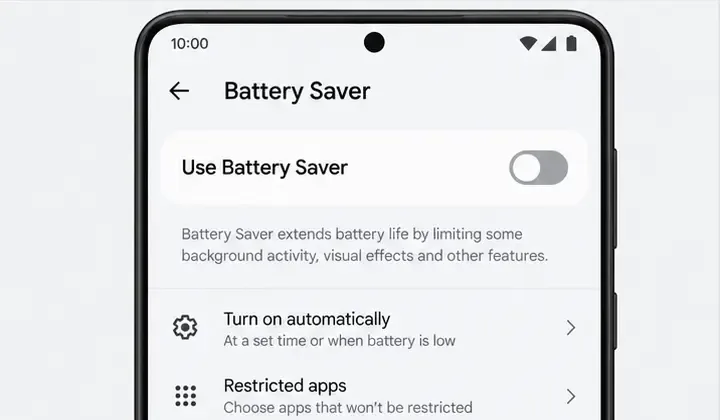 หน้าจอการตั้งค่าโหมดประหยัดแบตเตอรี่ โดยที่ปุ่มสลับโหมดประหยัดแบตเตอรี่ถูกปิดใช้งาน
7. อัปเดตเกม แล้วรีสตาร์ทเกม
ตรวจสอบแอปสโตร์อย่างเป็นทางการเพื่อหาการอัปเดต Honor of Kings และติดตั้งผ่านการเชื่อมต่อที่เสถียร นอกจากนี้ ให้ติดตั้งการอัปเดตระบบปฏิบัติการที่รออยู่เมื่อสะดวก การอัปเดตอาจแก้ไขปัญหาความเข้ากันได้หรือข้อบกพร่องในการเชื่อมต่อ แม้ว่าการอัปเดตจะไม่รับประกันว่าจะแก้ไขปัญหาเส้นทางเครือข่ายที่แออัดหรืออยู่ห่างไกลก็ตาม หลังจากอัปเดตแล้ว ให้ปิดและเปิดเกมใหม่อีกครั้ง หลีกเลี่ยงการล้างข้อมูลแอปหรือการติดตั้งใหม่ในขั้นตอนแรก เนื่องจากอาจลบไฟล์ในเครื่องหรือต้องดาวน์โหลดใหม่จำนวนมาก ตรวจสอบให้แน่ใจว่าบัญชีของคุณเชื่อมโยงอยู่ก่อนที่จะพิจารณาการติดตั้งใหม่
 ภาพตัดส่วนแสดงแอป Honor of Kings, Level Infinite และปุ่มอัปเดต
8. ใช้เครื่องมือวินิจฉัยของเกมและติดต่อฝ่ายสนับสนุน
นโยบายความเป็นส่วนตัวปัจจุบันของเกมระบุว่ามีการใช้ “NetTool” เพื่อทดสอบการเข้าถึงโฮสต์ หากเวอร์ชันที่คุณติดตั้งมี NetTool หรือเครื่องมือวินิจฉัยเครือข่ายอื่น ๆ ให้เรียกใช้และบันทึกผลลัพธ์ นโยบายสาธารณะยืนยันวัตถุประสงค์ของเครื่องมือ แต่ไม่ได้ระบุเส้นทางเมนู ดังนั้นให้ใช้เฉพาะส่วนควบคุมที่ปรากฏในเวอร์ชันของคุณเท่านั้น อย่าทำตามเส้นทางเมนูการตั้งค่าที่คาดเดาจากคู่มือที่ไม่เกี่ยวข้อง
หากแอปอื่นๆ ใช้งานได้ปกติ ทั้ง Wi-Fi และเครือข่ายมือถือแสดงค่าที่พุ่งสูงขึ้นคล้ายกัน และการวินิจฉัยเกมแนะนำว่ามีปัญหาในการเชื่อมต่อ โปรดรวบรวมข้อมูลภูมิภาค/เซิร์ฟเวอร์ที่แสดงในเวอร์ชันเกม รุ่นอุปกรณ์ เวอร์ชันระบบปฏิบัติการ ประเภทการเชื่อมต่อ เวลาการแข่งขันโดยประมาณ และภาพหน้าจอของค่า ping หรือผลการวินิจฉัย ติดต่อฝ่ายบริการลูกค้าในเกมหรือพอร์ทัลสนับสนุนอย่างเป็นทางการของ Honor of Kingsรายการแอปอย่างเป็นทางการยังให้ข้อมูลการสนับสนุนจากผู้เผยแพร่ ด้วย ห้ามโพสต์ข้อมูลประจำตัวบัญชีหรือรหัสยืนยันในฟอรัมสาธารณะ
วิธีอ่านผลลัพธ์
- เฉพาะสัญญาณ Wi-Fi เท่านั้นที่ไม่เสถียร:ลองทดสอบใกล้เราเตอร์มากขึ้น ปิดการใช้งานอุปกรณ์อื่นๆ ในบ้าน และติดต่อผู้ให้บริการอินเทอร์เน็ตหากอุปกรณ์หลายเครื่องมีอาการหน่วงเช่นกัน
- เฉพาะเครือข่ายมือถือเท่านั้นที่ไม่เสถียร:ลองเปรียบเทียบกับสถานที่หรือเวลาอื่น และสอบถามผู้ให้บริการของคุณเกี่ยวกับความครอบคลุมในพื้นที่ หากแอปอื่นๆ ได้รับผลกระทบด้วย
- การเชื่อมต่อทั้งสองแบบเกิดอาการหน่วงเฉพาะในเกม Honor of Kings เท่านั้น:บันทึกข้อมูลการวินิจฉัยและแจ้งเวลาและภูมิภาคให้ฝ่ายสนับสนุนเกมทราบ ปัญหาอาจอยู่ที่เส้นทางการเชื่อมต่อของเกมหรือฝั่งผู้ให้บริการ
- ภาพกระตุกแต่ค่า ping คงที่:ควรเน้นที่ความร้อน การโหลดกราฟิก การประหยัดพลังงาน และแอปที่ทำงานอยู่เบื้องหลัง แทนที่จะเปลี่ยนการตั้งค่าเราเตอร์
สิ่งเหล่านี้เป็นเพียงเบาะแส ไม่ใช่หลักฐานที่แน่ชัด: เส้นทางเครือข่ายและสภาพการให้บริการอาจเปลี่ยนแปลงได้ และการจับคู่เพียงครั้งเดียวอาจไม่สามารถระบุสาเหตุได้นโยบายความเป็นส่วนตัวอย่างเป็นทางการของ Honor of Kingsอธิบายถึงวัตถุประสงค์ของ NetTool ในการตรวจสอบการเข้าถึงโฮสต์ สำหรับขั้นตอนเฉพาะอุปกรณ์ โปรดดูหน้าสนับสนุนของผู้ผลิต ตัวอย่างเช่นคำแนะนำในการแก้ไขปัญหาด้านประสิทธิภาพของ HONORครอบคลุมถึงแอปที่ทำงานอยู่เบื้องหลัง การประหยัดพลังงาน การอัปเดต และความร้อน หากโทรศัพท์ของคุณไม่ใช่รุ่น HONOR ป้ายกำกับเมนูอาจแตกต่างกัน
ข้อผิดพลาดทั่วไปที่ควรหลีกเลี่ยง
- อย่าคิดว่าความเร็วในการดาวน์โหลดสูงหมายถึงค่า ping ต่ำเสมอไป เพราะค่า latency ขึ้นอยู่กับเส้นทางและความหนาแน่นของเครือข่ายด้วย
- อย่าติดตั้งโปรแกรม "เพิ่มความเร็วในการตอบสนอง" หรือ VPN เพียงเพราะคำสัญญาว่าจะลดความหน่วง การเปลี่ยนเส้นทางอาจช่วยหรือทำร้ายความเป็นส่วนตัวได้ และแอปที่ไม่รู้จักอาจก่อให้เกิดความเสี่ยงด้านความเป็นส่วนตัว
- อย่าเปลี่ยนเครือข่ายหรือรีสตาร์ทเราเตอร์ระหว่างการแข่งขัน ทดสอบการเชื่อมต่อระหว่างการแข่งขันแต่ละครั้ง เพื่อป้องกันการหลุดการเชื่อมต่ออีกครั้งจากการรีเซ็ตโดยเจตนา
- อย่าล้างพื้นที่จัดเก็บข้อมูล รีเซ็ตการตั้งค่าเครือข่าย หรือติดตั้งเกมใหม่ ก่อนที่จะบันทึกสถานะการเชื่อมโยงบัญชีของคุณและลองทำการเปรียบเทียบแบบง่ายๆ
- อย่าถือว่าค่า ping เฉพาะค่าใดค่าหนึ่งเป็นเกณฑ์ผ่าน/ไม่ผ่านแบบตายตัว สิ่งสำคัญสำหรับการแก้ไขปัญหาคือความเสถียรของระบบ และอาการต่างๆ เปลี่ยนแปลงไปหรือไม่ระหว่างการทดสอบที่ควบคุมไว้
ในกรณีส่วนใหญ่ ขั้นตอนแรกที่ได้ผลและรวดเร็วที่สุดคือการเปรียบเทียบการใช้งาน Wi-Fi กับการใช้งานเครือข่ายมือถือโดยปิดการทำงานของโปรแกรมชั่วคราว วิธีนี้จะช่วยให้คุณทราบว่าควรใช้เวลาตรวจสอบเราเตอร์ ความครอบคลุมของสัญญาณมือถือ ประสิทธิภาพของโทรศัพท์ หรือรายงานการสนับสนุนในเกม









