อัตราเฟรมต่อวินาที (FPS) สูงอาจดูน่าประทับใจ แต่เกม Counter-Strike 2 ยังคงให้ความรู้สึกไม่ลื่นไหล สาเหตุส่วนใหญ่มาจากเวลาใน การประมวล ผลเฟรม (frametime ) ซึ่งก็คือระยะเวลาที่คอมพิวเตอร์ของคุณใช้ในการสร้างเฟรมแต่ละเฟรม หากเฟรมส่วนใหญ่มาถึงอย่างรวดเร็ว แต่บางเฟรมใช้เวลานานกว่ามาก คุณจะรู้สึกถึงอาการกระตุก สะดุด หรือขาดความลื่นไหลชั่วขณะ แม้ว่าอัตราเฟรมต่อวินาทีโดยเฉลี่ยจะสูงก็ตาม
คู่มือนี้เริ่มต้นด้วยการวัดผล จากนั้นจึงค่อย ๆ แก้ปัญหาที่มีความเสี่ยงต่ำไปจนถึงปัญหาที่อาจส่งผลกระทบมากกว่า เป้าหมายไม่ใช่การคัดลอกการตั้งค่า "ที่ดีที่สุด" เพียงอย่างเดียว แต่เป็นการค้นหาส่วนใดของระบบที่ทำให้เกิดการกระชากของค่าต่างๆ เปลี่ยนตัวแปรทีละตัว และยืนยันว่าการกระชากของค่าต่างๆ นั้นเกิดขึ้นน้อยลงหรือมีความรุนแรงน้อยลงจริง ๆ
ก่อนที่จะเปลี่ยนแปลงอะไร โปรดทำความเข้าใจก่อนว่า "frametime spike" คืออะไร
FPS คืออัตรา ส่วน Frametime คือระยะเวลา ที่ 100 FPS เฟรมโดยเฉลี่ยจะใช้เวลาประมาณ 10 มิลลิวินาที ที่ 200 FPS เฟรมโดยเฉลี่ยจะใช้เวลาประมาณ 5 มิลลิวินาที ระบบอาจแสดงผลได้เฉลี่ย 200 FPS แต่ก็ยังรู้สึกไม่ดีหากบางเฟรมใช้เวลา 30, 50 หรือ 100 มิลลิวินาที
Counter-Strike 2 มี HUD แสดงข้อมูล Telemetry ในตัว Valve กล่าวว่ามันสามารถแสดงอัตราเฟรม เวลาเฟรม ค่า Ping และตัวบ่งชี้ปัญหาเครือข่ายได้ และแต่ละรายการสามารถตั้งค่าให้แสดงตลอดเวลา ไม่แสดงเลย หรือแสดงเฉพาะเมื่อสภาพแวดล้อมไม่ดี ทำให้เป็นจุดเริ่มต้นที่ปลอดภัยที่สุด เพราะช่วยแยกแยะปัญหาการแสดงผลหรือปัญหา CPU ออกจากปัญหาเครือข่ายได้ ดูเอกสารประกอบ Telemetry HUD ของ Valve สำหรับ Source 2ได้ที่นี่
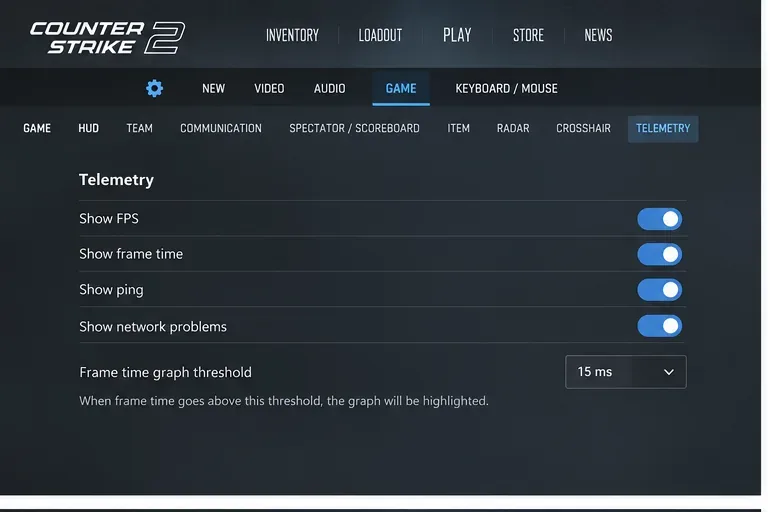 เปิดการตั้งค่า CS2 จากนั้นไปที่ เกมและการวัดผล (Game and Telemetry) และเปิดใช้งานตัวบ่งชี้ประสิทธิภาพที่คุณต้องการสำหรับการทดสอบ
ขั้นตอนที่ 1: วัดความสูงของส่วนที่ยื่นออกมา ก่อนที่จะพยายามแก้ไข
ใช้ HUD แสดงข้อมูล Telemetry และจำลองปัญหาในสถานการณ์ที่สม่ำเสมอ: แผนที่เดียวกัน จำนวนผู้เล่นใกล้เคียงกัน และการตั้งค่ากราฟิกเดียวกัน สังเกตเวลาเฟรมและตัวบ่งชี้ปัญหาเครือข่ายในขณะที่คุณรู้สึกว่าเกมกระตุก
- หากเฟรมเรตกระตุกขณะที่ปัญหาเครือข่ายไม่ปรากฏ:ให้ตรวจสอบ CPU, GPU, ซอฟต์แวร์ที่ทำงานอยู่เบื้องหลัง, ไดรเวอร์, การใช้พลังงาน หรือไฟล์เกมก่อนเป็นอันดับแรก
- ตัวบ่งชี้ปัญหาเครือข่ายปรากฏขึ้นในเวลาเดียวกัน:ปัญหาอาจเกี่ยวข้องกับการเชื่อมต่อมากกว่าปัญหาการแสดงผล
- ทั้งสองอย่างเพิ่มขึ้น:คุณอาจมีปัญหาแยกกันสองอย่าง การแก้ไขการตั้งค่ากราฟิกเพียงอย่างเดียวจะไม่สามารถแก้ปัญหาการสูญเสียแพ็กเก็ตหรืออาการกระตุกได้
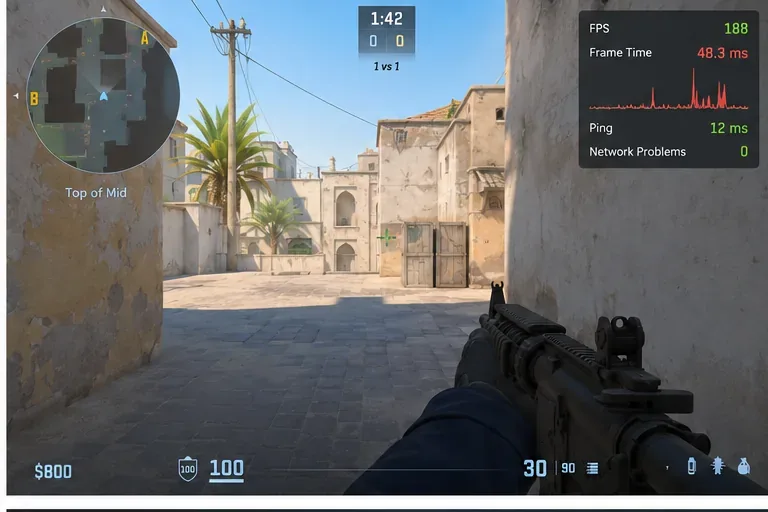 เปรียบเทียบกราฟเวลาเฟรมกับค่า ping และคำเตือนเครือข่ายเมื่อเกิดปัญหากระตุก ใช้ค่าที่คุณวัดได้เองเป็นค่าอ้างอิง ค่าที่แสดงในที่นี้เป็นเพียงตัวอย่างเท่านั้น
Valve แนะนำให้ใช้เครื่องมือแสดงผลเครือข่ายเพื่อตรวจสอบว่าปัญหาเกิดจากการเชื่อมต่อหรือจากเครื่องคอมพิวเตอร์เอง หากปัญหาเกิดจากการสูญเสียแพ็กเก็ตหรือความกระตุก การเพิ่มการบัฟเฟอร์ของ CS2 อาจช่วยลดปัญหาเครือข่ายบางอย่างได้ แต่ Valve ระบุว่าการบัฟเฟอร์เพิ่มเติมจะทำให้เกิดความหน่วงเพิ่มขึ้นด้วย ซึ่งเป็นข้อแลกเปลี่ยน ไม่ใช่วิธีแก้ปัญหาแบบครอบคลุมทุกกรณี
ขั้นตอนที่ 2: สร้างฐานข้อมูลพื้นฐานที่สะอาดและสามารถทำซ้ำได้
รีสตาร์ทพีซี เปิด Steam เริ่ม CS2 แล้วทดสอบก่อนเปิดเบราว์เซอร์ โปรแกรมบันทึกหน้าจอ โปรแกรมตรวจสอบฮาร์ดแวร์ โปรแกรมปรับแต่ง RGB หรือซอฟต์แวร์อื่นๆ การเริ่มต้นจากศูนย์เป็นสิ่งสำคัญ เพราะมิเช่นนั้นคุณอาจ "แก้ไข" เกมโดยไม่ได้ตั้งใจและไม่รู้ว่าอะไรเป็นสาเหตุของปัญหา
คำแนะนำด้านประสิทธิภาพของ Steam เองระบุว่า กระบวนการทำงานเบื้องหลังอาจส่งผลกระทบต่อประสิทธิภาพของเกมได้ทันที และคู่มือการแก้ไขปัญหาความขัดแย้งของ Steam ระบุว่า เครื่องมือบันทึกภาพ โปรแกรมเพิ่มประสิทธิภาพ โปรแกรมรักษาความปลอดภัย โปรแกรมจัดการดาวน์โหลด และโปรแกรมอื่นๆ อาจรบกวนการทำงานของเกม Steam ในบางระบบ โปรดดูคู่มือการแก้ไขปัญหาประสิทธิภาพของเกม Steam และรายการประเภทซอฟต์แวร์ที่อาจรบกวนเกมของ Steam
ขั้นตอนที่ 3: สร้างพื้นที่ว่างสำหรับ GPU แทนที่จะตั้งค่าทุกอย่างเป็นระดับต่ำโดยไม่คิดไตร่ตรอง
หาก GPU ของคุณทำงานใกล้เต็มประสิทธิภาพเป็นประจำเมื่อเกิดปัญหาการใช้งานหนัก ให้ลดการตั้งค่าที่ใช้ทรัพยากรมากทีละกลุ่ม เริ่มจากค่าที่ส่งผลต่อภาระการเรนเดอร์ จากนั้นทดสอบอีกครั้ง อย่าเปลี่ยนการตั้งค่าสิบอย่างพร้อมกัน เพราะคุณจะสูญเสียความสามารถในการระบุว่าอะไรช่วยแก้ปัญหาได้
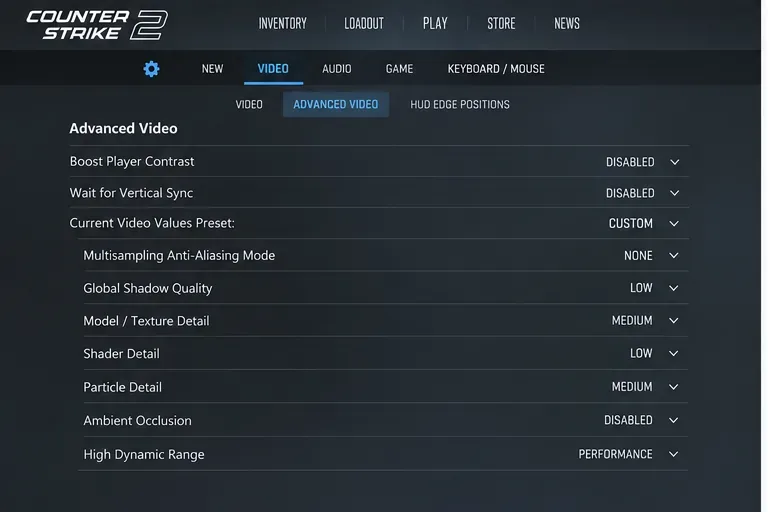 ลดตัวเลือกวิดีโอที่ต้องการประสิทธิภาพสูงในกลุ่มเล็กๆ จากนั้นทดสอบสถานการณ์เดิมอีกครั้ง คงการตั้งค่าภาพใดๆ ที่ไม่ได้ช่วยปรับปรุงเวลาเฟรมให้ดีขึ้นอย่างเห็นได้ชัด
การตั้งค่ากราฟิกที่ต่ำกว่าจะมีประโยชน์มากที่สุดเมื่อ GPU เป็นส่วนประกอบที่จำกัดประสิทธิภาพ หากเฟรมเรตกระตุกในขณะที่การใช้งาน GPU อยู่ในระดับปานกลางและเธรด CPU หนึ่งตัวทำงานเต็มที่ การลดความละเอียดอาจช่วยได้เพียงเล็กน้อย Steam ยังเตือนด้วยว่าการตรงตามข้อกำหนดขั้นต่ำของเกมไม่ได้รับประกันเฟรมเรตสูงหรือประสิทธิภาพที่ราบรื่นเสมอไป หน้าสนับสนุนของ CS2 บน Steam ในปัจจุบันระบุว่า Windows 10, เธรด CPU ฮาร์ดแวร์สี่เธรด, RAM 8 GB, GPU ที่รองรับ DirectX 11 พร้อม Shader Model 5.0 และพื้นที่จัดเก็บ 85 GB เป็นข้อกำหนดขั้นต่ำ ดูข้อมูลเพิ่มเติมได้ที่หน้าสนับสนุนทางเทคนิคอย่างเป็นทางการของ CS2
ขั้นตอนที่ 4: หากคุณใช้ GPU GeForce ให้ทดสอบ NVIDIA Reflex อย่างถูกต้อง
NVIDIA Reflex ช่วยลดความหน่วงของพีซีโดยการซิงโครไนซ์การทำงานของ CPU และ GPU เพื่อไม่ให้ CPU สร้างคิวการเรนเดอร์ที่ยาวเกินความจำเป็น คำแนะนำอย่างเป็นทางการของ NVIDIA สำหรับ CS2 แนะนำให้เปิดใช้งานNVIDIA Reflex Low Latencyใน CS2 ที่ การตั้งค่า > วิดีโอ > วิดีโอขั้นสูง
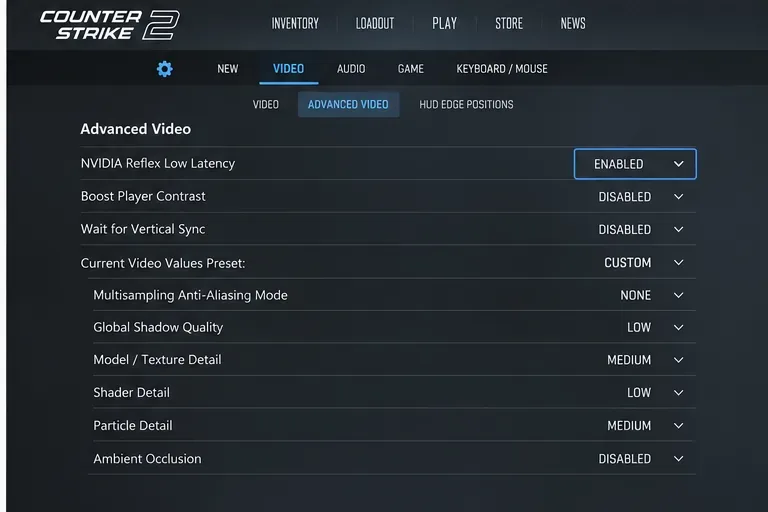 บนการ์ดจอ GeForce ที่รองรับ ให้ทดสอบ NVIDIA Reflex โดยตั้งค่าเป็น Enabled ใน CS2 วัดเวลาเฟรมก่อนและหลังการตั้งค่า แทนที่จะคิดเอาเองว่าการตั้งค่าความหน่วงจะแก้ปัญหาภาพกระตุกได้ทุกอย่าง
NVIDIA ระบุว่าการเปิดใช้งาน + Boostสามารถลดความหน่วงได้มากขึ้นในบางสถานการณ์ แต่อาจทำให้สิ้นเปลืองพลังงานมากขึ้นและลดอัตราเฟรมลงเล็กน้อย สำหรับผู้เริ่มต้นที่กำลังแก้ไขปัญหาเฟรมเรตกระตุก ให้เริ่มต้นด้วยการเปิดใช้งาน ทดสอบอีกครั้ง และลองใช้ Boost เฉพาะเมื่อคุณให้ความสำคัญกับความหน่วงต่ำสุดเป็นพิเศษ และระบบระบายความร้อนและพลังงานของคุณมีเพียงพอ ดู คู่มือ Counter-Strike 2 Reflex อย่างเป็นทางการของNVIDIA
หากคุณใช้การ์ดจอ AMD หรือ Intel ให้ข้ามขั้นตอนนี้ไป แทนที่จะพยายามเลียนแบบ Reflex ด้วยคำสั่งเรียกใช้งานหรือการปรับแต่งไดรเวอร์ที่ไม่เกี่ยวข้อง
ขั้นตอนที่ 5: หยุดการดาวน์โหลดในพื้นหลังและแอปพลิเคชันที่ใช้ทรัพยากรมาก
การดาวน์โหลด การเปิดแท็บเบราว์เซอร์ การซิงค์ข้อมูลบนคลาวด์ การบันทึก หรือการอัปเดต อาจทำให้เกิดการแย่งใช้ CPU, พื้นที่จัดเก็บข้อมูล, หน่วยความจำ หรือเครือข่ายได้ ก่อนเริ่มเล่นเกมอย่างจริงจัง ตรวจสอบให้แน่ใจว่า Steam ไม่ได้ดาวน์โหลดเกมอื่นในพื้นหลัง และปิดแอปพลิเคชันที่ไม่จำเป็นทั้งหมด
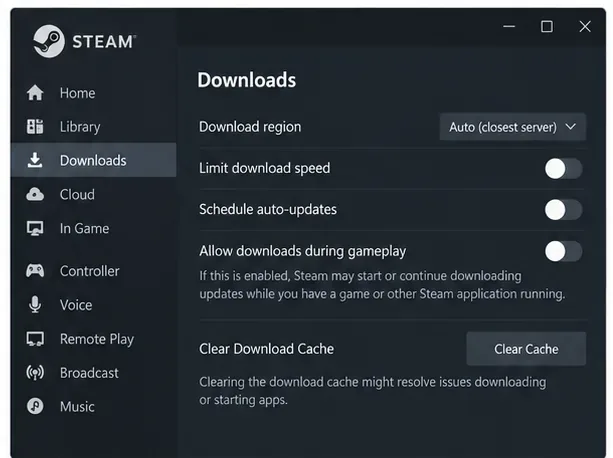 ตรวจสอบการตั้งค่าการดาวน์โหลดของ Steam และหลีกเลี่ยงการดาวน์โหลดในพื้นหลังขณะทำการทดสอบเฟรมเรต เพื่อไม่ให้พื้นที่จัดเก็บข้อมูลและกิจกรรมเครือข่ายเปลี่ยนแปลงไปในระหว่างการทดสอบประสิทธิภาพ
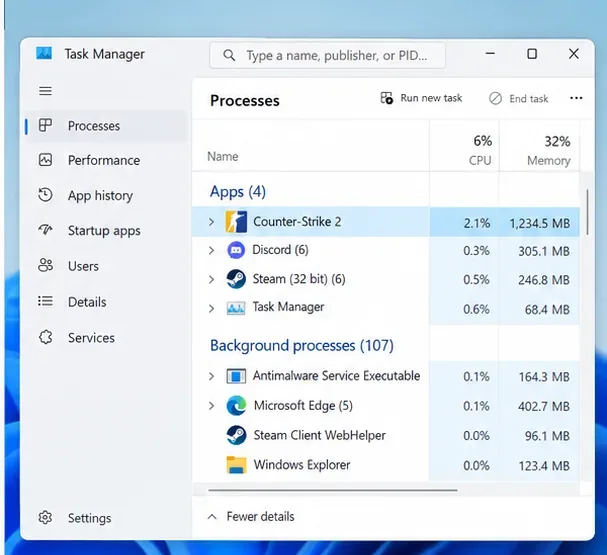 ใช้ Task Manager เพื่อระบุเบราว์เซอร์ โปรแกรมบันทึกหน้าจอ โปรแกรมเรียกใช้งาน โปรแกรมซิงค์ข้อมูล หรือกระบวนการที่ไม่จำเป็นอื่นๆ ที่ใช้ทรัพยากร CPU หน่วยความจำ หรือดิสก์ในขณะที่ CS2 กำลังทำงานอยู่
อย่าปิดบริการของ Windows หรือส่วนประกอบด้านความปลอดภัยโดยพลการ ปิดซอฟต์แวร์ที่คุณรู้จักและสามารถเปิดใช้งานได้อย่างปลอดภัย หากเครื่องมือโอเวอร์เลย์หรือเครื่องมือตรวจสอบใด ๆ ปรากฏว่าทำให้เกิดการกระชากของข้อมูล ให้ปิดใช้งานเครื่องมือดังกล่าวเพื่อทำการทดสอบอย่างเป็นระบบ แทนที่จะปิดระบบป้องกันทั้งหมด
ขั้นตอนที่ 6: ตรวจสอบไฟล์ของ CS2 ก่อนติดตั้งเกมใหม่ทั้งหมด
ไฟล์ในเครื่องเสียหายหรือไม่สมบูรณ์อาจไม่ใช่สาเหตุที่พบบ่อยที่สุดสำหรับปัญหาเฟรมเรตกระตุกทุกครั้ง แต่การตรวจสอบความถูกต้องเป็นวิธีที่มีความเสี่ยงต่ำก่อนที่จะทำการติดตั้งใหม่ทั้งหมด ขั้นตอนอย่างเป็นทางการของ Steam คือ ไปที่คลังเกม > คลิกขวาที่ Counter-Strike 2 > คุณสมบัติ > ไฟล์ที่ติดตั้ง > ตรวจสอบความสมบูรณ์ของไฟล์เกม
Valve ระบุว่าการตรวจสอบอาจใช้เวลาหลายนาที และไฟล์การกำหนดค่าในเครื่องอย่างน้อยหนึ่งไฟล์อาจไม่ผ่านการตรวจสอบตามปกติ อย่าเรียกใช้โปรแกรมบำรุงรักษาที่ใช้ทรัพยากรดิสก์มากหลายโปรแกรมพร้อมกัน โปรดปฏิบัติตามคำแนะนำอย่างเป็นทางการของ Steam ในการตรวจสอบความสมบูรณ์ของข้อมูล
หากการตรวจสอบไม่พบสิ่งผิดปกติและปัญหายังคงเหมือนเดิม การติดตั้งระบบใหม่ทั้งหมดอาจไม่ใช่ทางออกที่ดีที่สุด ควรดำเนินการตรวจสอบไดรเวอร์ การเลือกการ์ดจอ และการตั้งค่าการใช้พลังงานก่อน
ขั้นตอนที่ 7: อัปเดตไดรเวอร์การ์ดจอและตรวจสอบให้แน่ใจว่า CS2 ใช้ GPU ที่ถูกต้อง
Steam แนะนำให้หมั่นอัปเดตไดรเวอร์การ์ดจออยู่เสมอเมื่อต้องการแก้ไขปัญหาเกี่ยวกับประสิทธิภาพของเกม ควรใช้โปรแกรมอัปเดตไดรเวอร์อย่างเป็นทางการหรือเว็บไซต์สนับสนุนของผู้ผลิตการ์ดจอของคุณ แทนที่จะใช้โปรแกรมอัปเดตไดรเวอร์จากผู้ผลิตรายอื่น สำหรับแล็ปท็อปและเดสก์ท็อปที่มีทั้งการ์ดจอแบบรวมและแบบแยก ควรตรวจสอบให้แน่ใจว่า CS2 ถูกกำหนดให้ใช้การ์ดจอประสิทธิภาพสูงใน Windows ด้วย
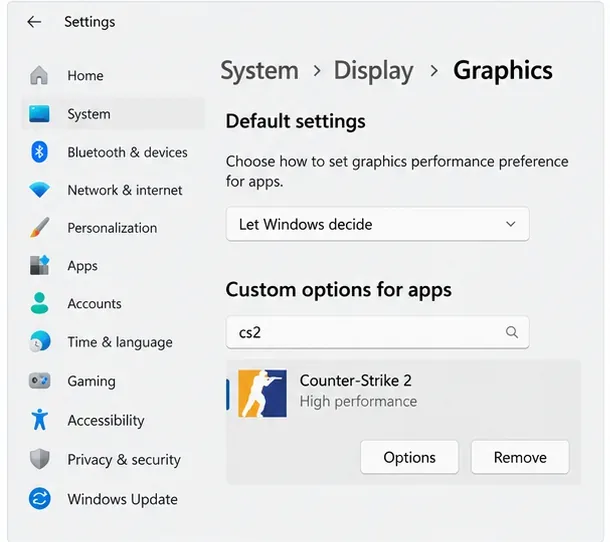 ในพีซีที่มีการ์ดจอหลายตัว การตั้งค่ากราฟิกของ Windows สามารถกำหนดให้ Counter-Strike 2 ใช้การ์ดจอประสิทธิภาพสูงได้ ซึ่งสำคัญมากในแล็ปท็อปและระบบกราฟิกแบบไฮบริด
การอัปเดตไดรเวอร์อาจแก้ไขบั๊กเฉพาะเกมได้ แต่ไดรเวอร์ใหม่ล่าสุดก็อาจทำให้เกิดปัญหาขึ้นได้ในบางการตั้งค่า หากปัญหาเริ่มเกิดขึ้นทันทีหลังจากอัปเดตไดรเวอร์และตัวแปรอื่นๆ ยังคงเหมือนเดิม ให้ลองทดสอบไดรเวอร์เวอร์ชันเสถียรก่อนหน้าจากผู้ผลิตการ์ดจอแทนที่จะทำการปรับแต่งเพิ่มเติม
ขั้นตอนที่ 8: ตรวจสอบโหมดพลังงานของ Windows โดยเฉพาะในแล็ปท็อป
โหมดประหยัดพลังงานอาจลดความเร็วสัญญาณนาฬิกาของ CPU หรือ GPU และทำให้ประสิทธิภาพการทำงานไม่สม่ำเสมอเมื่อมีการใช้งานหนัก ไมโครซอฟต์ได้ระบุ โหมดพลังงานเพื่อ ประสิทธิภาพสูงสุดไว้ใน การตั้งค่า > ระบบ > พลังงานและแบตเตอรี่ ในบางระบบ แผงควบคุมเวอร์ชันเก่าก็มีแผนการใช้พลังงานประสิทธิภาพสูงให้เลือกเช่นกัน
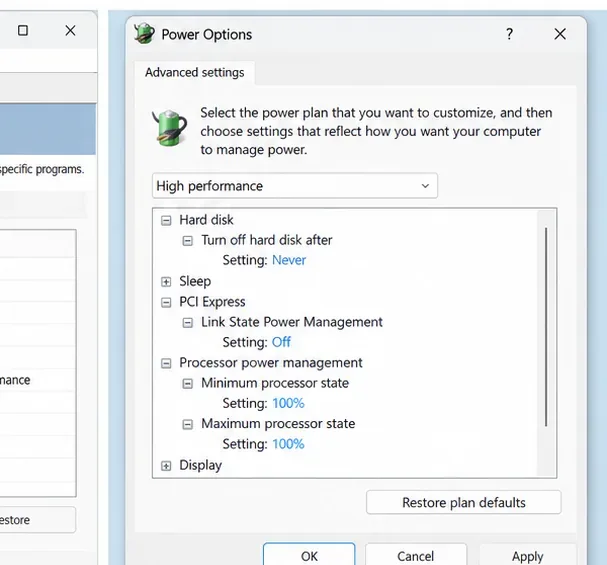 สำหรับการทดสอบขณะเสียบปลั๊ก โหมดพลังงานของ Windows ที่เน้นประสิทธิภาพสามารถลดการประหยัดพลังงานที่เข้มงวดลงได้ คาดว่าจะมีการใช้พลังงานสูงขึ้น อุณหภูมิสูงขึ้น และเสียงพัดลมดังขึ้น
นี่เป็นการแลกเปลี่ยนที่ชัดเจน ไมโครซอฟต์ระบุว่า โหมดประสิทธิภาพสูงสุดจะเพิ่มการใช้พลังงานและอาจทำให้แล็ปท็อปร้อนขึ้นและแบตเตอรี่หมดเร็วขึ้น ควรใช้งานขณะเสียบปลั๊กเพื่อทดสอบ จากนั้นจึงตัดสินใจว่าการทำงานที่ราบรื่นขึ้นนั้นคุ้มค่ากับความร้อนและการใช้พลังงานที่เพิ่มขึ้นหรือไม่ ดูเอกสารเกี่ยวกับโหมดพลังงานของ Windows จากไมโครซอฟต์เพิ่มเติม ได้
วิธีตรวจสอบว่าการแก้ไขนั้นได้ผลจริงหรือไม่
| สิ่งที่คุณสังเกตเห็น | สิ่งที่มันบ่งบอก | ขั้นตอนต่อไป |
|---|
| ค่าเฉลี่ย FPS ใกล้เคียงกัน แต่ช่วงเวลาที่เฟรมภาพพุ่งสูงขึ้นอย่างมากนั้นเกิดขึ้นได้ยากกว่า | การเปลี่ยนแปลงดังกล่าวช่วยปรับปรุงความสม่ำเสมอ | เก็บการเปลี่ยนแปลงไว้และทดสอบต่อไปอีกนาน |
| เฟรมเรตจะดีขึ้นหลังจากปิดแอปหนึ่งแอปเท่านั้น | ความขัดแย้งของซอฟต์แวร์เบื้องหลังหรือการแย่งชิงทรัพยากร | เปิดใช้งานแอปพลิเคชันอื่นๆ ทีละแอปเพื่อระบุตัวการ |
| การลดความละเอียดแทบไม่มีผลต่อค่าสูงสุดที่เกิดขึ้น | ปัญหาอาจไม่ได้เกิดจาก GPU เพียงอย่างเดียว | ให้ความสำคัญกับภาระการทำงานของ CPU, กระบวนการทำงานเบื้องหลัง, ไดรเวอร์, พื้นที่จัดเก็บข้อมูล และพฤติกรรมการใช้พลังงาน |
| สัญญาณเตือนเครือข่ายจะปรากฏขึ้นทุกครั้งที่เกิดปัญหา | คุณภาพการเชื่อมต่ออาจมีส่วนเกี่ยวข้อง | ควรแก้ไขปัญหาการสูญเสียแพ็กเก็ต/ความกระตุกมากกว่าการปรับการตั้งค่ากราฟิกเพียงอย่างเดียว |
| ปัญหาเริ่มเกิดขึ้นหลังจากการอัปเดตเกม และเกิดขึ้นบนฮาร์ดแวร์ที่โดยปกติแล้วเสถียรดี | ความเป็นไปได้ที่จะเกิดการถดถอยในฝั่งเกมนั้นเป็นไปได้ | ตรวจสอบบันทึกการอัปเดตอย่างเป็นทางการของ CS2 และทดสอบอีกครั้งหลังจากได้รับการแก้ไขแล้ว |
ข้อผิดพลาดทั่วไปที่ควรหลีกเลี่ยง
- การใช้ค่า FPS เฉลี่ยเป็นตัวชี้วัดเพียงอย่างเดียวอาจทำให้ค่าเฉลี่ยสูงแต่ซ่อนปัญหาเรื่องจังหวะการแสดงเฟรมที่ไม่ดีได้ ควรสังเกตเวลาที่ใช้ในการแสดงผลเฟรมด้วย
- การเปลี่ยนแปลงการตั้งค่าหลายอย่างพร้อมกันจะทำให้คุณไม่ทราบว่าการเปลี่ยนแปลงใดมีผลสำคัญ
- คัดลอกตัวเลือกการเปิดใช้งานเก่าของ CS:GO Source 2 และ CS2 มีการเปลี่ยนแปลงอย่างมาก คำสั่งที่ไม่ได้รับการบันทึกไว้อาจล้าสมัย ไม่ได้ผล หรือส่งผลเสีย
- ปิดใช้งานซอฟต์แวร์รักษาความปลอดภัยอย่างถาวรหากคุณสงสัยว่ามีการรบกวน ให้ทดสอบในขอบเขตจำกัดและชั่วคราว หรือยกเว้นแอปพลิเคชันที่เหมาะสม แล้วจึงเปิดใช้งานการป้องกันอีกครั้งในภายหลัง
- สมมติว่าปัญหาทุกอย่างเกิดขึ้นที่เครื่องของคุณเอง Valve เคยแก้ไขปัญหาประสิทธิภาพของเซิร์ฟเวอร์ที่ทำให้เกิดเฟรมภาพช้ามาก่อนแล้ว ดังนั้นปัญหาภาพกระตุกทุกอย่างจึงไม่สามารถแก้ไขได้ด้วยพีซีของคุณ ตัวอย่างเช่น การอัปเดตของ Valve เมื่อวันที่ 19 กันยายน 2025 ได้แก้ไขปัญหาประสิทธิภาพของเซิร์ฟเวอร์ที่ทำให้เกิดเฟรมภาพช้าบ่อยครั้งอย่างชัดเจน โปรดดู บันทึกการอัปเดตอย่างเป็นทางการ ของCS2
- การบังคับให้ได้ประสิทธิภาพสูงสุดในทุกที่แล็ปท็อปที่ร้อนเกินไปอาจลดประสิทธิภาพลงในภายหลังและทำงานได้ไม่สม่ำเสมอ โหมดประสิทธิภาพเป็นเพียงการทดสอบ ไม่ใช่การรับประกัน
ลำดับขั้นตอนปฏิบัติที่ควรปฏิบัติตาม
- เปิดใช้งาน CS2 Telemetry และตรวจสอบว่าอาการดังกล่าวเป็นความผิดปกติของเฟรมไทม์จริงหรือไม่
- ตรวจสอบว่าตัวบ่งชี้ปัญหาเครือข่ายเพิ่มสูงขึ้นพร้อมกันหรือไม่
- รีสตาร์ทและทดสอบโดยใช้ซอฟต์แวร์พื้นหลังที่สะอาดหมดจด
- หากระบบทำงานหนักเกินไป ให้ลดการตั้งค่าวิดีโอที่ใช้ทรัพยากรมากในกลุ่มเล็กๆ
- บน GeForce ให้ทดสอบโดยเปิดใช้งาน NVIDIA Reflex
- หยุดการดาวน์โหลดในพื้นหลังและปิดแอปพลิเคชันที่ไม่จำเป็น
- ตรวจสอบไฟล์ CS2 จากนั้นอัปเดตหรือย้อนกลับเวอร์ชันไดรเวอร์การ์ดจอ หากระยะเวลาบ่งชี้ว่ามีการเปลี่ยนแปลงไดรเวอร์
- ในระบบที่มี GPU หลายตัว ให้กำหนด CS2 ให้กับ GPU ประสิทธิภาพสูง
- ขณะเสียบปลั๊ก ให้ทดสอบโหมดประหยัดพลังงานที่ดีที่สุดของ Windows
- ทดสอบแผนที่และสถานการณ์เดิมซ้ำอีกครั้ง และคงไว้เฉพาะการเปลี่ยนแปลงที่ช่วยปรับปรุงความสม่ำเสมอของเฟรมเรตได้อย่างเห็นได้ชัด
ไม่มีการตั้งค่าใดการตั้งค่าเดียวที่จะแก้ไขปัญหาเฟรมเรตกระตุกทุกกรณีใน CS2 ได้ เพราะอาการเดียวกันอาจเกิดจากหลายสาเหตุ เช่น การใช้งาน GPU เต็มที่, CPU ค้าง, ซอฟต์แวร์ที่ทำงานอยู่เบื้องหลัง, การจัดการพลังงาน, การทำงานของหน่วยเก็บข้อมูล, ไดรเวอร์, สภาพเครือข่าย หรือความผิดพลาดของเกม/เซิร์ฟเวอร์ วิธีที่น่าเชื่อถือที่สุดคือการใช้ข้อมูล telemetry ของ Valve เพื่อจำแนกปัญหาเสียก่อน จากนั้นทำการเปลี่ยนแปลงทีละอย่างอย่างระมัดระวัง และคงไว้เฉพาะการเปลี่ยนแปลงที่ช่วยปรับปรุงเฟรมเรตของคุณเองเท่านั้น









