อัปเดตเมื่อวันที่ 7 ตุลาคม 2026บันทึกการแก้ไขล่าสุดของ Bandai Namco สำหรับ TEKKEN 8 คือเวอร์ชัน 3.02.01 ซึ่งลงวันที่ 19 สิงหาคม 2026 บันทึกเหล่านั้นอธิบายถึงการเปลี่ยนแปลงในหน้าต่างการจับคู่ ตัวละคร และตารางคะแนน แต่ไม่ได้ระบุถึงการแก้ไขข้อผิดพลาดร้ายแรง (Fatal Error) บนพีซีโดยทั่วไป นั่นหมายความว่าไม่มีการแก้ไขเฉพาะแพทช์ที่ได้รับการยืนยันแล้ว เริ่มต้นด้วยการแยกแยะข้อผิดพลาดของเกมออกจากปัญหาการหลุดการเชื่อมต่อระหว่างแมตช์ จากนั้นทดสอบเกม ไฟล์ การโหลดกราฟิก และเครือข่ายในลำดับที่ควบคุมได้
ตัวอย่างเช่น ลองนึกภาพผู้เล่นคนหนึ่งที่เกมปิดตัวลงด้วยข้อผิดพลาดร้ายแรง (Fatal Error) ทันทีหลังจากเริ่มการแข่งขันออนไลน์ สถานการณ์นี้เป็นเพียงตัวอย่าง ไม่ใช่รายงานจากการทดสอบจริงหรือข้อบกพร่องที่ได้รับการยืนยันแล้ว ลำดับการแก้ไขปัญหาเดียวกันนี้สามารถช่วยคุณจำกัดขอบเขตของกรณีของคุณเองได้โดยไม่ต้องสันนิษฐานว่าคู่ต่อสู้ Wi-Fi หรือตัวเลือกกราฟิกใด ๆ เป็นสาเหตุ
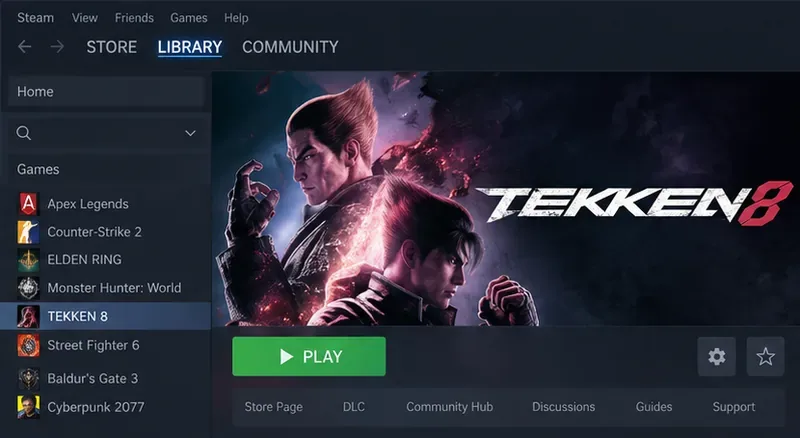 เลือกเกม TEKKEN 8 ใน Steam Library ซึ่งเป็นจุดเริ่มต้นในการตรวจสอบเกมที่ติดตั้งแล้ว
ขั้นแรกให้ตัดสินใจว่า TEKKEN 8 เกิดอาการค้างหรือแค่การแข่งขันจบลงเฉยๆ
การขัดข้องหมายความว่ากระบวนการของเกมปิดตัวลง ค้าง หรือแสดงข้อผิดพลาดและหยุดการตอบสนอง การตัดการเชื่อมต่อหมายความว่าเกมยังคงเปิดอยู่ แต่การแข่งขันออนไลน์สิ้นสุดลง กลับไปที่เมนู หรือรายงานปัญหาการเชื่อมต่อ ความแตกต่างนี้มีความสำคัญ: การตรวจสอบไฟล์เกมหรือลดการตั้งค่ากราฟิกอาจช่วยในการตรวจสอบการขัดข้อง ในขณะที่การตรวจสอบเราเตอร์หรือสถานะบริการมีความเกี่ยวข้องมากกว่าเมื่อเกมยังคงเปิดอยู่
จดบันทึกข้อความแสดงข้อผิดพลาดอย่างละเอียด เวลาที่เกิดข้อผิดพลาด และสิ่งที่เกมทำต่อไป ระบุแพลตฟอร์ม เวอร์ชันเกม ว่าข้อผิดพลาดเกิดขึ้นทุกครั้งหรือเป็นบางครั้ง และเกิดขึ้นในโหมดฝึกซ้อมหรือโหมดออฟไลน์อื่นๆ ข้อมูล "เกิดขึ้นขณะออนไลน์" มีประโยชน์ในเรื่องเวลา แต่ไม่ได้พิสูจน์ว่าการเชื่อมต่ออินเทอร์เน็ตเป็นสาเหตุที่ทำให้เกมปิดตัวลง
ดำเนินการแก้ไขปัญหาตามลำดับอย่างเป็นระบบ
1. อัปเดตเกมและรีสตาร์ทแพลตฟอร์ม
รอให้ Steam, PlayStation หรือ Xbox ติดตั้งการอัปเดต TEKKEN 8 ที่ค้างอยู่ให้เสร็จ จากนั้นปิดและเปิดเกมใหม่อีกครั้ง สำหรับพีซี ให้รีสตาร์ท Windows ด้วย หากมีการอัปเดตหรือการติดตั้งไดรเวอร์กราฟิกที่รอการรีสตาร์ท ตรวจสอบบันทึกการแก้ไขเวอร์ชัน 3.02.01 ของผู้จัดจำหน่าย และข่าวสารอย่างเป็นทางการของ TEKKEN สำหรับประกาศเพิ่มเติมก่อนที่จะนำวิธีการแก้ปัญหาเก่ามาใช้เป็นวิธีแก้ปัญหาในปัจจุบัน
ประวัติการอัปเดตแพทช์ให้ข้อมูลที่เกี่ยวข้อง แต่ไม่ใช่วิธีแก้ไขปัญหาที่รับประกันได้ ในบันทึกเวอร์ชัน 1.05 เดือนมิถุนายน 2024 Bandai Namco ระบุว่าเวอร์ชัน Steam ได้เพิ่มการลดการตั้งค่ากราฟิกอัตโนมัติในการแข่งขันครั้งถัดไป หากภาระการประมวลผลเกินขีดจำกัดระหว่างการต่อสู้แบบออนไลน์ นั่นเป็นมาตรการป้องกันประสิทธิภาพที่ผู้จัดจำหน่ายอธิบายไว้ ไม่ใช่หลักฐานว่าข้อผิดพลาดร้ายแรงเกิดจากภาระกราฟิก หรือว่ามาตรการป้องกันนี้จะแก้ไขปัญหาการทำงานผิดพลาดทุกครั้ง โปรดดูบันทึกเวอร์ชัน 1.05 อย่างเป็นทางการ
2. ใน Steam ให้ตรวจสอบไฟล์ที่ติดตั้งแล้ว
การตรวจสอบไฟล์จะขอให้ Steam เปรียบเทียบไฟล์ที่ติดตั้งของเกมกับไฟล์ที่คาดหวังไว้ และแทนที่ไฟล์ที่หายไปหรือเสียหาย เปิดไลบรารี คลิกขวาที่ TEKKEN 8 (หรือใช้เมนูรูปเฟือง) เลือกคุณสมบัติเปิดไฟล์ที่ติดตั้งแล้วเลือกตรวจสอบความสมบูรณ์ของไฟล์เกมรอจนกว่า Steam จะทำงานเสร็จ จากนั้นเปิดเกมอีกครั้ง Steam มีเอกสารอธิบายขั้นตอนเหล่านี้ไว้ในคู่มือการตรวจสอบความสมบูรณ์ของไฟล์เกม
ข้อความแจ้งเตือนการตรวจสอบไฟล์หนึ่งไฟล์ขึ้นไปไม่ได้หมายความว่ากระบวนการล้มเหลวโดยอัตโนมัติ: Steam ระบุว่าไฟล์การกำหนดค่าในเครื่องบางไฟล์อาจถูกเว้นว่างไว้โดยเจตนา หลีกเลี่ยงการขัดจังหวะการตรวจสอบ และอย่าเรียกใช้โปรแกรมที่ใช้ทรัพยากรดิสก์มากหรือโปรแกรมติดตั้งอื่นในเวลาเดียวกัน ขั้นตอนนี้ใช้กับเวอร์ชัน Steam PC เท่านั้น ผู้เล่นคอนโซลควรใช้ตัวเลือกการอัปเดตและการซ่อมแซมเกมของแพลตฟอร์มเองแทน
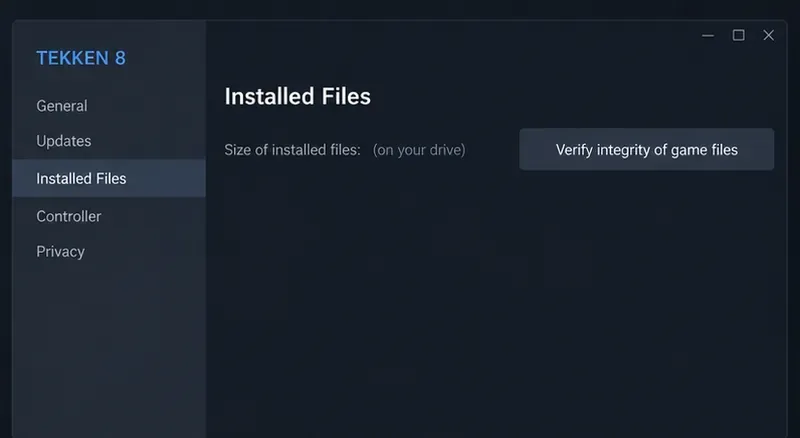 แผง "ไฟล์ที่ติดตั้ง" ของ Steam จะแสดงตำแหน่งที่จะเริ่มต้นการตรวจสอบความสมบูรณ์ของไฟล์
3. ลดตัวแปรในพีซีที่อาจทำให้เกมไม่เสถียร
เปรียบเทียบพีซีของคุณกับข้อกำหนดระบบปัจจุบันของ TEKKEN 8 บน Steamตรวจสอบให้แน่ใจว่า Windows, ไดรเวอร์การ์ดจอ และเกมได้รับการอัปเดตแล้ว หากคุณเพิ่งเปลี่ยนการโอเวอร์คล็อก GPU, การลดแรงดันไฟฟ้า, การปรับแต่งหน่วยความจำ หรือการตั้งค่า CPU ให้คืนค่าส่วนประกอบเหล่านั้นกลับไปเป็นการตั้งค่ามาตรฐานชั่วคราวเพื่อการวินิจฉัย ระบบที่ไม่เสถียรเล็กน้อยอาจล้มเหลวในฉากที่ต้องการประสิทธิภาพสูง แม้ว่าเกมอื่น ๆ จะดูเหมือนทำงานได้ตามปกติ นี่เป็นเพียงความเป็นไปได้ในการแก้ไขปัญหา ไม่ใช่ข้อสรุปเกี่ยวกับเครื่องของคุณ
ในการทดสอบครั้งหนึ่ง ให้ลดค่าการตั้งค่ากราฟิกหรือภาระการเรนเดอร์ของเกมโดยใช้ตัวเลือกที่มีอยู่ในเวอร์ชันปัจจุบันของคุณ ปิดแอปพลิเคชันที่ใช้ทรัพยากรมากอื่นๆ เปลี่ยนตัวแปรทีละตัวและบันทึกว่าเวลาที่เกมล่มเปลี่ยนแปลงไปหรือไม่ อย่าคัดลอกรายการการตั้งค่าที่เหมือนกันทุกประการจากพีซีเครื่องอื่น เพราะตัวเลือกที่มีให้ใช้งานและประสิทธิภาพขึ้นอยู่กับฮาร์ดแวร์และการอัปเดตเกม
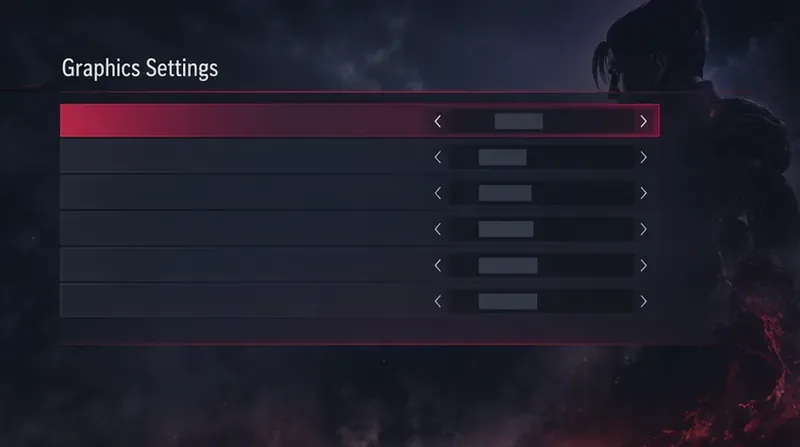 ตัวอย่างมุมมองการตั้งค่ากราฟิก: ใช้การควบคุมที่มีอยู่ใน TEKKEN 8 เวอร์ชันของคุณเองเพื่อลดภาระการทำงานสำหรับการวินิจฉัยปัญหา
4. ทดสอบแบบออฟไลน์ก่อน แล้วจึงทดสอบแบบออนไลน์อีกครั้ง
ลองเปิดโหมดฝึกซ้อมหรือโหมดออฟไลน์อื่นๆ แล้วเล่นไปเรื่อยๆ เพื่อดูว่าเกิดข้อผิดพลาดแบบเดียวกันหรือไม่ ถ้าการเล่นแบบออฟไลน์ก็ล่มด้วย ให้ตรวจสอบไฟล์เกม ความเสถียรของระบบ ไดรเวอร์ และการโหลดกราฟิก ถ้าการเล่นแบบออฟไลน์เสถียร แต่กระบวนการเกมปิดตัวลงเฉพาะระหว่างการแข่งขันออนไลน์ ให้จดบันทึกขั้นตอนการแข่งขันที่เกิดเหตุการณ์นั้น และตรวจสอบประกาศอย่างเป็นทางการของ TEKKEN เกี่ยวกับการบำรุงรักษาหรือปัญหาที่ทราบแล้ว โปรดจำไว้ว่าการล่มซ้ำๆ เฉพาะในโหมดออนไลน์ไม่ได้พิสูจน์ว่าเครือข่ายเป็นสาเหตุหลักเสมอไป การเล่นออนไลน์อาจเปลี่ยนแปลงสภาพแวดล้อม ภาระงาน และจังหวะเวลาได้
หากเกมยังคงเปิดอยู่และมีเพียงการแข่งขันเท่านั้นที่ตัดการเชื่อมต่อ ให้ตรวจสอบส่วนการเชื่อมต่อ: ตรวจสอบว่าบริการออนไลน์อื่นๆ ทำงานได้หรือไม่ รีสตาร์ทเราเตอร์หากทำได้ ใช้การเชื่อมต่อแบบใช้สายเพื่อเปรียบเทียบ และหลีกเลี่ยงการดาวน์โหลดหรือการสตรีมบนการเชื่อมต่อเดียวกันในระหว่างการทดสอบ ขั้นตอนเหล่านี้เป็นการแก้ไขปัญหาความเสถียรของการเชื่อมต่อ ไม่ใช่ข้อผิดพลาดร้ายแรงระดับกระบวนการ
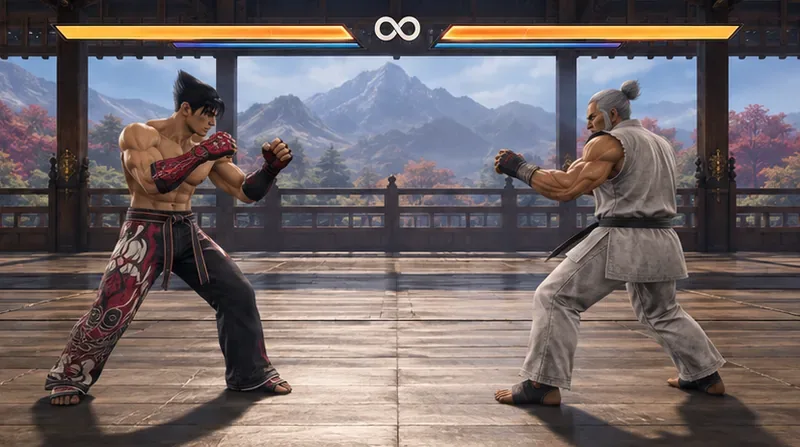 การแข่งขันฝึกซ้อมแบบออฟไลน์เป็นจุดเปรียบเทียบที่มีประโยชน์ในการตรวจสอบว่าข้อผิดพลาดดังกล่าวเกิดขึ้นนอกการเล่นออนไลน์ด้วยหรือไม่
ผู้เล่นเครื่องคอนโซล: โปรดใช้การตรวจสอบเฉพาะสำหรับเครื่องคอนโซลนั้นๆ
บน PlayStation 5 หรือ Xbox Series X|S ให้ติดตั้งการอัปเดตเกมและระบบที่มีอยู่ จากนั้นรีสตาร์ทคอนโซลอย่างสมบูรณ์ แทนที่จะเพียงแค่เล่นเกมที่ค้างอยู่ต่อ ตรวจสอบว่าคอนโซลมีพื้นที่จัดเก็บข้อมูลว่างเพียงพอและมีการระบายอากาศที่ดี เปรียบเทียบโหมดออฟไลน์กับโหมดออนไลน์ หากเกมค้างในทั้งสองโหมด ให้ใช้การจัดการเกมหรือคำแนะนำในการซ่อมแซมในตัวของคอนโซล อย่าทำตามคำแนะนำสำหรับพีซีเท่านั้น เช่น การตรวจสอบไฟล์ Steam หรือการติดตั้งไดรเวอร์การ์ดจอ หากเฉพาะเกมออนไลน์เท่านั้นที่ค้าง ในขณะที่เกมยังคงตอบสนอง ให้ตรวจสอบการเชื่อมต่อของคอนโซลและสถานะบริการของแพลตฟอร์ม
ควรติดต่อฝ่ายสนับสนุนเมื่อใด
หากปัญหายังคงเกิดขึ้นหลังจากอัปเดตและตรวจสอบไฟล์แล้ว โปรดส่งรายงานโดยย่อไปยังผู้เผยแพร่หรือทีมสนับสนุนของแพลตฟอร์ม โดยระบุรายละเอียดดังนี้: แพลตฟอร์มและเวอร์ชันระบบปฏิบัติการ เวอร์ชันเกม ข้อความแสดงข้อผิดพลาดที่แน่นอน เวลาโดยประมาณ โหมดและด่านการแข่งขันที่ทำให้เกิดข้อผิดพลาด การเล่นแบบออฟไลน์ก็มีปัญหาหรือไม่ และขั้นตอนการแก้ไขปัญหาที่ได้ลองทำไปแล้ว สำหรับ Windows คำแนะนำการวินิจฉัย DirectX ของ Microsoft จะอธิบายวิธีการเรียกใช้ DxDiag และบันทึกข้อมูลระบบที่สามารถช่วยสนับสนุนการตรวจสอบรายละเอียดการแสดงผลและไดรเวอร์ได้ โปรดแชร์ไฟล์การวินิจฉัยผ่านช่องทางการสนับสนุนที่คุณเลือกเท่านั้น
สำหรับการขอความช่วยเหลือจากผู้จัดจำหน่าย โปรดใช้พอร์ทัลบริการลูกค้าอย่างเป็นทางการ ของ Bandai Namco ส่วนผู้เล่น Steam สามารถปรึกษาฝ่ายสนับสนุนของ Steam ได้เช่น กัน หลีกเลี่ยงการลบโฟลเดอร์การตั้งค่า การแก้ไขรีจิสทรี หรือการดาวน์โหลดไฟล์ "แก้ไขปัญหาการขัดข้อง" ที่ไม่เป็นทางการ เว้นแต่ฝ่ายสนับสนุนอย่างเป็นทางการจะแนะนำให้คุณทำเช่นนั้น การกระทำเหล่านั้นอาจลบการตั้งค่าหรือทำให้เกิดปัญหาใหม่โดยไม่สามารถระบุสาเหตุได้
รายการตรวจสอบการวินิจฉัยอย่างรวดเร็ว
- เกมปิดตัวลงหรือค้าง:อัปเดต, รีสตาร์ท, ตรวจสอบไฟล์ Steam (ถ้ามี), ลดภาระการทำงานของพีซี และเปรียบเทียบกับการเล่นแบบออฟไลน์
- เกมยังคงเปิดอยู่ แต่การแข่งขันจบลงแล้ว:โปรดตรวจสอบความเสถียรของบริการและการเชื่อมต่อของแพลตฟอร์ม
- ข้อผิดพลาดเกิดขึ้นได้ทั้งแบบออฟไลน์และออนไลน์:ควรให้ความสำคัญกับไฟล์ในเครื่อง ไดรเวอร์ ความเสถียรของระบบ และขั้นตอนการซ่อมแซมเฉพาะแพลตฟอร์มเป็นอันดับแรก
- ข้อผิดพลาดนี้เกิดขึ้นเฉพาะในระบบออนไลน์เท่านั้น:โปรดบันทึกเวลาที่เกิดขึ้นอย่างแม่นยำและรายงาน อย่าคิดว่าคุณภาพเครือข่ายเพียงอย่างเดียวเป็นสาเหตุที่ทำให้กระบวนการทำงานล้มเหลว
สำหรับผู้เล่นตัวอย่างในตอนเริ่มต้น ขั้นตอนต่อไปที่ควรดำเนินการคืออย่าเปลี่ยนการตั้งค่าทุกอย่างพร้อมกัน พวกเขาควรบันทึกว่าแอปปิดตัวลงหรือการแข่งขันเพียงแค่ตัดการเชื่อมต่อ ตรวจสอบไฟล์เกมหากใช้ Steam และเปรียบเทียบเซสชันออฟไลน์หนึ่งครั้งกับเซสชันออนไลน์หนึ่งครั้ง นั่นจะทำให้ได้หลักฐานที่ชัดเจนยิ่งขึ้นสำหรับขั้นตอนต่อไปและรายงานการสนับสนุนที่มีประโยชน์มากขึ้นหากข้อผิดพลาดร้ายแรงยังคงเกิดขึ้น









