ตัวอย่างประกอบ:ลองนึกภาพจอร์แดน ผู้เล่น Windows ที่คลิกปุ่มเล่นใน Steam แล้วเห็นหน้าจอโหลดของ Easy Anti-Cheat (EAC) จากนั้นก็กลับไปยังเดสก์ท็อป นี่เป็นตัวอย่างการแก้ไขปัญหาแบบสมมติ ไม่ใช่รายงานจากผู้เล่นจริงหรือผลลัพธ์ที่ทดสอบแล้ว อาการเดียวกันนี้อาจเกิดจากไฟล์เกมเสียหาย ปัญหาของบริการ EAC การอัปเดตที่หยุดชะงัก หรือซอฟต์แวร์ในพีซี ลองเปลี่ยนทีละอย่างเพื่อดูว่าอะไรช่วยแก้ปัญหาได้
คู่มือนี้ครอบคลุมเวอร์ชัน Windows ของ Paladins ที่เปิดใช้งานผ่าน Steam เวอร์ชัน Epic Games ใช้ตัวเปิดใช้งานที่แตกต่างกัน และเมนูคอนโซลไม่ได้ใช้ขั้นตอนเหล่านี้ ข้อความ EAC เพียงอย่างเดียวไม่ได้พิสูจน์ว่าบัญชีถูกแบนหรือไฟล์ใดไฟล์หนึ่งเป็นสาเหตุ คัดลอกข้อความหรือรหัสข้อผิดพลาดที่ถูกต้องก่อนทำการเปลี่ยนแปลงใดๆ
1. รีสตาร์ท Windows และตรวจสอบการอัปเดตที่รอการดำเนินการ
ก่อนอื่น จอร์แดนจะบันทึกงานที่เปิดอยู่ทั้งหมด ปิด Steam แล้วรีสตาร์ทคอมพิวเตอร์จากเมนูพลังงานของ Windows การรีสตาร์ทจะล้างกระบวนการเกมที่ค้างอยู่และปล่อยให้บริการหรือการเปลี่ยนแปลงระบบที่ค้างอยู่เสร็จสิ้น หลังจาก Windows กลับมาทำงาน จอร์แดนจะเปิด Steam รอให้การอัปเดต Paladins ที่รอคิวอยู่เสร็จสมบูรณ์ แล้วลองเล่นอีกครั้ง
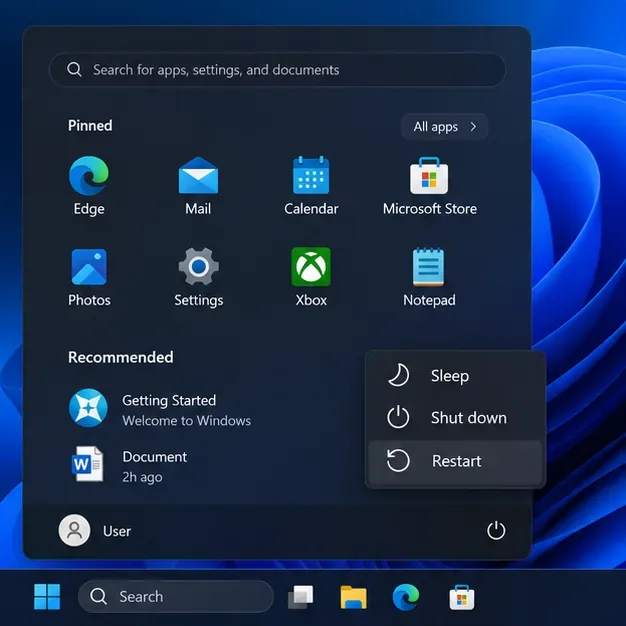 เมนูพลังงานของ Windows จะแสดงคำสั่งรีสตาร์ท รีสตาร์ทเครื่องหนึ่งครั้งก่อนลองเปิดเกม Paladins อีกครั้ง
หาก Windows Update กำลังรอการรีสตาร์ท ให้รีสตาร์ทเครื่องให้เสร็จก่อนทดสอบอีกครั้ง หากเกมยังคงปิดที่หน้าจอ Easy Anti-Cheat ให้ข้ามไปทำอย่างอื่นแทนที่จะคลิกปุ่มเล่นซ้ำๆ สังเกตว่า Steam แสดงข้อความอัปเดต ข้อความ EAC หรือไม่มีข้อความใดๆ เลย
2. ตรวจสอบไฟล์ Paladins ใน Steam
Steam สามารถเปรียบเทียบไฟล์เกมที่ติดตั้งไว้กับไฟล์ที่คาดหวัง และแทนที่ไฟล์ที่หายไปหรือเสียหายได้ Valve แนะนำให้ตรวจสอบขั้นตอนนี้สำหรับเกมที่เกิดข้อผิดพลาดหรือมีเนื้อหาหายไป ในตัวอย่างของจอร์แดน ขั้นตอนจะเป็นดังนี้:
- เปิดคลังเกม Steam แล้วเลือก Paladins
- เปิดเมนูคุณสมบัติของเกม
- เลือกไฟล์ที่ติดตั้งแล้ว
- เลือก"ตรวจสอบความสมบูรณ์ของไฟล์เกม"และรอให้การตรวจสอบเสร็จสิ้น
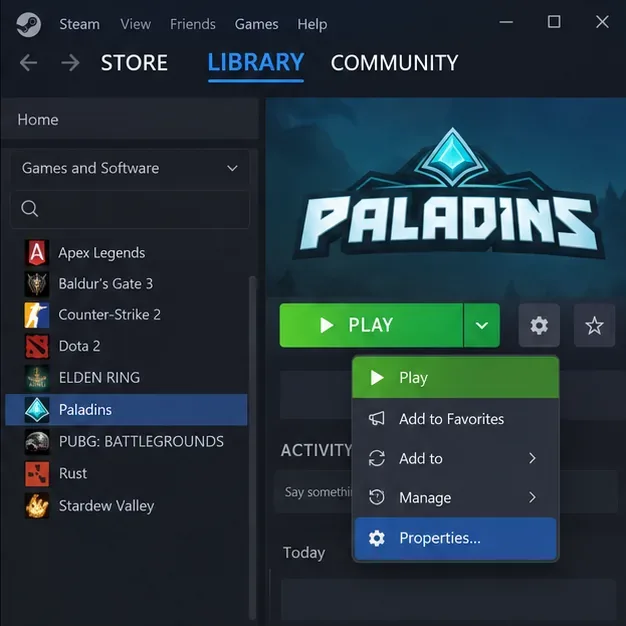 ใน Steam Library ให้เปิดคุณสมบัติของ Paladins เพื่อเข้าสู่การตรวจสอบไฟล์ที่ติดตั้ง
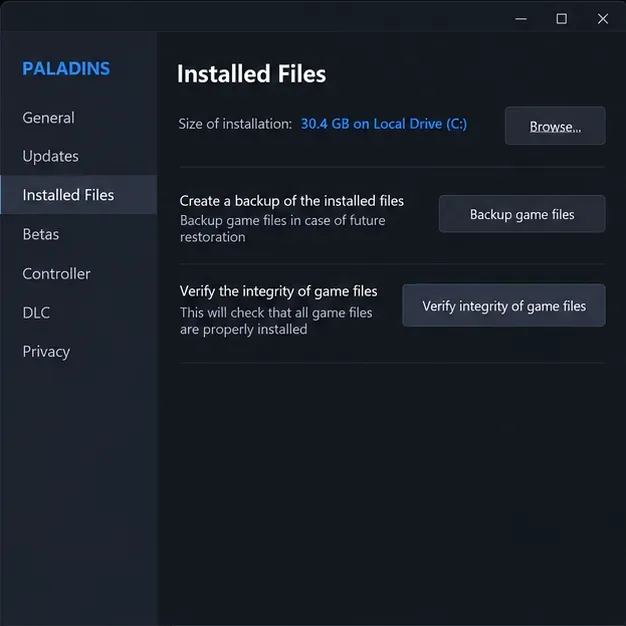 หน้าไฟล์ที่ติดตั้งแล้วจะมีฟังก์ชันตรวจสอบความสมบูรณ์ของไฟล์เกมของ Steam อยู่
Steam อาจใช้เวลาหลายนาที รอให้เสร็จสมบูรณ์โดยไม่ต้องเริ่มการตรวจสอบอื่นหรือทำงานที่ใช้ดิสก์มาก อาจมีรายงานว่าไม่สามารถตรวจสอบไฟล์ได้หนึ่งไฟล์หรือมากกว่านั้น Valve กล่าวว่านี่เป็นเรื่องปกติสำหรับไฟล์การกำหนดค่าในเครื่องที่ไม่ควรถูกแทนที่ รอให้ Steam ดาวน์โหลดเสร็จสิ้น จากนั้นรีสตาร์ท Steam และลองเล่น Paladins อีกครั้ง หากข้อผิดพลาด EAC ยังคงอยู่ ให้จดข้อความนั้นไว้เพื่อใช้ในขั้นตอนต่อไป
3. ใช้คำแนะนำอย่างเป็นทางการจากบริการ Easy Anti-Cheat เพื่อแก้ไขข้อผิดพลาดที่ถูกต้อง
ข้อผิดพลาดของ EAC ไม่ได้หมายความเหมือนกันทั้งหมด ข้อความ “Easy Anti-Cheat ไม่ได้ติดตั้ง” ความล้มเหลวในการเริ่มต้นบริการ ข้อความเวอร์ชันไฟล์ที่ไม่รู้จัก และรหัสข้อผิดพลาด เช่น 30005 มีวิธีการแก้ไขปัญหาแยกต่างหากใน คำถามที่พบบ่อย (FAQ) ของฝ่ายสนับสนุนผู้เล่น Easy Anti-Cheatเปิดหัวข้อที่ตรงกับข้อความบนหน้าจอของจอร์แดนและทำตามคำแนะนำปัจจุบัน หน้าสนับสนุนผู้เล่นของ EAC ยังระบุให้ติดต่อช่องทางการสนับสนุนของเกมที่เกี่ยวข้องหากคำถามที่พบบ่อยไม่สามารถแก้ไขปัญหาได้
สำหรับข้อผิดพลาดของบริการ Windows โปรดดูคำแนะนำเกี่ยวกับบริการ Windows ของ EAC ขั้นตอนการกู้คืนของ EAC บางขั้นตอนมีไว้สำหรับผู้ใช้ขั้นสูง ห้ามคัดลอกคำสั่งจากคู่มือเกมที่ไม่เกี่ยวข้อง ดาวน์โหลดโปรแกรมติดตั้งป้องกันการโกงแบบสแตนด์อโลนจากเว็บไซต์ของบุคคลที่สาม หรือลบไฟล์บริการด้วยตนเอง หากคำแนะนำอย่างเป็นทางการไม่ตรงกับข้อผิดพลาดอย่างชัดเจน ให้ข้ามการซ่อมแซมขั้นสูงและสอบถามฝ่ายสนับสนุนของ Hi-Rez สำหรับขั้นตอนต่อไปที่เฉพาะเจาะจงสำหรับ Paladins
4. ตรวจสอบประวัติการอัปเดต Windows และประวัติความปลอดภัยโดยไม่ต้องลดระดับการป้องกัน
บางครั้งโปรแกรมรักษาความปลอดภัยหรือการอัปเดตระบบที่หยุดชะงักอาจส่งผลกระทบต่อไฟล์เกมหรือบริการ แต่ข้อผิดพลาดเพียงอย่างเดียวไม่ได้ยืนยันว่าเหตุการณ์นี้เกิดขึ้นจริง จอร์แดนตรวจสอบ Windows Update เพื่อหาการรีสตาร์ทที่รออยู่ และเปิดประวัติการป้องกันของ Windows Security เพื่อดูว่ามีการบันทึกการกระทำใด ๆ ที่เกี่ยวข้องกับ Paladins หรือ Easy Anti-Cheat หรือไม่
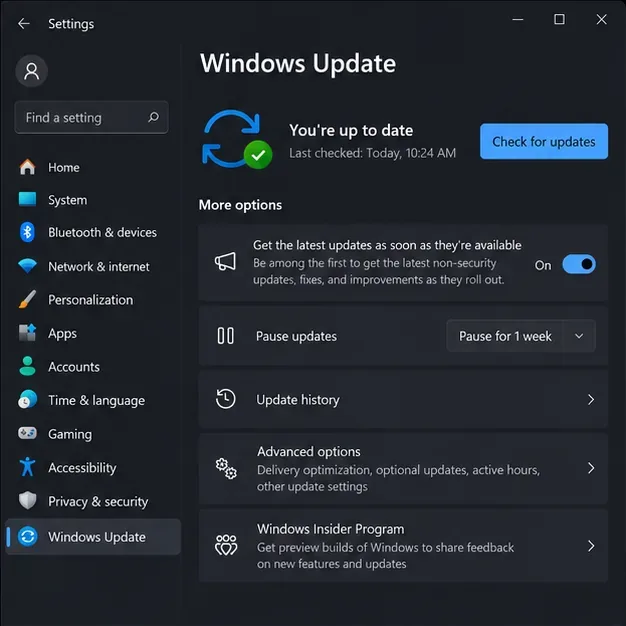 Windows Update มีฟังก์ชันให้ตรวจสอบว่ามีการอัปเดตหรือรีสตาร์ทที่รอการดำเนินการอยู่หรือไม่ โดยสถานะที่แสดงเป็นเพียงตัวอย่างเท่านั้น
หากประวัติการป้องกันระบุชื่อไฟล์ Paladins หรือ EAC โปรดอ่านรายละเอียดการตรวจจับและยืนยันตำแหน่งของไฟล์ก่อนดำเนินการใดๆ อย่าคิดว่าการตรวจจับนั้นเป็นผลลัพธ์ที่ผิดพลาด หากคุณได้ตรวจสอบรายการดังกล่าวกับผู้ให้บริการด้านความปลอดภัยหรือฝ่ายสนับสนุนอย่างเป็นทางการของเกมแล้ว โปรดปฏิบัติตามคำแนะนำของผู้ให้บริการนั้นในการจัดการไฟล์นั้นๆ จากนั้นตรวจสอบไฟล์ Paladins ใน Steam อีกครั้ง อย่าปิดการป้องกันแบบเรียลไทม์ อย่าเพิ่มการยกเว้นแบบครอบคลุมสำหรับโฟลเดอร์ Steam หรือกู้คืนรายการที่คุณระบุไม่ได้
หากไม่มีเหตุการณ์ด้านความปลอดภัยที่เกี่ยวข้อง ให้คงการตั้งค่าการป้องกันไว้ตามเดิม สำหรับการวินิจฉัยเพียงครั้งเดียว ให้ปิดโปรแกรมเสริมหรือยูทิลิตี้ตรวจสอบที่คุณเพิ่งติดตั้งหรืออัปเดต จากนั้นเปิดใช้งานอีกครั้ง หากไม่ใช่สาเหตุของปัญหา ให้เปิดใช้งานอีกครั้ง หลีกเลี่ยงการปิดใช้งานซอฟต์แวร์รักษาความปลอดภัยหรือบริการที่ไม่เกี่ยวข้องเป็นวิธีแก้ไขปัญหาตามปกติ
5. ทดสอบหนึ่งครั้ง จากนั้นส่งรายละเอียดที่เป็นประโยชน์ให้ฝ่ายสนับสนุน
หลังจากตรวจสอบเสร็จแล้ว ให้รีสตาร์ท Steam เลือก Paladins ในคลังเกม และเปิดเกมผ่าน Steam หนึ่งครั้ง ผลลัพธ์ที่เป็นประโยชน์คือการเข้าสู่เมนูหลักของเกมโดยไม่มีข้อผิดพลาด EAC หากเกิดข้อผิดพลาดเดิมซ้ำอีก ให้หยุดทำการซ่อมแซมซ้ำๆ และบันทึกข้อมูลดังนี้:
- โปรดคัดลอกหรือแคปหน้าจอข้อความ EAC และรหัสข้อผิดพลาดทั้งหมดมาด้วย
- ไม่ว่า Paladins จะติดตั้งผ่าน Steam หรือโปรแกรมเปิดเกมพีซีอื่นๆ ก็ตาม
- โปรดระบุเวอร์ชันของ Windows ที่คุณใช้ ปัญหาเริ่มเกิดขึ้นเมื่อใด และปัญหาเกิดขึ้นหลังจากการอัปเดตหรือไม่
- คุณทำตามขั้นตอนใดบ้าง และ Steam ได้ทำการแทนที่หรือดาวน์โหลดไฟล์ใด
สำหรับปัญหาเฉพาะของเกม Paladins โปรดติดต่อหน้าสนับสนุนอย่างเป็นทางการของ Hi-Rez ส่วน ปัญหาเกี่ยวกับไคลเอนต์ Steam หรือการตรวจสอบไฟล์ คำแนะนำในการตรวจสอบความสมบูรณ์ของไฟล์เกม ของ Valve และคู่มือการแก้ไขปัญหาการเปิดเกมจะเป็นจุดเริ่มต้นที่เหมาะสม โปรดแนบหลักฐานข้างต้นแทนที่จะลองแก้ไขโดยหลีกเลี่ยง EAC
ตัวอย่างของจอร์แดนจะช่วยชี้นำการกระทำต่อไปของคุณได้อย่างไร
ในสถานการณ์สมมตินี้ หากการรีสตาร์ทช่วยแก้ปัญหาการเปิดใช้งานได้ ก็ไม่มีเหตุผลที่จะต้องแก้ไข EAC หรือการตั้งค่าความปลอดภัย หาก Steam พบไฟล์ที่ต้องเปลี่ยน การตรวจสอบไฟล์ก็เป็นขั้นตอนการแก้ไขที่สมเหตุสมผล แต่ไม่ได้พิสูจน์ว่า EAC เพียงอย่างเดียวเป็นสาเหตุของการขัดข้อง หากการกระทำใดๆ ก็ตามไม่เปลี่ยนแปลงอาการ ข้อความที่แสดงอย่างชัดเจนจะเป็นตัวกำหนดว่าควรติดต่อฝ่ายบริการของ EAC หรือฝ่ายสนับสนุนของ Hi-Rez ดี ลำดับขั้นตอนนี้จะช่วยจำกัดสาเหตุให้แคบลง ในขณะที่ยังคงรักษาการตั้งค่าป้องกันการโกงและการตั้งค่าความปลอดภัยของ Windows ไว้
เมนูที่แสดงอาจเปลี่ยนแปลงได้เมื่อ Steam และ Windows ได้รับการอัปเดต หากป้ายกำกับใดเปลี่ยนไป โปรดใช้ลิงก์สนับสนุนอย่างเป็นทางการด้านบนแทนการใช้ภาพหน้าจอเมนูเก่า การตรวจสอบเหล่านี้แก้ไขปัญหาการเปิดใช้งานในเครื่องทั่วไปเท่านั้น ไม่สามารถยืนยันได้ว่ามีปัญหาชั่วคราวจากฝั่งเซิร์ฟเวอร์หรือไม่ หรือวินิจฉัยการกำหนดค่าพีซีทุกเครื่องได้









