หากเกม Marvel Rivals ปิดตัวลง ค้าง หรือกลับไปยังหน้าเดสก์ท็อปก่อนที่คุณจะถึงเมนูหลัก ให้ลองตรวจสอบตามขั้นตอนด้านล่างตามลำดับ เริ่มจากตัวเรียกใช้งานและไฟล์เกม จากนั้นตรวจสอบการเลือกกราฟิกและซอฟต์แวร์รักษาความปลอดภัย ขั้นตอนเหล่านี้จะแก้ไขสาเหตุทั่วไปที่เกิดจากฝั่งพีซีโดยไม่ต้องขอให้คุณดาวน์โหลดโปรแกรมแก้ไขที่ไม่เป็นทางการหรือปิดการป้องกันทั่วทั้งคอมพิวเตอร์ของคุณ
ณ วันที่ 7 ตุลาคม 2026 ประกาศแพทช์อย่างเป็นทางการล่าสุดที่ฉันพบคือเวอร์ชัน 20261001 ซึ่งเผยแพร่เมื่อวันที่ 1 ตุลาคม การแก้ไขที่ระบุไว้ครอบคลุมปัญหาเกี่ยวกับการจับคู่และการปรับแต่งส่วนติดต่อผู้ใช้ แต่ไม่ได้แจ้งเกี่ยวกับการแก้ไขปัญหาเกมค้างขณะเริ่มต้นใช้งาน นั่นหมายความว่าประกาศดังกล่าวไม่ได้ระบุสาเหตุของปัญหาบนพีซีของคุณ และไม่ได้ให้เหตุผลใดๆ ที่จะสรุปได้ว่าปัญหาเกมค้างได้รับการแก้ไขแล้ว โปรดอ่านบันทึกแพทช์อย่างเป็นทางการของวันที่ 1 ตุลาคมและติดตั้งการอัปเดตใหม่ใดๆ ที่แสดงโดยตัวเรียกใช้งานของคุณ
1. อัปเดตเกมและรีสตาร์ท Windows
ขั้นแรก ให้รอให้ Steam หรือ Epic Games Launcher ดาวน์โหลดและติดตั้งอัปเดตทั้งหมดของ Marvel Rivals เสร็จสมบูรณ์ การดาวน์โหลดที่หยุดชะงัก แพทช์ที่รอการติดตั้ง หรือ Launcher ที่ยังคงทำการอัปเดตอยู่ อาจทำให้ไคลเอนต์อยู่ในสถานะที่ไม่สอดคล้องกัน ออกจาก Launcher จากเมนู แล้วเปิดใหม่อีกครั้ง และตรวจสอบสถานะการอัปเดตของเกม จากนั้นรีสตาร์ท Windows หนึ่งครั้งก่อนทดสอบอีกครั้ง การทำเช่นนี้จะล้างกระบวนการของเกมหรือ Launcher ที่ค้างอยู่ และปล่อยให้การอัปเดตระบบที่ค้างอยู่เสร็จสมบูรณ์
ติดตั้งการอัปเดต Windows ที่มีอยู่และรีสตาร์ทหาก Windows แจ้งเตือน นอกจากนี้ ตรวจสอบให้แน่ใจว่าไดรฟ์ที่ติดตั้งเกมมีพื้นที่ว่างเพียงพอ เอกสารคำถามที่พบบ่อยทางเทคนิคอย่างเป็นทางการของเกม ซึ่งเผยแพร่เมื่อวันที่ 1 ธันวาคม 2024 ระบุว่า Windows 10 64 บิต เวอร์ชัน 1909 หรือใหม่กว่า, DirectX 12, หน่วยความจำ 16 GB และพื้นที่จัดเก็บ 70 GB เป็นข้อกำหนดขั้นต่ำสำหรับพีซี อย่างไรก็ตาม ตัวเลขเหล่านี้เป็นข้อมูลพื้นฐานที่ค่อนข้างเก่า ดังนั้นควรเปรียบเทียบระบบของคุณกับรายการในร้านค้าปัจจุบันและข้อมูลไดรเวอร์ที่รองรับโดยผู้ผลิตการ์ดจอของคุณด้วย เนื่องจากข้อกำหนดอาจเปลี่ยนแปลงได้
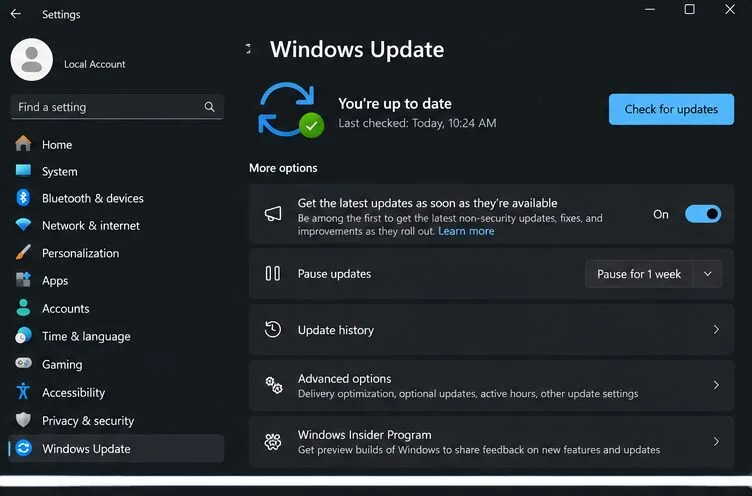 การตั้งค่า Windows Update จะแสดงตำแหน่งที่จะตรวจสอบการอัปเดตระบบที่ค้างอยู่ก่อนที่จะเปิดเกมอีกครั้ง
2. ซ่อมแซมไฟล์เกมที่ติดตั้งแล้ว
ไฟล์ที่เสียหายหรือไม่สมบูรณ์อาจทำให้เกมหยุดทำงานระหว่างการเริ่มต้น ปิดเกม Marvel Rivals ให้สนิท จากนั้นใช้ตัวเลือกการซ่อมแซมในตัวเรียกใช้งานที่คุณติดตั้งเกมไว้ บน Steam ให้เปิดคลังเกม คลิกขวาที่ Marvel Rivals เลือก Properties เลือก Installed Files แล้วคลิก Verify integrity of game บน Epic Games Store ให้เปิดคลังเกม ใช้เมนูจุดสามจุดข้างเกม เลือก Manage แล้วเลือก Verify รอจนกว่าตัวเรียกใช้งานจะแจ้งว่าการตรวจสอบเสร็จสิ้น จากนั้นเปิดเกมหนึ่งครั้ง
คู่มือตรวจสอบความสมบูรณ์และซ่อมแซมของ Marvel Rivals เองได้ระบุเส้นทางการใช้งานตัวเรียกใช้งานไว้แล้ว การตรวจสอบอาจใช้เวลานานและอาจดาวน์โหลดไฟล์ทดแทน โดยปกติแล้วจะไม่ลบความคืบหน้าของบัญชีของคุณ ซึ่งเชื่อมโยงกับบัญชีเกมของคุณ แต่จะช่วยให้ตัวเรียกใช้งานดำเนินการจนเสร็จสมบูรณ์แทนที่จะขัดจังหวะ
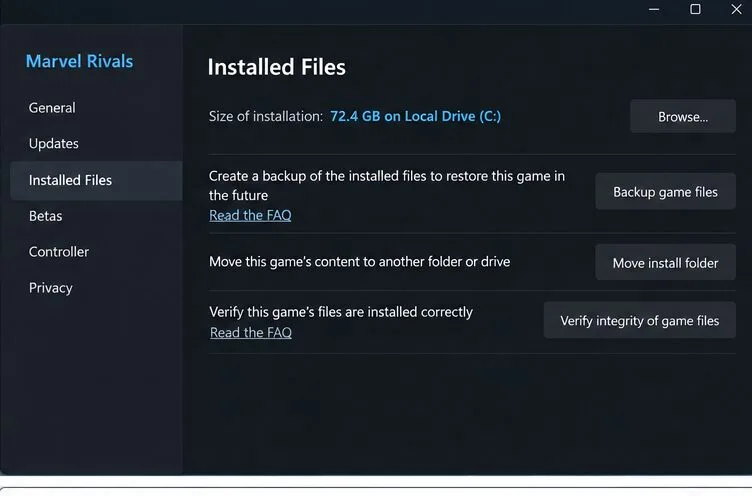 หน้า "ไฟล์ที่ติดตั้งบน Steam" มีเครื่องมือตรวจสอบที่ใช้ในการซ่อมแซมการติดตั้งเกม Marvel Rivals
3. อัปเดตไดรเวอร์การ์ดจอและเลือก GPU ที่ถูกต้อง
เกม Marvel Rivals ต้องการ DirectX 12 และในส่วนคำถามที่พบบ่อยของผู้พัฒนา แนะนำให้ติดตั้งไดรเวอร์การ์ดจอเวอร์ล่าสุดเมื่อผู้เล่นพบข้อผิดพลาดในการเปิดเกม ดาวน์โหลดไดรเวอร์จากผู้ผลิตฮาร์ดแวร์การ์ดจอของคุณ ไม่ใช่จากชุดไดรเวอร์ของบุคคลที่สาม: ใช้หน้าเว็บไดรเวอร์ของ NVIDIA , AMD Drivers and SupportหรือIntel Download Centerทำตามคำแนะนำในการติดตั้งของผู้ผลิต จากนั้นรีสตาร์ทพีซี
หากคุณใช้แล็ปท็อปที่มีทั้งการ์ดจอออนบอร์ดและการ์ดจอแยก Windows อาจกำหนดให้เกมใช้การ์ดจอที่มีกำลังประมวลผลต่ำกว่า ใน Windows 11 ให้ไปที่ การตั้งค่า > ระบบ > การแสดงผล > กราฟิก เพิ่มไฟล์ปฏิบัติการของ Marvel Rivals หากยังไม่ปรากฏในรายการ เปิดตัวเลือก เลือก ประสิทธิภาพสูง แล้วบันทึก Microsoft ระบุว่าการตั้งค่านี้จะเลือกการ์ดจอที่เหมาะสมที่สุดสำหรับแอปนั้น โปรดรีสตาร์ทเกมหลังจากเปลี่ยนการตั้งค่าแล้ว ตำแหน่งของไฟล์ปฏิบัติการที่แน่นอนจะขึ้นอยู่กับตำแหน่งที่ตัวเรียกใช้งานติดตั้งเกมไว้
คำถามที่พบบ่อยเกี่ยวกับปัญหาทางเทคนิคทั่วไปจากผู้พัฒนาเกมแนะนำให้ตรวจสอบไดรเวอร์การ์ดจอและข้อกำหนดฮาร์ดแวร์สำหรับข้อผิดพลาดของ DirectX 12 ด้วย หากตัวเปิดเกมมีโหมดดีบักการ์ดจออย่างเป็นทางการของเกม Marvel กล่าวว่าโหมดนี้สามารถช่วยตรวจสอบการเกิดข้อผิดพลาดซ้ำๆ ได้ แต่ประสิทธิภาพอาจลดลงขณะเปิดใช้งาน ควรใช้เป็นตัวเลือกการวินิจฉัยชั่วคราว ไม่ใช่การตั้งค่าเพื่อเพิ่มประสิทธิภาพ
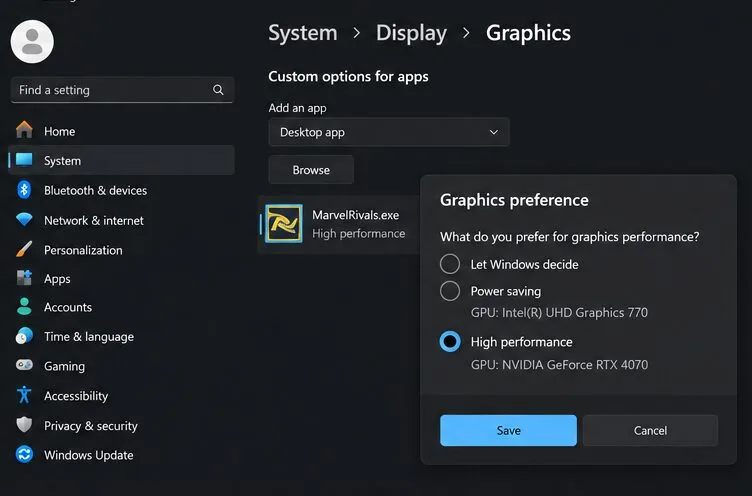 สำหรับแล็ปท็อปที่มีการ์ดจอสองตัว การตั้งค่ากราฟิกของ Windows สามารถกำหนดให้เกม Marvel Rivals ใช้การ์ดจอประสิทธิภาพสูงได้
4. ตรวจสอบว่าโปรแกรมรักษาความปลอดภัยของ Windows บล็อกเกมหรือไม่
โปรแกรมรักษาความปลอดภัยอาจกักกันหรือบล็อกไฟล์ปฏิบัติการของเกมหลังจากการอัปเดต ตรวจสอบประวัติการป้องกันหรือไฟล์ที่กักกันไว้ก่อน จากนั้นกู้คืนไฟล์เฉพาะในกรณีที่เป็นไฟล์ปฏิบัติการอย่างเป็นทางการของ Marvel Rivals ในโฟลเดอร์ติดตั้งเกมเท่านั้น อย่าปิดการป้องกันไวรัสทั้งหมดหรือดาวน์โหลดไฟล์ DLL ทดแทนจากเว็บไซต์แชร์ไฟล์
หาก Windows Firewall บล็อกเกม ให้ใช้ Windows Security หรือ Control Panel เพื่ออนุญาตให้ไฟล์ปฏิบัติการอย่างเป็นทางการผ่านไฟร์วอลล์ คำถามที่พบบ่อยของ Marvel ระบุชื่อโฟลเดอร์เกมและMarvel\Binaries\Marvel-Win64-Shipping.exeเส้นทางที่เกี่ยวข้อง และอธิบายวิธีการเพิ่มแอปผ่านรายการแอปที่อนุญาตของ Windows Firewall ใช้เส้นทางการติดตั้งจริงบนพีซีของคุณ จำกัดการยกเว้นเฉพาะไฟล์ปฏิบัติการนั้นและโปรไฟล์เครือข่ายที่คุณใช้ หลีกเลี่ยงการเปิดแอปหรือพอร์ตที่ไม่เกี่ยวข้อง Windows Controlled Folder Access อาจบล็อกไม่ให้เกมเขียนไฟล์ได้ ดังนั้นให้ตรวจสอบประวัติการบล็อกและอนุญาตไฟล์ปฏิบัติการของเกมเฉพาะเมื่อคุณรู้จักเท่านั้น
หลังจากตั้งค่าข้อยกเว้นด้านความปลอดภัยแล้ว ให้รีสตาร์ทตัวเรียกใช้งานและทดสอบอีกครั้ง หากเกมยังคงปิดตัวลง ให้ลบข้อยกเว้นใดๆ ที่ไม่ได้ช่วย แก้ ปัญหา คำถามที่พบบ่อยของ Marvel เกี่ยวกับปัญหาการเปิดเกมและการเชื่อมต่อจะให้เส้นทางและชื่อไฟล์ปฏิบัติการอย่างเป็นทางการในปัจจุบันที่ควรตรวจสอบ
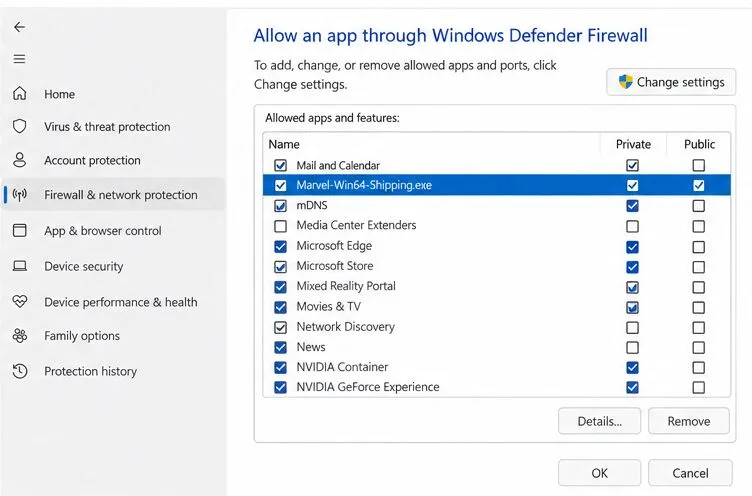 รายการแอปที่อนุญาตเป็นที่ที่คุณสามารถตรวจสอบไฟล์ปฏิบัติการของ Marvel Rivals ได้ หากไฟร์วอลล์ปิดกั้นการเปิดใช้งานหรือการเข้าถึงเครือข่าย
จับคู่การตรวจสอบครั้งต่อไปกับการเกิดข้อผิดพลาด
| สิ่งที่คุณเห็น | สิ่งที่ต้องตรวจสอบต่อไป |
|---|
| เกมไม่ได้เปิดหรือปิดทันที | ทำการอัปเดตตัวเรียกใช้งานให้เสร็จสิ้น รีสตาร์ท Windows และตรวจสอบไฟล์เกม |
| ข้อความเกี่ยวกับ DirectX 12 หรืออุปกรณ์ที่ไม่รองรับปรากฏขึ้น | ตรวจสอบให้แน่ใจว่าการ์ดจอของคุณรองรับ DirectX 12 และติดตั้งไดรเวอร์ของผู้ผลิตที่รองรับรุ่นของคุณ |
| ข้อความ “หน่วยความจำวิดีโอไม่เพียงพอ” ปรากฏขึ้นบนซีพียูเดสก์ท็อป Intel เจนเนอเรชั่นที่ 13 หรือ 14 | ปฏิบัติตามคำแนะนำของ Intel หรือผู้ผลิตเมนบอร์ดในการตั้งค่า BIOS และติดต่อฝ่ายสนับสนุนหากไม่แน่ใจ |
| เกมเคยเล่นได้ปกติก่อนมีการอัปเดตแพทช์ แต่หลังจากนั้นก็เล่นไม่ได้ | ทำการตรวจสอบไฟล์ และตรวจสอบตัวเรียกใช้งานและบันทึกการแก้ไขอย่างเป็นทางการเพื่อรับการอัปเดตเพิ่มเติม |
หากเกม Marvel Rivals ยังคงมีปัญหาขัดข้องอยู่
ปัญหาเฉพาะอย่างหนึ่งที่ Marvel ชี้ให้เห็นนั้นส่งผลกระทบต่อระบบบางระบบที่ใช้โปรเซสเซอร์เดสก์ท็อป Intel เจนเนอเรชั่นที่ 13 หรือ 14 โดยที่โปรแกรมอาจหยุดทำงานและแสดงข้อความ “หน่วยความจำวิดีโอไม่เพียงพอ” นักพัฒนาแนะนำให้ติดตั้ง BIOS เวอร์ชันล่าสุดจาก Intel หรือผู้ผลิตเมนบอร์ด การอัปเดต BIOS นั้นขึ้นอยู่กับรุ่นของโปรแกรม ดังนั้นโปรดอ่านคำแนะนำของผู้ผลิตอย่างละเอียดหรือขอความช่วยเหลือจากทีมสนับสนุนของพวกเขา นอกจากนี้ Marvel ยังระบุว่า Intel Extreme Tuning Utility เป็นวิธีแก้ปัญหาขั้นสูงที่เกี่ยวข้องกับการลดอัตราส่วนประสิทธิภาพต่อคอร์ลงเล็กน้อย อย่าเปลี่ยนการตั้งค่า CPU เว้นแต่คุณจะเข้าใจความเสี่ยงและสามารถคืนค่าเดิมได้ โปรดดูคำแนะนำอย่างเป็นทางการเกี่ยวกับการแก้ไขปัญหาโปรแกรมหยุดทำงานของ Intel
สำหรับปัญหาเกมค้างหรือหยุดทำงานซ้ำๆ ให้รวบรวมข้อมูลเพื่อการวินิจฉัยก่อนติดต่อฝ่ายสนับสนุนคู่มือเครื่องมือวินิจฉัยไคลเอ็นต์ ของ Marvel ระบุว่า ให้ปิดเกม เปิดโฟลเดอร์ติดตั้งเกมจากเมนูจัดการของ Steam เรียกใช้เครื่องมือclient_diagnose.exeและเลือกวิเคราะห์ เครื่องมือจะสร้างไฟล์ ZIP ซึ่งสามารถแนบไปกับช่องทางการสนับสนุนอย่างเป็นทางการได้ โปรดระบุเวอร์ชัน Windows รุ่น CPU และ GPU โปรแกรมเรียกใช้งานที่คุณใช้ เวลาที่เกิดปัญหา และข้อความแสดงข้อผิดพลาดที่แน่นอน ข้อมูลเหล่านี้จะช่วยให้ฝ่ายสนับสนุนสามารถแยกแยะปัญหาที่เกิดจากไฟล์ ไดรเวอร์ ความปลอดภัย หรือฮาร์ดแวร์ได้
เปลี่ยนการตั้งค่าทีละอย่างและทดสอบหลังจากเปลี่ยนแต่ละครั้ง หากขั้นตอนใดไม่ทำให้เกิดความแตกต่าง ให้ยกเลิกการตั้งค่าชั่วคราว เช่น การยกเว้นไฟร์วอลล์หรือโหมดดีบัก GPU ก่อนดำเนินการต่อ หลีกเลี่ยงการดาวน์โหลด "โปรแกรมแก้ไขปัญหาการหยุดทำงาน" ที่ไม่เป็นทางการ โปรแกรมทำความสะอาดรีจิสทรี และพารามิเตอร์การเปิดใช้งานจากโพสต์ที่ไม่เกี่ยวข้อง เพราะอาจเพิ่มความเสี่ยงโดยไม่ยืนยันสาเหตุที่แท้จริง









