ขณะนี้ Supercell ยังไม่มีประกาศใดๆ ที่ระบุถึงบั๊ก “เกมค้างเมื่อเปิดหีบสมบัติ” ในการอัปเดต Shocktober เดือนตุลาคม 2026บันทึกการอัปเดตเดือนตุลาคมของ Supercell อธิบายถึงเนื้อหาใหม่ของฤดูกาล แต่ไม่ได้ระบุถึงบั๊กนี้ว่าเป็นปัญหาที่ทราบแล้ว เรื่องนี้สำคัญมาก เพราะวิธีที่ดีที่สุดในการแก้ไขปัญหาคืออย่ารอการแก้ไขด่วนที่ยังไม่ได้รับการยืนยัน: อัปเดตเกม รีสตาร์ทอุปกรณ์ จากนั้นตรวจสอบแอป พื้นที่จัดเก็บ และการเชื่อมต่อตามลำดับ คุณสามารถตรวจสอบข้อมูลฤดูกาลปัจจุบันได้ที่ หน้าอัปเดต Clash Royale เดือนตุลาคม 2026 ของ Supercell
หากเกม Clash Royale ปิดตัวลงทันทีที่คุณแตะหีบสมบัติ ปัญหาอาจเกิดขึ้นได้จริงแม้ว่าจะไม่มีเหตุการณ์ผิดปกติใดๆ เกิดขึ้นก็ตาม ไฟล์ชั่วคราวเสียหาย เวอร์ชันเกมล้าสมัย หน่วยความจำไม่เพียงพอ พื้นที่จัดเก็บเหลือน้อย การเชื่อมต่อไม่เสถียร หรือปัญหาความเข้ากันได้เฉพาะอุปกรณ์ ล้วนเป็นสาเหตุที่อาจทำให้เกมปิดตัวลงในเวลาเดียวกันได้ ขั้นตอนด้านล่างเริ่มต้นด้วยวิธีแก้ไขที่แก้ไขได้ง่าย และจะแนะนำการติดตั้งใหม่ก็ต่อเมื่อวิธีที่ง่ายกว่านั้นไม่ได้ผลเท่านั้น
1. อัปเดต Clash Royale ก่อนทำการเปลี่ยนแปลงอื่นใด
เปิด Google Play บน Android หรือ App Store บน iPhone/iPad แล้วตรวจสอบว่า Clash Royale มีการอัปเดตหรือไม่ ติดตั้งการอัปเดตก่อนที่จะล้างข้อมูลหรือติดตั้งใหม่ ส่วนการแก้ไขปัญหาของ Supercell เองแนะนำให้ผู้เล่นใช้เวอร์ชันเกมล่าสุด ในขณะที่ Google และ Apple ต่างก็วางการอัปเดตแอปไว้ใกล้กับขั้นตอนการแก้ไขปัญหาการหยุดทำงานของเกม
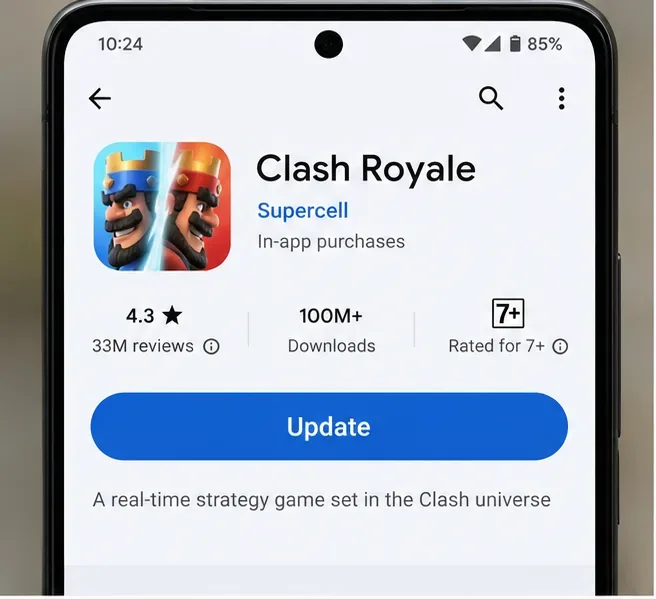
หน้าตาการแสดงผลแบบเดียวกับ Play Store บน Android จะเน้นการดำเนินการอัปเดต รูปแบบการแสดงผลของร้านค้าอาจแตกต่างกันไปตามอุปกรณ์และภูมิภาค
หลังจากอัปเดตแล้ว ให้เปิด Clash Royale และรอให้โหลดข้อมูลจนเสร็จก่อนที่จะเปิดหีบสมบัติเดิมอีกครั้ง หากเกมค้างทันทีหลังจากอัปเดตล่าสุด การอัปเดตก็ยังคงมีความสำคัญอยู่ เพราะบางครั้งนักพัฒนาเกมมือถือจะปล่อยเวอร์ชันเพิ่มเติมหลังจากเวอร์ชันหลัก และแอปสโตร์อาจแสดงเวอร์ชันเก่าให้คุณใช้งานจนกว่าคุณจะรีเฟรชรายการด้วยตนเอง
2. ปิดเกมแบบบังคับ แล้วรีสตาร์ทโทรศัพท์
หากเกมกำลังเล่นอยู่ ให้ปิด Clash Royale อย่างสมบูรณ์แทนที่จะกลับไปยังหน้าจอหลัก บน Android คุณสามารถใช้หน้าข้อมูลแอปและเลือก"บังคับหยุด " ได้ บน iPhone หรือ iPad ให้ปัดแอปออกจากตัวสลับแอป จากนั้นรีสตาร์ทอุปกรณ์
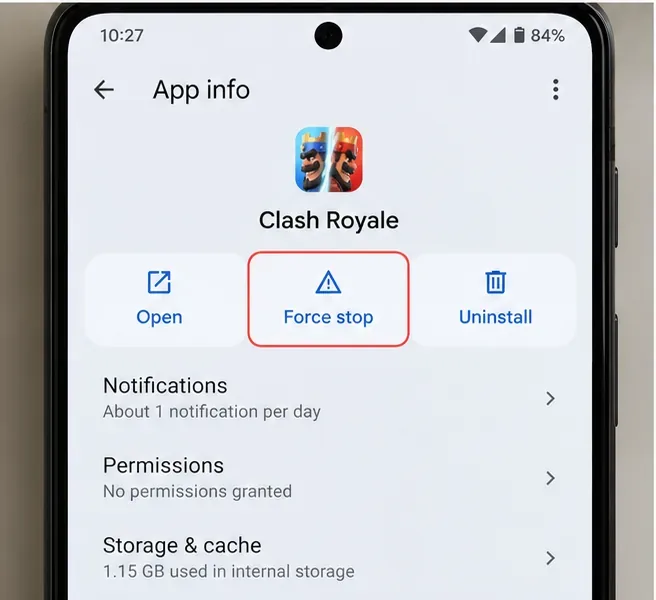
หน้าจอข้อมูลแอป Android สามารถใช้เพื่อหยุดเกม Clash Royale อย่างสมบูรณ์ก่อนที่จะเริ่มเล่นใหม่อีกครั้ง
การรีสตาร์ทจะล้างกระบวนการทำงานที่กำลังทำงานอยู่และเพิ่มพื้นที่ว่างในหน่วยความจำโดยไม่กระทบต่อบัญชีหรือความคืบหน้าในการเล่นเกมของคุณ คำแนะนำการสนับสนุนปัจจุบันของ Apple สำหรับแอปที่ปิดตัวลงโดยไม่คาดคิด แนะนำให้ปิดและเปิดแอปใหม่ รีสตาร์ทอุปกรณ์ ตรวจสอบการอัปเดต แล้วจึงค่อยดำเนินการลบและดาวน์โหลดใหม่ โปรดดูคำแนะนำการแก้ไขปัญหาแอปขัดข้องของ Apple
3. บนระบบ Android ให้ล้างแคชก่อนล้างพื้นที่จัดเก็บข้อมูล
หากยังคงเกิดปัญหาแอปขัดข้องบน Android ให้ไปที่ การตั้งค่า > แอป > Clash Royale > พื้นที่จัดเก็บและแคชแล้วเลือกล้างแคชชื่อเมนูอาจแตกต่างกันเล็กน้อยในแต่ละผู้ผลิต แต่ Google ระบุว่าการล้างแคชเป็นขั้นตอนมาตรฐานสำหรับแอปที่ติดตั้งแล้วซึ่งเกิดปัญหาขัดข้องหรือหยุดการทำงาน
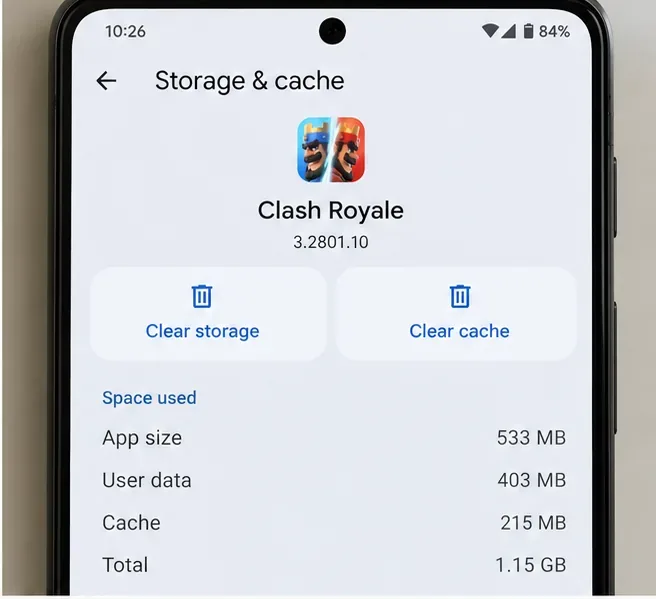
ควรทำการล้างแคชก่อน การล้างพื้นที่จัดเก็บข้อมูลเป็นขั้นตอนที่ส่งผลกระทบต่อระบบมากกว่า และไม่ควรเป็นทางเลือกแรก
ไฟล์แคชเป็นข้อมูลชั่วคราว การล้างไฟล์แคชอาจทำให้ Clash Royale สร้างข้อมูลชั่วคราวในเครื่องขึ้นใหม่ในครั้งถัดไปที่เปิดใช้งาน ในทางตรงกันข้ามการล้างพื้นที่จัดเก็บข้อมูลจะลบข้อมูลและตั้งค่าในเครื่องของแอป Google เตือนว่าข้อมูลแอปอาจถูกลบโดยขั้นตอนการรีเซ็ตที่รุนแรงกว่า ดังนั้นอย่าข้ามไปที่การล้างพื้นที่จัดเก็บข้อมูลโดยตรงจนกว่าคุณจะยืนยันแล้วว่าเกมของคุณเชื่อมโยงกับ Supercell ID อย่างปลอดภัย และวิธีการแก้ไขที่ไม่รุนแรงกว่านั้นล้มเหลว ขั้นตอนปัจจุบันของ Google มีอยู่ในGoogle Play Help: แก้ไขปัญหาแอป Android ที่ติดตั้งแล้วซึ่งใช้งานไม่ได้
4. ตรวจสอบระบบปฏิบัติการและทรัพยากรอุปกรณ์ที่มีอยู่
ปัจจุบัน Supercell ระบุว่า Clash Royale ต้องการระบบปฏิบัติการ Android 7.0 หรือใหม่กว่า, RAM อย่างน้อย 0.5 GB และความละเอียดหน้าจอขั้นต่ำ 800×480 พิกเซล โดยแนะนำให้ใช้ RAM 1 GB ขึ้นไป สำหรับ iOS นั้น Supercell ระบุว่าต้องการ iOS 14.0 หรือใหม่กว่า และระบุว่าการตรงตามข้อกำหนดขั้นต่ำไม่ได้หมายความว่าจะทำงานได้อย่างราบรื่นบนทุกอุปกรณ์ ระบบปฏิบัติการ Android ที่ดัดแปลงหรือ ROM ที่กำหนดเองก็อาจไม่เสถียรเช่นกัน โปรดดูหน้าข้อกำหนดเกี่ยวกับการเกิดข้อผิดพลาดของ Clash Royale จาก Supercell
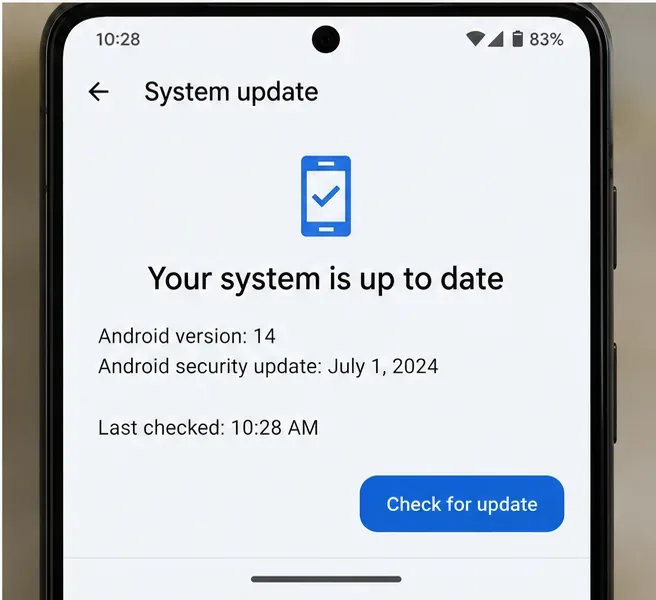
ตรวจสอบหน้าจอการอัปเดตระบบของโทรศัพท์ รวมถึงตัวเกมด้วย เพราะระบบปฏิบัติการที่ล้าสมัยอาจทำให้แอปทำงานไม่เสถียร
ตรวจสอบพื้นที่จัดเก็บข้อมูลว่างด้วย เอกสารการแก้ไขปัญหาของ Android เองระบุว่าอุปกรณ์อาจเริ่มมีปัญหาเมื่อพื้นที่จัดเก็บข้อมูลว่างเหลือน้อยกว่า 10% คุณไม่จำเป็นต้องถึงเกณฑ์ที่แน่นอนก่อนที่เครื่องจะล่ม แต่โทรศัพท์ที่ใกล้เต็มจะเหลือพื้นที่สำหรับไฟล์ชั่วคราว การอัปเดต และการดึงข้อมูลสินทรัพย์น้อยลง ปิดแอปที่ใช้ทรัพยากรมาก เพิ่มพื้นที่จัดเก็บข้อมูล รีสตาร์ท และทดสอบเครื่องอีกครั้งก่อนที่จะดำเนินการใดๆ ที่รุนแรงกว่านี้
5. จำลองปัญหาโดยใช้ตู้ลำโพงตัวเดิมและการเชื่อมต่อที่เสถียร
หลังจากอัปเดตเกมและรีสตาร์ทอุปกรณ์แล้ว ให้ทดสอบการกระทำที่ทำให้เกมล่มอย่างแม่นยำ เปิด Clash Royale รอจนกว่าหน้าจอหลักจะแสดงผล จากนั้นลองเปิดหีบสมบัติเดิมอีกครั้ง หากเกมล่มเฉพาะกับหีบสมบัติหรือรางวัลประเภทใดประเภทหนึ่ง ในขณะที่การต่อสู้ปกติ เมนู และหีบสมบัติอื่นๆ ทำงานได้ปกติ ให้จดบันทึกรายละเอียดนั้นไว้ ข้อมูลที่เฉพาะเจาะจงและสามารถทำซ้ำได้จะเป็นประโยชน์ต่อฝ่ายสนับสนุน และอาจบ่งชี้ถึงปัญหาเฉพาะเนื้อหามากกว่าปัญหาทั่วไปของอุปกรณ์
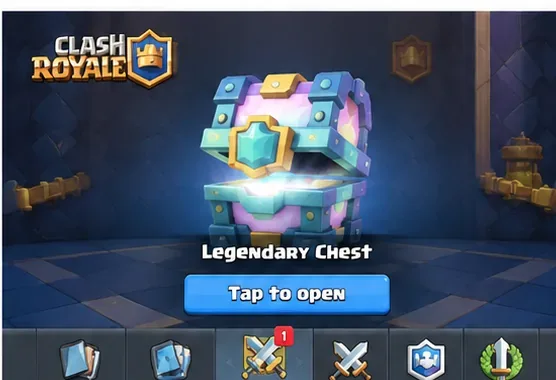
ให้ใช้ท่าทางการเปิดหน้าอกแบบเดียวกันเมื่อทำการทดสอบซ้ำ เพื่อตรวจสอบว่าการเปลี่ยนแปลงนั้นแก้ไขปัญหาได้จริงหรือไม่
คุณภาพการเชื่อมต่อก็สำคัญเช่นกัน เพราะ Clash Royale ต้องพึ่งพาเซิร์ฟเวอร์ในการแสดงข้อมูลบัญชีและรางวัลแบบเรียลไทม์ พอร์ทัลสนับสนุนของ Supercell ระบุว่าการเชื่อมต่อที่ไม่เสถียรเป็นหมวดหมู่การแก้ไขปัญหาทางเทคนิค และแนะนำให้ใช้เครือข่ายที่เสถียร ลองใช้การเชื่อมต่อ Wi-Fi ที่เสถียร หรือสลับไปมาระหว่าง Wi-Fi และข้อมูลมือถือชั่วคราว หลีกเลี่ยงการเปลี่ยนแปลงการตั้งค่าหลายอย่างพร้อมกัน มิเช่นนั้นคุณจะไม่รู้ว่าการแก้ไขปัญหามาจากเครือข่าย แคช หรือการรีสตาร์ท
6. ตรวจสอบให้แน่ใจว่าแอปสโตร์ไม่มีการอัปเดตเพิ่มเติมแล้ว
กลับไปที่หน้าแอป Clash Royale หลังจากแก้ไขปัญหาในรอบแรกเสร็จแล้ว หากปุ่มเปลี่ยนเป็น"อัปเดต"แสดงว่าแอปที่ติดตั้งนั้นเป็นเวอร์ชันล่าสุดตามที่ร้านค้าแอปกำหนดไว้ หากยังมีการอัปเดตให้ดาวน์โหลด ให้ติดตั้งและทดสอบอีกครั้ง
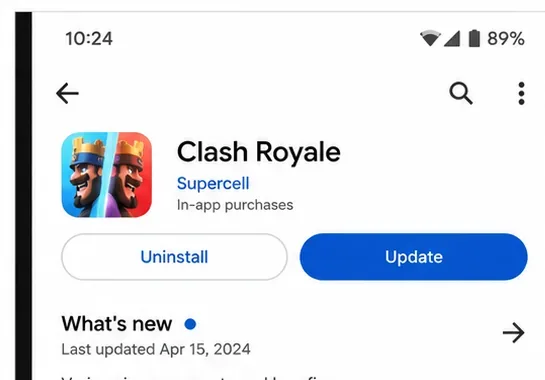
การตรวจสอบรายชื่อร้านค้าอีกครั้งจะช่วยยืนยันว่าได้ติดตั้งเวอร์ชันล่าสุดที่มีอยู่แล้วหรือไม่
วิธีนี้มีประโยชน์อย่างยิ่งหลังจากมีการปล่อยอัปเดตตามฤดูกาล Supercell อาจเปลี่ยนแปลงระบบรางวัลได้ตลอดเวลา เช่น กล่องนำโชค กล่องเลือก และกล่องรางวัลอื่นๆ ล้วนมีการพัฒนาขึ้น แต่การเปลี่ยนแปลงระบบรางวัลเพียงอย่างเดียวไม่ได้พิสูจน์ว่าปัญหาเกมค้างของคุณเป็นบั๊กที่ทราบกันดีอยู่แล้วในฝั่งเซิร์ฟเวอร์
7. บน iPhone หรือ iPad ให้ถอนการติดตั้งหรือติดตั้งใหม่หลังจากปกป้องบัญชีของคุณเรียบร้อยแล้วเท่านั้น
iOS ไม่มีปุ่มแคชต่อแอปเหมือนกับ Android หากการรีสตาร์ทและการอัปเดตไม่ช่วย ให้ไปที่ การตั้งค่า > ทั่วไป > พื้นที่เก็บข้อมูล iPhone > Clash Royaleการลบแอปจะลบไฟล์ไบนารีของแอปออกไป แต่ยังคงเก็บเอกสารและข้อมูลไว้ หลังจากนั้นคุณสามารถติดตั้งใหม่ได้ Apple ยังแนะนำให้ลบและดาวน์โหลดแอปใหม่เมื่อแอปปิดตัวลงโดยไม่คาดคิดอยู่เรื่อยๆ พร้อมเตือนว่าข้อมูลที่จัดเก็บไว้ในเครื่องอาจสูญหายได้
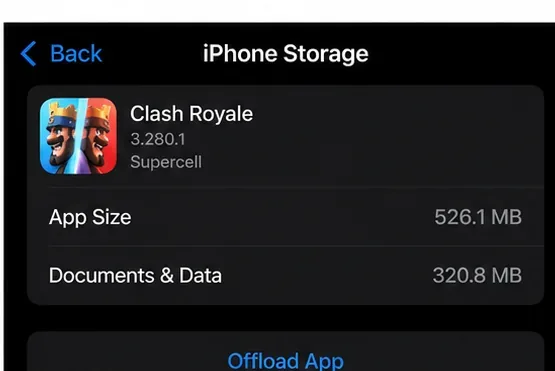
บน iPhone หน้าการตั้งค่าพื้นที่จัดเก็บข้อมูลจะมีตัวเลือก "ลบแอป" ซึ่งการลบแอปเป็นการรีเซ็ตที่รุนแรงกว่า
ก่อนทำการติดตั้งเกม Clash Royale ใหม่ทั้งหมดบน Android หรือ iOS โปรดตรวจสอบให้แน่ใจว่าความคืบหน้าในการเล่นของคุณเชื่อมต่อกับSupercell IDแล้ว คำแนะนำในการติดตั้งใหม่ของ Supercell ระบุว่าการติดตั้งใหม่เป็นวิธีสุดท้าย และแนะนำให้ผู้เล่นตรวจสอบว่า Supercell ID เชื่อมต่ออยู่ก่อน เพื่อป้องกันไม่ให้ปัญหาเกมค้างกลายเป็นปัญหาการกู้คืนบัญชี
8. หากการติดตั้งเกมใหม่แบบคลีนอินสตอลแล้วปัญหายังไม่หายไป โปรดติดต่อ Supercell
หาก Clash Royale ยังคงค้างและปิดตัวลงเมื่อคุณเปิดหีบสมบัติเดิมซ้ำๆ แม้ว่าจะอัปเดตเกมและระบบปฏิบัติการเป็นเวอร์ชันล่าสุดแล้ว รีเฟรชแคชแล้ว การเชื่อมต่อเสถียร และติดตั้งแอปใหม่แบบสะอาดหมดจดแล้วก็ตาม โปรดหยุดการรีเซ็ตที่ทำให้เกิดปัญหาซ้ำๆ ขั้นตอนต่อไปที่เหมาะสมกว่าคือการส่งรายงานข้อบกพร่องโดยละเอียด
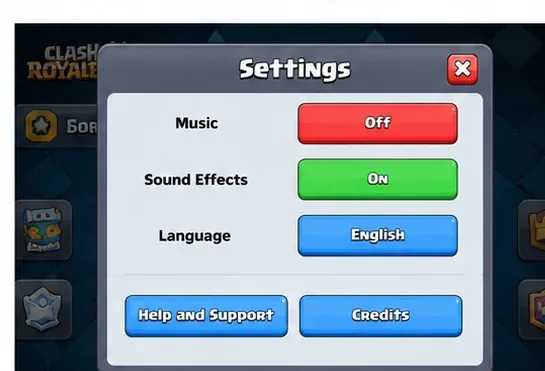
ใช้ฟังก์ชันช่วยเหลือและสนับสนุนในเกม Clash Royale เมื่อมีให้ใช้งาน หรือใช้แบบฟอร์มติดต่ออย่างเป็นทางการบนเว็บไซต์ของ Supercell
คำแนะนำการแก้ไขปัญหาของ Supercell ขอให้ผู้เล่นที่มีปัญหาต่อเนื่องให้รายละเอียดอย่างครบถ้วน รวมถึงรุ่นอุปกรณ์ เวอร์ชัน Android หรือ iOS เวลาที่เริ่มเกิดปัญหา กล่องรางวัลหรือของรางวัลที่เกี่ยวข้องอย่างแม่นยำ แอปปิดตัวลงทันทีหรือค้างก่อน และขั้นตอนการแก้ไขปัญหาทั้งหมดที่คุณได้ลองทำไปแล้ว หากคุณไม่สามารถอยู่ในเกมได้นานพอที่จะติดต่อฝ่ายสนับสนุน โปรดใช้ แบบฟอร์มติดต่ออย่างเป็นทางการ ของClash Royaleหรือพอร์ทัลการแก้ไขปัญหาของ Clash Royale
คู่มือการตัดสินใจอย่างรวดเร็ว
| สิ่งที่คุณเห็น | ขั้นตอนต่อไปที่ดีที่สุด |
|---|
| แอปขัดข้องหลังจากอัปเดตตามฤดูกาล | ตรวจสอบแอปสโตร์เพื่อหาการอัปเดตเพิ่มเติม จากนั้นรีสตาร์ทอุปกรณ์ |
| Android จะเกิดอาการขัดข้องเฉพาะตอนเปิดหีบสมบัติเท่านั้น | ล้างแคชของ Clash Royale แล้วรีสตาร์ทเครื่อง จากนั้นลองเปิดหีบสมบัติเดิมอีกครั้ง |
| พื้นที่เก็บข้อมูลในโทรศัพท์ใกล้เต็ม หรือมีแอปพลิเคชันหลายแอปกำลังทำงานอยู่ | เพิ่มพื้นที่จัดเก็บข้อมูล ปิดแอปที่ทำงานอยู่เบื้องหลัง รีสตาร์ทเครื่อง แล้วลองทดสอบอีกครั้ง |
| แอปขัดข้องนี้ใช้งานได้เฉพาะเมื่อเชื่อมต่อ Wi-Fi หรือเฉพาะเมื่อใช้ข้อมูลมือถือเท่านั้น | ลองเปลี่ยนเครือข่ายแล้วทดสอบดูสักครั้ง บันทึกความแตกต่างที่เกิดขึ้น |
| iPhone/iPad ยังคงไม่เสถียรหลังจากรีสตาร์ทและอัปเดต | ถอนการติดตั้งหรือติดตั้งใหม่หลังจากตรวจสอบแล้วว่า Supercell ID เชื่อมต่อแล้ว |
| แม้จะติดตั้งใหม่แบบสะอาดหมดจดแล้ว ก็ยังคงเกิดปัญหาเดิมอยู่ดี | โปรดติดต่อ Supercell พร้อมแจ้งข้อมูลอุปกรณ์ ระบบปฏิบัติการ ช่วงเวลาที่เกิดเหตุการณ์ และขั้นตอนการจำลองปัญหาอย่างละเอียด |
สิ่งที่ไม่ควรทำ
อย่าล้างพื้นที่เก็บข้อมูลแอปทั้งหมดซ้ำ ๆ รีเซ็ตโทรศัพท์เป็นค่าเริ่มต้นจากโรงงาน ติดตั้ง APK ที่ดัดแปลง หรือใช้ยูทิลิตี้ "แก้ไข" ที่ไม่เป็นทางการเพียงเพราะแอปขัดข้องขณะแสดงภาพเคลื่อนไหวหีบสมบัติ การกระทำเหล่านั้นเพิ่มความเสี่ยงมากกว่าการแก้ไขปัญหา นอกจากนี้ ณ วันที่ 7 ตุลาคม 2569 ยังไม่มีเหตุผลที่ได้รับการยืนยันว่าแอปขัดข้องขณะเปิดหีบสมบัติทุกครั้งเกิดจากการอัปเดตซีซั่นปัจจุบัน
วิธีที่น่าเชื่อถือที่สุดคือการแก้ไขทีละขั้นตอน: อัปเดต รีสตาร์ท ล้างแคชชั่วคราวเฉพาะในกรณีที่ Android อนุญาต ตรวจสอบทรัพยากรระบบและการเชื่อมต่อ จากนั้นติดตั้งใหม่หลังจากยืนยันการปกป้องบัญชีแล้วเท่านั้น หากปัญหายังคงอยู่หลังจากทำตามขั้นตอนเหล่านี้ การรายงานอย่างละเอียดไปยัง Supercell จะมีประโยชน์มากกว่าการลองเปลี่ยนการตั้งค่าแบบสุ่มอีกรอบ









