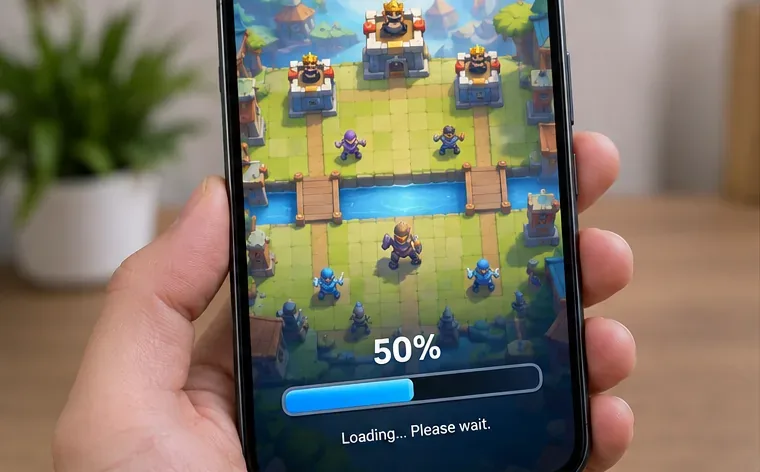
เกม Clash Royale ได้รับการอัปเดตซีซั่น Shocktober เมื่อวันที่ 5 ตุลาคม 2026 ตามด้วยการปรับสมดุลในเดือนตุลาคมเมื่อวันที่ 6 ตุลาคม หากเกมเริ่มค้างที่ 50% อย่างกะทันหันหลังจากการอัปเดต สิ่งแรกที่ควรตรวจสอบคือ คุณกำลังเจอปัญหาการให้บริการชั่วคราวหรือการบำรุงรักษา การอัปเดตแอปไม่สมบูรณ์ หรือปัญหาเฉพาะที่โทรศัพท์ของคุณหรือไม่ ณ วันที่ 7 ตุลาคม หน้าสนับสนุนและข่าวสารปัจจุบันของ Supercell ยังไม่ระบุถึงเหตุการณ์ "ค้างที่ 50%" ที่เกิดขึ้นกับเกมทั้งหมด ดังนั้นการแก้ไขปัญหาที่ฝั่งอุปกรณ์จึงเป็นวิธีที่เหมาะสม เว้นแต่ว่าตัวเกมเองจะแสดงข้อความเกี่ยวกับการบำรุงรักษา
เป้าหมายไม่ใช่แค่การทำให้แถบแสดงความคืบหน้าขยับเพียงครั้งเดียว การแก้ไขที่ดีควรทำให้ Clash Royale สามารถผ่านหน้าจอโหลดได้ซ้ำๆ ไปถึงหน้าจอหลักบนเครือข่ายเดียวกัน และทำงานต่อไปได้หลังจากที่คุณปิดและเปิดแอปใหม่ เริ่มต้นด้วยการตรวจสอบที่ส่งผลกระทบน้อยที่สุด และติดตั้งใหม่ก็ต่อเมื่อคุณแน่ใจว่าบัญชีของคุณได้รับการปกป้องแล้ว
หน้าจอโหลดค้างอยู่ที่ 50% นั้นไม่ได้ระบุสาเหตุโดยตรง ควรแยกปัญหาชั่วคราวระหว่างปัญหาเซิร์ฟเวอร์หรือการบำรุงรักษา ออกจากปัญหาการเชื่อมต่อในเครื่องหรือปัญหาของแอปพลิเคชันก่อน
การที่คะแนนค้างอยู่ที่ 50% มักบอกอะไรคุณบ้าง?
เปอร์เซ็นต์ที่แสดงนั้นไม่ใช่รหัสวินิจฉัยปัญหา มันแค่บอกว่าแอปยังเริ่มต้นทำงานไม่เสร็จสมบูรณ์ ซึ่งอาจเกิดขึ้นเมื่อไคลเอนต์ไม่สามารถสื่อสารกับบริการเกมได้สำเร็จ สถานะของแอปในเครื่องไม่สมบูรณ์ หรือเวอร์ชันที่ติดตั้งไม่ตรงกับเวอร์ชันปัจจุบัน
ในส่วนการแก้ไขปัญหาของ Supercell เองนั้น ระบุการเชื่อมต่อที่ไม่เสถียร การติดตั้งใหม่ การขัดข้อง และความช่วยเหลือทางเทคนิคไว้ เป็นช่องทางการสนับสนุนที่แยกจากกัน Supercell ยังอธิบายเพิ่มเติมว่า ในช่วงการบำรุงรักษา อย่างเป็นทางการ ผู้เล่นจะสามารถเข้าถึงเกมได้อีกครั้งเมื่อการบำรุงรักษาเสร็จสิ้น นั่นเป็นเหตุผลว่าทำไมการล้างข้อมูลซ้ำๆ ในช่วงเวลาการบำรุงรักษาที่ได้รับการยืนยันแล้วจึงไม่น่าจะช่วยอะไรได้
สิ่งที่คุณสังเกตเห็น การทดสอบถัดไปที่มีประโยชน์ที่สุด ความสำเร็จมีหน้าตาอย่างไร
ข้อความแจ้งเตือนการบำรุงรักษาปรากฏขึ้น รอจนกว่าการบำรุงรักษาจะเสร็จสิ้น เกมจะเปิดขึ้นโดยไม่ต้องเปลี่ยนอุปกรณ์ของคุณ Wi-Fi ใช้การไม่ได้ แต่ข้อมูลมือถือใช้งานได้ ตรวจสอบเส้นทาง Wi-Fi/เราเตอร์ เกมโหลดได้อย่างเสถียรบนการเชื่อมต่อสำรอง ทั้งสองเครือข่ายล้มเหลวหลังจากมีการอัปเดตครั้งล่าสุด ตรวจสอบการอัปเดตแอป จากนั้นรีสตาร์ทเครื่อง แถบแสดงสถานะการโหลดจะเสร็จสมบูรณ์เมื่อไคลเอนต์ใช้งานปัจจุบันเสร็จสิ้น มีเพียงอุปกรณ์นี้เท่านั้นที่เสีย ล้างแคชของ Android หรือดำเนินการติดตั้งใหม่แบบปลอดภัย เกมจะเปิดขึ้นซ้ำๆ หลังจากรีเฟรชสถานะในเครื่อง
ขั้นตอนที่ 1: ตรวจสอบการบำรุงรักษา จากนั้นทดสอบการเชื่อมต่ออื่น
หากเกม Clash Royale กำลังอยู่ในระหว่างการบำรุงรักษา อย่าคิดว่าหน้าจอแสดงผล 50% เป็นหลักฐานว่าโทรศัพท์ของคุณเสีย ตรวจสอบข้อความในเกม พอร์ทัลสนับสนุนอย่างเป็นทางการของ Clash Royale และข่าวสารล่าสุดจาก Supercell ก่อน หากไม่มีการแจ้งเตือนการบำรุงรักษา ให้เปลี่ยนเส้นทางการเชื่อมต่อเครือข่ายแทนที่จะปิดและเปิด Wi-Fi ใหม่
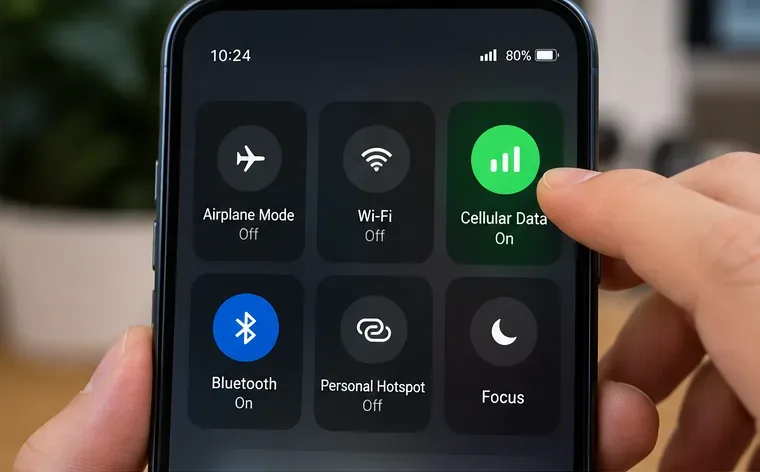
บนโทรศัพท์ที่มีข้อมูลมือถือ ให้ปิดเกม Clash Royale ปิด Wi-Fi เปิดใช้งานข้อมูลมือถือ แล้วเปิดเกมอีกครั้ง หากคุณเล่นเกมโดยใช้ข้อมูลมือถือเป็นประจำ ให้ลองทดสอบการเชื่อมต่อ Wi-Fi ที่เสถียรแทนคำแนะนำเกี่ยวกับการเชื่อมต่อที่ไม่เสถียร ของ Supercell ระบุว่า สัญญาณที่ดูแรงอย่างเดียวไม่ได้รับประกันว่าการเชื่อมต่อจะเชื่อถือได้เสมอไป
การสลับจาก Wi-Fi ไปใช้ข้อมูลมือถือ หรือในทางกลับกัน เป็นวิธีการทดสอบแยกปัญหาที่มีประโยชน์ เนื่องจากเป็นการเปลี่ยนเส้นทางเครือข่ายโดยไม่เปลี่ยนแปลงการติดตั้ง Clash Royale
วิธีประเมินผลลัพธ์: หาก Clash Royale โหลดได้ปกติบนการเชื่อมต่อหนึ่ง แต่ยังคงค้างอยู่ที่ 50% บนอีกการเชื่อมต่อหนึ่ง การติดตั้งแอปอาจไม่ใช่สิ่งแรกที่ต้องเปลี่ยน ให้มุ่งเน้นไปที่เครือข่ายที่มีปัญหา เช่น การรีสตาร์ทเราเตอร์ หรือลองใหม่อีกครั้งเมื่อเครือข่ายนั้นมีการใช้งานน้อยลง หากการเชื่อมต่อทั้งสองล้มเหลวในลักษณะเดียวกัน ให้ไปที่การตรวจสอบแอปและอุปกรณ์ด้านล่าง
ขั้นตอนที่ 2: ปิดแอป รีสตาร์ทโทรศัพท์ และติดตั้งการอัปเดตที่มีอยู่
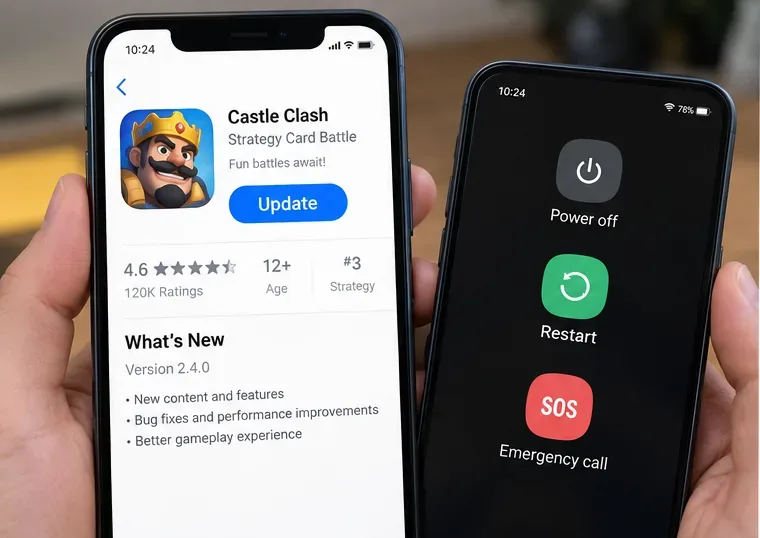
ปิดแอป Clash Royale ให้สนิทแล้วเปิดใหม่อีกครั้ง หากยังไม่แก้ไขปัญหา ให้รีสตาร์ทโทรศัพท์ก่อนทำการเปลี่ยนแปลงที่ซับซ้อนกว่านี้ Apple แนะนำลำดับขั้นตอนต่อไปนี้สำหรับแอปบน iPhone หรือ iPad ที่เปิดไม่ถูกต้อง: ปิดและเปิดแอปใหม่ รีสตาร์ทอุปกรณ์ ตรวจสอบการอัปเดต และค่อยพิจารณาการลบและดาวน์โหลดใหม่ในภายหลัง ดู คำแนะนำการแก้ไขปัญหาแอป ปัจจุบันของ Apple
ผู้ใช้ Android สามารถทำตามขั้นตอนที่มีความเสี่ยงต่ำเช่นเดียวกัน คำแนะนำอย่างเป็นทางการของ Google สำหรับแอปที่ติดตั้งแล้วแต่เปิดไม่ได้หรือไม่ตอบสนอง แนะนำให้รีสตาร์ทและอัปเดตก่อนที่จะดำเนินการลบแคช/ข้อมูล หรือถอนการติดตั้ง ดู ขั้น ตอนการแก้ไขปัญหาแอป Android ของ Google
จากนั้นเปิด Google Play หรือ App Store แล้วตรวจสอบ Clash Royale โดยตรง อย่าคิดว่าการอัปเดตอัตโนมัติเสร็จสมบูรณ์แล้ว เรื่องนี้สำคัญอย่างยิ่งหลังจากมีการปล่อยเนื้อหาใหม่ เช่น Shocktober เพราะไคลเอนต์เวอร์ชันเก่าอาจทำงานแตกต่างจากเวอร์ชันที่ Supercell คาดหวังไว้
การรีสตาร์ทอุปกรณ์และการตรวจสอบว่าเกมได้รับการอัปเดตแล้ว เป็นการตรวจสอบที่มีความเสี่ยงต่ำ ซึ่งควรทำก่อนลบข้อมูลแอปหรือติดตั้งใหม่
วิธีตรวจสอบผลลัพธ์: เปิดเกม Clash Royale สองครั้งหลังจากรีสตาร์ทหรืออัปเดต ไม่ใช่แค่ครั้งเดียว หากเกมเล่นได้เกิน 50% ทั้งสองครั้ง ให้หยุดการแก้ไขปัญหา หากยังคงค้างอยู่ที่จุดเดิมทั้งบน Wi-Fi และข้อมูลมือถือ ข้อมูลแคชในเครื่องอาจเป็นสาเหตุที่เป็นไปได้มากกว่าบน Android
ขั้นตอนที่ 3: บนระบบ Android ให้ล้างแคชก่อน ไม่ใช่ล้างข้อมูลแอป
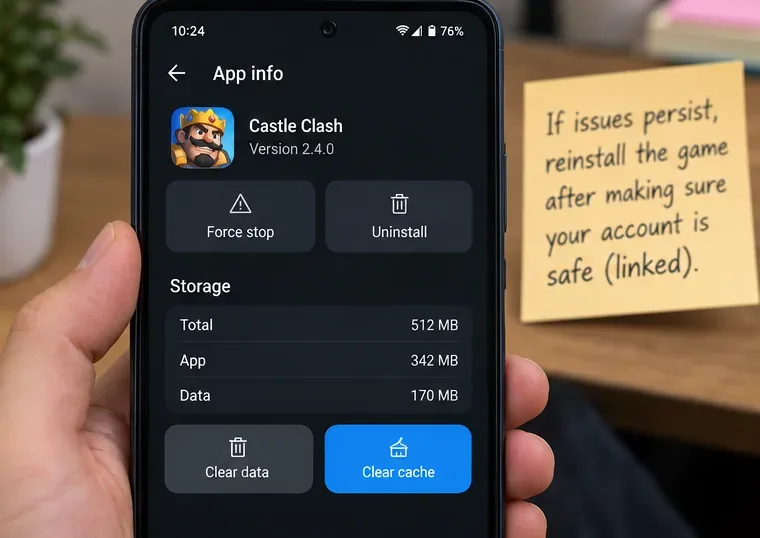
โดยปกติแล้ว Android จะมีตัวควบคุมแยกต่างหากสำหรับไฟล์แคชและพื้นที่จัดเก็บข้อมูลแอปทั้งหมด เริ่มต้นด้วยตัวเลือกที่ไม่ก่อให้เกิดความเสียหายมากนัก เปิดการตั้งค่าของอุปกรณ์ ค้นหาแอป เลือก Clash Royale เปิดพื้นที่จัดเก็บข้อมูล หรือ พื้นที่จัดเก็บข้อมูลและแคช แล้วเลือกล้างแคช ชื่อเมนูอาจแตกต่างกันไปตามผู้ผลิต
Google อธิบายว่า การล้างแคชจะลบข้อมูลชั่วคราว ในขณะที่การล้างพื้นที่จัดเก็บข้อมูลจะลบข้อมูลที่แอปจัดเก็บไว้ ความแตกต่างนี้มีความสำคัญ คุณสามารถตรวจสอบคำอธิบายอย่างเป็นทางการเกี่ยวกับการล้างแคชและข้อมูลของแอปได้ในAndroid Help
ไม่มีปุ่ม "ล้างแคช" ที่ใช้ได้กับทุกแอปพลิเคชันของบุคคลที่สามบน iOS บน iPhone หรือ iPad ให้ข้ามขั้นตอนนี้ซึ่งเป็นขั้นตอนเฉพาะของ Android และใช้ลำดับการปิด/รีสตาร์ท/อัปเดตที่ Apple แนะนำก่อนที่จะพิจารณาการลบและดาวน์โหลดใหม่
บนระบบ Android ให้ใช้คำสั่ง "ล้างแคช" ก่อน "ล้างข้อมูล" การล้างแคชชั่วคราวเป็นการทดสอบที่ปลอดภัยกว่า เพราะการลบข้อมูลทั้งหมดของแอปจะทำให้เกิดความเสียหายมากกว่า
วิธีตรวจสอบผลลัพธ์: หลังจากล้างแคชแล้ว ให้เปิด Clash Royale อีกครั้งบนเครือข่ายที่ก่อนหน้านี้โหลดไม่ได้ หากตอนนี้โหลดได้แล้ว แสดงว่าคุณไม่จำเป็นต้องล้างพื้นที่จัดเก็บหรือติดตั้งใหม่ หากไม่มีอะไรเปลี่ยนแปลง ให้หลีกเลี่ยงการล้างแคชซ้ำๆ เพราะการลองซ้ำๆ ไม่ได้ให้ข้อมูลอะไรเพิ่มเติมมากนัก
ขั้นตอนที่ 4: ติดตั้งใหม่หลังจากที่บัญชีของคุณได้รับการปกป้องเรียบร้อยแล้วเท่านั้น
หาก Clash Royale ยังคงค้างอยู่ที่ 50% หลังจากทำการทดสอบเครือข่ายอิสระ การรีสตาร์ทอุปกรณ์ การตรวจสอบการอัปเดต และขั้นตอนการล้างแคช Android (หากมี) การติดตั้งใหม่ก็เป็นทางเลือกที่เหมาะสม Supercell ระบุว่าการติดตั้งใหม่เป็นการแก้ไขปัญหาในขั้นต่อไป และเตือนผู้เล่นให้ตรวจสอบให้แน่ใจว่าเกมเชื่อมต่อกับ Supercell ID ก่อน โปรดปฏิบัติตามคำแนะนำการติดตั้ง Clash Royale ใหม่ฉบับ ทางการ
ถ้าคุณยังสามารถเข้าถึงการตั้งค่าเกมบนอุปกรณ์อื่นที่ใช้บัญชีเดียวกันได้ โปรดตรวจสอบว่า Supercell ID เชื่อมต่ออยู่กับอุปกรณ์นั้นหรือไม่ หากคุณไม่สามารถยืนยันรายละเอียดการกู้คืนบัญชีได้ อย่ารีบร้อนลบข้อมูลแอปในเครื่องเพียงเพราะแถบโหลดค้าง การรักษาการเข้าถึงบัญชีมีความสำคัญมากกว่าการลองวิธีแก้ไขที่รุนแรงกว่าเดิม
หลังจากติดตั้งใหม่แล้ว ให้ดาวน์โหลด Clash Royale จาก Google Play หรือ App Store ของ Apple เท่านั้น ลงชื่อเข้าใช้ Supercell ID อีกครั้งเมื่อได้รับแจ้ง และทดสอบเกมบนการเชื่อมต่อที่เสถียร หากการติดตั้งใหม่แบบสะอาดหมดจดแล้วยังคงหยุดอยู่ที่จุดเดิมบนเครือข่ายอิสระหลายเครือข่าย โอกาสที่ปัญหาแคชในเครื่องจะเป็นสาเหตุนั้นก็จะน้อยลงมาก
คุณควรหยุดเปลี่ยนการตั้งค่าและติดต่อ Supercell เมื่อใด?
เมื่อการทดสอบการแยกปัญหาขั้นพื้นฐานไม่สามารถระบุสาเหตุเฉพาะที่ได้อีกต่อไป ให้ยกระดับปัญหาไปยังระดับที่สูงขึ้น สัญญาณที่สำคัญได้แก่สิ่งต่อไปนี้ทั้งหมด:
ติดตั้งเกม Clash Royale เวอร์ชันล่าสุดเรียบร้อยแล้ว
โทรศัพท์ได้ถูกรีสตาร์ทแล้ว
ปัญหาดังกล่าวเกิดขึ้นทั้งบนเครือข่าย Wi-Fi ที่เสถียรและเครือข่ายข้อมูลมือถือ
การล้างแคชของ Android ไม่ได้ช่วยแก้ปัญหา หากมีตัวเลือกนั้นในอุปกรณ์ของคุณ
การติดตั้งใหม่แบบมีการป้องกันไม่ได้แก้ไขปัญหาดังกล่าว
ไม่มีข้อความแจ้งเตือนการบำรุงรักษาใดๆ ที่อธิบายถึงช่วงเวลาที่ระบบหยุดทำงาน
ในกรณีนั้น ให้ใช้พอร์ทัลสนับสนุนอย่างเป็นทางการของ Clash Royale เมื่อรายงานปัญหา โปรดระบุรุ่นอุปกรณ์ เวอร์ชันระบบปฏิบัติการ เวอร์ชัน Clash Royale (ถ้ามี) เวลาโดยประมาณที่ปัญหาเริ่มเกิดขึ้น และว่าบัญชีหรืออุปกรณ์เดียวกันนี้ใช้งานได้บนเครือข่ายอื่นหรือไม่ รายละเอียดเหล่านั้นจะช่วยให้แก้ไขปัญหาได้มากกว่าการบอกเพียงว่าแถบความคืบหน้าหยุดอยู่ที่ 50%
คุณควรหลีกเลี่ยงอะไรบ้าง?
หลีกเลี่ยงการดาวน์โหลดไฟล์ APK ที่ไม่เป็นทางการ แพ็กเกจ "ซ่อมแซม" ไคลเอนต์ที่ดัดแปลง หรือไฟล์การกำหนดค่าที่อ้างว่าสามารถข้ามหน้าจอโหลดได้ สิ่งเหล่านี้ไม่ใช่ส่วนหนึ่งของกระบวนการแก้ไขปัญหาอย่างเป็นทางการของ Supercell และอาจทำให้เกิดความเสี่ยงต่อบัญชีหรืออุปกรณ์ของคุณ นอกจากนี้ โปรดหลีกเลี่ยงการล้างพื้นที่จัดเก็บข้อมูลของแอปทั้งหมดก่อนที่คุณจะเข้าใจวิธีการกู้คืนบัญชีของคุณ
ในบางครั้งอาจมีการแนะนำในการสนทนาแบบไม่เป็นทางการว่า การเปลี่ยนเซิร์ฟเวอร์ DNS การปิดใช้งานคุณสมบัติความปลอดภัย หรือการรีเซ็ตการตั้งค่าเครือข่ายทั้งหมดนั้น ไม่ใช่ขั้นตอนแรกที่จำเป็นสำหรับอาการนี้ ลำดับขั้นตอนสี่ขั้นตอนข้างต้นจะให้คุณค่าในการวินิจฉัยที่มากกว่าโดยมีการรบกวนน้อยที่สุด
สรุปแล้ว
หากเกม Clash Royale ค้างอยู่ที่ 50% ให้เริ่มต้นด้วยการตรวจสอบว่าปัญหาเกิดจากบริการ เครือข่าย หรืออุปกรณ์ตรวจ สอบการบำรุงรักษา สลับระหว่าง Wi-Fi และข้อมูลมือถือ รีสตาร์ทและอัปเดตแอป จากนั้นล้างแคชของ Android หากทำได้ ติดตั้งใหม่หลังจากยืนยันการป้องกัน Supercell ID แล้วเท่านั้น
การแก้ไขปัญหาจะสำเร็จเมื่อเกมสามารถผ่านหน้าจอโหลดได้อย่างสม่ำเสมอ ไม่ใช่แค่ครั้งเดียว หากปัญหายังคงเกิดขึ้นในแอปเวอร์ชันปัจจุบัน เครือข่ายอิสระสองเครือข่าย การรีสตาร์ท และการติดตั้งใหม่แบบป้องกัน ให้หยุดการปรับแต่งในเครื่องและส่งหลักฐานไปยังฝ่ายสนับสนุนของ Supercell นั่นคือจุดที่การทดลองในฝั่งอุปกรณ์จะมีประโยชน์ลดลง