หากเกม StarCraft: Remastered แสดงผลเป็นสีดำเมื่อคุณสลับไปใช้กราฟิก HD ให้ลองตรวจสอบดูก่อนว่าภาพกลับมาหลังจากหยุดชั่วครู่หรือไม่ หรือเกมยังคงเป็นสีดำ ค้าง หรือล่ม Blizzard ยืนยันว่าคุณสามารถสลับระหว่างกราฟิกแบบคลาสสิกและแบบ Remastered ได้ด้วยการกดF5หรือผ่านทางตัวเลือก > วิดีโอ > กราฟิก HDอย่างไรก็ตาม Blizzard ไม่ได้ระบุวิธีการแก้ไขปัญหาหน้าจอดำเมื่อสลับกราฟิกโดยเฉพาะ ขั้นตอนด้านล่างนี้แยกการสลับกราฟิกที่ได้รับการยืนยันแล้วออกจากการตรวจสอบการแก้ไขปัญหาที่ขึ้นอยู่กับจอแสดงผล ตัวเรียกใช้งาน และพีซีของคุณ
ลองตรวจสอบแบบย้อนกลับดูก่อน หลีกเลี่ยงการกดปุ่ม F5 ซ้ำๆ ขณะที่หน้าจอว่างเปล่า: หากเกมยังคงตอบสนองอยู่ การกดแต่ละครั้งอาจเปลี่ยนโหมดอีกครั้งและทำให้ยากต่อการระบุสิ่งที่เกิดขึ้น
เริ่มจากอาการที่คุณสังเกตเห็นจริง ๆ
| เกิดอะไรขึ้น | สิ่งที่มันบ่งบอก | ขั้นตอนต่อไปที่มีประโยชน์ |
|---|
| ภาพหายไปชั่วครู่ แล้วปรากฏขึ้นอีกครั้ง | เกมอาจกำลังวาดฉากใหม่ระหว่างการเปลี่ยนกราฟิก ซึ่งเพียงแค่นี้ไม่ได้พิสูจน์ว่าเกมล่ม | รอสักครู่โดยไม่ต้องกดปุ่มใดๆ เพิ่มเติม จากนั้นลองทดสอบการสลับปุ่มดู |
| หน้าจอยังคงเป็นสีดำ แต่เสียงหรือการป้อนข้อมูลยังคงตอบสนอง | เกมอาจยังคงทำงานอยู่แม้ว่าหน้าจอแสดงผลจะค้างอยู่ก็ตาม | กด Alt+Tab สลับไปมาหนึ่งครั้ง หากภาพปรากฏขึ้นอีกครั้ง ให้ใช้โหมดหน้าต่างสำหรับการทดสอบครั้งต่อไป |
| หน้าจอแสดงผลทั้งหมดแสดงว่าไม่มีสัญญาณ หรือพีซีค้าง | ปัญหานี้อาจเกี่ยวข้องกับการเชื่อมต่อจอแสดงผล ไดรเวอร์กราฟิก หรือปัญหาของระบบโดยรวม | หยุดการสลับไปมา กู้คืนเดสก์ท็อปด้วยขั้นตอนการกู้คืนการแสดงผลตามปกติ จากนั้นอัปเดตและรีสตาร์ทก่อนทดสอบอีกครั้ง |
| ไม่สามารถใช้งาน HD Graphics หรือ HD Graphics ได้ หรือตัวเลือกนี้เป็นสีเทา | อาการนี้แตกต่างจากหน้าจอสีดำหลังจากเปลี่ยนเกม อาจเกิดจากปัญหาการเข้าถึงบัญชี สิทธิ์ในการเล่นเกม หรือปัญหาคุณสมบัติอื่นๆ | ตรวจสอบให้แน่ใจว่าได้ใช้บัญชี Battle.net ที่ถูกต้อง และปฏิบัติตามคำแนะนำการสนับสนุน "ไม่ใช้กราฟิก HD" ของ Blizzard แล้ว |
1. เปิดใช้งานกราฟิก HD หนึ่งครั้ง แล้วตรวจสอบผลลัพธ์
เมื่อเกมปรากฏขึ้น ให้กดF5หนึ่งครั้ง หรืออีกวิธีหนึ่งคือไปที่ ตัวเลือก > วิดีโอจากนั้น เลือกตัวเลือก กราฟิก HDฝ่ายสนับสนุนของ Blizzard ได้เผยแพร่ทั้งสองวิธีแล้ว ความแตกต่างด้านภาพควรจะเห็นได้ชัดในฉากเกม การเลือกช่องทำเครื่องหมายหรือการกด F5 เพียงครั้งเดียวมีประโยชน์มากกว่าการตัดสินจากเมนูแบบคงที่
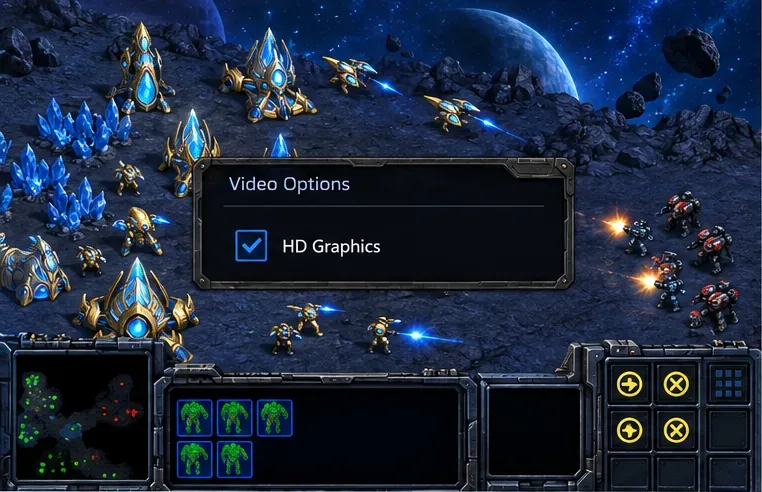 แผงตัวเลือกวิดีโอในเกมวางแผนกลยุทธ์จะแสดงช่องทำเครื่องหมาย HD Graphics ที่ถูกเลือกไว้ ใช้ตัวเลือกวิดีโอในเกมหรือกด F5 เพื่อสลับโหมดกราฟิก
ยืนยันแล้ว:ปุ่ม F5 และตัวเลือกวิดีโอเป็นวิธีการสลับกราฟิกที่ระบุไว้ในเอกสารไม่ยืนยัน:เฟรมว่างสั้นๆ เป็นระยะเวลาที่คาดหวังได้ หรือหน้าจอสีดำทุกครั้งเกิดจากการสลับกราฟิกเอง หากภาพไม่กลับมาหลังจากผ่านไปหลายวินาที ให้กด F5 อีกครั้งหากเกมยังคงรับอินพุตได้อย่างชัดเจน มิเช่นนั้นให้ปล่อยไว้และตรวจสอบขั้นตอนต่อไป
2. เริ่มเกมใหม่และทดสอบในหน้าต่างเกม
ปิดเกม StarCraft ให้สนิท รอจนกว่าเกมจะปิดลง แล้วเปิดเกมอีกครั้งจากตัวเปิดเกมที่คุณใช้เป็นประจำ อย่าเปลี่ยนการตั้งค่าการแสดงผลหลายอย่างพร้อมกัน หากเกมเปิดได้ตามปกติ ให้ทดสอบกราฟิก HD ในโหมดหน้าต่างแทนที่จะเป็นโหมดเต็มหน้าจอ หากเกมมีตัวเลือกนั้น โหมดหน้าต่างจะช่วยให้ตรวจสอบได้ง่ายขึ้นว่าเฉพาะภาพในเกมเท่านั้นที่หายไป หรือหน้าจอทั้งหมดว่างเปล่า
นี่เป็นขั้นตอนการวินิจฉัย ไม่ใช่การแก้ไขปัญหาที่รับประกันได้: การทดสอบในโหมดหน้าต่างสามารถช่วยแยกแยะปัญหาที่เกิดจากการทำงานผิดปกติของโหมดเต็มหน้าจอ/โหมดการแสดงผลได้ แต่จะไม่แก้ไขปัญหาการขาดสิทธิ์การซื้อหรือไฟล์เกมที่เสียหาย หากโหมดหน้าต่างใช้งานได้ แต่โหมดเต็มหน้าจอใช้งานไม่ได้ ให้ใช้โหมดเสถียรไปก่อน และจดบันทึกความละเอียดหน้าจอ อัตราการรีเฟรช และว่าคุณใช้จอภาพหลายจอหรือไม่
3. ออกจากระบบ Battle.net และยืนยันบัญชี
หากตัวเลือก HD Graphics เป็นสีเทาหรือเกมกลับไปใช้กราฟิกแบบคลาสสิกทุกครั้งที่เปิดเกม ให้ตรวจสอบว่าตัวเปิดเกมได้ลงชื่อเข้าใช้ด้วยบัญชีที่เป็นเจ้าของหรือมีสิทธิ์เข้าถึง StarCraft: Remastered แล้ว ให้ลงชื่อออกจากแอป Battle.net บนเดสก์ท็อปอย่างสมบูรณ์ ปิดแอป แล้วเปิดใหม่ จากนั้นลงชื่อเข้าใช้ใหม่อีกครั้ง คำตอบในฟอรัมสนับสนุนของ Blizzard แนะนำให้ลงชื่อออกและลงชื่อเข้าใช้ตัวเปิดเกมอย่างสมบูรณ์เพื่อแก้ไขปัญหาการเข้าถึงกราฟิกของ Remastered โดยเฉพาะ
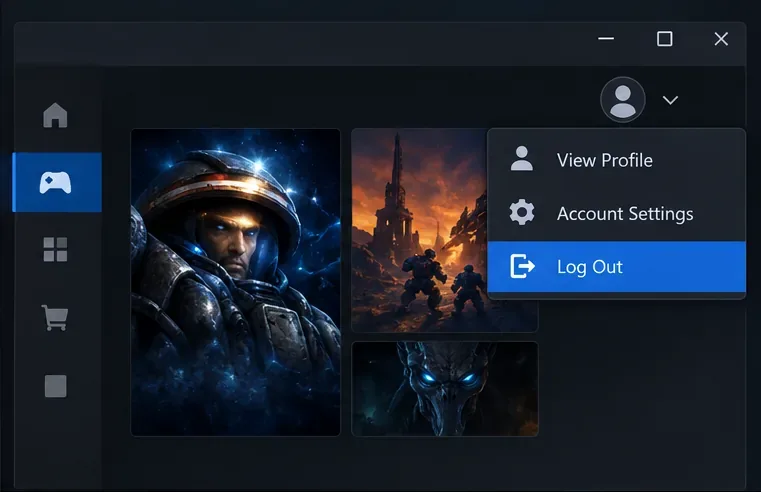 เมนูโปรไฟล์ของโปรแกรมเปิดเกมบนเดสก์ท็อปจะมีปุ่ม "ออกจากระบบ" ถูกไฮไลต์อยู่ โปรดออกจากระบบและเข้าสู่ระบบใหม่อีกครั้งเมื่อกราฟิก HD ไม่พร้อมใช้งานหรือสิทธิ์การใช้งานดูผิดปกติ
ตัวเลือก HD ที่เป็นสีเทาไม่ได้หมายความว่าการ์ดจอของคุณอ่อนแอเกินไป และการกด F5 ก็ไม่สามารถให้สิทธิ์การเข้าถึงบัญชีที่หายไปได้ โปรดตรวจสอบการซื้อหรือบัญชีที่เชื่อมโยงก่อน จากนั้นทำตามคำแนะนำในหน้าสนับสนุนของ Blizzard เกี่ยวกับปัญหา " ไม่มีกราฟิก HD ใน StarCraft: Remastered " หากคุณใช้การสมัครสมาชิกที่เชื่อมโยงหรือสิทธิ์การใช้งานแพลตฟอร์มอื่น โปรดยืนยันว่าบัญชีที่ถูกต้องเชื่อมต่ออยู่ก่อนที่จะลองสลับตัวเลือกอีกครั้ง
4. อัปเดตไดรเวอร์การ์ดจอ แล้วรีสตาร์ทเครื่อง
หากหน้าจอดำเกิดขึ้นหลังจากอัปเดตไดรเวอร์หรือระบบปฏิบัติการ หรือเกมอื่นๆ ก็มีปัญหาการแสดงผลเช่นกัน ให้ติดตั้งไดรเวอร์เวอร์ชั่นล่าสุดที่เสถียรสำหรับการ์ดจอของคุณจากผู้ผลิตหรือผู้ผลิตพีซีของคุณ รีสตาร์ท Windows ก่อนเปิดเกมอีกครั้ง หลีกเลี่ยงการใช้โปรแกรมอัปเดตไดรเวอร์จากผู้ผลิตรายอื่น สำหรับแล็ปท็อปที่มีการ์ดจอแบบสลับได้ ตรวจสอบให้แน่ใจว่าเกมไม่ได้ถูกบังคับให้ใช้การ์ดจอที่ Windows หรือแผงควบคุมของผู้ผลิตได้ปิดใช้งานไว้
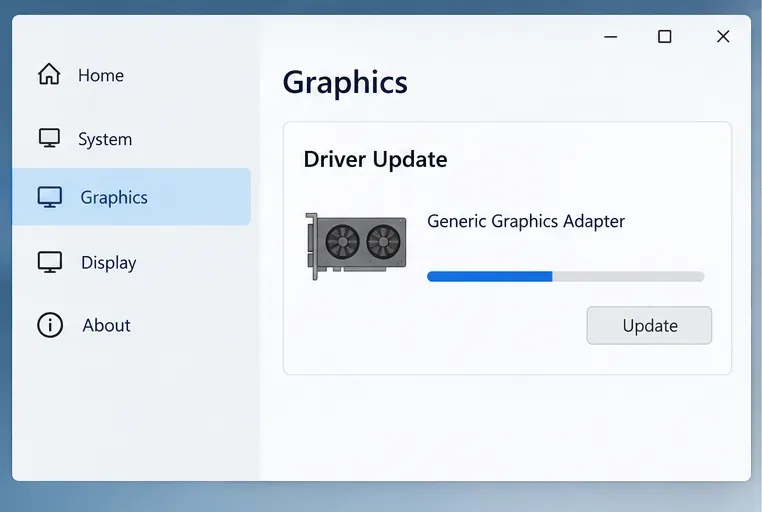 หน้าต่างการตั้งค่ากราฟิกของระบบทั่วไปจะแสดงการตรวจสอบการอัปเดตไดรเวอร์กราฟิก โปรดใช้หน้าสนับสนุนสำหรับอะแดปเตอร์กราฟิกเฉพาะของคุณเพื่อดาวน์โหลดไดรเวอร์
การเปลี่ยนไดรเวอร์เป็นขั้นตอนการแก้ไขปัญหาการแสดงผลทั่วไป ไม่ใช่วิธีแก้ไขที่ได้รับการยืนยันจาก Blizzard สำหรับอาการสลับภาพนี้โดยเฉพาะ หากปัญหาเริ่มเกิดขึ้นทันทีหลังจากอัปเดตไดรเวอร์ ให้จดบันทึกเวอร์ชันไดรเวอร์และพิจารณาตัวเลือกการย้อนกลับที่ผู้ผลิตให้การสนับสนุน แทนที่จะติดตั้งแพ็กเกจเวอร์ชันเก่าแบบสุ่ม เปลี่ยนทีละอย่างเพื่อให้คุณทราบว่าอาการเปลี่ยนแปลงหรือไม่
5. ซ่อมแซมการติดตั้งผ่านทางตัวเรียกใช้งาน
หากเกมยังคงแสดงผลเป็นสีดำหลังจากรีสตาร์ทและตรวจสอบไดรเวอร์แล้ว ให้ใช้ตัวเลือกซ่อมแซมหรือสแกนของแอป Battle.net สำหรับ StarCraft เลือกเกมในตัวเรียกใช้งาน เปิดเมนูตัวเลือก และเลือกสแกนและซ่อมแซมหากปรากฏขึ้น (ป้ายกำกับและตำแหน่งอาจเปลี่ยนแปลงได้หลังจากการอัปเดตตัวเรียกใช้งาน) รอให้การตรวจสอบเสร็จสิ้น จากนั้นเรียกใช้งานใหม่และทดสอบการเปิด/ปิดกราฟิกอีกครั้ง
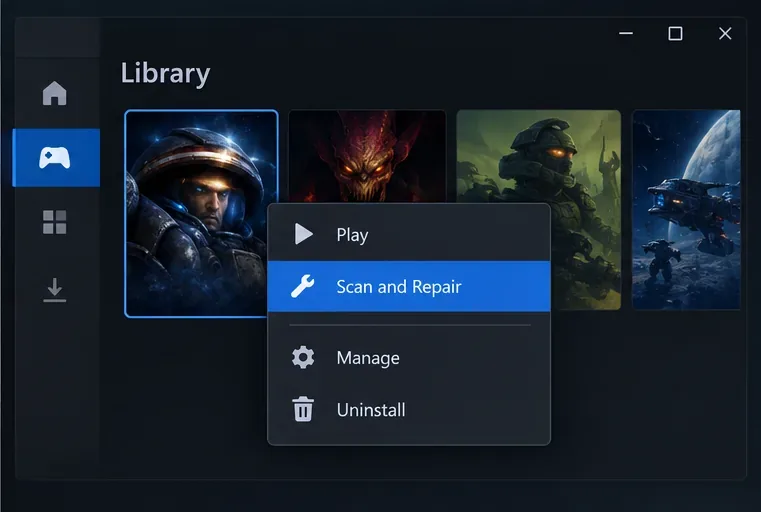 เมนูไลบรารีเกมของตัวเรียกใช้งานทั่วไปจะไฮไลต์ตัวเลือก สแกน และ ซ่อมแซม; หากเกม StarCraft ยังคงเป็นสีดำหลังจากตรวจสอบแบบง่ายๆ แล้ว ให้เรียกใช้การตรวจสอบไฟล์ของตัวเรียกใช้งาน
การสแกนไฟล์จะตรวจสอบการติดตั้งในเครื่องเท่านั้น ไม่ได้ตรวจสอบจอภาพ การเลือกการ์ดจอ หรือสิทธิ์การใช้งานบัญชีของคุณ หากคุณติดตั้งเกมในตำแหน่งอื่นที่ไม่ใช่ตำแหน่งเริ่มต้นของตัวเรียกใช้งาน หรือใช้เวอร์ชันแพลตฟอร์มอื่น โปรดทำตามคำแนะนำในการซ่อมแซมสำหรับตัวติดตั้งนั้น การติดตั้งใหม่เป็นทางเลือกในภายหลัง หลังจากซ่อมแซมและตรวจสอบเบื้องต้นแล้ว เนื่องจากใช้เวลานานกว่าและอาจไม่สามารถแก้ไขปัญหาไดรเวอร์แสดงผลได้
6. ตรวจสอบการแสดงผลซ้อนทับ การแสดงผลหลายจอ และการเปลี่ยนแปลงล่าสุด
เมื่อหน้าจอ StarCraft กลายเป็นสีดำเฉพาะตอนสลับจอ ให้ปิดโอเวอร์เลย์และโปรแกรมจับภาพที่เชื่อมต่อกับเกมชั่วคราว เช่น โปรแกรมตรวจสอบประสิทธิภาพ โปรแกรมบันทึกหน้าจอ หรือโอเวอร์เลย์แชท หากคุณใช้จอภาพสองจอ ให้ถอดจอภาพรองออกในการทดสอบครั้งหนึ่ง หรือย้ายเกมไปที่จอภาพหลักก่อนสลับจอ การทดสอบเหล่านี้เป็นการทดสอบแยกปัญหา ไม่ใช่การพิสูจน์ว่าโอเวอร์เลย์หรือจอภาพเป็นสาเหตุของปัญหา หลังจากทดสอบเสร็จแล้ว ให้คืนค่าโปรแกรมหรือจอภาพแต่ละอัน และสังเกตว่าการเปลี่ยนแปลงใดๆ ทำให้เกิดอาการซ้ำหรือไม่
ลองเปรียบเทียบช่วงเวลาด้วย: ปัญหาเริ่มขึ้นหลังจากเปลี่ยนความละเอียดหน้าจอ การปรับขนาดของ Windows การอัปเดตไดรเวอร์ การอัปเดตตัวเรียกใช้งาน หรือการเชื่อมต่อจอภาพหรือไม่? ให้ย้อนกลับเฉพาะการเปลี่ยนแปลงที่เกี่ยวข้องล่าสุดเท่านั้น รีสตาร์ท และทดสอบอีกครั้ง หลีกเลี่ยงการแก้ไขไฟล์การกำหนดค่าหรือลบโฟลเดอร์ เว้นแต่ฝ่ายสนับสนุนของ Blizzard จะแนะนำให้คุณไปที่ไฟล์เฉพาะ เพราะขั้นตอนเหล่านั้นอาจลบการตั้งค่าโดยไม่แก้ไขสาเหตุที่แท้จริง
ความเข้าใจผิดที่พบบ่อย
- “เกมนี้ชื่อว่า Remastered ดังนั้นจึงต้องเปิดในโหมด HD เสมอ”เกมนี้รองรับการสลับกลับไปใช้กราฟิกแบบคลาสสิก ใช้ปุ่ม F5 หรือตัวเลือกวิดีโอเพื่อตรวจสอบโหมดที่ใช้งานอยู่
- “หน้าจอดำหมายความว่าการซื้อนั้นหายไป”ไม่จำเป็นเสมอไป ปุ่มควบคุม HD หรือข้อความแจ้งเตือนการซื้อที่เป็นสีเทาอาจทำให้คุณต้องตรวจสอบสิทธิ์การใช้งานบัญชี ส่วนหน้าจอดำสนิทอาจมีสาเหตุอื่น ตรวจสอบอาการที่เกิดขึ้นอย่างละเอียดก่อนที่จะเปลี่ยนบัญชีหรือติดตั้งใหม่
- “กด F5 แล้วไม่มีอะไรเกิดขึ้น แสดงว่าเกมมีปัญหา”ปุ่มนี้อาจถูกขัดขวางโดยการตั้งค่าปุ่มฟังก์ชันของแล็ปท็อป การแสดงผลซ้อนทับ หรือการโฟกัสอยู่นอกเกม ลองคลิกภายในเกมแล้วลองเข้าเมนูวิดีโออีกครั้ง หาก HD ถูกปิดใช้งานที่นั่นด้วย ให้ลองแก้ไขปัญหาการเข้าถึงหรือสิทธิ์การใช้งานแทน
- “การติดตั้งใหม่คือวิธีแก้ปัญหาเบื้องต้น”แต่จะมีประโยชน์มากกว่าหากทำหลังจากรีสตาร์ทเครื่อง ตรวจสอบไดรเวอร์ และเรียกใช้เครื่องมือซ่อมแซมตัวเรียกใช้งาน เนื่องจากขั้นตอนเหล่านั้นตรวจสอบได้เร็วกว่าและสามารถระบุสาเหตุที่แตกต่างกันได้
ควรติดต่อฝ่ายสนับสนุนของ Blizzard เมื่อใด
หากหน้าจอยังคงมืดลงหลังจากตรวจสอบสิ่งเหล่านี้แล้ว ให้เก็บข้อมูลรูปแบบแทนการลองสลับไปมาซ้ำๆ เช่น เสียงยังคงดังอยู่หรือไม่ การกด Alt+Tab สามารถคืนค่าเดสก์ท็อปได้หรือไม่ โหมดคลาสสิกยังคงเสถียรหรือไม่ เวอร์ชันของ Windows และไดรเวอร์การ์ดจอ การตั้งค่าจอภาพ และโปรแกรมเรียกใช้งานที่ใช้ แนบรายงาน DxDiag หากฝ่ายสนับสนุนร้องขอ และใช้ศูนย์สนับสนุน StarCraft: Remastered ของ Blizzard หรือ หน้า การแก้ไขปัญหาประสิทธิภาพของ StarCraftเพื่อเปิดช่องทางการสนับสนุนที่เหมาะสม
หลังจากแก้ไขปัญหาแล้ว ให้ยืนยันผลลัพธ์ด้วยการตรวจสอบสองครั้ง: สลับไปใช้โหมด HD หนึ่งครั้งและตรวจสอบว่าภาพกลับมาหรือไม่ จากนั้นออกจากเกมและเปิดเกมใหม่อีกครั้งเพื่อดูว่าโหมดที่เลือกยังคงใช้งานได้หรือไม่ หากมีเพียงโหมดการแสดงผลเดียวที่ใช้งานไม่ได้ ให้รายงานความแตกต่างนั้นด้วย เพราะจะช่วยแยกปัญหาการสลับโหมดออกจากปัญหาเกมหรือระบบล่มในวงกว้างได้









