เริ่มต้นด้วยการเลือกเซิร์ฟเวอร์ Marvel Rivals ที่มีค่า ping ต่ำ ทดสอบโดยใช้สาย Ethernet แทน Wi-Fi และหยุดการดาวน์โหลดหรืออัปโหลดที่กำลังใช้งานอยู่การเลือกวิธีเหล่านี้จะช่วยแก้ไขสาเหตุต่างๆ ได้แก่ ระยะห่างของเซิร์ฟเวอร์ การเชื่อมต่อในพื้นที่ของคุณ และความแออัดของเครือข่าย หากปัญหายังคงเกิดขึ้น ให้ลองเปรียบเทียบการเชื่อมต่อโดยตรงกับ VPN ที่ปิดใช้งานอยู่ และรวบรวมข้อมูลการวินิจฉัยเครือข่ายก่อนที่จะจ่ายเงินซื้ออุปกรณ์ใหม่หรือบริการเราเตอร์
ไม่มีวิธีแก้ปัญหาที่ดีที่สุดเพียงวิธีเดียวสำหรับทุกแมตช์ที่มีค่า ping สูง ผู้เล่นที่เข้าคิวเล่นเกมข้ามมหาสมุทรเป็นประจำต้องการวิธีแก้ปัญหาที่แตกต่างจากผู้เล่นที่การเชื่อมต่อหลุดทุกครั้งที่มีการสำรองไฟในบ้าน คู่มือนี้จะเปรียบเทียบตัวเลือกที่เป็นไปได้และอธิบายว่าการทดสอบแต่ละอย่างสามารถระบุอะไรได้บ้าง
คำแนะนำอย่างเป็นทางการได้รับการตรวจสอบเมื่อวันที่ 8 ตุลาคม 2569 ตัวเลือกการเชื่อมต่อใช้ได้โดยทั่วไป ในขณะที่ภาพประกอบสำหรับ Windows และคำแนะนำ CapturePro นั้นใช้สำหรับพีซี ผู้เล่นคอนโซลควรใช้การตั้งค่าเครือข่ายของแพลตฟอร์มของตนและติดต่อฝ่ายสนับสนุนอย่างเป็นทางการแทนที่จะค้นหาไฟล์ปฏิบัติการสำหรับ Windows
ขั้นแรก ให้แยกปัญหาความล่าช้าของเครือข่ายออกจากปัญหาการแสดงผล
ค่า ping สูง หมายถึงความล่าช้าในการสื่อสารผ่านเครือข่าย ค่า ping ที่พุ่งสูงขึ้นหมายความว่าความล่าช้าเปลี่ยนแปลงอย่างกะทันหัน ค่า jitter อธิบายถึงความผันแปรของความล่าช้า ในขณะที่การสูญเสียแพ็กเก็ตหมายความว่าแพ็กเก็ตบางส่วนไม่ถึงปลายทาง อัตราเฟรมต่ำและเวลาเฟรมที่ไม่สม่ำเสมอเป็นอาการของการแสดงผลในเครื่อง ซึ่งอาจรู้สึกคล้ายกันในระหว่างการต่อสู้ แต่ต้องใช้การแก้ไขที่แตกต่างกัน
เมื่อเกิดปัญหาขึ้น ให้สังเกตค่าการเชื่อมต่อเครือข่ายและประสิทธิภาพของเกม แทนที่จะตัดสินจากความรู้สึกในการเคลื่อนไหวเพียงอย่างเดียว อาการภาพกระตุกร่วมกับค่า ping ที่กระโดดขึ้นลง บ่งชี้ว่าควรตรวจสอบปัญหาที่เครือข่าย ในขณะที่เฟรมเรตลดลงในขณะที่ค่าการเชื่อมต่อเครือข่ายคงที่ บ่งชี้ว่าควรตรวจสอบประสิทธิภาพของพีซี อย่างไรก็ตาม การสังเกตอย่างใดอย่างหนึ่งเพียงอย่างเดียวไม่สามารถระบุส่วนประกอบที่ผิดพลาดได้อย่างแน่ชัด
คำอธิบายเรื่องความหน่วงของ Cloudflareแยกความแตกต่างระหว่างความล่าช้ากับแบนด์วิดท์ แพ็กเกจอินเทอร์เน็ตความเร็วสูงไม่ได้หมายความว่าจะช่วยลดระยะทางไปยังเซิร์ฟเวอร์เกมที่อยู่ไกลออกไปโดยอัตโนมัติ การลดการตั้งค่ากราฟิกอาจช่วยในการแสดงผลได้ แต่ไม่ควรนำมาใช้เป็นวิธีแก้ปัญหา ping สูงได้อย่างแน่นอน
เปรียบเทียบตัวเลือกต่างๆ ก่อนที่จะเปลี่ยนแปลงอะไร
| ตัวเลือก | มีประโยชน์ที่สุดเมื่อ | ข้อแลกเปลี่ยนหลัก | สิ่งที่จะเปรียบเทียบ |
|---|
| เลือกโหนดเซิร์ฟเวอร์ที่มีค่า ping ต่ำให้น้อยลง | ค่า Ping สูงอย่างต่อเนื่องหรือแตกต่างกันไปตามสถานที่แข่งขัน | การจำกัดจำนวนตัวเลือกอาจทำให้ต้องรอการจับคู่มากขึ้น | ค่า ping, พีค และเวลาในการรอคิวในการแข่งขัน |
| ใช้ Ethernet | สัญญาณ Wi-Fi ไม่เสถียรหรือไวต่อตำแหน่งห้อง | จำเป็นต้องมีสายเคเบิลและพอร์ตเราเตอร์ที่สามารถเข้าถึงได้ | ความถี่ของการเกิดสไปค์บนโหนดเดียวกัน |
| ปรับตำแหน่งหรือแถบความถี่ของสัญญาณ Wi-Fi | การใช้สายเคเบิลนั้นไม่เหมาะสม | สัญญาณครอบคลุมและสัญญาณรบกวนแตกต่างกันไปตามแต่ละบ้าน | ความเสถียร ณ สถานที่เล่นเกมจริง |
| หยุดการถ่ายโอนพื้นหลังชั่วคราว | ปริมาณการใช้งานที่พุ่งสูงขึ้นมักเกิดขึ้นพร้อมกับการดาวน์โหลด การอัปโหลด หรือการสำรองข้อมูล | งานอื่นๆ เสร็จช้ากว่า | พฤติกรรมเมื่อการจราจรเบาบางเทียบกับการจราจรหนาแน่น |
| ลบ VPN หรือพร็อกซีที่ไม่จำเป็นออก | มีการเปิดใช้งานเลเยอร์เครือข่ายเพิ่มเติมแล้ว | อาจส่งผลกระทบต่อบริการที่ต้องพึ่งพาระบบนี้ | การเชื่อมต่อโดยตรงเทียบกับการเชื่อมต่อผ่านอุโมงค์ |
| รวบรวมข้อมูลการวินิจฉัยและส่งต่อไปยังผู้ที่เกี่ยวข้อง | การทดสอบแบบควบคุมและฟรีไม่สามารถระบุสาเหตุได้ | ฝ่ายสนับสนุนต้องการรายงานที่สามารถทำซ้ำได้ | เวลาที่แน่นอน โหนด และผลการทดสอบ |
1. เลือกโหนดเซิร์ฟเวอร์ที่ตรงกับความต้องการของคุณ
คู่มือการเลือกเซิร์ฟเวอร์อย่างเป็นทางการของ Marvel Rivals อนุญาตให้เลือกโหนดเดียวหรือกลุ่มของโหนดได้ ตรวจสอบตัวเลือกและการประมาณค่าปิงที่มีอยู่ในเวอร์ชันเกมปัจจุบันของคุณก่อนที่จะเข้าคิว เริ่มต้นด้วยโหนดที่มีปิงต่ำ จากนั้นเปรียบเทียบพฤติกรรมการแข่งขันจริง
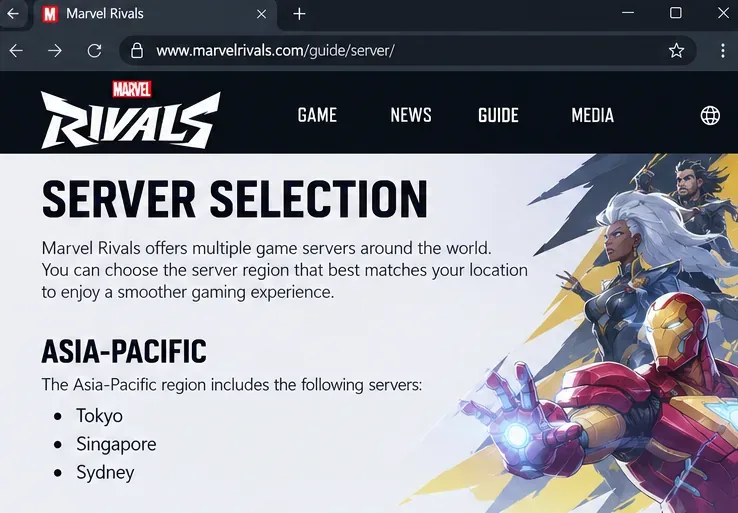 ภาพประกอบส่วนติดต่อผู้ใช้: คู่มือการเลือกเซิร์ฟเวอร์ของ Marvel Rivals แสดงรายชื่อโตเกียว สิงคโปร์ และซิดนีย์ ภายใต้ภูมิภาคเอเชียแปซิฟิก เพื่อใช้เปรียบเทียบภูมิภาคที่มีให้เลือก
สำหรับการเล่นแบบแข่งขัน การเลือกโหนดที่ตอบสนองได้สม่ำเสมอจำนวนน้อยลงถือเป็นจุดเริ่มต้นที่เหมาะสม สำหรับการเล่นแบบสบายๆ ที่การรอคอยเป็นปัญหาใหญ่กว่า การเพิ่มโหนดที่ยอมรับได้อีกโหนดอาจเป็นทางออกที่ดีกว่า ผลกระทบต่อเวลาในการรอคิวขึ้นอยู่กับโหมด จำนวนผู้เล่น และช่วงเวลาของวัน คู่มืออย่างเป็นทางการไม่ได้รับประกันว่าจะลดเวลาในการรอคิวลงได้มากน้อยเพียงใด
ตัวอย่างเช่นกลุ่มคนที่กระจายอยู่หลายประเทศอาจชอบโหนดที่ทุกคนยอมรับได้มากกว่าโหนดที่ให้ค่า ping ต่ำที่สุดเฉพาะหัวหน้ากลุ่มเท่านั้น ควรเปรียบเทียบประสบการณ์ของกลุ่มโดยรวมแทนที่จะประกาศว่าภูมิภาคใดภูมิภาคหนึ่งดีที่สุดสำหรับทุกคน
การเปลี่ยนภูมิภาคดาวน์โหลดของ Steam ไม่เหมือนกับการเลือกโหนดจับคู่ในเกม Marvel Rivals ให้ใช้การเลือกเซิร์ฟเวอร์ของเกมในการทดสอบนี้
2. ทดสอบการเชื่อมต่ออีเธอร์เน็ตก่อนซื้อเราเตอร์ตัวใหม่
ถ้าเป็นไปได้ ให้เชื่อมต่อพีซีหรือเครื่องเล่นเกมของคุณกับเราเตอร์ด้วยสายอีเธอร์เน็ต แล้วเปรียบเทียบผลการแข่งขันหลายๆ นัดบนโหนดที่เลือกไว้เดียวกัน ตรวจสอบให้แน่ใจว่าอุปกรณ์นั้นใช้การเชื่อมต่อแบบใช้สายจริง รักษาเงื่อนไขอื่นๆ ให้คล้ายคลึงกัน รวมถึงปริมาณการรับส่งข้อมูลพื้นหลังและเวลาเล่นโดยประมาณ
 ภาพประกอบส่วนต่อประสาน: ใน Windows Network & internet จะแสดงว่า Ethernet เชื่อมต่ออยู่สำหรับการทดสอบแบบใช้สายเทียบกับแบบไร้สาย
ข้อดีคือเป็นการทดสอบโดยตรงว่าส่วนประกอบไร้สายในการตั้งค่าของคุณมีส่วนทำให้เกิดค่า ping สูงหรือไม่ ข้อจำกัดก็สำคัญไม่แพ้กัน: การเชื่อมต่ออีเธอร์เน็ตไม่ได้ช่วยลดความล่าช้าในส่วนอื่นๆ ของอินเทอร์เน็ต หากค่า ping ยังคงสูงเหมือนเดิม การซื้อเราเตอร์ Wi-Fi ที่แพงกว่าจึงยังไม่คุ้มค่า
เลือกใช้ Ethernet เมื่อความเสถียรมีความสำคัญมากกว่าความสะดวกสบายของสายเคเบิล เลือกการทดสอบ Wi-Fi ด้านล่างเมื่อการใช้สายเคเบิลชั่วคราวหรือถาวรไม่เหมาะสม
3. ปรับปรุง Wi-Fi เฉพาะในกรณีที่ผลการเปรียบเทียบสนับสนุนเท่านั้น
ทดสอบให้ใกล้กับเราเตอร์มากขึ้น และหากเราเตอร์ของคุณรองรับคลื่นความถี่หลายช่วง ให้เปรียบเทียบความเร็วที่ตำแหน่งที่คุณเล่นเกมเป็นประจำ อย่าคิดว่าคลื่นความถี่ที่มีความเร็วสูงสุดตามที่โฆษณาไว้จะมีความเสถียรที่สุดเมื่อต้องผ่านกำแพงหลายชั้น
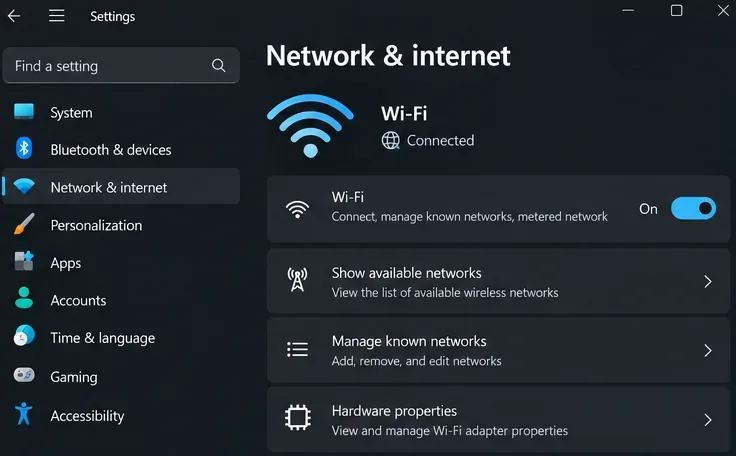 ภาพประกอบส่วนติดต่อผู้ใช้: การตั้งค่า Wi-Fi ของ Windows แสดงสวิตช์ Wi-Fi เครือข่ายที่ใช้งานได้ และการควบคุมเครือข่ายที่รู้จัก เพื่อตรวจสอบการเชื่อมต่อไร้สาย
คำแนะนำในการแก้ไขปัญหา Wi-Fi ของ Microsoftรวมถึงการทดสอบย่านความถี่อื่นและการรีสตาร์ทอุปกรณ์เครือข่าย ให้เปลี่ยนตัวแปรทีละอย่าง หากการขยับเข้าไปใกล้ขึ้นช่วยได้ซ้ำๆ ตำแหน่งหรือการครอบคลุมสัญญาณจะเป็นเบาะแสที่สำคัญกว่าการติดตั้งเกมใหม่
อุปกรณ์ Mesh Node หรือ Extender อาจช่วยให้การติดตั้งสะดวกยิ่งขึ้น แต่ไม่ควรซื้อเพียงเพราะคิดว่ามันจะช่วยลดความหน่วงของเกมได้ ควรทดสอบกับอุปกรณ์ที่มีอยู่ก่อน
4. แลกความสะดวกในการดาวน์โหลดกับการเชื่อมต่อที่เงียบกว่า
ในระหว่างการเปรียบเทียบ ให้หยุดการดาวน์โหลดแอป Launcher, การสำรองข้อมูลบนคลาวด์, การอัปโหลดไฟล์ขนาดใหญ่ และการสตรีมที่ไม่จำเป็น ตรวจสอบอุปกรณ์อื่นๆ ด้วยเช่นกัน: คอมพิวเตอร์เล่นเกมที่ดูเหมือนไม่ได้ใช้งานไม่ได้หมายความว่าการเชื่อมต่ออินเทอร์เน็ตในบ้านจะไม่ได้ใช้งานเช่นกัน
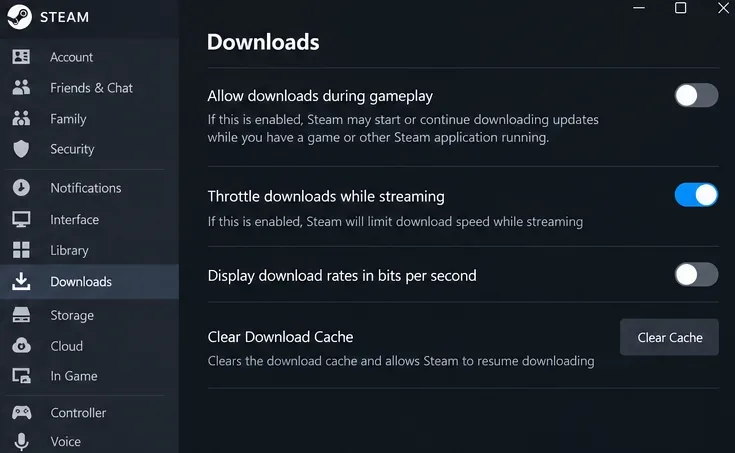 ภาพประกอบส่วนติดต่อผู้ใช้: การตั้งค่าการดาวน์โหลดของ Steam แสดงว่าตัวเลือก "อนุญาตการดาวน์โหลดระหว่างเล่นเกม" ถูกปิดใช้งานเพื่อลดการถ่ายโอนข้อมูลที่แข่งขันกัน
Steam มีเอกสารบันทึกพฤติกรรมการดาวน์โหลดระหว่างการเล่นเกมหากคุณเปิดใช้งานการดาวน์โหลดระหว่างการเล่นเกม ให้ปิดตัวเลือกนั้นสำหรับการทดสอบ การดำเนินการนี้จะไม่หยุดการสำรองข้อมูลหรือการถ่ายโอนในแอปพลิเคชันอื่น ๆ
หากพบว่าสัญญาณรบกวนหายไปซ้ำ ๆ เมื่อหยุดการถ่ายโอนข้อมูลชั่วคราว และกลับมาอีกครั้งเมื่อการถ่ายโอนข้อมูลเริ่มขึ้นใหม่ แสดงว่าปัญหาเกิดจากความแออัดของเครือข่าย อย่างไรก็ตาม นี่เป็นเพียงข้อสรุปจากการเปรียบเทียบ ไม่ใช่หลักฐานที่พิสูจน์ได้ว่าคุณสมบัติใดคุณสมบัติหนึ่งของเราเตอร์มีข้อบกพร่อง ข้อแลกเปลี่ยนในทันทีนั้นชัดเจน คือ เล่นเกมได้ลื่นไหลขึ้น แต่การทำงานอื่น ๆ จะช้าลง
ควรพิจารณาใช้แพ็กเกจอินเทอร์เน็ตที่เร็วขึ้นก็ต่อเมื่อแน่ใจแล้วว่าการเชื่อมต่อปัจจุบันของคุณมีปริมาณการใช้งานเกินกำลังเป็นประจำ การเพิ่มแบนด์วิดท์ไม่ใช่ทางเลือกที่ดีในการแก้ไขปัญหาจุดเชื่อมต่อระยะไกลหรือการเชื่อมต่อไร้สายที่ไม่เสถียร
5. รีสตาร์ทเครื่องหนึ่งครั้ง จากนั้นลองเชื่อมต่อกับอุปกรณ์อื่นหากจำเป็น
รีสตาร์ทเกมและอุปกรณ์ หากการเชื่อมต่อภายในบ้านมีปัญหา ให้รีสตาร์ทโมเด็มและเราเตอร์โดยใช้ขั้นตอนของผู้ผลิต ไมโครซอฟต์ระบุว่าการรีสตาร์ทอุปกรณ์นี้จะตัดการเชื่อมต่อผู้ใช้รายอื่นชั่วคราว ดังนั้นโปรดเลือกช่วงเวลาที่เหมาะสม
 ภาพประกอบส่วนติดต่อผู้ใช้: เมนูพลังงานของ Windows จะไฮไลต์ "รีสตาร์ท" เพื่อรีสตาร์ทอุปกรณ์หนึ่งครั้งก่อนทดสอบการเชื่อมต่ออีกครั้ง
การรีสตาร์ทนั้นไม่แพง แต่การรีสตาร์ทซ้ำๆ โดยไม่มีการเปลี่ยนแปลงที่ยั่งยืนนั้นไม่ใช่การวินิจฉัยปัญหา หากทำได้ ให้ลองเปรียบเทียบการใช้งานข้อมูลกับแหล่งเชื่อมต่ออื่นที่เชื่อถือได้ เช่น การแชร์อินเทอร์เน็ตผ่านมือถือ โดยสังเกตปริมาณการใช้ข้อมูลไปด้วย และให้เลือกโหนดเกมเดิมไว้
หากอุปกรณ์เดียวกันใช้งานได้ดีกว่าเมื่อเชื่อมต่อกับผู้ให้บริการรายอื่น นั่นแสดงว่าอาจมีความแตกต่างในเส้นทางเครือข่ายหรือการตั้งค่าภายในบ้าน ไม่ได้หมายความว่าผู้ให้บริการอินเทอร์เน็ตของคุณเป็นฝ่ายผิด และบริการเครือข่ายมือถือก็อาจมีความหน่วงแฝงที่แตกต่างกันไป ให้ใช้ข้อมูลนี้เป็นเพียงหลักฐานเพื่อรายงาน ไม่ใช่การแทนที่การเชื่อมต่อปกติของคุณโดยอัตโนมัติ
6. เปรียบเทียบการเข้าถึงโดยตรงกับ VPN หรือพร็อกซีที่คุณใช้งานอยู่
หากคุณใช้งาน VPN หรือโปรแกรมเร่งความเร็วเกมอยู่แล้ว ให้ลองปิดใช้งานบนเครือข่ายส่วนตัวที่อนุญาตให้เข้าถึงโดยตรง บริการเพิ่มเติมอาจเปลี่ยนเส้นทาง แต่เพียงแค่นั้นก็ยังไม่สามารถระบุได้ว่ามันจะทำให้ความหน่วงของ Marvel Rivals ดีขึ้นหรือแย่ลง ควรเปรียบเทียบผลการเล่นซ้ำหลายครั้ง แทนที่จะเปรียบเทียบแค่แมตช์เดียวที่เล่นได้ดี
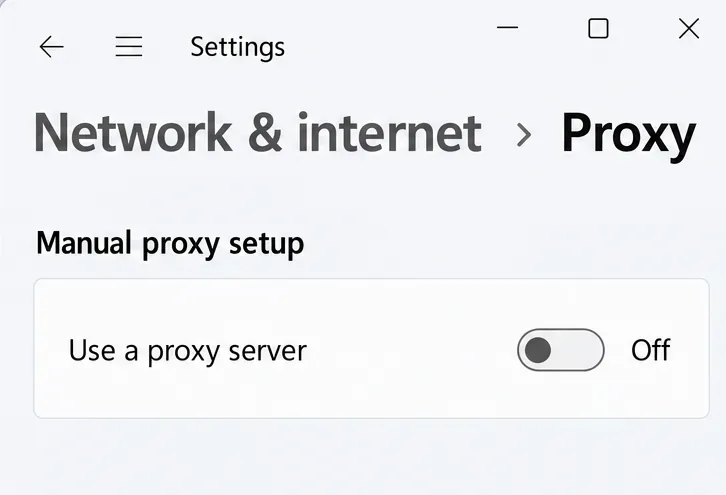 ภาพประกอบส่วนติดต่อผู้ใช้: การตั้งค่าพร็อกซีของ Windows แสดงว่า "ใช้พร็อกซีเซิร์ฟเวอร์" ถูกปิดใช้งาน ซึ่งเกี่ยวข้องกับส่วนการแก้ไขปัญหาการเข้าสู่ระบบที่แยกต่างหาก
สำหรับปัญหาการเข้าสู่ระบบ Marvel Rivals มีคู่มือการแก้ไขปัญหาพร็อกซีอย่างเป็นทางการ แยกต่างหาก โดยแนะนำให้ตรวจสอบว่า “ใช้พร็อกซีเซิร์ฟเวอร์” เปิดใช้งานอยู่ใน Windows หรือไม่ บทความนั้นกล่าวถึงปัญหาการเข้าสู่ระบบ ไม่ใช่วิธีแก้ไขปัญหา ping สูงผิดปกติระหว่างการแข่งขันที่ได้รับการยืนยันแล้ว อย่าเปลี่ยนพร็อกซีที่องค์กรกำหนดโดยไม่ได้รับคำแนะนำจากผู้ดูแลระบบ
บริการกำหนดเส้นทางแบบเสียค่าใช้จ่ายจะเพิ่มต้นทุนและข้อจำกัดอีกอย่างหนึ่ง พิจารณาใช้บริการนี้ก็ต่อเมื่อการทดลองใช้ที่ได้รับอนุญาตให้ผลลัพธ์ที่ดีขึ้นอย่างเห็นได้ชัดบนโหนดจริงของคุณโดยไม่ทำให้เกิดการสูญเสียหรือการตัดการเชื่อมต่อ ไม่มีการรับรองบริการใดเป็นพิเศษในที่นี้
7. ใช้เครื่องมือวิเคราะห์เครือข่ายพีซีอย่างเป็นทางการ
คู่มืออย่างเป็นทางการของเครื่องมือวิเคราะห์เครือข่าย (Network Analysis Tool)ลงวันที่ 9 มกราคม 2025 แนะนำให้ผู้เล่นพีซีเรียกใช้เครื่องมือCapturePro.exeจากไดเร็กทอรีการติดตั้งเกม ใช้เครื่องมือที่มาพร้อมกับเกม อย่าดาวน์โหลดไฟล์ปฏิบัติการที่มีชื่อเดียวกันจากเว็บไซต์ที่ไม่เกี่ยวข้อง
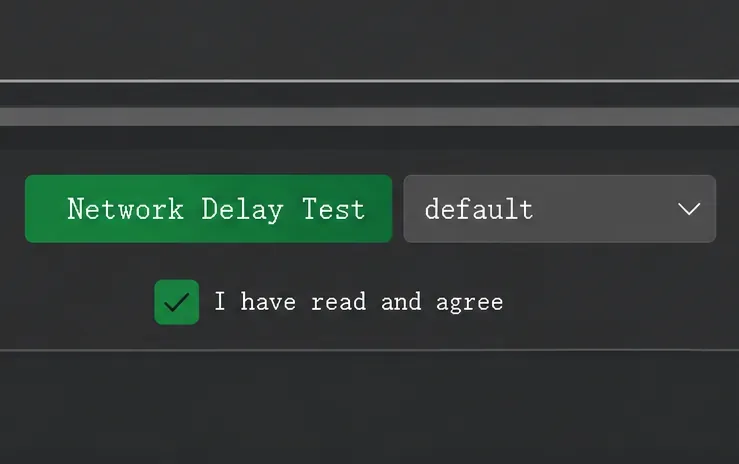 ภาพประกอบส่วนติดต่อผู้ใช้: CapturePro แสดงปุ่มทดสอบความล่าช้าของเครือข่ายและเมนูแบบเลื่อนลงของโหนดเริ่มต้นที่ใช้สำหรับการวินิจฉัยพีซีอย่างเป็นทางการ
เลือก "ทดสอบความล่าช้าของเครือข่าย" สำหรับปัญหาความล่าช้าอย่างเห็นได้ชัดระหว่างการแข่งขัน เลือกโหนดที่คุณใช้ หรือภูมิภาคใกล้เคียงที่เกี่ยวข้อง คู่มือแนะนำให้หยุดการทดสอบหลังจากประมาณ 20 วินาที หรือทำการทดสอบควบคู่ไปกับการเล่นเกมและหยุดเมื่อสังเกตเห็นความหน่วง การทดสอบความสามารถในการปรับตัวของเครือข่ายเป็นตัวเลือกแยกต่างหากสำหรับปัญหาที่ไม่สามารถเข้าสู่ระบบหรือเข้าร่วมการแข่งขันได้
หากการติดตั้งปัจจุบันของคุณไม่มีเครื่องมือที่ระบุไว้ในเอกสาร โปรดติดต่อฝ่ายสนับสนุนอย่างเป็นทางการเพื่อขอขั้นตอนที่ถูกต้อง คู่มือนี้ไม่ได้รับประกันว่าเครื่องมือดังกล่าวจะพร้อมใช้งานบนทุกแพลตฟอร์มหรือทุกเวอร์ชันในอนาคต
8. ตรวจสอบความคืบหน้าหรือแจ้งเรื่องไปยังผู้ที่เกี่ยวข้องพร้อมหลักฐาน
จดบันทึกข้อมูลโดยย่อของโหนดที่เลือก ประเภทการเชื่อมต่อ เวลา และปริมาณการรับส่งข้อมูลพื้นหลัง เปรียบเทียบค่า ping ปกติ ค่าสูงสุดที่สังเกตได้ การตัดการเชื่อมต่อ และความถี่ของการเกิดค่า ping ที่พุ่งสูงขึ้นในหลายๆ แมตช์ บันทึกค่า FPS แยกต่างหาก ค่าเฉลี่ยที่ต่ำกว่าแต่มีค่าพุ่งสูงขึ้นบ่อยๆ อาจให้ความรู้สึกแย่กว่าการเชื่อมต่อที่มีค่าสูงกว่าเล็กน้อยแต่มีความเสถียร
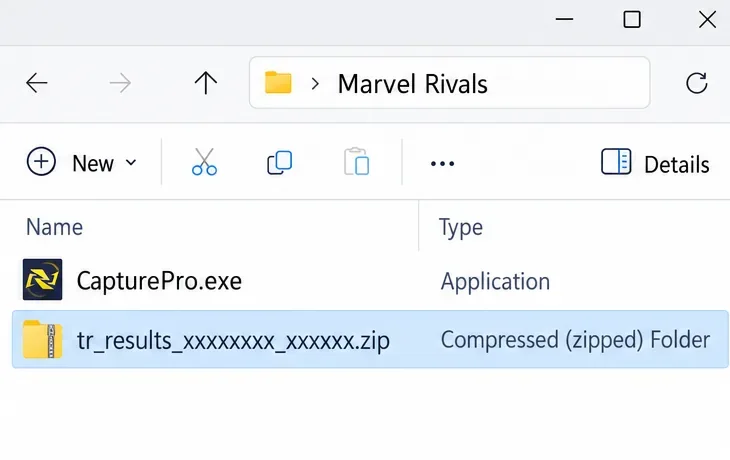 ภาพประกอบส่วนติดต่อผู้ใช้: โปรแกรมสำรวจไฟล์แสดง CapturePro.exe และไฟล์ ZIP ที่เลือกไว้ โดยใช้รูปแบบชื่อไฟล์ tr_results ตามที่ระบุไว้ในเอกสารเพื่อรองรับการใช้งาน
คู่มือของ CapturePro ระบุtr_results_xxxxxxxx_xxxxxx.zipไฟล์เก็บถาวรและแนะนำผู้เล่นให้ติดต่อฝ่ายสนับสนุนอย่างเป็นทางการบน Discord โปรดคลิกลิงก์ฝ่ายสนับสนุนจากคู่มือดังกล่าว ระบุแพลตฟอร์ม ประเทศ ผู้ให้บริการอินเทอร์เน็ต โหนดที่ได้รับผลกระทบ เวลาเกิดเหตุโดยประมาณพร้อมเขตเวลา และสิ่งที่เปลี่ยนแปลงไปในระหว่างการทดสอบผ่าน Ethernet, การรับส่งข้อมูล หรือการเชื่อมต่อทางเลือก
โปรดตรวจสอบประกาศอย่างเป็นทางการของ Marvel Rivalsสำหรับการบำรุงรักษาหรือปัญหาที่รับทราบแล้ว การหยุดชะงักของบริการบ่งบอกว่าต้องรอและทดสอบใหม่ การเปรียบเทียบในเครื่องที่ทำซ้ำได้บ่งบอกว่าต้องแก้ไขส่วนนั้นของการตั้งค่าของคุณ เลือกตัวเลือกที่ช่วยปรับปรุงเซสชันจริงของคุณ และย้อนกลับการเปลี่ยนแปลงที่ไม่ช่วยปรับปรุง









