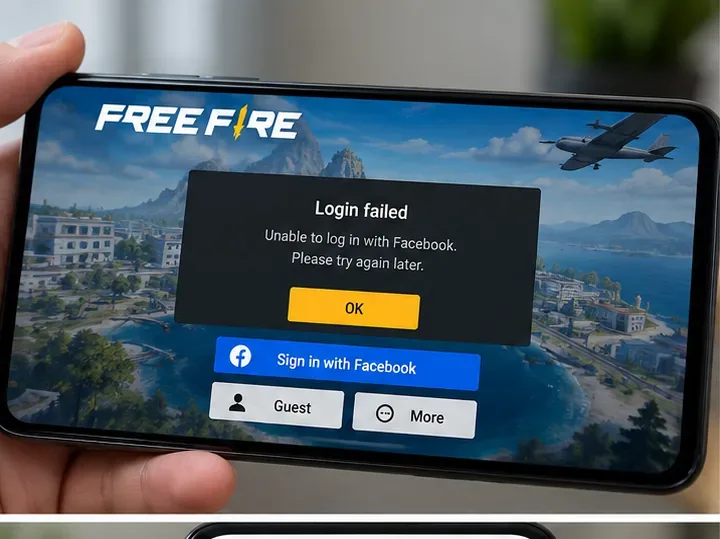
เมื่อคุณแตะFacebook บนหน้าจอเข้าสู่ระบบ Free Fire หน้าต่างการอนุญาตจะกะพริบหรือปิดลง และเกมจะแสดงข้อความเช่น “เข้าสู่ระบบล้มเหลว” “การตรวจสอบสิทธิ์ล้มเหลว” หรือเพียงแค่ส่งคุณกลับไปยังหน้าเข้าสู่ระบบ วิธีแก้ไขที่เร็วที่สุดคือการระบุว่าส่วนใดของระบบเข้าสู่ระบบล้มเหลว: บัญชี Facebook ของคุณ เซสชันแอป/เบราว์เซอร์บนโทรศัพท์ หรือ Free Fire เอง
ณ วันที่ 7 ตุลาคม 2026 คำแนะนำการสนับสนุนของ Garena ยังคงระบุความแตกต่างที่สำคัญไว้ว่า หากคุณไม่สามารถเข้าถึงบัญชี Facebook ได้ Garena ไม่สามารถกู้คืนการเข้าสู่ระบบ Facebook ให้คุณได้ คุณต้องกู้คืนผ่าน Meta เว้นแต่ว่าคุณได้ผูกอีเมลสำหรับกู้คืนไว้กับบัญชี Free Fire ของคุณก่อนหน้านี้และสามารถใช้ขั้นตอนการกู้คืนบัญชีของ Free Fire ได้ เริ่มต้นด้วยการตรวจสอบง่ายๆ ด้านล่างและหยุดเมื่อการเข้าสู่ระบบ Facebook ใช้งานได้อีกครั้ง
การเข้าสู่ระบบ Facebook ล้มเหลวอาจเกิดจากบัญชี Facebook เอง เซสชันการเข้าสู่ระบบของโทรศัพท์ หรือเกม Free Fire ข้อความที่แสดงอาจแตกต่างกันไปตามเวอร์ชันของเกมและอุปกรณ์ 1. ขั้นแรก ตรวจสอบให้แน่ใจว่าบัญชี Facebook เดียวกันนี้สามารถใช้งานได้นอกเกม Free Fire
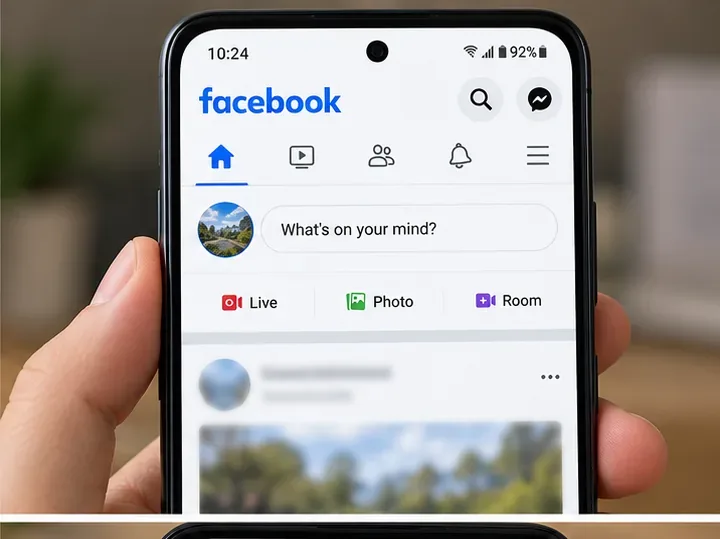
เปิดแอป Facebook หรือเข้า Facebook ผ่านเบราว์เซอร์บนมือถือตามปกติ แล้วลงชื่อเข้าใช้ด้วยโปรไฟล์ Facebook เดียวกันกับที่เชื่อมโยงกับบัญชี Free Fire ของคุณ อย่าทดสอบด้วยบัญชี Facebook อื่นเพียงเพราะว่าบัญชีนั้นลงชื่อเข้าใช้ในโทรศัพท์อยู่แล้ว
หากเข้าสู่ระบบ Facebook ไม่ได้ ให้แก้ไขปัญหาบัญชี Facebook ก่อน แทนที่จะลองเข้า Free Fire ซ้ำๆ หาก Facebook ปฏิเสธรหัสผ่านของคุณ ขอให้คุณกู้คืนบัญชี แจ้งว่าบัญชีถูกปิดใช้งาน หรือบล็อกการเข้าถึงด้วยวิธีอื่นใด ให้แก้ไขปัญหาเหล่านั้นก่อนคำแนะนำเกี่ยวกับการกู้คืนบัญชีที่สูญหาย ของ Garena ซึ่งอัปเดตเมื่อวันที่ 2 มิถุนายน 2026 ระบุว่า ปัญหาเกี่ยวกับรหัสผ่านและสถานะบัญชีของ Facebook ต้องจัดการผ่าน Facebook เนื่องจาก Garena ไม่สามารถเข้าถึงข้อมูลบัญชี Facebook ได้
หากเข้าสู่ระบบ Facebook ได้ตามปกติ แต่ Free Fire ยังคงใช้งานไม่ได้ ให้ดำเนินการต่อ ผลลัพธ์นี้มีประโยชน์ เพราะบ่งชี้ว่าข้อมูลประจำตัวของคุณน่าจะถูกต้อง และปัญหาอาจอยู่ที่เซสชันการอนุญาต ข้อมูลแอป เส้นทางเครือข่าย หรือไคลเอนต์เกมแทน
2. ปิดเกม Free Fire และ Facebook จากนั้นรีสตาร์ทโทรศัพท์
วิธีนี้ง่าย แต่ช่วยขจัดสาเหตุที่พบบ่อยอย่างน่าประหลาดใจที่ทำให้การส่งต่อการเชื่อมต่อระหว่างแอปไม่สำเร็จ นั่นคือ เซสชันการเข้าสู่ระบบที่ค้างอยู่ ปิด Free Fire และ Facebook จากรายการแอปที่ใช้งานล่าสุดให้สนิท รีสตาร์ทโทรศัพท์ เปิด Facebook ก่อน ตรวจสอบให้แน่ใจว่าคุณยังคงเข้าสู่ระบบด้วยโปรไฟล์ที่ถูกต้อง จากนั้นเปิด Free Fire และลองเข้าสู่ระบบ Facebook อีกครั้ง
สำหรับ iPhone และ iPad ขั้นตอนการแก้ไขปัญหาอย่างเป็นทางการของ Apple สำหรับแอปที่ทำงานไม่เป็นไปตามที่คาดหวัง เริ่มต้นด้วยการปิดและเปิดแอปใหม่อีกครั้ง จากนั้นรีสตาร์ทอุปกรณ์ ดูคู่มือการแก้ไขปัญหาแอปของ Apple
3. ล้างแคชของ Free Fire บน Android ก่อนล้างข้อมูล
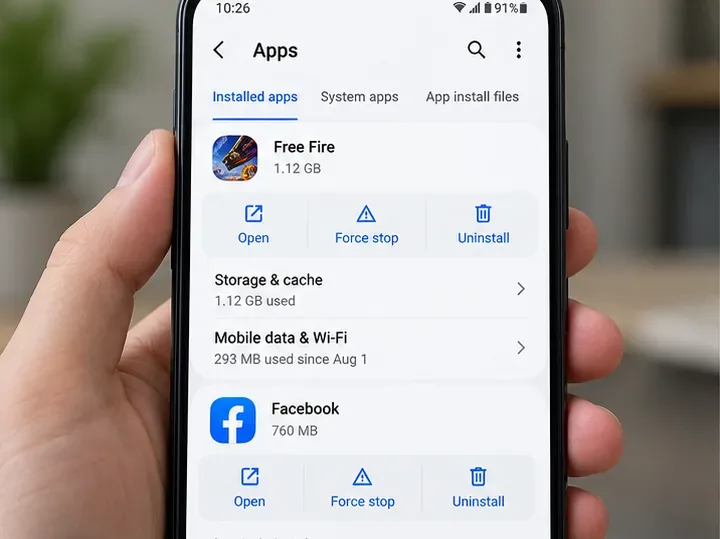
บน Android ให้เปิดการตั้งค่า > แอป > Free Fire > พื้นที่จัดเก็บและแคช แล้วเลือกล้างแคช ชื่อเมนูอาจแตกต่างกันไปตามผู้ผลิต เปิดเกมอีกครั้งและลองเข้าสู่ระบบด้วย Facebook ดู
บนระบบ Android ให้เริ่มจากแคชของ Free Fire ก่อน ชื่อเมนูการตั้งค่าจะแตกต่างกันไปใน Samsung, Xiaomi, Pixel และอุปกรณ์อื่นๆ หน้าช่วยเหลือ Android ของ Google สำหรับแอปที่ติดตั้งแล้วแต่ใช้งานไม่ได้ ระบุว่าการล้างแคชและข้อมูลเป็นหนึ่งในตัวเลือกการแก้ไขปัญหา ให้ลองใช้วิธีการล้างแคชก่อน เพราะการล้างข้อมูลแอปนั้นส่งผลกระทบน้อยกว่า เนื่องจากจะรีเซ็ตสถานะของแอปในเครื่อง และอาจลบข้อมูลที่ดาวน์โหลดหรือจัดเก็บไว้ในเครื่องออกไปได้
สำคัญ: หากคุณใช้บัญชี Free Fire แบบผู้เยี่ยมชมบนอุปกรณ์นี้ด้วย อย่าลบข้อมูลเกมโดยเด็ดขาด Garena ระบุว่าข้อมูลบัญชีผู้เยี่ยมชมจะถูกจัดเก็บไว้ในอุปกรณ์และไม่สามารถกู้คืนได้หากอุปกรณ์หรือข้อมูลเกมสูญหาย บัญชีที่เชื่อมโยงกับ Facebook นั้นแตกต่างออกไป แต่ก็ยังควรหลีกเลี่ยงการลบข้อมูลจนกว่าคุณจะทราบว่าคุณกำลังใช้บัญชีประเภทใด
4. อัปเดต Free Fire, Facebook, Chrome และ Android System WebView
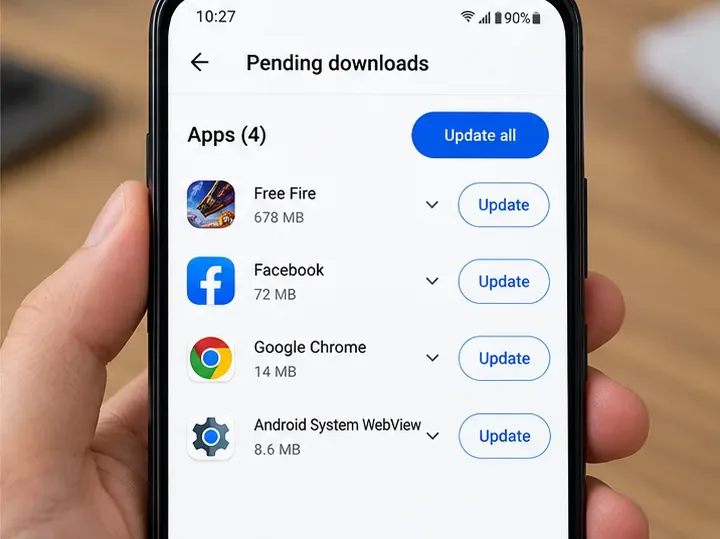
ขั้นตอนการเข้าสู่ระบบ Facebook อาจขึ้นอยู่กับหลายปัจจัยมากกว่าแค่ตัวเกม สำหรับ Android ให้ตรวจสอบ Google Play ว่ามีการอัปเดตFree Fire , Facebook , Google Chrome และAndroid System WebView หรือไม่ จากนั้นรีสตาร์ทโทรศัพท์แล้วลองใหม่อีกครั้ง
การอัปเดตเกม, Facebook, Chrome และ Android System WebView ให้เป็นเวอร์ชันล่าสุด จะช่วยลดปัญหาความเข้ากันได้ในขั้นตอนการลงชื่อเข้าใช้ผ่านเว็บได้ ก่อนหน้านี้ Google เคยบันทึกไว้ว่า WebView เวอร์ชันที่ผิดพลาดอาจทำให้แอป Android หยุดทำงาน และแนะนำให้ทำการอัปเดต Android System WebView และ Chrome เหตุการณ์ในอดีตนั้นไม่ได้พิสูจน์ว่า WebView เป็นสาเหตุของปัญหา Free Fire ในปัจจุบันของคุณ แต่เป็นเหตุผลที่ควรหมั่นอัปเดตส่วนประกอบเหล่านี้ให้เป็นเวอร์ชันล่าสุด แทนที่จะถอนการติดตั้งการอัปเดตเหล่านั้น
บน iPhone ให้อัปเดต Free Fire และ Facebook ใน App Store หากแอปเป็นเวอร์ชันล่าสุดแล้ว ให้ตรวจสอบการอัปเดต iOS ด้วย Apple แนะนำให้ทำการอัปเดตแอปและระบบเมื่อแอปทำงานผิดปกติ
5. ทดสอบการเชื่อมต่อโดยไม่ต้องใช้ VPN, พร็อกซี หรือ DNS ที่กรองแล้ว
ลองเปลี่ยนเครือข่ายเพื่อแยกปัญหา หากคุณกำลังใช้ Wi-Fi ให้ลองใช้ข้อมูลมือถือ หากคุณกำลังใช้ข้อมูลมือถือ ให้ลองใช้การเชื่อมต่อ Wi-Fi ที่เชื่อถือได้ ปิดใช้งาน VPN, แอปพร็อกซี, ตัวกรองการรับส่งข้อมูล, โปรไฟล์ DNS ส่วนตัว, ตัวบล็อกโฆษณาที่กรองการรับส่งข้อมูลของแอป และแอปความปลอดภัยเครือข่ายชั่วคราว จากนั้นทดสอบอีกครั้ง
เป้าหมายไม่ใช่การลบเครื่องมือรักษาความปลอดภัยของคุณออกอย่างถาวร แต่เป็นการตอบคำถามเดียวว่า การอนุญาตจาก Facebook เสร็จสมบูรณ์หรือไม่เมื่อเชื่อมต่อโดยไม่มีการใช้ VPN หากใช้งานได้เฉพาะเมื่อปิด VPN หรือตัวกรอง ให้เปิดใช้งานเครื่องมือดังกล่าวอีกครั้งในภายหลัง และเปลี่ยนการตั้งค่าการกำหนดเส้นทางหรือรายการที่อนุญาต แทนที่จะปล่อยให้การป้องกันปิดใช้งานอยู่ตลอดไป
6. ตรวจสอบการอนุญาตแอปและเว็บไซต์ของ Facebook
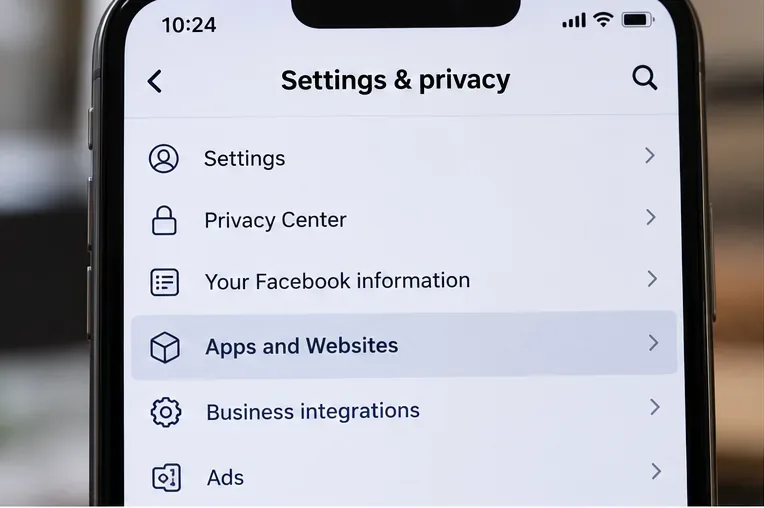
หากแอป Facebook ใช้งานได้ปกติและโทรศัพท์ได้รับการอัปเดตแล้ว ให้ตรวจสอบการอนุญาตของ Facebook ใน Facebook ให้เปิดการตั้งค่าและความเป็นส่วนตัว > การตั้งค่า > แอปและเว็บไซต์ Meta ระบุว่าบริเวณนี้เป็นที่ที่คุณสามารถดูและแก้ไขสิทธิ์ของแอปได้ ตำแหน่งอาจเปลี่ยนแปลงเล็กน้อยเนื่องจากอินเทอร์เฟซของ Facebook มีการเปลี่ยนแปลง
ส่วน "แอปและเว็บไซต์ของ Meta" คือส่วนที่คุณสามารถตรวจสอบการเชื่อมต่อและสิทธิ์การเข้าถึงของแอปจากผู้พัฒนาภายนอกได้ หาก Free Fire ปรากฏขึ้นที่นั่น โปรดตรวจสอบการเชื่อมต่อ คู่มือช่วยเหลือแอปและเว็บไซต์อย่างเป็นทางการ ของ Meta อธิบายว่าคุณสามารถดู แก้ไข หรือลบแอปออกจากส่วนนี้ได้อย่างไร
ควรใช้การลบเป็นขั้นตอนการรีเซ็ตเท่านั้น เมื่อคุณยังสามารถลงชื่อเข้าใช้บัญชี Facebook เดิมได้ การลบการอนุญาตแอปอาจทำให้ Facebook ขออนุญาตอีกครั้งในการเข้าสู่ระบบครั้งถัดไป นี่ไม่ใช่วิธีการถ่ายโอนความคืบหน้าของ Free Fire ไปยังโปรไฟล์ Facebook อื่น Garena ระบุไว้อย่างชัดเจนว่าไม่รับถ่ายโอนบัญชีเกมระหว่างบัญชี Facebook หรือระหว่าง Facebook กับบัญชีแพลตฟอร์มอื่น
7. ยืนยันตัวตนอีกครั้งด้วยโปรไฟล์ Facebook ที่ถูกต้อง
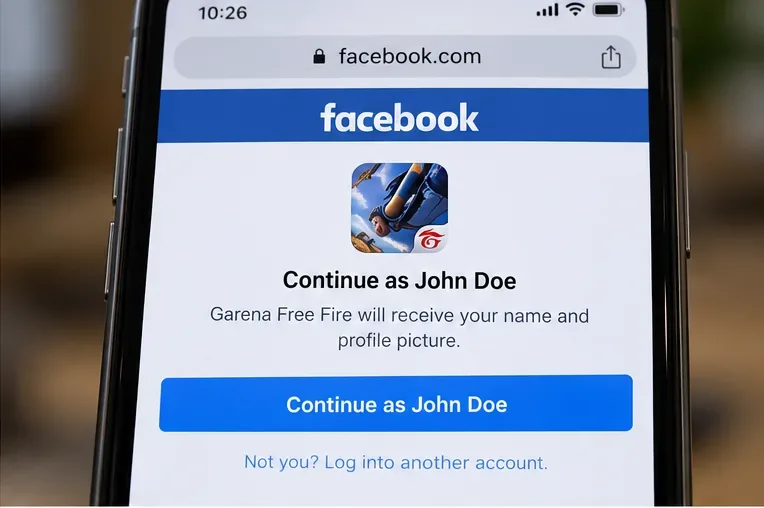
หลังจากล้างการอนุญาตที่หมดอายุแล้ว ให้เปิด Free Fire และเลือก Facebook อีกครั้ง อ่านข้อความแจ้งเตือนของ Facebook อย่างละเอียดก่อนดำเนินการต่อ หากโทรศัพท์มีโปรไฟล์ Facebook หรือเซสชันเบราว์เซอร์ที่บันทึกไว้หลายรายการ ให้ตรวจสอบว่าโปรไฟล์ที่แสดงเป็นโปรไฟล์ที่เชื่อมโยงกับ UID ของ Free Fire ของคุณในอดีตหรือไม่
เมื่อ Facebook ขอให้คุณอนุญาต Free Fire อีกครั้ง โปรดยืนยันโปรไฟล์ก่อนดำเนินการต่อ ห้ามเปลี่ยนโปรไฟล์เพื่อหลีกเลี่ยงข้อผิดพลาดเด็ดขาด หาก Facebook เลือกบัญชีผิดโดยอัตโนมัติ ให้ลงชื่อออกจาก Facebook ทั้งในแอปและเบราว์เซอร์ จากนั้นลงชื่อเข้าใช้เฉพาะบัญชีที่ถูกต้อง แล้วลองใหม่อีกครั้ง การลงชื่อเข้าใช้ Facebook สำเร็จในโปรไฟล์ที่ไม่ถูกต้องอาจเปิดบัญชี Free Fire อื่นหรือสร้างบัญชีใหม่แทนที่จะกู้คืนบัญชีที่คุณต้องการ
8. หากคุณไม่สามารถเข้าถึง Facebook ได้ ให้ใช้ Free Fire Account Recovery เฉพาะในกรณีที่คุณได้ผูกอีเมลสำหรับกู้คืนไว้แล้ว
ตรงจุดนี้ การแก้ไขปัญหาจะขึ้นอยู่กับว่าบัญชี Free Fire ของคุณได้รับการเตรียมพร้อมอย่างไรก่อนที่ปัญหาจะเกิดขึ้น
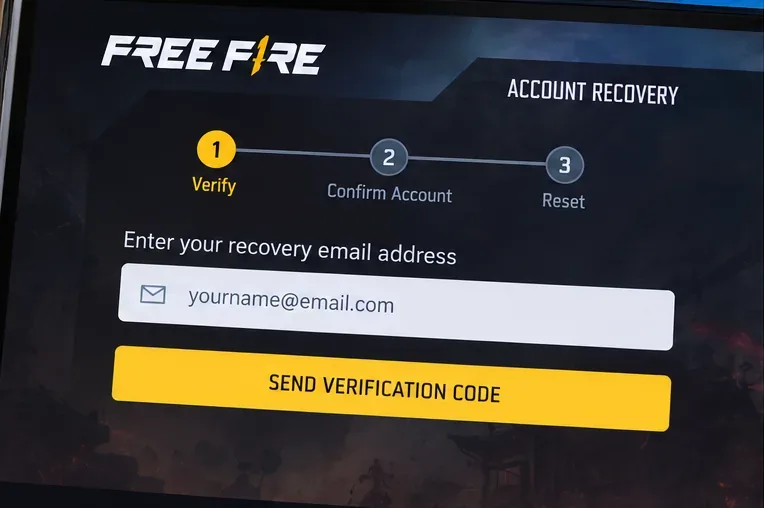
คู่มือการกู้คืนบัญชีที่สูญหาย ของ Garena ซึ่งอัปเดตเมื่อวันที่ 26 มิถุนายน 2025 ระบุว่า ผู้เล่นที่สูญเสียการเข้าถึงบัญชีแพลตฟอร์มปัจจุบันสามารถใช้การกู้คืนบัญชี ได้ หากอีเมลสำหรับกู้คืนได้ผูกไว้กับบัญชี Free Fire แล้ว ขั้นตอนอย่างเป็นทางการคือ เปิดหน้าเข้าสู่ระบบ แตะ "กู้คืนบัญชี" ป้อนอีเมลสำหรับกู้คืน ขอรหัสยืนยัน ตรวจสอบข้อมูลบัญชี จากนั้นผูกบัญชีเกมที่กู้คืนกับบัญชีแพลตฟอร์มที่ถูกต้อง
การกู้คืนบัญชีจะใช้ได้ก็ต่อเมื่ออีเมลสำหรับกู้คืนบัญชี Free Fire นั้นถูกผูกไว้กับบัญชีนั้นไว้ก่อนหน้านี้แล้วเท่านั้น โปรดปฏิบัติตามข้อความในเกมปัจจุบันแทนที่จะอ้างอิงจากภาพประกอบนี้สำหรับป้ายกำกับปุ่มที่ถูกต้อง หากไม่มีการผูกอีเมลสำหรับกู้คืนระบบ และบัญชี Facebook สูญหาย Garena จะแนะนำให้ผู้เล่นกู้คืนการเข้าถึงผ่านทาง Facebook ในกรณีดังกล่าว การติดตั้ง Free Fire ใหม่ซ้ำๆ จะไม่สามารถแก้ไขปัญหาข้อมูลประจำตัวที่ผิดพลาดได้
9. ติดตั้งระบบใหม่ก็ต่อเมื่อคุณตรวจสอบแล้วว่าไม่มีปัญหาเกี่ยวกับบัญชีผู้ใช้
หาก Facebook ใช้งานได้ การอนุญาตดูเป็นปกติ การอัปเดตติดตั้งเรียบร้อยแล้ว และปัญหายังคงเกิดขึ้นในเครือข่ายมากกว่าหนึ่งเครือข่าย การติดตั้งใหม่สามารถลบไฟล์ในเครื่องที่เสียหายได้ ก่อนที่จะทำเช่นนั้น โปรดตรวจสอบให้แน่ใจว่าความคืบหน้าของคุณเชื่อมโยงกับบัญชี Facebook หรือบัญชีแพลตฟอร์มอื่นที่สามารถกู้คืนได้ และคุณทราบว่าโปรไฟล์ Facebook ใดที่เชื่อมโยงอยู่
บนระบบ Android Google แนะนำให้ถอนการติดตั้งและติดตั้งแอปใหม่หากวิธีการแก้ไขปัญหาเบื้องต้นไม่ได้ผล ส่วนบน iPhone และ iPad Apple ก็ให้ขั้นตอนการแก้ไขปัญหาแบบเดียวกัน แต่เตือนว่าการลบแอปอาจลบข้อมูลที่จัดเก็บไว้ในเครื่องด้วย
หลังจากติดตั้งใหม่แล้ว ให้เปิด Facebook ก่อน เข้าสู่ระบบด้วยโปรไฟล์ที่ถูกต้อง จากนั้นติดตั้ง/เปิด Free Fire และใช้การเข้าสู่ระบบ Facebook อีกครั้ง อย่าสร้างบัญชีผู้ใช้ชั่วคราวใหม่เพื่อทดแทนบัญชีเก่า
10. ติดต่อฝ่ายสนับสนุนของ Garena หากบัญชีใช้งานได้ปกติในที่อื่น แต่ Free Fire ยังคงไม่สามารถยืนยันตัวตนได้
หากคุณสามารถเข้าสู่ระบบ Facebook ได้ตามปกติ และปัญหาการเข้าใช้งาน Free Fire ยังคงอยู่แม้จะรีสตาร์ทเครื่อง อัปเดต เปลี่ยนเครือข่าย รีเซ็ตการอนุญาต และติดตั้งใหม่แล้ว โปรดรวบรวมหลักฐานก่อนติดต่อฝ่ายสนับสนุน ได้แก่ UID ของ Free Fire หากคุณทราบ ชื่อเล่น รุ่นอุปกรณ์ เวอร์ชันระบบปฏิบัติการ เวอร์ชัน Free Fire เวลาโดยประมาณที่เข้าสู่ระบบล้มเหลว ประเภทเครือข่าย และภาพหน้าจอของข้อผิดพลาดที่เกิดขึ้นจริง
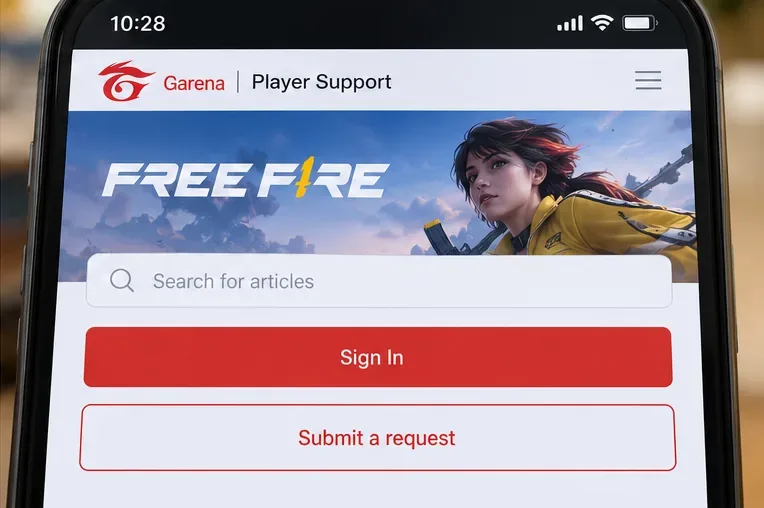
หลังจากตรวจสอบข้อมูลเบื้องต้นแล้ว โปรดติดต่อฝ่ายสนับสนุนผู้เล่นของ Garena โดยเฉพาะอย่างยิ่งในกรณีที่ Facebook ใช้งานได้ตามปกติ แต่ Free Fire ยังไม่สามารถทำการยืนยันตัวตนได้สำเร็จ คำแนะนำในการขอความช่วยเหลือ จาก Garena ซึ่งได้รับการอัปเดตเมื่อวันที่ 20 พฤศจิกายน 2025 ระบุถึงปัญหาการเข้าสู่ระบบที่เกี่ยวข้องกับ Facebook และแพลตฟอร์มอื่นๆ โดยเฉพาะ Garena ระบุว่าผู้เล่นที่มีปัญหาในการเข้าสู่ระบบเว็บไซต์ฝ่ายสนับสนุนควรลองใช้เบราว์เซอร์อื่นที่มีอยู่
การวินิจฉัยอย่างรวดเร็ว: ผลลัพธ์ของคุณหมายความว่าอย่างไร
สิ่งที่คุณสังเกตเห็น ขั้นตอนต่อไปที่มีประโยชน์ที่สุด
เฟซบุ๊กเองไม่สามารถเข้าสู่ระบบได้ กู้คืนหรือเปิดใช้งานบัญชี Facebook อีกครั้งผ่าน Meta การแก้ไขปัญหาของ Free Fire จะไม่สามารถแก้ไขปัญหาข้อมูลรับรอง Facebook ที่ไม่ถูกต้องได้ Facebook ใช้งานได้ แต่ Free Fire ใช้งานไม่ได้บนเครือข่ายเดียวเท่านั้น ทดสอบโดยไม่ใช้ VPN/พร็อกซี/ตัวกรอง และลองเปลี่ยนเครือข่ายดู Facebook ใช้งานได้ แต่หน้าต่างล็อกอินวนซ้ำหรือปิดลงเอง รีสตาร์ทแอป ล้างแคชของ Free Fire บน Android อัปเดต Facebook/Chrome/WebView จากนั้นตรวจสอบการอนุญาตแอปและเว็บไซต์อีกครั้ง โทรศัพท์กำลังลงชื่อเข้าใช้ด้วยโปรไฟล์ Facebook ที่ไม่ถูกต้อง ออกจากระบบโปรไฟล์ที่ไม่ถูกต้อง แล้วเข้าสู่ระบบอีกครั้งโดยใช้บัญชี Facebook ที่เชื่อมโยงกับ UID ของ Free Fire ในครั้งแรก คุณไม่สามารถเข้าถึง Facebook ได้ แต่ก่อนหน้านี้คุณได้ผูกอีเมลสำหรับกู้คืนไว้ใน Free Fire แล้ว ใช้โปรแกรมกู้คืนบัญชี Free Fire และยืนยัน UID ก่อนทำการเชื่อมต่อบัญชีใหม่ คุณไม่สามารถเข้าถึง Facebook ได้ และไม่ได้ผูกอีเมลสำหรับกู้คืนระบบไว้ กู้คืนบัญชี Facebook ผ่าน Meta แทน; Garena แจ้งว่าไม่สามารถกู้คืนข้อมูลประจำตัวของแพลตฟอร์มให้คุณได้
วิธีตรวจสอบว่าการแก้ไขได้ผลจริงหรือไม่
อย่าหยุดแค่การดูแค่ล็อบบี้ครั้งเดียว ลองใช้การตรวจสอบสั้นๆ นี้ดู:
โปรดตรวจสอบให้แน่ใจว่าชื่อเล่นและ UID ที่แสดงถูกต้อง ไม่ใช่บัญชีใหม่หรือบัญชีสำรอง
ปิดเกม Free Fire ให้สนิท แล้วเปิดใหม่อีกครั้งเพื่อตรวจสอบว่าเซสชั่นยังคงอยู่หลังจากการเปิดเกมใหม่หรือไม่
รีสตาร์ทโทรศัพท์หนึ่งครั้ง แล้วลองเข้าสู่ระบบด้วยบัญชี Facebook อีกครั้งหากเกมขอให้ทำเช่นนั้น
เปิดใช้งาน VPN, ตัวกรอง DNS หรือแอปพลิเคชันรักษาความปลอดภัยใดๆ ที่คุณปิดใช้งานชั่วคราวอีกครั้ง และตรวจสอบให้แน่ใจว่าการเข้าสู่ระบบยังคงใช้งานได้ หากปัญหายังคงเกิดขึ้น ให้ปรับแต่งเครื่องมือดังกล่าวแทนที่จะปล่อยให้ปิดใช้งานไว้
หากคุณกู้คืนบัญชีผ่านอีเมลกู้คืน โปรดตรวจสอบบัญชีแพลตฟอร์มที่เชื่อมโยงใหม่ให้แน่ใจก่อนใช้งาน
หากการตรวจสอบทั้งหมดผ่าน การเข้าสู่ระบบก็จะกลับมาใช้งานได้ตามปกติ แต่ถ้าปัญหากลับมาเกิดขึ้นทันทีหลังจากทำการเปลี่ยนแปลงบางอย่าง เช่น การเปิดใช้งาน VPN การเปลี่ยนโปรไฟล์ Facebook หรือการติดตั้งการอัปเดตแอป นั่นแสดงว่าคุณได้พบเบาะแสสำคัญที่สุดสำหรับขั้นตอนการแก้ไขปัญหาต่อไปแล้ว