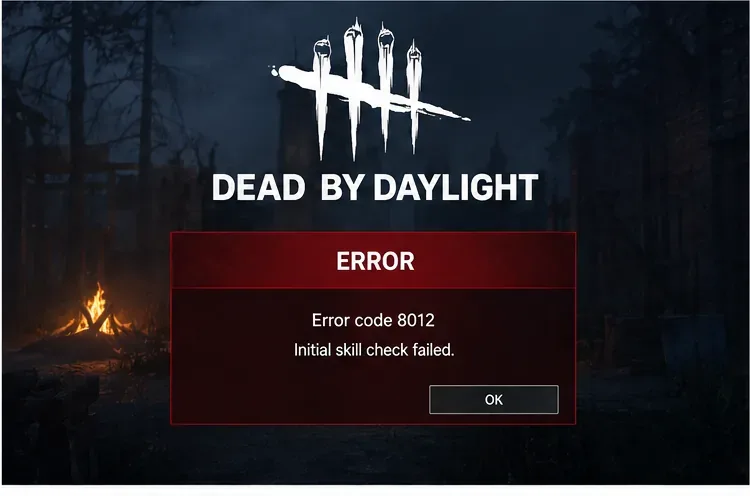
ตัวอย่างประกอบเท่านั้น:อเล็กซ์เปิดเกม Dead by Daylight บนพีซีระบบ Windows หลังจากเล่นได้ตามปกติในเย็นวันก่อนหน้า เกมทำการตรวจสอบการเชื่อมต่อออนไลน์เบื้องต้น จากนั้นแสดงรหัสข้อผิดพลาด 8012 และข้อความ “การตรวจสอบทักษะเบื้องต้นล้มเหลว” อเล็กซ์ไม่ได้เปลี่ยนแปลงไฟล์เกม แต่ Windows และโปรแกรมยูทิลิตี้ฮาร์ดแวร์หลายตัวเพิ่งอัปเดตไปเมื่อเร็ว ๆ นี้ แทนที่จะติดตั้งเกมใหม่ทันที อเล็กซ์จึงทำตามขั้นตอนการแยกปัญหา 4 ขั้นตอน ได้แก่ ตรวจสอบว่าปัญหาไม่ได้จำกัดอยู่แค่พีซีหรือไม่ รีเฟรชการเชื่อมต่อ ตรวจสอบไฟล์เกม และตรวจสอบไฟร์วอลล์หรือซอฟต์แวร์ที่ทำงานอยู่เบื้องหลังว่ามีการรบกวนหรือไม่
ตัวอย่างข้อความแสดงข้อผิดพลาดที่แสดงขึ้น รูปแบบการแสดงผลอาจแตกต่างกันไปตามเวอร์ชันและแพลตฟอร์มของเกม Dead by Daylight ดังนั้นให้ใช้ข้อความและโค้ดเป็นตัวระบุ ไม่ใช่รูปแบบการแสดงผล
ขั้นตอนที่ 1: ข้อผิดพลาด 8012 เกิดขึ้นเนื่องจากบริการ Dead by Daylight ไม่พร้อมใช้งานหรือไม่?
เริ่มต้นที่นี่ก่อน เพราะการแก้ไขปัญหาในเครื่องไม่สามารถแก้ไขปัญหาเซิร์ฟเวอร์ล่มได้ ปิดข้อผิดพลาด แล้วเปิดเกมใหม่อีกครั้งจากคลังเกมของแพลตฟอร์มที่คุณใช้งานตามปกติ จากนั้นตรวจสอบหน้าสนับสนุนอย่างเป็นทางการของ Behaviour และช่องทางการสื่อสารอย่างเป็นทางการของ Dead by Daylight เพื่อดูประกาศเกี่ยวกับปัญหาล่าสุด Behaviour มีหน้าเว็บสนับสนุน Dead by Daylightและแสดงรายการช่องทางโซเชียลที่ได้รับการยืนยันในไดเร็กทอรีโซเชียลมีเดียอย่างเป็นทางการ
หากมีประกาศอย่างเป็นทางการระบุว่าการเข้าสู่ระบบ การจับคู่ หรือบริการออนไลน์มีปัญหา ให้หยุดการเปลี่ยนแปลงการตั้งค่าในเครื่องและรอจนกว่าปัญหาจะได้รับการแก้ไข หากไม่มีการประกาศปัญหาใดๆ และบริการออนไลน์อื่นๆ ทำงานได้ตามปกติ ให้ดำเนินการเชื่อมต่อของคุณต่อไป ในตัวอย่างนี้ อเล็กซ์ไม่พบประกาศแจ้งปัญหาอย่างเป็นทางการ ดังนั้นเป้าหมายต่อไปที่เหมาะสมคือเส้นทางการเชื่อมต่อระหว่างพีซีและบริการของ Dead by Daylight
คู่มือการแก้ไขปัญหาเครือข่ายของ Behaviour แนะนำให้ใช้การเชื่อมต่อแบบใช้สายเมื่อเป็นไปได้ ปิดแอปพลิเคชันอื่นๆ อัปเดต Windows และเกมให้ทันสมัยอยู่เสมอ ปิดและเปิดโมเด็ม/เราเตอร์ใหม่ รีเฟรช DNS ตรวจสอบ NAT ตรวจสอบให้แน่ใจว่า Dead by Daylight ไม่ถูกบล็อกโดยไฟร์วอลล์ของ Windows และปิดใช้งานพร็อกซีหากมีการรบกวนอยู่
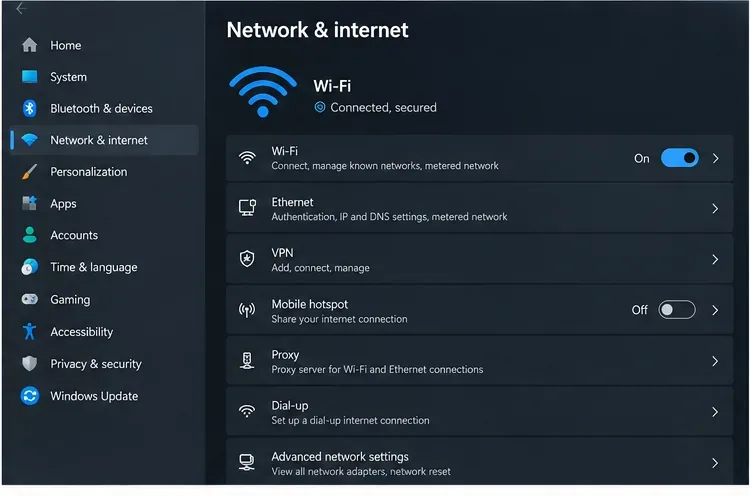
ใช้การตั้งค่าเครือข่ายและอินเทอร์เน็ตของ Windows เพื่อตรวจสอบว่าพีซีเชื่อมต่อแล้วก่อนที่จะเปลี่ยนแปลงการตั้งค่าที่ซับซ้อนกว่านี้ การทดสอบด้วยสายอีเธอร์เน็ตจะมีประโยชน์เมื่อความเสถียรของ Wi-Fi ไม่แน่นอน
สำหรับขั้นตอนแรกที่ได้ผลดี ให้ปิดเกม Dead by Daylight และตัวเรียกใช้งานเกมให้สนิท จากนั้นรีสตาร์ทพีซี รีสตาร์ทโมเด็ม/เราเตอร์ด้วยหากอุปกรณ์อื่นๆ แสดงการเชื่อมต่อที่ไม่เสถียร หากคุณใช้ Wi-Fi ให้ทดสอบการเชื่อมต่อ Ethernet หากมี อย่าข้ามไปที่ "การรีเซ็ตเครือข่าย" ของ Windows โดยตรง เพราะ Microsoft ระบุว่าเป็นขั้นตอนสุดท้าย เนื่องจากจะลบและติดตั้งอะแดปเตอร์เครือข่ายใหม่ และอาจต้องตั้งค่า VPN หรือซอฟต์แวร์เครือข่ายเสมือนอีกครั้ง
หากการเชื่อมต่อพื้นฐานดูปกติดี แต่ยังคงมีข้อผิดพลาด 8012 อยู่ ลำดับการรีเฟรช DNS ของ Windows ที่ Behaviour ระบุไว้คือipconfig /releaseจากนั้นipconfig /renewจากนั้นipconfig /flushdnsตามด้วยการรีสตาร์ท เรียกใช้ Command Prompt ด้วยสิทธิ์ที่จำเป็นบนพีซีของคุณ ในตัวอย่างนี้ Alex ทดสอบการรีสตาร์ทและการเชื่อมต่อแบบใช้สายที่ง่ายกว่าก่อนที่จะแตะต้อง DNS เพราะมีการเปลี่ยนแปลงน้อยกว่าและย้อนกลับได้ง่ายกว่า
ขั้นตอนที่ 3: ไฟล์ติดตั้งเกม Dead by Daylight ยังสมบูรณ์อยู่หรือไม่?
หากเครือข่ายเสถียรและไม่มีรายงานปัญหาด้านบริการ ให้ตรวจสอบไฟล์เกม เว็บไซต์ Behaviour มีคู่มือการตรวจสอบไฟล์ โดยเฉพาะ สำหรับ Steam, Epic Games Store และแอป Xbox สำหรับ Windows
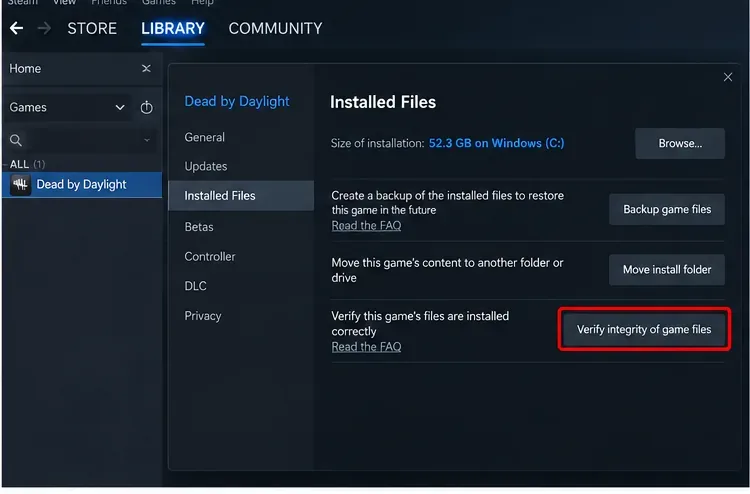
บน Steam ให้เปิดคุณสมบัติของ Dead by Daylight เลือกไฟล์ที่ติดตั้ง แล้วเรียกใช้การตรวจสอบความสมบูรณ์ของไฟล์เกม เอกสารสนับสนุนปัจจุบันของ Steam ใช้เส้นทางเดียวกันนี้
ในเวอร์ชัน Steam ปัจจุบัน ให้คลิกขวาที่ Dead by Daylight ในคลังเกม เลือกคุณสมบัติเปิดไฟล์ที่ติดตั้ง แล้วเลือกตรวจสอบความสมบูรณ์ของไฟล์เกม คำแนะนำการตรวจสอบอย่างเป็นทางการ ของ Valve บน Steamระบุว่าการสแกนอาจใช้เวลาหลายนาที และไฟล์การกำหนดค่าในเครื่องบางไฟล์อาจไม่ผ่านการตรวจสอบอย่างถูกต้อง ใน Epic Games Store ให้ใช้เมนูคลังเกมและเลือก ตรวจสอบ ในแอป Xbox สำหรับ Windows ให้เปิดหน้า จัดการ ของเกม จากนั้น ไฟล์ จากนั้นเลือก ตรวจสอบและซ่อมแซม
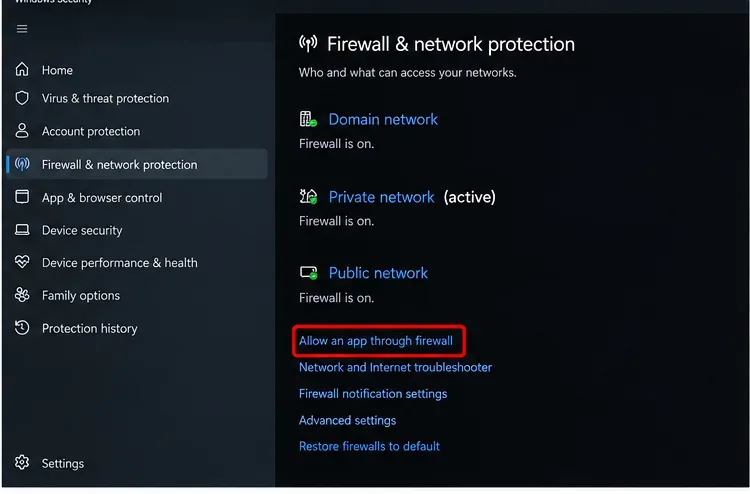
คำแนะนำเฉพาะเจาะจงระบุให้ผู้เล่นตรวจสอบให้แน่ใจว่าเกม Dead by Daylight ไม่ถูกบล็อกโดยไฟร์วอลล์ของ Windows และระบุว่าเครือข่ายที่ใช้ร่วมกัน รวมถึงเครือข่ายของโรงเรียนหรือมหาวิทยาลัย อาจมีข้อจำกัดของไฟร์วอลล์ของตนเอง นอกจากนี้ยังแนะนำให้ตรวจสอบการรบกวนจากพร็อกซี อย่าแก้ปัญหานี้โดยการปิดใช้งานไฟร์วอลล์อย่างถาวร แต่ให้ตรวจสอบว่าเกมและตัวเรียกใช้งานเกมได้รับอนุญาตให้ผ่านโปรไฟล์เครือข่าย Windows ที่ใช้งานอยู่ หรือทดสอบจากเครือข่ายที่เชื่อถือได้อื่นหากเครือข่ายปัจจุบันถูกจัดการโดยบุคคลอื่น
ระบบรักษาความปลอดภัยของ Windows มีตัวควบคุม “อนุญาตให้แอปผ่านไฟร์วอลล์” ตรวจสอบสิทธิ์การเข้าถึงแทนที่จะปิดใช้งานไฟร์วอลล์
สำหรับปัญหาความขัดแย้งฝั่งพีซีที่อธิบายไม่ได้ ฝ่ายพฤติกรรมแนะนำให้ทำการคลีนบูต ด้วยเช่น กัน ขั้นตอนการคลีนบูตของ Microsoft สำหรับ Windows จะเริ่มต้น Windows ด้วยไดรเวอร์และโปรแกรมเริ่มต้นที่จำเป็น เพื่อให้คุณสามารถแยกซอฟต์แวร์ที่ก่อให้เกิดปัญหาได้ จดบันทึกสิ่งที่คุณปิดใช้งานไว้ เพื่อให้คุณสามารถกู้คืนการเริ่มต้นระบบตามปกติได้ในภายหลัง