หาก Rocket League แสดงข้อความ “Call package HAS failed” ให้เริ่มต้นด้วยการตรวจสอบสถานะเซิร์ฟเวอร์ของ Epic Games จากนั้นจำกัดขอบเขตของปัญหาโดยดูว่าเกิดขึ้นที่ใด: ระหว่างการเปิดเกม ระหว่างการลงชื่อเข้าใช้ หรือระหว่างการเข้าร่วมแมตช์แมตช์ หน้าสนับสนุนปัจจุบันของ Epic ไม่ได้ระบุข้อความนี้ว่าเป็นข้อผิดพลาดของ Rocket League โดยเฉพาะ ดังนั้นจึงไม่มีสาเหตุเดียวที่ได้รับการยืนยันหรือวิธีแก้ไขแบบขั้นตอนเดียวที่รับประกันได้ วิธีที่ปลอดภัยที่สุดคือการใช้การตรวจสอบเฉพาะแพลตฟอร์มด้านล่างและหยุดเมื่อการกระทำแรกทำงานได้อย่างสม่ำเสมอ
ขั้นตอนเหล่านี้มุ่งเน้นไปที่อาการที่อาจดูคล้ายกัน เช่น การเชื่อมต่อล้มเหลว การเข้าสู่ระบบค้าง หรือไฟล์เกมในเครื่องเสียหาย ขั้นตอนเหล่านี้ไม่ได้สันนิษฐานว่าข้อผิดพลาดเกิดจากการเชื่อมต่ออินเทอร์เน็ตของคุณ บันทึกแพลตฟอร์มของคุณและเวลาที่ข้อความปรากฏขึ้นอย่างแม่นยำ รายละเอียดเหล่านั้นจะช่วยให้คุณเลือกสาขาที่ถูกต้องและให้หลักฐานที่เป็นประโยชน์แก่ฝ่ายสนับสนุนหากปัญหายังคงเกิดขึ้น
ข้อความ “Call package HAS failed” หมายความว่าอย่างไร?
ปัจจุบัน ฝ่ายสนับสนุนของ Epic Games สำหรับ Rocket League ได้บันทึกข้อความการเชื่อมต่อหลายข้อความ รวมถึง “ไม่ได้เข้าสู่ระบบเซิร์ฟเวอร์ Rocket League” และ “เกิดข้อผิดพลาดที่ไม่ทราบสาเหตุขณะสื่อสารกับเซิร์ฟเวอร์ Rocket League” แต่หน้าการแก้ไขปัญหาแบบสาธารณะของพวกเขาไม่ได้ระบุ “Call package HAS failed” เป็นข้อผิดพลาดที่แน่ชัด นั่นหมายความว่าวลีดังกล่าวเพียงอย่างเดียวไม่สามารถยืนยันได้ว่าคำขอที่ล้มเหลวนั้นมาจากเกม แพลตฟอร์ม หรือการตอบสนองของบริการชั่วคราว โปรดใช้ขั้นตอนด้านล่างเพื่อระบุอาการแทนที่จะถือว่าสาเหตุที่ยังไม่ได้รับการยืนยันเป็นข้อเท็จจริง
หากข้อความดังกล่าวปรากฏขึ้นก่อนเมนูหลัก ให้ลองรีสตาร์ทเครื่องใหม่ทั้งหมด ปรับเวลาของระบบให้ถูกต้อง และตรวจสอบไฟล์บนพีซี หากเกมเปิดได้แต่ฟีเจอร์ออนไลน์ใช้งานไม่ได้ ให้ตรวจสอบสถานะการให้บริการและการเชื่อมต่อก่อน หากมีเพียงแพลตฟอร์มหรือบัญชีเดียวที่ได้รับผลกระทบ ให้ระบุข้อมูลนั้นเมื่อติดต่อฝ่ายสนับสนุน
1. ตรวจสอบว่ามีไฟฟ้าดับหรือไม่ก่อนทำการเปลี่ยนแปลงการตั้งค่า
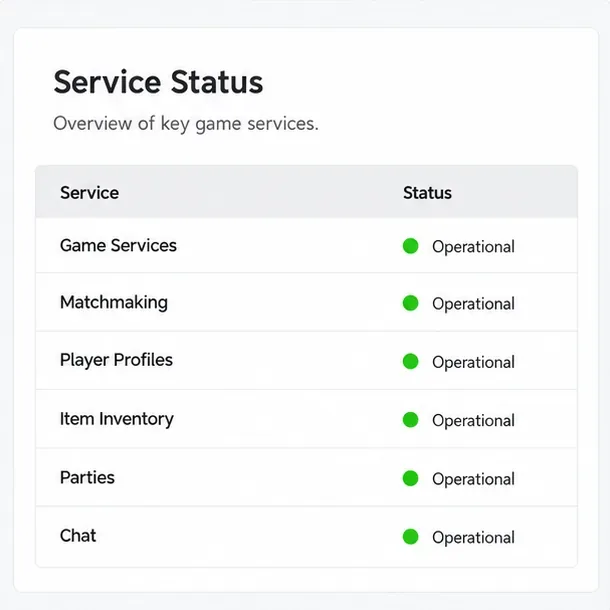
เปิดหน้าสถานะสาธารณะของ Epic Games แล้วมองหาเหตุการณ์ที่เกี่ยวข้องกับ Rocket League หรือบริการออนไลน์อื่นๆ ปัญหาบริการอาจขัดขวางการเข้าสู่ระบบ การสร้างปาร์ตี้ หรือการจับคู่ผู้เล่น แม้ว่าการเชื่อมต่ออินเทอร์เน็ตในพื้นที่ของคุณจะใช้งานได้ก็ตาม สถานะสีเขียวเป็นเพียงภาพรวม ณ ขณะนั้น หากปัญหายังคงอยู่ ให้รีเฟรชหน้าสถานะ และตรวจสอบประวัติเหตุการณ์เพื่อหาปัญหาที่รายงานใหม่
หน้าแดชบอร์ดแสดงสถานะการให้บริการ พร้อมตัวบ่งชี้การทำงานสีเขียว โปรดตรวจสอบหน้าสถานะแบบเรียลไทม์ของ Epic เพื่อดูข้อมูลการให้บริการปัจจุบัน ลักษณะของความสำเร็จ: หาก Epic รายงานว่ามีปัญหาเกิดขึ้น ให้รอจนกว่าสถานะจะกลับมาเป็นปกติ แล้วลองทำซ้ำขั้นตอนเดิมอีกครั้ง หลีกเลี่ยงการติดตั้งใหม่หรือเปลี่ยนแปลงการตั้งค่าเราเตอร์ในระหว่างที่ระบบขัดข้อง หากหน้าสถานะแสดงว่าไม่มีเหตุการณ์ใดเกิดขึ้น ให้ดำเนินการตรวจสอบในพื้นที่ต่อไป การที่ระบบแสดงว่าไม่มีปัญหาไม่ได้หมายความว่าไม่มีปัญหาเฉพาะบัญชี ภูมิภาค หรืออุปกรณ์
2. เริ่มเกมใหม่และซิงโครไนซ์นาฬิกาของอุปกรณ์ของคุณ
ปิดเกม Rocket League อย่างสมบูรณ์ ไม่ใช่แค่ปิดไปที่หน้าจอหลักของคอนโซลหรือเดสก์ท็อปพีซี แล้วเปิดใหม่อีกครั้ง หากคุณใช้คอนโซล ให้ใช้เมนูพลังงานของแพลตฟอร์มเพื่อปิดและเปิดใหม่ หากใช้พีซี ให้ปิดเกมและตัวเรียกใช้งาน รอสักครู่ แล้วเริ่มตัวเรียกใช้งานอีกครั้ง การรีสตาร์ทจะแก้ไขปัญหาการค้างของเกมโดยไม่ลบความคืบหน้า
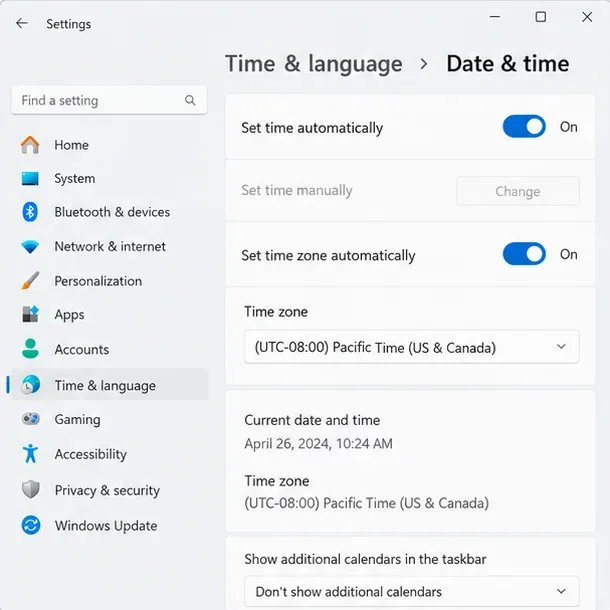
ถัดไป ตรวจสอบให้แน่ใจว่าวันที่ เวลา และเขตเวลาของอุปกรณ์ของคุณถูกต้อง และตั้งค่าโดยอัตโนมัติหากมีตัวเลือกนั้น Epic แนะนำเป็นพิเศษให้ตรวจสอบเวลาของระบบสำหรับข้อผิดพลาดในการเชื่อมต่อ Epic Online Services บางกรณี นาฬิกาที่ไม่ตรงกันอย่างมากอาจรบกวนการสื่อสารกับเซิร์ฟเวอร์ที่ปลอดภัยได้
การตั้งค่าวันที่และเวลาของ Windows จะแสดงการควบคุมเวลาอัตโนมัติ โปรดตรวจสอบก่อนที่จะลองเล่น Rocket League อีกครั้ง บนระบบ Windows ให้เปิดการตั้งค่า > เวลาและภาษา > วันที่และเวลา เปิดใช้งานเวลาอัตโนมัติและเขตเวลาหากมีให้เลือก และใช้ซิงค์เดี๋ยวนี้ หากมีตัวเลือกนั้นปรากฏขึ้น บน PlayStation, Xbox หรือ Nintendo Switch ให้ใช้การตั้งค่าวันที่และเวลาของแพลตฟอร์มนั้นๆ คำอธิบายในเมนูอาจแตกต่างกันไปตามเวอร์ชันซอฟต์แวร์ของระบบ ดังนั้นหากคุณไม่พบตัวเลือกดังกล่าว ให้ปฏิบัติตามคำแนะนำปัจจุบันของผู้ผลิตคอนโซล
ลักษณะของความสำเร็จ: นาฬิกาแสดงวันที่และเวลาท้องถิ่นที่ถูกต้องหลังจากรีสตาร์ท และการเข้าสู่ระบบหรือการจับคู่ผู้เล่นยังคงดำเนินต่อไป หากนาฬิกาแสดงเวลาถูกต้องอยู่แล้วและเกิดข้อผิดพลาดขึ้นอีก ให้ดำเนินการต่อไปแทนที่จะเสียเวลาปรับการตั้งค่าเวลาซ้ำๆ
3. ตรวจสอบการเชื่อมต่อของคุณเฉพาะเมื่อการดำเนินการออนไลน์ล้มเหลวเท่านั้น
หาก Rocket League เปิดใช้งานได้ แต่ล้มเหลวเมื่อคุณลงชื่อเข้าใช้ เข้าร่วมปาร์ตี้ หรือค้นหาแมตช์ ให้ลองทดสอบบริการออนไลน์อื่นบนอุปกรณ์เดียวกัน หากยังคงล้มเหลว ให้รีสตาร์ทโมเด็มหรือเราเตอร์ตามคำแนะนำของผู้ผลิต เมื่อเป็นไปได้ ให้ทดสอบการใช้งานผ่านการเชื่อมต่อแบบใช้สายหรือเครือข่ายอื่น การเปรียบเทียบนี้จะช่วยให้เห็นว่าปัญหาเกิดจากเครือข่ายภายในบ้านหรือไม่ แต่ไม่สามารถพิสูจน์สาเหตุได้โดยตรง
บนพีซี ให้ตัดการเชื่อมต่อ VPN หรือพร็อกซีชั่วคราวเฉพาะในกรณีที่คุณใช้งานเป็นประจำและสามารถเชื่อมต่อใหม่ได้อย่างปลอดภัยหลังจากนั้น อย่าดาวน์โหลดเครื่องมือ "แก้ไขเครือข่าย" ที่ไม่รู้จัก ปิดใช้งานซอฟต์แวร์รักษาความปลอดภัยอย่างถาวร หรือเปลี่ยนกฎการส่งต่อพอร์ตเป็นขั้นตอนแรกคู่มือการแก้ไขปัญหาการเชื่อมต่อ Rocket League สำหรับพีซี ของ Epic แสดงรายการตรวจสอบตามลำดับที่ปลอดภัยกว่า รวมถึงสถานะการให้บริการ ภูมิภาค การรีสตาร์ทเราเตอร์ และแคช
สำหรับผู้เล่นคอนโซล โปรดดูคู่มือการเชื่อมต่อ Nintendo Switch หรือXbox อย่างเป็นทางการที่เกี่ยวข้อง สำหรับ PlayStation ให้ใช้คู่มือที่เชื่อมโยงจากหน้าการแก้ไขปัญหาการเชื่อมต่อแพลตฟอร์ม ของ Epic โปรดตั้งค่าภูมิภาคเป็นภูมิภาคใกล้เคียงที่เหมาะสม หรือเลือกตัวเลือก "แนะนำ/อัตโนมัติ" หากมีให้เลือก การบังคับใช้ภูมิภาคที่อยู่ไกลออกไปอาจทำให้เกิดความล่าช้าแทนที่จะแก้ไขปัญหาการเข้าสู่ระบบ
ลักษณะของความสำเร็จ: เกมสามารถล็อกอินและเล่นปาร์ตี้หรือจับคู่กับผู้เล่นคนอื่นบนเครือข่ายเดียวกันได้ หากอุปกรณ์อื่นใช้งานได้ แต่ Rocket League เล่นไม่ได้ ให้ลองทำตามขั้นตอนเฉพาะของเกม หากเกมใช้งานได้บนเครือข่ายอื่น แสดงว่าปัญหาน่าจะเกิดจากเครือข่ายภายในเครื่อง โปรดติดต่อผู้ให้บริการอินเทอร์เน็ตหรือทำตามคำแนะนำของผู้ผลิตเราเตอร์ก่อนทำการเปลี่ยนแปลงขั้นสูง
4. ถ้าเล่นบนพีซี ให้ตรวจสอบไฟล์เกม
การร้องขอแพ็กเกจที่ล้มเหลวไม่ได้พิสูจน์ว่าไฟล์ติดตั้งเสียหาย แต่การตรวจสอบการติดตั้งเป็นการตรวจสอบที่มีความเสี่ยงต่ำเมื่อข้อผิดพลาดเริ่มต้นหลังจากโปรแกรมหยุดทำงาน การอัปเดตถูกขัดจังหวะ หรือคำเตือนไฟล์หาย Epic กล่าวว่ากระบวนการตรวจสอบของพวกเขาจะตรวจสอบไฟล์ที่เสียหายหรือเปลี่ยนแปลง และซ่อมแซมไฟล์เหล่านั้นโดยไม่ส่งผลกระทบต่อข้อมูลที่บันทึกไว้
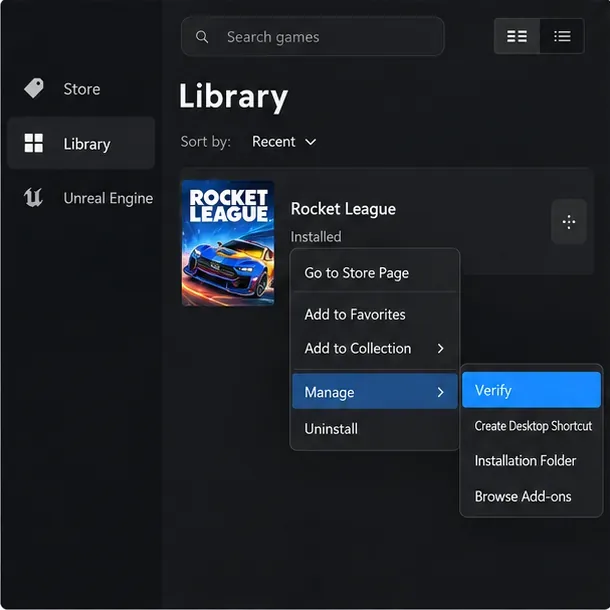
เมนูไลบรารีของ Epic Games Launcher จะแสดงตัวเลือก "จัดการ" และ "ตรวจสอบ" สำหรับตรวจสอบไฟล์ที่ติดตั้งของ Rocket League ใน Epic Games Launcher ให้เปิดLibrary ค้นหา Rocket League เลือกเมนูสามจุด เลือกManage แล้วเลือกVerify รอจนกว่าการตรวจสอบจะเสร็จสิ้นก่อนที่จะเปิดเกม หากคุณติดตั้ง Rocket League ผ่าน Steam ให้ใช้ตัวเลือกในตัวของ Steam เพื่อตรวจสอบความสมบูรณ์ของไฟล์เกมแทน เนื่องจากเมนูของ Launcher ทั้งสองแตกต่างกัน ดังนั้นอย่าทำตามขั้นตอนในเมนู Epic Launcher บน Steam
ลักษณะของความสำเร็จ: การตรวจสอบเสร็จสมบูรณ์ ตัวเรียกใช้งานกลับสู่สถานะพร้อมใช้งานตามปกติ และ Rocket League เริ่มทำงานโดยไม่มีคำเตือนเกี่ยวกับไฟล์ หากข้อผิดพลาดดังกล่าวปรากฏขึ้นเฉพาะเมื่อเชื่อมต่อออนไลน์หลังจากตรวจสอบไฟล์สำเร็จแล้ว ให้ให้ความสำคัญกับการตรวจสอบบริการ บัญชี และเครือข่ายมากกว่าการตรวจสอบซ้ำอีกครั้ง
5. ล้างแคชของ Rocket League บนพีซี เมื่อมีอาการที่ตรงกับที่อธิบายไว้
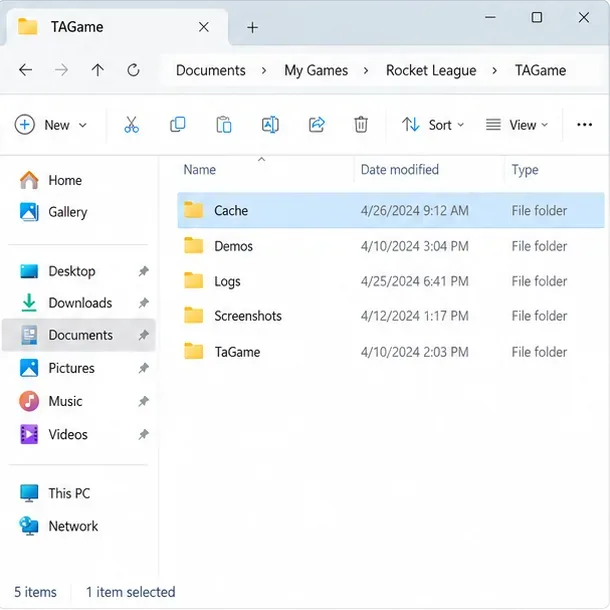
คำแนะนำในการแก้ไขปัญหา Rocket League ของ Epic Games รวมถึงการลบแคชของเกมสำหรับปัญหาการเชื่อมต่อและการเริ่มต้นเกมบางอย่าง บน Windows ให้ปิด Rocket League ก่อน ใน File Explorer ให้ไปที่Documents > My Games > Rocket League > TAGame แล้วลบ โฟลเดอร์ Cache จากนั้นเริ่มเกมใหม่เพื่อให้เกมสร้างแคชใหม่
โฟลเดอร์ Cache อยู่ภายในโฟลเดอร์ Rocket League TAGame โปรดตรวจสอบเส้นทางก่อนลบโฟลเดอร์นั้น อย่าลบโฟลเดอร์ Rocket League ทั้งหมด หรือ โฟลเดอร์ SaveData แทน การล้างแคชเป็นขั้นตอนการแก้ไขปัญหาเฉพาะจุด และเส้นทางของโฟลเดอร์อาจแตกต่างกันไปหากโฟลเดอร์เอกสารของคุณถูกเปลี่ยนเส้นทาง หรือเกมถูกติดตั้งภายใต้โปรไฟล์ Windows ที่กำหนดเอง หากคุณไม่พบเส้นทางที่แน่นอนนี้ ให้ใช้ File Explorer ค้นหาโฟลเดอร์ Rocket League หรือดูคำแนะนำล่าสุดของ Epic แทนการลบไฟล์ที่มีชื่อคล้ายกัน
ลักษณะของความสำเร็จ: Rocket League สร้างแคชขึ้นมาใหม่และเข้าสู่เมนูหรือบริการออนไลน์ได้ตามปกติ หากไม่มีอะไรเปลี่ยนแปลงหลังจากรีสตาร์ทเครื่องแล้ว ให้หยุดการล้างแคชซ้ำๆ และใช้ข้อมูลนี้เพื่อตัดสินใจว่าจะติดต่อฝ่ายสนับสนุนหรือไม่
6. ผู้เล่นเครื่องคอนโซล: ล้างเฉพาะแคชของแพลตฟอร์มเท่านั้น
ขั้นตอนการล้างแคชของคอนโซลแตกต่างจากการล้างโฟลเดอร์แคชของพีซี โปรดปฏิบัติตามคำแนะนำสำหรับรุ่นคอนโซลของคุณอย่างถูกต้อง อย่าใช้การรีเซ็ตเป็นค่าจากโรงงานเพื่อแก้ไขข้อผิดพลาดนี้ คู่มือของ Epic อธิบายว่าการล้างแคชของ PS4 จะไม่ลบข้อมูลที่บันทึกไว้ คำแนะนำสำหรับ PS5 ใช้ Safe Mode เพื่อล้างแคชซอฟต์แวร์ระบบ ในขณะที่ Xbox และ Switch มีขั้นตอนที่แตกต่างกันออกไป
PS4: ปิดเครื่องคอนโซลให้สนิท รอจนไฟแสดงสถานะเปิดเครื่องหยุดกะพริบ ถอดสายไฟออกตามระยะเวลาที่ระบุไว้ในคู่มือปัจจุบันของ Epic จากนั้นเสียบสายไฟกลับเข้าไปใหม่ แล้วเริ่มเล่น Rocket LeaguePS5: ใช้ Safe Mode และเลือกClear Cache and Rebuild Database > Clear System Software Cache โดยทำตามคำแนะนำทีละขั้นตอนของ Epic อย่าเลือกตัวเลือกการรีเซ็ตสำหรับ Xbox หรือ Switch: โปรดทำตามคำแนะนำการแคชของคอนโซลที่เกี่ยวข้อง ซึ่งเชื่อมโยงจากหน้าช่วยเหลือการแคชของ Epic ลำดับปุ่มและป้ายกำกับจะแตกต่างกันไปตามระบบ
ดูคำแนะนำของ Epic สำหรับการล้างแคชของ PS4 การล้างแคชของ PS5 และคำแนะนำในการค้นหาแคชสำหรับอุปกรณ์อื่นๆ หากเกมยังคงเล่นไม่ได้ แต่เกมอื่นๆ เชื่อมต่อได้ตามปกติ อย่าลบข้อมูลที่บันทึกไว้ของ Rocket League โดยไม่ศึกษาคำแนะนำเกี่ยวกับการบันทึกข้อมูลของ Epic ก่อน เพราะการตั้งค่าในเครื่องและข้อมูลการฝึกฝนอาจได้รับผลกระทบ แม้ว่าสินค้าคงคลังออนไลน์จะเชื่อมโยงกับบัญชีแล้วก็ตาม
วิธีตรวจสอบว่าการแก้ไขได้ผลหรือไม่
หลังจากทำการเปลี่ยนแปลงแต่ละครั้ง ให้ทำซ้ำการกระทำเดิมที่ทำให้เกิดข้อความนั้นขึ้นมา เช่น เปิดเกม เข้าสู่ระบบ เข้าร่วมปาร์ตี้ หรือเริ่มการจับคู่ ผลลัพธ์ที่เป็นประโยชน์คือ การกระทำนั้นจะเสร็จสมบูรณ์และใช้งานได้ต่อไปหลังจากรีสตาร์ทเกมอย่างสมบูรณ์หนึ่งครั้ง หากข้อความหายไปครั้งหนึ่งแล้วกลับมาอีกทันที แสดงว่าปัญหายังไม่ได้รับการแก้ไข
หาก Epic แจ้งว่าระบบขัดข้อง โปรดรอจนกว่าระบบจะกลับมาใช้งานได้ปกติ แล้วลองใหม่อีกครั้งในภายหลัง
หากเวลาในนาฬิกาไม่ถูกต้อง ให้แก้ไขแล้วลองเข้าสู่ระบบหรือทำธุรกรรมออนไลน์ที่ล้มเหลวอีกครั้ง
หากเครือข่ายอื่นใช้งานได้ ให้ตรวจสอบเส้นทางเครือข่ายเดิม หรือขอความช่วยเหลือจากผู้ให้บริการของคุณ
หากการตรวจสอบไฟล์หรือการล้างแคชทำให้พฤติกรรมการเริ่มต้นระบบเปลี่ยนแปลงไป ให้ทดสอบอีกครั้งหลังจากรีสตาร์ทเครื่อง
หากมีเพียงบัญชีหรือแพลตฟอร์มเดียวที่ล้มเหลว ให้บันทึกคำพูด แพลตฟอร์ม เวลา และการกระทำที่ทำให้เกิดข้อผิดพลาดอย่างแม่นยำ
ควรติดต่อฝ่ายสนับสนุนของ Rocket League เมื่อใด
หากข้อผิดพลาดดังกล่าวเกิดขึ้นซ้ำหลังจากตรวจสอบทุกอย่างแล้ว โดยเฉพาะอย่างยิ่งหากหน้าสถานะแสดงผลปกติและบริการออนไลน์อื่นๆ ใช้งานได้ โปรดติดต่อฝ่ายสนับสนุนผู้เล่นของ Epic Games โปรดแนบภาพหน้าจอ แพลตฟอร์มและโปรแกรมเปิดเกม เกมเข้าสู่เมนูหลักได้หรือไม่ ขั้นตอนที่ทำให้เกิดข้อผิดพลาด และสิ่งที่คุณได้ลองทำไปแล้ว ห้ามใส่รหัสผ่าน รายละเอียดการชำระเงิน หรือรหัสยืนยันตัวตนของคุณ
เนื่องจากเอกสารเผยแพร่ของ Epic ไม่ได้ระบุข้อความนี้อย่างแน่ชัด ฝ่ายสนับสนุนอาจต้องการข้อมูลเกี่ยวกับแพลตฟอร์มและบริบทเพื่อจำแนกประเภท ขั้นตอนข้างต้นสามารถแยกแยะปัญหาทั่วไปที่เกี่ยวข้องกับบริการ นาฬิกา เครือข่าย แคช และไฟล์ได้ แต่ไม่สามารถแก้ไขข้อจำกัดฝั่งบัญชีหรือปัญหาเซิร์ฟเวอร์ที่ไม่ได้รายงานได้ ให้ใช้ผลลัพธ์ที่ได้เป็นแนวทางในการดำเนินการขั้นตอนต่อไป แทนที่จะทำซ้ำการเปลี่ยนแปลงที่ล้มเหลวไปแล้ว