ตัวอย่างประกอบ:มายาเปิดเกม Hearthstone หลังจากอัปเดตเสร็จและสามารถเล่นแมตช์ได้ แต่ร้านค้าบอกว่าปิดแล้ว เธอเห็นข้อความนั้นบนพีซีของเธอ จึงไม่แน่ใจว่าปัญหาเกิดจากบัญชีของเธอ ไฟล์เกม หรือการเชื่อมต่ออินเทอร์เน็ต ขั้นตอนด้านล่างแสดงให้เห็นว่าเธอจะสามารถจำกัดขอบเขตของปัญหาได้อย่างไรโดยไม่ต้องอาศัยเพียงแค่เบาะแสเดียวเป็นหลักฐานยืนยัน
ข้อความ “ร้านค้าปิด” ไม่ได้ระบุสาเหตุที่เฉพาะเจาะจง คำแนะนำในการแก้ไขปัญหาของ Blizzard สำหรับปัญหาการเชื่อมต่อบนมือถือเริ่มต้นด้วยการตรวจสอบปัญหาการให้บริการ อัปเดตแอป รีสตาร์ทอุปกรณ์ ทดสอบการเชื่อมต่ออื่น และหลังจากนั้นจึงค่อยล้างข้อมูลแอปหรือติดตั้งใหม่ คำแนะนำในฟอรัมของ Blizzard เกี่ยวกับข้อความร้านค้าที่แสดงนั้นยังชี้ไปที่การเชื่อมต่อ บัญชี และไฟล์ในเครื่องที่เสียหายว่าเป็นสาเหตุที่เป็นไปได้ คำแนะนำเหล่านั้นมีประโยชน์ แต่ไม่รับประกันว่าวิธีแก้ไขใดวิธีหนึ่งจะใช้ได้ผลกับไคลเอนต์ปัจจุบันทุกเครื่อง
1. ตรวจสอบว่าปัญหาเกิดขึ้นกับอุปกรณ์หลายเครื่องหรือจำกัดอยู่แค่เครื่องเดียว
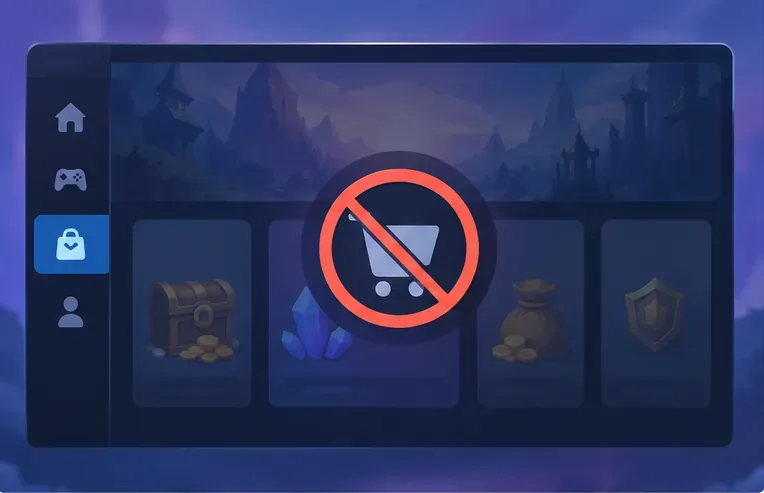 อาจมีสัญลักษณ์แสดงว่าร้านค้าปิดให้บริการปรากฏขึ้นในขณะที่ส่วนอื่นๆ ของเกมกำลังโหลดอยู่ ขั้นแรกให้ตรวจสอบว่าปัญหานี้เกิดขึ้นกับอุปกรณ์มากกว่า 1 เครื่องหรือไม่
ก่อนที่จะเปลี่ยนแปลงการตั้งค่า โปรดสังเกตว่าข้อความดังกล่าวปรากฏขึ้นที่ใด ตรวจสอบประกาศบริการและการสนับสนุนอย่างเป็นทางการของ Blizzard จากนั้นดูที่ฟอรัมการสนับสนุนทางเทคนิคของ Hearthstone สำหรับรายงานที่โพสต์ในช่วงเวลาเดียวกัน การรายงานจำนวนมากที่เกิดขึ้นหลังจากอัปเดตเกมทำให้ความเป็นไปได้ที่จะเกิดปัญหาชั่วคราวจากฝั่งผู้ให้บริการมีมากขึ้น อย่างไรก็ตาม นั่นไม่ได้พิสูจน์ว่าผู้เล่นทุกคนมีสาเหตุเดียวกัน ดังนั้นควรหลีกเลี่ยงการลบไฟล์หรือติดตั้งใหม่ซ้ำๆ ในขณะที่กำลังตรวจสอบปัญหาอยู่
ถัดไป ให้ลองเปรียบเทียบบัญชีเดียวกันบนอุปกรณ์อื่น หากมีอยู่แล้ว หากร้านค้าปิดให้บริการทั้งบนพีซีและโทรศัพท์ แต่ส่วนอื่นๆ ของเกมยังใช้งานได้ แสดงว่าปัญหาอาจอยู่ที่บัญชีหรือบริการที่ใช้ร่วมกันมากกว่าการติดตั้งเพียงครั้งเดียว หากร้านค้าใช้งานได้บนอุปกรณ์อื่น ให้มุ่งเน้นไปที่อุปกรณ์เดิม เส้นทางเครือข่าย หรือข้อมูลเกมในเครื่อง การเปรียบเทียบนี้เป็นเพียงเบาะแสในการวินิจฉัย ไม่ใช่การตรวจสอบสถานะบัญชีที่แน่นอน
สำหรับมายา สมมติว่าร้านค้าปิดอยู่บนพีซีของเธอ แต่เปิดได้บนโทรศัพท์ของเธอโดยใช้บัญชี Battle.net เดียวกัน นั่นทำให้มีความเป็นไปได้สูงว่าปัญหาเกิดจากพีซี หากร้านค้าปิดทั้งสองเครื่อง เธอควรตรวจสอบการอัปเดตอย่างเป็นทางการและทำการทดสอบแบบเบาๆ ก่อนที่จะติดตั้งใหม่
2. รีสตาร์ท Hearthstone อย่างสมบูรณ์ ติดตั้งการอัปเดต และรีสตาร์ทอุปกรณ์
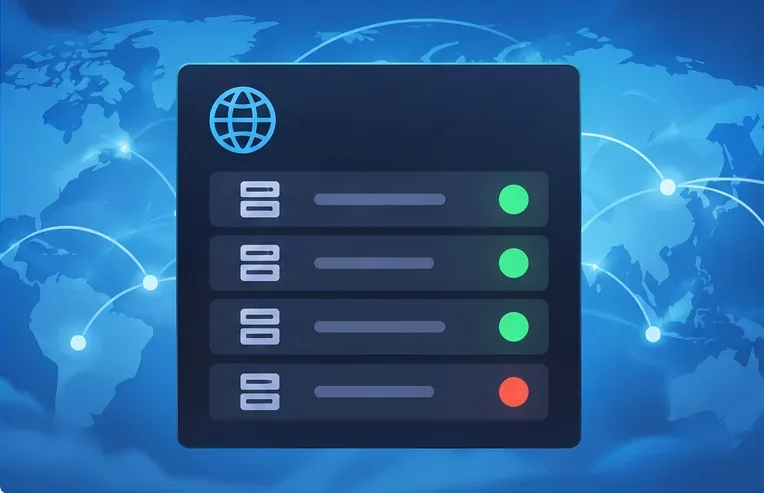 ใช้ประกาศอย่างเป็นทางการจากหน่วยงานที่เกี่ยวข้องเพื่อตัดสินใจว่าจะรอให้ปัญหาที่เกิดขึ้นในวงกว้างคลี่คลายลงก่อนจึงค่อยทำการเปลี่ยนแปลงในระดับท้องถิ่นหรือไม่
ปิดเกม Hearthstone ให้สนิท ไม่ใช่แค่ปิดแผงร้านค้า แล้วเปิดเกมขึ้นมาใหม่อีกครั้ง สำหรับพีซี ให้ปิดเกมและแอป Battle.net บนเดสก์ท็อป จากนั้นเปิด Battle.net ขึ้นมาใหม่และรอให้การอัปเดต Hearthstone เสร็จสิ้น สำหรับมือถือ ให้ตรวจสอบใน Apple App Store หรือ Google Play Store เพื่อดูว่ามีการอัปเดต Hearthstone เวอร์ชันใด นอกจากนี้ คู่มือการเชื่อมต่อบนมือถือของ Blizzard ยังแนะนำให้รีสตาร์ทอุปกรณ์และตรวจสอบว่าอุปกรณ์นั้นตรงตามข้อกำหนดปัจจุบันของเกมด้วย
หลังจากอัปเดตหรือรีสตาร์ทแล้ว ให้ล็อกอินเข้าสู่บัญชี Battle.net เดิม และเปิดร้านค้าหนึ่งครั้ง รอสักครู่เพื่อให้โปรแกรมโหลดเสร็จ หากร้านค้ายังคงปิดอยู่ ให้สังเกตว่าเกมเชื่อมต่อได้อย่างสมบูรณ์หรือไม่ ข้อมูลเงินหรือของสะสมหายไปหรือไม่ และปัญหาเริ่มเกิดขึ้นทันทีหลังจากอัปเดตหรือไม่ หลีกเลี่ยงการซื้อซ้ำในขณะที่ร้านค้าอยู่ในสถานะที่ไม่แน่นอน
ในตัวอย่างของมายา การรีสตาร์ทแบบคลีนเป็นการทดสอบอย่างรวดเร็ว หากร้านค้ากลับมาใช้งานได้ เธอสามารถหยุดการแก้ไขปัญหาได้ แต่ถ้าไม่ได้ผล เธอจะเปลี่ยนไปใช้การเปรียบเทียบการเชื่อมต่อแทนที่จะติดตั้งใหม่ทันที
3. เปรียบเทียบความเร็วอินเทอร์เน็ตที่คุณใช้เป็นประจำกับเครือข่ายอื่น
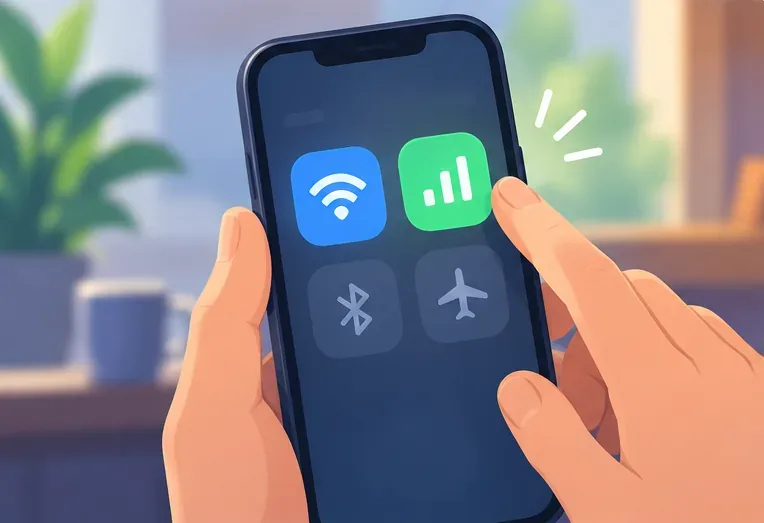 ลองเปรียบเทียบการใช้งาน Wi-Fi กับข้อมูลมือถือชั่วคราว เพื่อดูว่าข้อผิดพลาดของร้านค้าเกิดขึ้นกับเครือข่ายใดเครือข่ายหนึ่งหรือไม่
ลองสลับระหว่าง Wi-Fi และข้อมูลมือถือบนโทรศัพท์ของคุณ ส่วนบนพีซี ให้ใช้เครือข่ายสำรองที่เชื่อถือได้ เช่น ฮอตสปอตจากโทรศัพท์ ทดสอบเพียงช่วงเวลาสั้นๆ เพื่อตรวจสอบว่าร้านค้าออนไลน์โหลดได้หรือไม่ หากแพ็กเกจมือถือของคุณมีข้อจำกัดด้านปริมาณข้อมูล ให้ทำการทดสอบในระยะเวลาสั้นๆ หากร้านค้าออนไลน์ใช้งานได้บนการเชื่อมต่อสำรอง แต่ใช้งานไม่ได้บนการเชื่อมต่อปกติ แสดงว่าปัญหาอาจอยู่ที่เราเตอร์ การกำหนดเส้นทางของ ISP, DNS, ไฟร์วอลล์ หรือซอฟต์แวร์กรองข้อมูลบนเส้นทางเดิม
สำหรับการทดสอบสั้นๆ ให้หยุด VPN, พร็อกซี, ตัวกรอง DNS แบบกำหนดเอง หรือตัวบล็อกโฆษณาทั่วทั้งเครือข่ายชั่วคราว หากคุณใช้งานอยู่ จากนั้นจึงเปิดใช้งานอีกครั้ง อย่าปล่อยให้ไฟร์วอลล์หรือโปรแกรมป้องกันไวรัสของคุณปิดใช้งานอยู่ หากเกมทำงานได้เฉพาะเมื่อซอฟต์แวร์รักษาความปลอดภัยถูกปิดใช้งาน ให้เพิ่มข้อยกเว้นแอปพลิเคชันของ Blizzard ที่เหมาะสมโดยใช้เอกสารประกอบของซอฟต์แวร์นั้นๆ แทนที่จะปล่อยให้การป้องกันปิดอยู่ หลีกเลี่ยงการรีเซ็ตเราเตอร์เป็นค่าเริ่มต้นจากโรงงานหรือการเปลี่ยนแปลงการตั้งค่าไฟร์วอลล์ขั้นสูง เว้นแต่คุณจะรู้วิธีการกู้คืนการกำหนดค่าดั้งเดิม หรือผู้ให้บริการอินเทอร์เน็ต/ผู้ผลิตอุปกรณ์ของคุณแนะนำให้ทำเช่นนั้น
มายาสามารถเปรียบเทียบสัญญาณ Wi-Fi ที่บ้านกับสัญญาณฮอตสปอตจากโทรศัพท์มือถือได้ หากร้านค้าเปิดได้เฉพาะเมื่อใช้ฮอตสปอต เธอควรจดบันทึกผลลัพธ์นั้นไว้ และติดต่อผู้ให้บริการอินเทอร์เน็ตหรือผู้ดูแลระบบเครือข่ายหากปัญหายังคงอยู่ หากร้านค้ายังคงปิดอยู่ทั้งสองวิธี ปัญหาน่าจะเกิดจากตัวเกมหรือบัญชีผู้ใช้เอง แม้ว่าการทดสอบนี้จะไม่สามารถพิสูจน์ได้ว่าเป็นปัญหาใดกันแน่
4. ซ่อมแซมข้อมูลเกมในเครื่อง จากนั้นแจ้งปัญหาไปยังระดับที่สูงขึ้นหากร้านค้ายังคงปิดอยู่
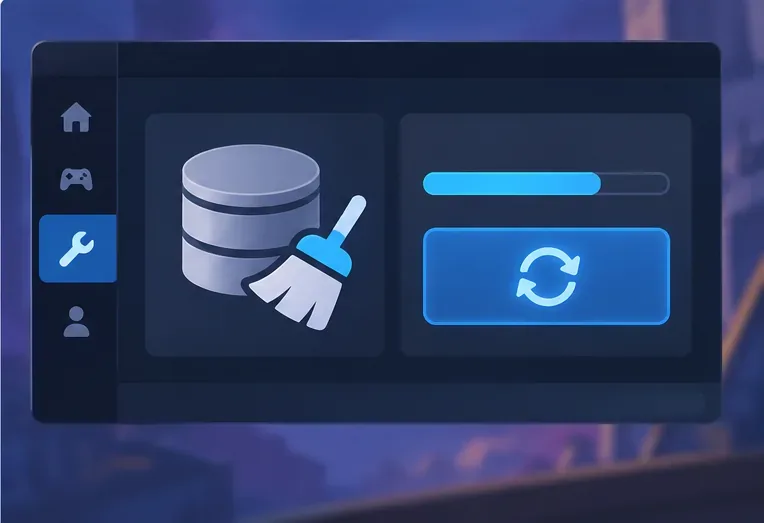 ให้ใช้ตัวเลือกการซ่อมแซมของตัวเรียกใช้งานหรือการควบคุมแคชที่แพลตฟอร์มรองรับก่อนที่จะลองติดตั้งใหม่ทั้งหมด
บนแอนดรอยด์
คำแนะนำการเชื่อมต่อมือถือปัจจุบันของ Blizzard แนะนำให้ล้างแคชหรือข้อมูลของ Hearthstone ผ่านการตั้งค่าพื้นที่จัดเก็บข้อมูลแอปของอุปกรณ์ หากขั้นตอนก่อนหน้านี้ไม่ได้ผล ป้ายกำกับเมนู Android จะแตกต่างกันไปตามผู้ผลิตและเวอร์ชันระบบ แต่โดยทั่วไปแล้วการควบคุมจะอยู่ภายใต้ การตั้งค่า > แอป > Hearthstone > พื้นที่จัดเก็บข้อมูล ลองล้างแคชก่อน การล้างข้อมูลแอปเป็นการรีเซ็ตที่รุนแรงกว่า: อาจทำให้คุณออกจากระบบและเกมจะต้องดาวน์โหลดไฟล์อีกครั้ง ดังนั้นโปรดตรวจสอบให้แน่ใจว่าคุณสามารถเข้าสู่ระบบได้ก่อนใช้งาน อย่าล้างข้อมูลสำหรับแอปที่ไม่เกี่ยวข้อง
บน iPhone หรือ iPad
ให้ลองทำตามขั้นตอนที่มีความเสี่ยงต่ำก่อน: อัปเดต Hearthstone ผ่าน App Store ปิดและเปิดแอปใหม่อีกครั้ง รีสตาร์ทอุปกรณ์ และลองเชื่อมต่อใหม่ หากร้านค้ายังคงปิดอยู่ คู่มือสำหรับมือถือของ Blizzard แนะนำให้ถอนการติดตั้งและติดตั้งเกมใหม่ ก่อนถอนการติดตั้ง โปรดตรวจสอบให้แน่ใจว่าคุณทราบข้อมูลประจำตัวบัญชี Battle.net และบัญชีนั้นเป็นบัญชีที่เก็บสะสมการ์ดและการซื้อของคุณ ติดตั้งใหม่จาก App Store อย่างเป็นทางการเท่านั้น
บนพีซีระบบ Windows
ในแอป Battle.net บนเดสก์ท็อป ให้เลือก Hearthstone และใช้ฟังก์ชันสแกนหรือซ่อมแซมที่มีอยู่ในเมนูตัวเลือกของเกม ตำแหน่งหรือป้ายกำกับอาจเปลี่ยนแปลงไปตามเวอร์ชันของแอป ดังนั้นให้ทำตามอินเทอร์เฟซของตัวเรียกใช้งานเวอร์ชันปัจจุบัน หากการซ่อมแซมไม่ได้ผล ให้ปิดเกมและตัวเรียกใช้งานก่อนที่จะพิจารณาคำแนะนำในฟอรัมของ Blizzard เกี่ยวกับการลบโฟลเดอร์แคช Battle.net และ Blizzard ออกจากตำแหน่ง AppData ของ Windows นี่คือการล้างข้อมูลขั้นสูง: ลบเฉพาะโฟลเดอร์แคชที่ระบุชื่อเท่านั้น ไม่ใช่การติดตั้ง Hearthstone หรือโฟลเดอร์ที่ไม่เกี่ยวข้อง และคาดหวังว่าตัวเรียกใช้งานจะสร้างข้อมูลในเครื่องขึ้นมาใหม่ อย่าแก้ไขรีจิสทรีของ Windows โดยอ้างอิงจากโพสต์ในฟอรัมที่ไม่เกี่ยวข้อง
บนเครื่อง Mac ให้ใช้ขั้นตอนการซ่อมแซมหรือติดตั้ง Battle.net ใหม่ในปัจจุบัน และคำแนะนำการแก้ไขปัญหาสำหรับ Mac ที่ Blizzard ให้การสนับสนุน อย่าใช้ขั้นตอน AppData ของ Windows กับ macOS
หากร้านค้ายังคงปิดอยู่หลังจากตรวจสอบตามขั้นตอนเหล่านี้แล้ว ให้เปิดคำขอรับการสนับสนุนจาก Blizzard หรือโพสต์ในฟอรัมการสนับสนุนทางเทคนิคอย่างเป็นทางการของ Hearthstone ระบุแพลตฟอร์มและเวอร์ชันระบบปฏิบัติการ ภูมิภาค วันที่เริ่มเกิดปัญหา ข้อความที่แสดงอย่างแม่นยำ การเชื่อมต่อของเกม และผลการทดสอบบนอุปกรณ์อื่นและเครือข่ายอื่น ห้ามโพสต์รหัสผ่าน รายละเอียดการชำระเงิน หรือข้อมูลประจำตัวบัญชีทั้งหมด หากฝ่ายสนับสนุนยืนยันว่ามีการจำกัดบัญชีหรือปัญหาฝั่งเซิร์ฟเวอร์ การล้างแคชในเครื่องจะไม่สามารถแก้ไขปัญหาได้
คุณจะรู้ได้อย่างไรว่าการแก้ไขได้ผล?
กลับไปยังอุปกรณ์และเครือข่ายเดิมที่แสดงข้อผิดพลาด เข้าสู่ระบบบัญชี Battle.net ที่ต้องการ และเปิดร้านค้าอีกครั้ง การตรวจสอบที่ได้ผลคือ ร้านค้าโหลดได้ตามปกติ และส่วนต่างๆ ที่มีให้เลือก รวมถึงสกุลเงิน แสดงขึ้นโดยไม่มีข้อความแจ้งว่าปิด หากใช้งานได้เฉพาะบนอุปกรณ์หรือเครือข่ายอื่น โปรดระบุความแตกต่างนั้นในรายงานการสนับสนุนของคุณ แทนที่จะทำซ้ำทุกครั้งที่รีเซ็ต หากข้อผิดพลาดกลับมาหลังจากอัปเดตแพทช์ หรือปรากฏบนอุปกรณ์หลายเครื่องพร้อมกัน โปรดตรวจสอบการอัปเดตอย่างเป็นทางการของ Blizzard อีกครั้งก่อนทำการเปลี่ยนแปลงเพิ่มเติม
สำหรับมายา ขั้นตอนต่อไปที่ดีที่สุดขึ้นอยู่กับการเปรียบเทียบของเธอ: โทรศัพท์ที่ใช้งานได้บ่งชี้ว่าปัญหาอาจอยู่ที่โปรแกรมบนพีซี; ฮอตสปอตที่ใช้งานได้บ่งชี้ว่าปัญหาอาจอยู่ที่เครือข่ายภายในบ้าน; และข้อผิดพลาดที่เกิดขึ้นอย่างต่อเนื่องในอุปกรณ์และเครือข่ายต่างๆ เป็นเหตุผลให้ต้องติดต่อฝ่ายสนับสนุนของ Blizzard พร้อมหลักฐาน การทดสอบเหล่านี้ช่วยจำกัดความเป็นไปได้ แต่ไม่ได้รับประกันว่าจะแก้ไขปัญหาได้ หรือวินิจฉัยสถานะบัญชีได้ด้วยตัวเอง
แหล่งข่าวทางการ









