วิธีแก้ไขข้อผิดพลาดในการโหลด Chunk ใน Minecraft: ขั้นตอนที่ปลอดภัยสำหรับ Java, Bedrock และเซิร์ฟเวอร์
ข้อผิด พลาดในการโหลดชิ้นส่วนแผนที่ใน Minecraftอาจแสดงออกมาในรูปแบบของภูมิประเทศหายไป ส่วนที่เป็นสีดำหรือมองไม่เห็น ชิ้นส่วนแผนที่ปรากฏขึ้นช้า เกมกระตุก หรือเกมล่มขณะเปิดโลก Minecraft ไม่ได้ใช้รหัสข้อผิดพลาดเดียวสำหรับอาการเหล่านี้ทั้งหมด ดังนั้นวิธีแก้ไขที่ถูกต้องจึงขึ้นอยู่กับว่าความล้มเหลวเกิดขึ้นที่ใด: อุปกรณ์ของคุณ โลกที่บันทึกไว้ หรือเซิร์ฟเวอร์ผู้เล่นหลายคน เริ่มต้นด้วยการตรวจสอบด้านล่าง และทำการสำรองข้อมูลก่อนที่จะพยายามซ่อมแซมโลกใดๆ
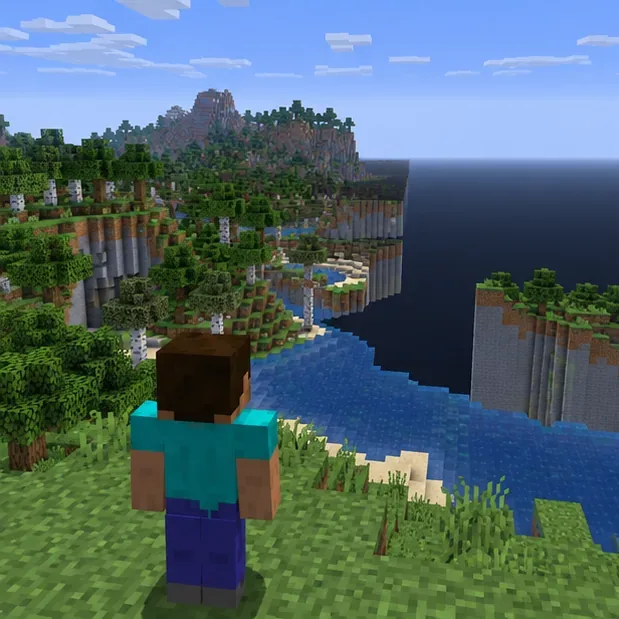 ช่องว่างที่ดูเหมือนไม่มีการโหลดข้อมูลนั้นเป็นเพียงอาการ ไม่ใช่หลักฐานที่บ่งชี้ว่าไฟล์บันทึกเกมเสียหาย
“ส่วนข้อมูลไม่โหลด” อาจหมายความว่าอย่างไร
Minecraft สร้างและแสดงโลกเป็นส่วนๆ (chunks) ขณะที่คุณเคลื่อนที่ ส่วนของโลกที่ปรากฏช้าอาจบ่งชี้ถึงการเรนเดอร์ การจัดเก็บข้อมูล การสร้างโลก หรือการเชื่อมต่อกับเซิร์ฟเวอร์ การปรากฏเพียงอย่างเดียวไม่สามารถระบุได้ว่าเป็นปัญหาใด ให้สังเกตแบบแผน:
- มีเพียงมุมมองเท่านั้นที่ไม่สมบูรณ์:ภูมิประเทศมองไม่เห็นหรือปรากฏเป็นหย่อมๆ ในขณะที่เมนูและการเคลื่อนไหวยังคงตอบสนองได้ดี ตรวจสอบการแสดงผลของไคลเอ็นต์ แพ็กทรัพยากร และการโหลดกราฟิก
- เฉพาะโหมดผู้เล่นหลายคนเท่านั้นที่ได้รับผลกระทบ:ผู้เล่นคนอื่นอาจเห็นพื้นที่ที่มีความล่าช้าเช่นเดียวกัน หรือสิ่งต่างๆ และการเคลื่อนไหวอาจหยุดชะงัก เซิร์ฟเวอร์ โฮสต์ หรือการเชื่อมต่อสมควรได้รับการตรวจสอบ
- หากโลกที่บันทึกไว้โลกหนึ่งเกิดอาการค้างหรือล่มซ้ำๆ ให้ลองสร้างโลกใหม่ขึ้นมาทดสอบ และเก็บไฟล์บันทึกโลกที่มีปัญหาไว้ด้วย ปัญหาอาจเกิดจากสาเหตุเฉพาะในโลกนั้นๆ ม็อดที่ไม่เข้ากัน หรือข้อมูลเสียหาย
- ทุกโลกล้วนมีพฤติกรรมที่ไม่พึงประสงค์:ตรวจสอบการติดตั้งเกม ทรัพยากรของอุปกรณ์ เวอร์ชัน ไดรเวอร์การ์ดจอ และพื้นที่ว่างก่อนที่จะแก้ไขไฟล์บันทึกเกม
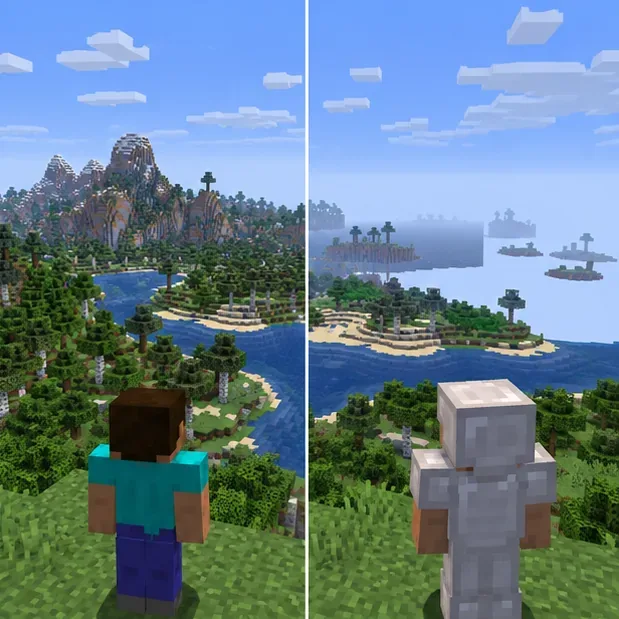 เปรียบเทียบสภาพแวดล้อมภายในเครื่องกับเซิร์ฟเวอร์ที่ได้รับผลกระทบเพื่อจำกัดขอบเขตว่าสภาพแวดล้อมใดที่ต้องการการแก้ไขปัญหา นี่เป็นเพียงภาพประกอบเชิงแนวคิด
ขั้นตอนที่ 1: ตรวจสอบว่าปัญหาเป็นปัญหาเฉพาะที่ ปัญหาเฉพาะระบบ หรือปัญหาเฉพาะเซิร์ฟเวอร์
ปิดเกม Minecraft ให้สนิท แล้วเปิดใหม่อีกครั้ง จากนั้นลองสร้างโลกชั่วคราวใหม่โดยใช้เวอร์ชันและรุ่นเกมเดิม ห้ามเขียนทับหรือเปลี่ยนชื่อไฟล์บันทึกเกมเดิม แล้วเปรียบเทียบผลลัพธ์:
- หากโลกจำลองชั่วคราวนั้นมีภูมิประเทศที่หายไป ให้ตรวจสอบที่ไคลเอนต์เกมหรืออุปกรณ์ก่อนเป็นอันดับแรก
- หากโหลดเกมได้ปกติ แต่โลกที่มีอยู่โลกหนึ่งโหลดไม่ได้ ให้ถือว่าไฟล์บันทึกเกมนั้นเป็นข้อมูลสำคัญ และสำรองข้อมูลก่อนทำการซ่อมแซม
- หากปัญหาเกิดขึ้นเฉพาะในเซิร์ฟเวอร์เดียว ให้ลองถามผู้เล่นคนอื่นดูว่าพวกเขาพบปัญหาเดียวกันหรือไม่ อาการที่พบได้ทั่วไปบ่งชี้ว่าปัญหาอยู่ที่เซิร์ฟเวอร์หรือโฮสต์ ส่วนอาการที่พบเฉพาะในอุปกรณ์ของคุณบ่งชี้ว่าปัญหาอยู่ที่ไคลเอนต์หรือการเชื่อมต่อของคุณ
โปรดบันทึกข้อมูลเกี่ยวกับเวอร์ชัน (Java หรือ Bedrock), อุปกรณ์ที่ใช้งาน, ว่าระบบทำงานบนเครื่องโลคอลหรือบนเซิร์ฟเวอร์ และตำแหน่งที่เกิดปัญหา ข้อมูลสรุปสั้นๆ นี้จะช่วยให้การตรวจสอบบันทึกหรือการขอความช่วยเหลือในภายหลังมีประโยชน์มากขึ้น
ขั้นตอนที่ 2: สำรองข้อมูลโลกก่อนทำการเปลี่ยนแปลงใดๆ
ปิดโลกและเกมก่อนคัดลอกไฟล์ สำหรับ Java Edition ให้สร้างสำเนาโฟลเดอร์โลกแยกต่างหากจากไดเร็กทอรีบันทึกเกม หรือใช้ไดเร็กทอรีเกมที่กำหนดค่าไว้ในตัวเรียกใช้งาน เก็บไฟล์ต้นฉบับไว้เหมือนเดิม และตั้งชื่อสำเนาเพื่อป้องกันความสับสน หากคุณใช้ตัวเรียกใช้งานจากผู้พัฒนาอื่น ไดเร็กทอรีเกมอาจแตกต่างออกไป
สำหรับ Minecraft Bedrock บน Windows คู่มือสนับสนุนของ Minecraft อธิบายถึงการส่งออกโลกจากหน้าการตั้งค่าแก้ไขโลก สำหรับ Bedrock Realm ให้ดาวน์โหลดโลกหรือสำรองข้อมูลไปยังช่องเก็บข้อมูลในเครื่องก่อนทำการทดลอง สำหรับคอนโซลและอุปกรณ์มือถือ ให้ใช้ขั้นตอนการสำรองข้อมูลหรือถ่ายโอนโลกของแพลตฟอร์มนั้นๆ ในปัจจุบัน อย่าถอนการติดตั้งเกมเป็นการแก้ไขปัญหาเบื้องต้น
 ควรเก็บสำเนาของโลกนั้นไว้ต่างหากก่อนที่จะพยายามซ่อมแซม แปลง หรือเปลี่ยนแปลงม็อดใดๆ
ขั้นตอนที่ 3: ลดภาระของลูกค้าและรีเฟรชเซสชัน
ในการตั้งค่าวิดีโอของเกม ให้ลดระยะการแสดงผล (Render Distance) ลง สองสามระดับ แล้วทดสอบพื้นที่เดิมอีกครั้ง การตั้งค่านี้ควบคุมระยะการแสดงผลของภูมิประเทศ ดังนั้นการลดค่านี้จึงเป็นวิธีวินิจฉัยที่มีประโยชน์สำหรับปัญหาการแสดงผล ไม่ใช่วิธีแก้ไขข้อมูลโลกที่เสียหาย ในเวอร์ชัน Bedrock ระยะการแสดงผลและป้ายกำกับเมนูจะแตกต่างกันไปตามอุปกรณ์และเวอร์ชัน
หากเกมเล่นได้ลื่นขึ้น ให้ค่อยๆ เพิ่มการตั้งค่าจนกว่าจะพบค่าที่เสถียรสำหรับอุปกรณ์ของคุณ ทดสอบโดยปิดใช้งาน shaders และแพ็คทรัพยากรความละเอียดสูงด้วย ปิดแอปพลิเคชันที่ใช้ทรัพยากรมากอื่นๆ รีสตาร์ทอุปกรณ์หากใช้งานมาเป็นเวลานาน และตรวจสอบว่าไดรฟ์ที่จัดเก็บโลกมีพื้นที่ว่างเพียงพอ หลีกเลี่ยงการคัดลอกค่า RAM แบบตายตัวลงในอาร์กิวเมนต์ Java: เปลี่ยนการจัดสรรหน่วยความจำเฉพาะเมื่อรายงานข้อผิดพลาดหรือบันทึกชี้ให้เห็นถึงปัญหาการใช้หน่วยความจำมากเกินไป และเว้นที่ว่างไว้สำหรับระบบปฏิบัติการด้วย
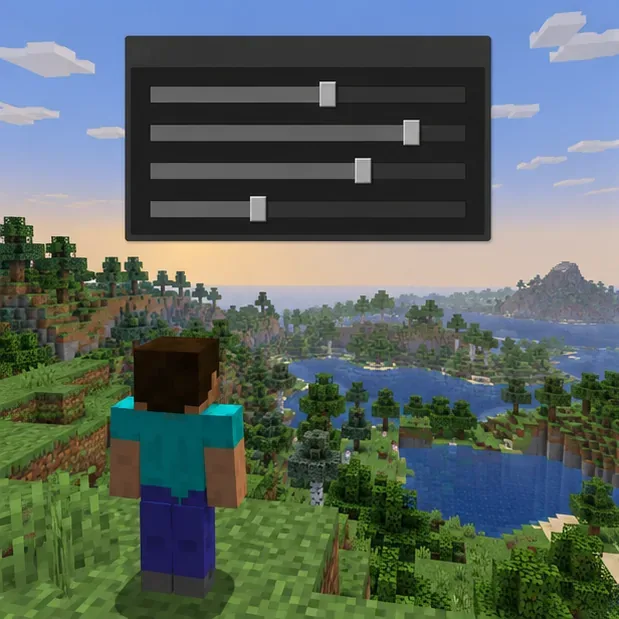 ค่อยๆ ลดระยะการแสดงผลลงเพื่อทดสอบว่าไคลเอนต์สามารถแสดงภูมิประเทศที่อยู่ใกล้เคียงได้อย่างสม่ำเสมอมากขึ้นหรือไม่ การควบคุมจริงจะแตกต่างกันไปตามรุ่นและอุปกรณ์
ขั้นตอนที่ 4: แยกแยะม็อด เชเดอร์ และเวอร์ชันของ Java Edition ออก
ถ้าคุณเล่น Minecraft Java Edition พร้อมกับม็อด ให้ลองสร้างการติดตั้งหรือโปรไฟล์ทดสอบที่สะอาดก่อน โดยใช้เวอร์ชัน Minecraft เดียวกันและไม่มีม็อดหรือเชเดอร์เพิ่มเติมใดๆ เปิดโลกชั่วคราวใหม่ในนั้น หากการทดสอบที่สะอาดนั้นเสถียร ให้ตรวจสอบตัวโหลดม็อดและความเข้ากันได้ของแต่ละม็อดกับเวอร์ชันเกมนั้นๆ ค่อยๆ เปิดใช้งานการเปลี่ยนแปลงทีละน้อย เพื่อระบุว่าอะไรเป็นสาเหตุที่ทำให้เกิดปัญหาขึ้นอีกครั้ง
อย่าเปิดไฟล์เซฟเกม Minecraft ที่มีม็อดเพียงไฟล์เดียว ในการติดตั้งที่ขาดม็อดหรือแพ็กข้อมูลที่จำเป็น บล็อกหรือไอเท็มบางอย่างจากม็อดอาจไม่ได้รับการเก็บรักษาไว้ตามที่คาดหวัง หากบันทึกโลกโดยไม่มีม็อดเหล่านั้น สำรองข้อมูลก่อน และทดสอบสำเนาหากคุณต้องการเปรียบเทียบโปรไฟล์ต้นฉบับกับโปรไฟล์ที่สะอาด หากคุณเพิ่งเปลี่ยนเวอร์ชัน Minecraft ให้กลับไปใช้เวอร์ชันที่โลกและเซิร์ฟเวอร์ควรใช้งาน สำรองข้อมูลก่อนเปลี่ยนเวอร์ชัน
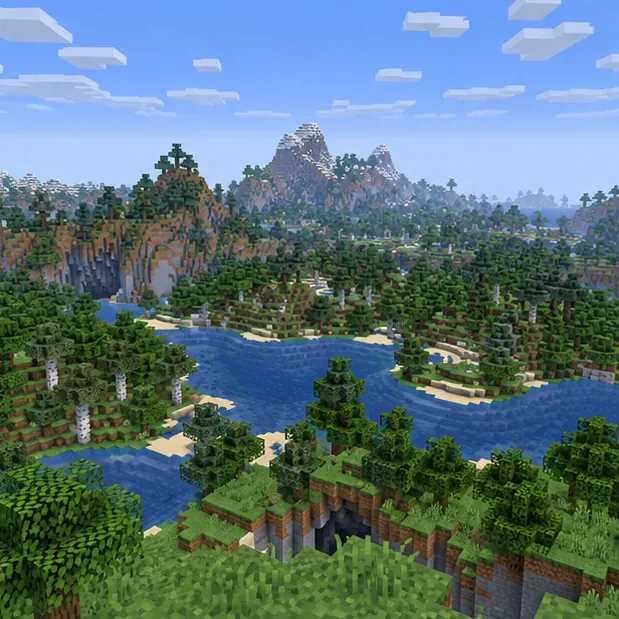 โลกทดสอบที่แสดงผลตามปกติแยกต่างหาก ช่วยแยกแยะปัญหาที่เกิดขึ้นกับทั้งระบบไคลเอ็นต์ออกจากปัญหาที่ผูกติดอยู่กับไฟล์บันทึกใดไฟล์หนึ่งโดยเฉพาะ
ขั้นตอนที่ 5: ตรวจสอบบันทึก Java เมื่อโลกในเกมยังคงล่มอยู่
สำหรับ Minecraft Java Edition ให้ตรวจสอบไดเร็กทอรีเกมlogs/latest.logและหาก Minecraft เกิดข้อผิดพลาด ให้ตรวจสอบไฟล์ล่าสุดในโฟลเดอร์นั้นcrash-reportsโปรแกรมเรียกใช้งานจากภายนอกอาจจัดเก็บไฟล์เหล่านี้ไว้ในโฟลเดอร์โปรไฟล์ของตนเอง ค้นหาข้อความแสดงข้อผิดพลาดซ้ำๆ เกี่ยวกับ chunk, region, memory, graphics หรือ mod ใกล้กับส่วนท้ายของบันทึก และจดบันทึกข้อผิดพลาดแรกก่อนที่เกมจะหยุดทำงาน ไม่ใช่แค่บรรทัดสุดท้าย
ข้อความที่เกี่ยวข้องกับหน่วยความจำ เช่น ข้อผิดพลาดหน่วยความจำไม่เพียงพอ ต้องการการตอบสนองที่แตกต่างจากข้อผิดพลาดในการโหลดม็อดหรือการอ่านไฟล์ บทความสนับสนุนอย่างเป็นทางการของ Minecraft ครอบคลุมการแก้ไขปัญหาการจัดสรรหน่วยความจำ หากเกิดการขัดข้องในจุดเดิมซ้ำ ๆ ให้หยุดเปิดสำเนาเดียวซ้ำ ๆ: เก็บสำเนาสำรองไว้และแชร์รายงานที่เกี่ยวข้องกับผู้สร้างม็อด ผู้ดูแลเซิร์ฟเวอร์ หรือฝ่ายสนับสนุนของ Minecraft อย่าลบไฟล์ภูมิภาคหรือโฟลเดอร์มิติโดยอาศัยการคาดเดา เพราะอาจลบสิ่งก่อสร้างจริงและอาจไม่ได้แก้ไขสาเหตุของปัญหา
 ตรวจสอบพื้นที่จัดเก็บข้อมูลที่ว่างอยู่และรวบรวมบันทึกการทำงานหรือรายงานข้อผิดพลาดปัจจุบันก่อนตัดสินใจว่าไฟล์บันทึกนั้นต้องการความช่วยเหลือจากผู้เชี่ยวชาญหรือไม่
ขั้นตอนที่ 6: ตรวจสอบการตั้งค่าเซิร์ฟเวอร์เฉพาะเมื่อปัญหาเกิดขึ้นในโหมดผู้เล่นหลายคนเท่านั้น
หากผู้เล่นหลายคนประสบปัญหาการแสดงผลภูมิประเทศช้าหรือหายไปในบริเวณเดียวกัน เจ้าของเซิร์ฟเวอร์ควรตรวจสอบคอนโซลเซิร์ฟเวอร์ สถานะโฮสต์ พื้นที่จัดเก็บ และการเปลี่ยนแปลงปลั๊กอินหรือการกำหนดค่าล่าสุด การรีสตาร์ทไคลเอนต์จะไม่สามารถแก้ไขปัญหาเซิร์ฟเวอร์ที่โอเวอร์โหลดหรือส่งข้อมูลโลกไม่ได้
สำหรับเซิร์ฟเวอร์ Paper นั้นserver.propertiesเอกสารอ้างอิงปัจจุบันแยกความแตกต่างระหว่างview-distanceซึ่งควบคุมปริมาณข้อมูลโลกที่เซิร์ฟเวอร์ส่ง กับsimulation-distanceซึ่งควบคุมขอบเขตการอัปเดตสิ่งมีชีวิต ปรับค่าเหล่านี้ทีละน้อย รีสตาร์ทเซิร์ฟเวอร์ตามต้องการ และตรวจสอบเอกสารที่ถูกต้องสำหรับซอฟต์แวร์เซิร์ฟเวอร์และเวอร์ชันที่ใช้งานอยู่ การตั้งค่าเหล่านี้สามารถลดภาระได้ แต่ไม่สามารถซ่อมแซมโลกที่เสียหายได้ ห้ามคัดลอกคีย์การกำหนดค่าจากคู่มือเก่าไปยังเซิร์ฟเวอร์ที่แยกออกมาต่างหาก
 ส่วนควบคุมการแสดงผลและการจำลองของเซิร์ฟเวอร์ส่งผลต่อการทำงานที่แตกต่างกัน แผนผังนี้ไม่ใช่ภาพหน้าจอของแผงควบคุมเซิร์ฟเวอร์เฉพาะใดๆ
ขั้นตอนที่ 7: ใช้ตัวเลือกการสำรองข้อมูลและการกู้คืนเฉพาะของ Bedrock
ใน Minecraft Bedrock ให้ทดสอบก่อนว่าปัญหาเกิดขึ้นกับโลกเดียวหรือทุกโลกในอุปกรณ์ อัปเดต Minecraft ผ่านทางร้านค้าแอปพลิเคชันหรือการอัปเดตระบบตามปกติของแพลตฟอร์ม จากนั้นรีสตาร์ทเกม หากเกี่ยวข้องกับโลกในเครื่อง ให้ส่งออกหรือคัดลอกโลกนั้นก่อนที่จะลองกู้คืน คู่มือการส่งออกของ Minecraft สำหรับ Windows และคู่มือการดาวน์โหลด Bedrock Realms จะอธิบายเส้นทางการสำรองข้อมูลที่มีอยู่ เมนูที่ใช้จริงอาจแตกต่างกันไปตามแพลตฟอร์ม
อย่าใช้ทางลัดเฉพาะ Java, เครื่องมือไฟล์ภูมิภาค Java หรือคำสั่งเซิร์ฟเวอร์เป็นวิธีแก้ปัญหาสำหรับ Bedrock หากมีการใช้ Realm ให้ดาวน์โหลดสำเนาของโลกที่ใช้งานอยู่หรือกู้คืนข้อมูลสำรอง Realm ที่เหมาะสมหลังจากยืนยันแล้วว่าต้องการเก็บรักษาไฟล์บันทึกใดไว้ เก็บสำเนาไว้ในเครื่องก่อนที่จะเปลี่ยนสล็อตที่โฮสต์อยู่
 ดาวน์โหลดหรือส่งออกสำเนาเพื่อทดสอบโลก Bedrock หรือเปลี่ยนช่อง Realm ก่อน รายละเอียดเมนูจะแตกต่างกันไปตามแพลตฟอร์ม
รายการตรวจสอบวิธีแก้ไขอาการอย่างรวดเร็ว
| สิ่งที่คุณเห็น | ตรวจสอบก่อน | ปกป้องโลกด้วย |
|---|
| ภูมิประเทศที่มองไม่เห็นในทุกโลก | ลดระยะการแสดงผล ปิดใช้งานชุดภาพ และรีสตาร์ทไคลเอ็นต์ | อย่าแก้ไขไฟล์บันทึกเกมขณะทดสอบกราฟิก |
| โลกใบหนึ่งพังทลายลง ณ จุดเดียวกัน | อ่านบันทึกหรือรายงานข้อผิดพลาด ทดสอบเฉพาะสำเนาเท่านั้น | เก็บต้นฉบับไว้หนึ่งชุด และเก็บสำเนาสำรองไว้อีกหนึ่งชุด |
| ทุกคนบนเซิร์ฟเวอร์เดียวกันจะเห็นส่วนของข้อมูลที่แสดงผลล่าช้า | ขอให้ผู้ให้บริการตรวจสอบภาระงานของเซิร์ฟเวอร์และการตั้งค่าระยะทาง | สำรองข้อมูลเซิร์ฟเวอร์ก่อนทำการเปลี่ยนแปลงการตั้งค่า |
| มีเพียงอุปกรณ์เดียวที่มีปัญหา | เปรียบเทียบโลกใหม่ เวอร์ชันเกม และการตั้งค่าไคลเอ็นต์ | ส่งออกหรือคัดลอกไฟล์บันทึกในเครื่องก่อนทำการติดตั้งใหม่ |
ควรขอความช่วยเหลือเมื่อใด
หากปัญหายังคงเกิดขึ้นหลังจากทดสอบด้วยไคลเอนต์ที่สะอาด หรือหากโลกที่คัดลอกมายังคงเกิดข้อผิดพลาดในตำแหน่งเดิม โปรดติดต่อผู้ให้บริการเซิร์ฟเวอร์หรือฝ่ายสนับสนุนของ Minecraft โปรดระบุเวอร์ชันและรุ่น อุปกรณ์ที่ใช้งาน ปัญหาเกิดขึ้นกับโลกเดียวหรือทุกโลก พิกัดโดยประมาณและขนาด (ถ้าทราบ) การเปลี่ยนแปลงม็อดหรือการอัปเดตล่าสุด และบันทึกหรือรายงานข้อผิดพลาดที่เกี่ยวข้อง สำหรับการตั้งค่า Java ที่มีม็อด เอกสารของ Fabric ยังอธิบายถึงตำแหน่งที่จัดเก็บบันทึกและรายงานข้อผิดพลาดด้วย โปรดลบข้อมูลส่วนบุคคลออกจากบันทึกก่อนที่จะเผยแพร่ต่อสาธารณะ
สำหรับข้อมูลอ้างอิงอย่างเป็นทางการ โปรดดูคู่มือการแก้ไขปัญหาการขัดข้องและความหน่วงของ Minecraft , ความช่วยเหลือเกี่ยวกับการจัดสรรหน่วยความจำ Javaและคำแนะนำในการเปลี่ยนเวอร์ชัน Java Editionผู้เล่น Bedrock สามารถใช้คู่มือสนับสนุนสำหรับการส่งออกโลก Windowsและการดาวน์โหลดโลก Bedrock Realmได้ เจ้าของเซิร์ฟเวอร์สามารถศึกษาข้อมูลอ้างอิง server.properties ของ PaperMCได้ ผู้เล่น Java ที่ใช้ Fabric สามารถศึกษาคู่มือบันทึกและรายงานข้อผิดพลาดของ Fabricได้