คุณพบแมตช์จัดอันดับ กดยืนยัน แล้ว TEKKEN 8 ก็เด้งกลับไปที่เมนูพร้อมข้อความเกี่ยวกับเครือข่าย หรือปิดตัวลงพร้อมข้อความว่า “เกม UE-Polaris ขัดข้องและจะปิดตัวลง” อาการเหล่านี้อาจเกิดขึ้นในจุดเดียวกันระหว่างการจับคู่ แต่ไม่ได้หมายความว่าจะมีสาเหตุเดียวกันเสมอไป วิธีแก้ไขปัญหาที่เร็วที่สุดคือ ตรวจสอบว่าเกมขัดข้องจริงหรือไม่ ตัดปัญหาเรื่องการอัปเดตหรือการบำรุงรักษาในปัจจุบันออกไป ทดสอบการเชื่อมต่อ แล้วซ่อมแซมการติดตั้งพีซีหากปัญหาขัดข้องเกิดขึ้นเฉพาะกับ Steam
ข้อแตกต่างที่สำคัญ: “UE-Polaris” เกี่ยวข้องกับกระบวนการเกม TEKKEN 8 บนพีซี หาก Windows แสดงข้อผิดพลาดร้ายแรงและปิดเกม ให้ถือว่าเป็นการขัดข้องของไคลเอนต์ที่เกิดขึ้นระหว่างการจับคู่ หากเกมยังคงเปิดอยู่ แต่บอกว่าไม่สามารถเชื่อมต่อกับคู่ต่อสู้หรือเซิร์ฟเวอร์ได้ ให้เริ่มต้นด้วยการตรวจสอบบริการออนไลน์และเครือข่าย การตรวจสอบเครือข่ายเพียงอย่างเดียวจะไม่สามารถซ่อมแซมไฟล์เกมที่เสียหายได้ และการตรวจสอบไฟล์จะไม่สามารถแก้ไขปัญหาการบำรุงรักษาตามกำหนดเวลาได้
1. ระบุว่าคุณพบข้อผิดพลาดประเภทใด
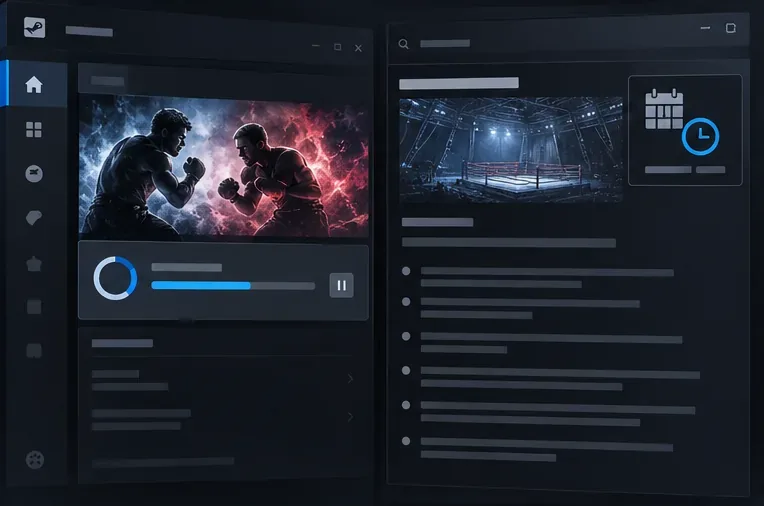 มีการ์ดอัปเดตไลบรารีเกมแสดงอยู่ข้างข้อมูลการวางจำหน่าย โปรดตรวจสอบเวอร์ชันเกมที่ติดตั้งและประกาศอย่างเป็นทางการล่าสุดก่อนทำการแก้ไขปัญหาเพิ่มเติม
จดบันทึกข้อความที่ปรากฏอย่างแม่นยำและสิ่งที่เกิดขึ้นก่อนที่ข้อความนั้นจะปรากฏขึ้น เกมปิดตัวลงไปที่หน้าเดสก์ท็อป ค้าง หรือเปิดค้างอยู่ที่หน้าจอไตเติ้ลหรือไม่ ข้อผิดพลาดปรากฏขึ้นก่อนที่จะพบแมตช์ หลังจากที่คุณยอมรับแมตช์ หรือขณะที่ด่านของคู่ต่อสู้กำลังโหลดอยู่ รายละเอียดเหล่านี้จะช่วยแยกแยะข้อผิดพลาดร้ายแรงของ Polaris ออกจากการเชื่อมต่อที่ล้มเหลว การหมดเวลาของการจับคู่ หรือการหยุดชะงักของบริการออนไลน์
ตรวจสอบข่าวสารอย่างเป็นทางการของ TEKKEN สำหรับประกาศเกี่ยวกับการอัปเดตและการบำรุงรักษา ณ วันที่ 7 ตุลาคม 2026 ประกาศอัปเดตอย่างเป็นทางการล่าสุดที่ฉันตรวจสอบได้คือเวอร์ชัน 3.02.02 ลงวันที่ 10 กันยายน 2026 ซึ่งแก้ไขปัญหาต่างๆ รวมถึงกรณีที่จอยสติ๊กด้านซ้ายไม่สามารถใช้งานหน้าต่างยืนยันการจับคู่ได้ ประกาศดังกล่าวไม่ได้ระบุว่าแก้ไขปัญหาการหยุดทำงานของ Polaris หรือปัญหาการจับคู่ทั่วไปทั้งหมด ในระหว่างการบำรุงรักษาตามประกาศ เนื้อหาออนไลน์จะไม่สามารถใช้งานได้ ดังนั้นโปรดรอจนกว่าช่วงเวลาดังกล่าวจะสิ้นสุดลงก่อนที่จะเปลี่ยนพีซีหรือเราเตอร์ของคุณ
นอกจากนี้ยังมีพฤติกรรมการจับคู่ผู้เล่นอีกอย่างที่ควรทราบ: เวอร์ชัน 3.02.01 ระบุว่า หากกล่องโต้ตอบยืนยันการค้นหาคู่ปิดลงโดยไม่มีการเลือก ใช่ หรือ ไม่ การจับคู่จะหยุดชั่วคราว หากคุณไม่พบข้อผิดพลาดหรือปัญหาเครือข่าย ให้กลับไปยังกล่องโต้ตอบที่เปิดขึ้นโดยอัตโนมัติ หรือปิดเมนูฝึกฝนตามที่ข้อความแจ้งเตือนอธิบายไว้ อย่าสับสนระหว่างการค้นหาที่หยุดชั่วคราวกับ Polaris
2. อัปเดตเกม รีสตาร์ทเกม และทำการทดสอบแบบควบคุมหนึ่งครั้ง
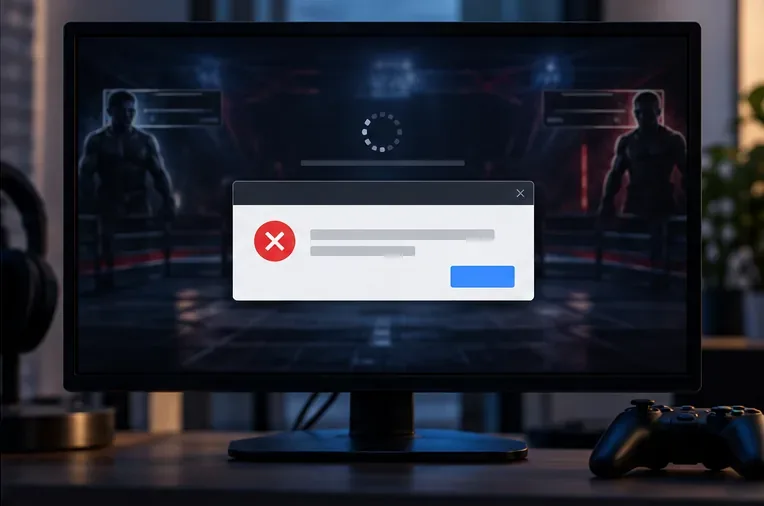 ข้อความแสดงข้อผิดพลาดร้ายแรงที่ปรากฏขึ้นบนหน้าจอจับคู่ผู้เล่น แสดงว่าเกมเกิดข้อผิดพลาด โปรดสังเกตว่าเกมปิดตัวลงหรือยังคงเปิดอยู่
ปิดเกม TEKKEN 8 อย่างสมบูรณ์ รีสตาร์ท Steam หรือเครื่องคอนโซล แล้วติดตั้งการอัปเดตเกมหรือระบบที่ค้างอยู่ทั้งหมด ตรวจสอบให้แน่ใจว่าผู้เล่นทุกคนในเซสชันข้ามแพลตฟอร์มใช้เวอร์ชันเกมปัจจุบันที่เข้ากันได้ จากนั้นเปิด TEKKEN 8 อีกครั้งและลองเล่นสักแมตช์ หลีกเลี่ยงการพยายามจับคู่หลายครั้งติดต่อกันอย่างรวดเร็วในขณะที่เกมกำลังเชื่อมต่อใหม่
หากคุณใช้พีซีและข้อผิดพลาดเกิดขึ้นเฉพาะเมื่อกดรับแมตช์ ให้ลองเล่นแบบออฟไลน์ดูก่อน หากการเล่นแบบออฟไลน์ก็มีปัญหาเช่นกัน แสดงว่าอาจเป็นปัญหาเกี่ยวกับความเสถียรของไคลเอนต์หรือกราฟิกโดยทั่วไป หากการเล่นแบบออฟไลน์เสถียรดี แต่การจับคู่แบบออนไลน์ล้มเหลวโดยที่เกมไม่ปิด ให้ลองตรวจสอบเครือข่ายและบริการออนไลน์ต่อไป การเปรียบเทียบนี้จะช่วยจำกัดความเป็นไปได้ แต่ไม่สามารถระบุปัญหาฝั่งเซิร์ฟเวอร์หรือฝั่งบัญชีได้ด้วยตัวเอง
หากปัญหาเริ่มเกิดขึ้นหลังจากอัปเดต โปรดตรวจสอบประกาศอย่างเป็นทางการของเกมอีกครั้ง Bandai Namco อาจเผยแพร่การแก้ไขเฉพาะสำหรับหน้าต่างการจับคู่ผู้เล่น แต่การเปลี่ยนแปลงในหน้าต่างยืนยันไม่ควรถูกตีความว่าจะแก้ไขข้อผิดพลาดร้ายแรงของ Polaris ที่ไม่เกี่ยวข้องกับเรื่องนี้ได้
3. ทดสอบการเชื่อมต่อก่อนเปลี่ยนการตั้งค่าขั้นสูง
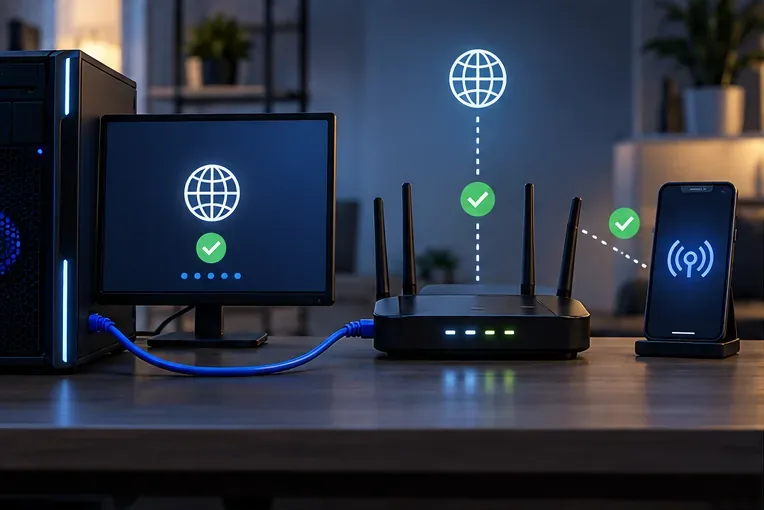 การเชื่อมต่อแบบใช้สายและการเชื่อมต่อเครือข่ายสำรองช่วยให้เปรียบเทียบได้ง่ายขึ้นเมื่อการจับคู่ล้มเหลว แต่เกมไม่หยุดทำงาน
บนพีซี ให้เชื่อมต่อโดยตรงกับเราเตอร์ด้วยสายอีเธอร์เน็ตหากเป็นไปได้ หากคุณใช้สายอีเธอร์เน็ตอยู่แล้ว ให้ลองใช้ Wi-Fi สักครู่ สำหรับเครื่องเล่นเกมคอนโซล ให้เปรียบเทียบการเชื่อมต่อปัจจุบันกับเครือข่ายที่เชื่อถือได้อื่น ๆ เฉพาะในกรณีที่ทำได้เท่านั้น รีสตาร์ทโมเด็มและเราเตอร์ตามคำแนะนำปกติของผู้ผลิต จากนั้นรีสตาร์ทเกม หยุดการดาวน์โหลดหรือการสตรีมขนาดใหญ่ชั่วคราวในระหว่างการทดสอบ เพื่อไม่ให้รบกวนการเชื่อมต่อในการเล่นเกม
หากการจับคู่ใช้งานได้กับการเชื่อมต่อหนึ่ง แต่ใช้งานไม่ได้กับการเชื่อมต่ออื่น ความแตกต่างนั้นชี้ไปที่เราเตอร์ เส้นทางการเชื่อมต่อของ ISP คุณภาพ Wi-Fi หรือตัวกรองเครือข่าย นี่เป็นหลักฐานเกี่ยวกับเส้นทางการเชื่อมต่อ ไม่ใช่หลักฐานว่าพอร์ตหรือการตั้งค่า DNS ใดผิดพลาด อย่าคัดลอกรายการการส่งต่อพอร์ตแบบสุ่มหรือรีเซ็ตเราเตอร์เป็นการตั้งค่าจากโรงงานเป็นวิธีแรก ควรทำให้การเปลี่ยนแปลงใดๆ ในการทดสอบสามารถย้อนกลับได้
หากคุณใช้ VPN, พร็อกซี, ตัวกรองแพ็กเก็ต หรือตัวบล็อกโฆษณาในระดับเครือข่าย ให้ทดสอบโดยปิดใช้งานชั่วคราว แล้วค่อยเปิดใช้งานอีกครั้ง อย่าปล่อยให้ซอฟต์แวร์รักษาความปลอดภัยหรือไฟร์วอลล์ปิดใช้งานอยู่ บน Windows ให้ตรวจสอบว่าผลิตภัณฑ์รักษาความปลอดภัยของคุณได้บล็อกกระบวนการ TEKKEN 8 ที่ถูกต้องหรือไม่ หากเป็นเช่นนั้น ให้ทำตามคำแนะนำของผลิตภัณฑ์นั้นเพื่ออนุญาตแอปเกมโดยเฉพาะ หลีกเลี่ยงการสร้างข้อยกเว้นแบบกว้างๆ หรือการเปิดพอร์ตขาเข้า เว้นแต่ Bandai Namco หรือผู้ผลิตซอฟต์แวร์จะให้คำแนะนำเฉพาะสำหรับแต่ละแพลตฟอร์ม
สำหรับข้อผิดพลาดที่เกี่ยวข้องกับการเชื่อมต่อคอนโซลเท่านั้น ให้ตรวจสอบการทดสอบเครือข่ายและสถานะบริการของแพลตฟอร์มนั้นๆ ด้วย คอนโซลจะไม่แสดงชื่อกระบวนการของพีซี “Polaris-Win64-Shipping.exe” ดังนั้นหากเกมยังคงเปิดอยู่และมีเพียงการจับคู่เท่านั้นที่ล้มเหลว ให้แก้ไขปัญหาในส่วนของเครือข่ายหรือบริการออนไลน์แทนที่จะทำตามขั้นตอนการแก้ไขไฟล์ของ Steam
4. หาก Polaris ปิดเกมพีซี ให้ซ่อมแซมการติดตั้ง Steam
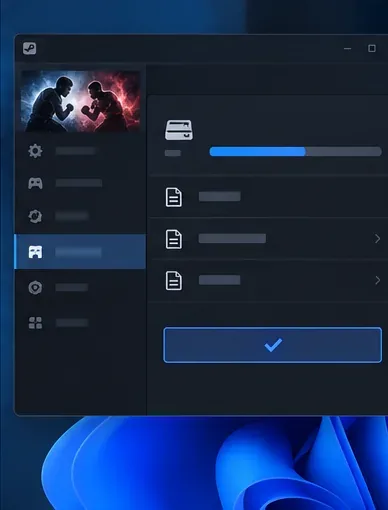 แผงตรวจสอบไฟล์ในตัวเรียกใช้งานจะแสดงขั้นตอนการตรวจสอบไฟล์ ใช้ตัวเลือก "ไฟล์ที่ติดตั้ง" ของ Steam เพื่อตรวจสอบ TEKKEN 8
หากข้อผิดพลาดร้ายแรง UE-Polaris ทำให้เกมเวอร์ชัน Steam ปิดตัวลง ให้ตรวจสอบไฟล์ที่ติดตั้งก่อนทำการติดตั้งใหม่ ใน Steam ให้เปิดคลังเกม คลิกขวาที่ TEKKEN 8 เลือก คุณสมบัติ เลือก ไฟล์ที่ติดตั้ง และเลือก ตรวจสอบความสมบูรณ์ของไฟล์เกม Steam จะตรวจสอบการติดตั้งในเครื่องและแทนที่ไฟล์ที่ต้องซ่อมแซม Steam ระบุว่าไฟล์บางไฟล์อาจไม่ผ่านการตรวจสอบตามปกติ เนื่องจากเป็นไฟล์การกำหนดค่าในเครื่อง จำนวนไฟล์ดังกล่าวเพียงเล็กน้อยไม่ได้หมายความว่าการตรวจสอบล้มเหลวเสมอไป
หลังจากตรวจสอบแล้ว ให้รีสตาร์ทพีซีและทดสอบอีกครั้ง หากยังคงเกิดปัญหา ให้ลองลบม็อดและปิดใช้งานโอเวอร์เลย์หรือยูทิลิตี้ปรับแต่งทีละอย่าง แล้วทดสอบอีกครั้ง วิธีการแบบค่อยเป็นค่อยไปนี้จะช่วยระบุความขัดแย้งโดยไม่ต้องทำการเปลี่ยนแปลงที่ไม่เกี่ยวข้องกันหลายอย่างพร้อมกัน หลีกเลี่ยงการแก้ไขรีจิสทรี การลบโฟลเดอร์ที่ไม่จำเป็นออกจากไดเร็กทอรีเกม หรือการเปลี่ยนคุณสมบัติ BIOS ของ CPU ตามคำบอกเล่าจากชุมชน เพราะสิ่งเหล่านี้อาจสร้างปัญหาใหม่และไม่ใช่วิธีแก้ไขที่ได้ผลกับทุกกรณี
หากไฟล์ปฏิบัติการ Polaris ถูกบล็อก ให้ตรวจสอบความปลอดภัยของ Windows หรือไฟล์ที่ถูกกักกันโดยโปรแกรมป้องกันไวรัสของคุณ อนุญาตเฉพาะไฟล์ที่อยู่ในระบบ Steam ที่คุณติดตั้งอย่างถูกต้องเท่านั้น และควรเลือกการอนุญาตแอปพลิเคชันแบบจำกัดมากกว่าการปิดการป้องกันหรือเปิดพอร์ตเครือข่าย Microsoft อธิบายว่าการอนุญาตแอปพลิเคชันเฉพาะนั้นโดยทั่วไปปลอดภัยกว่าการเปิดพอร์ต และหน้าสนับสนุนของ Steam ก็มีเอกสารขั้นตอนการตรวจสอบไฟล์อยู่ด้วย
คุณควรติดต่อฝ่ายสนับสนุนเมื่อใด?
หากปัญหายังคงอยู่หลังจากตรวจสอบตามขั้นตอนที่เหมาะสมแล้ว โปรดติดต่อฝ่ายสนับสนุนของ Bandai Namco โดยเฉพาะอย่างยิ่งหากเกิดความล้มเหลวแบบเดียวกันในการเชื่อมต่อมากกว่าหนึ่งครั้ง หรือเกมปิดตัวลงซ้ำ ๆ ด้วยข้อผิดพลาดร้ายแรงของ Polaris โปรดระบุแพลตฟอร์ม เวอร์ชันเกม เวอร์ชัน Windows (ถ้าเกี่ยวข้อง) CPU และ GPU เวอร์ชันไดรเวอร์ ข้อความแสดงข้อผิดพลาดที่แน่นอน เวลาที่เกิดข้อผิดพลาด และการเล่นแบบออฟไลน์หรือการเชื่อมต่อเครือข่ายอื่นส่งผลต่อผลลัพธ์หรือไม่ วิดีโอสั้น ๆ หรือภาพหน้าจอของข้อผิดพลาดอาจช่วยได้ ห้ามโพสต์รหัสผ่านบัญชี ข้อมูลการชำระเงิน หรือโทเค็นการเข้าสู่ระบบส่วนตัวในฟอรัมสาธารณะ
สำหรับปัญหาเกี่ยวกับไฟล์หรือไคลเอ็นต์ Steam ฝ่ายสนับสนุนของ Steam สามารถช่วยตรวจสอบไฟล์และติดตั้งแพลตฟอร์มได้ สำหรับปัญหาเกี่ยวกับบริการออนไลน์ ให้ใช้ข่าวสารอย่างเป็นทางการของ TEKKEN และพอร์ทัลสนับสนุนของ Bandai Namco แทนที่จะพึ่งพาแนวทางแก้ไขที่โพสต์ไว้สำหรับแพทช์หรือการกำหนดค่าฮาร์ดแวร์อื่น
วิธีตรวจสอบความถูกต้องของการแก้ไข
หลังจากทำการเปลี่ยนแปลงแต่ละครั้ง ให้ทำการทดสอบสั้นๆ ซ้ำอีกครั้ง: เปิดเกมเวอร์ชันปัจจุบัน เข้าสู่โหมดจับคู่แบบเดียวกัน ยอมรับการแข่งขันหนึ่งครั้ง และสังเกตว่าข้อผิดพลาดปรากฏขึ้นก่อนหรือหลังหน้าจอยืนยัน ผลลัพธ์ที่สำเร็จหมายความว่าเกมยังคงเปิดอยู่ การแข่งขันโหลด และคุณสามารถจบการแข่งขันได้โดยไม่มีข้อความแจ้งเตือน Polaris หรือความล้มเหลวของเครือข่าย หากเครือข่ายหนึ่งใช้งานได้และอีกเครือข่ายหนึ่งใช้งานไม่ได้ ให้เก็บผลลัพธ์นั้นไว้ในคำขอความช่วยเหลือของคุณ หากการตรวจสอบไฟล์หยุดการทำงานผิดพลาด แต่การจับคู่ยังคงล้มเหลว ให้ดำเนินการตรวจสอบเครือข่ายและบริการต่อไปแทนที่จะทำการซ่อมแซมไฟล์ซ้ำ
ขั้นตอนเหล่านี้สามารถแยกแยะสาเหตุทั่วไปของปัญหาที่เกิดจากฝั่งไคลเอ็นต์และการเชื่อมต่อได้ แต่ไม่สามารถรับประกันได้ว่าจะแก้ไขปัญหาเซิร์ฟเวอร์ในปัจจุบัน ปัญหาเฉพาะบัญชี หรือข้อบกพร่องของเกมที่ต้องใช้แพทช์ได้
แหล่งข่าวทางการ









