หากเกม StarCraft II กระตุกเฉพาะตอนที่กองทัพขนาดใหญ่ปะทะกัน ให้เริ่มจากการตรวจสอบว่าเฟรมเรตตกหรือความหน่วงของเครือข่ายแตกต่างกัน การแก้ไขนั้นต่างกัน และควรวัดผลความสำเร็จจากสมรภูมิขนาดใหญ่ที่ทำซ้ำได้ มากกว่าที่จะดูจากความรู้สึกในการเล่นเกมในฐานที่ว่างเปล่า
ณ วันที่ 7 ตุลาคม 2026 บันทึกการเปลี่ยนแปลงเวอร์ชัน 5.0.15 ของ StarCraft II จาก Blizzard รวมถึง hotfix เวอร์ชัน 5.0.15 และบันทึกจาก PTR เวอร์ชัน 5.0.16 ยังไม่ได้ประกาศการแก้ไขปัญหาประสิทธิภาพการทำงานที่ลดลงโดยเฉพาะที่เกิดจากการปะทะกันของกองทัพขนาดใหญ่ ดังนั้นวิธีการที่เหมาะสมคือการแก้ไขปัญหาด้วยตนเองมากกว่าการรอแพทช์ที่ยังไม่ได้รับการยืนยัน คุณสามารถตรวจสอบบันทึกปัจจุบันของ Blizzard ได้ที่นี่: StarCraft II 5.0.15 , hotfix เวอร์ชัน 5.0.15และPTR เวอร์ชัน 5.0.16
ผลลัพธ์ที่ดีควรมีลักษณะอย่างไร
เป้าหมายไม่ใช่การทำให้การต่อสู้ที่มีเสบียง 200 หน่วยดำเนินไปอย่างราบรื่นเหมือนหน้าจอว่างเปล่าในช่วงต้นเกม ผลลัพธ์ที่มีประโยชน์มากกว่านั้นคือสิ่งที่เฉพาะเจาะจงกว่า:
- การปฏิบัติการขนาดใหญ่ยังคงตอบสนองได้ดีพอที่จะออกคำสั่งได้อย่างน่าเชื่อถือ
- อัตราเฟรมจะไม่ลดลงอย่างรวดเร็วเมื่อมีเอฟเฟกต์และองค์ประกอบต่างๆ ปรากฏเต็มหน้าจอ
- อาการชะลอตัวจะกลับมาเป็นปกติอย่างรวดเร็วเมื่อการสู้รบเบาบางลง
- ความล่าช้าในการป้อนข้อมูลไม่ได้เกิดจากปัญหาการเชื่อมต่อแยกต่างหาก
- คุณรู้ว่าการเปลี่ยนแปลงการตั้งค่าเพิ่มเติมยังคุ้มค่าอยู่หรือไม่ หรือข้อจำกัดที่เหลืออยู่คือฮาร์ดแวร์
ใช้การเล่นซ้ำเพียงครั้งเดียว สถานการณ์จำลองที่กำหนดเอง หรือการต่อสู้ช่วงท้ายเกมที่เล่นซ้ำได้เป็นตัวทดสอบ เปลี่ยนแปลงสิ่งใดสิ่งหนึ่ง เล่นส่วนเดิมซ้ำ และเปรียบเทียบ หากคุณเปลี่ยนความละเอียด การตั้งค่ากราฟิก แอปพลิเคชันพื้นหลัง และเครือข่ายพร้อมกัน คุณจะสูญเสียความสามารถในการระบุว่าอะไรช่วยได้จริง ๆ
ขั้นตอนที่ 1: พิจารณาว่าปัญหาเกิดจากเฟรมเรตตกหรือความล่าช้าของเครือข่าย
เริ่มตั้งแต่ช่วงที่กองทัพทั้งสองปะทะกัน หากภาพเคลื่อนไหวเริ่มกระตุกอย่างเห็นได้ชัด การเคลื่อนไหวของกล้องไม่ราบรื่น และอัตราเฟรมลดลงในขณะที่เกมยังคงเชื่อมต่ออยู่ ให้พิจารณาว่าปัญหาเกิดจากประสิทธิภาพการทำงานในเครื่องก่อน แต่ถ้าอัตราเฟรมภาพยังคงเสถียรดี แต่หน่วยต่างๆ หยุดชะงัก กระโดดไปข้างหน้า หรือคำสั่งมาถึงช้าอย่างเห็นได้ชัด ให้พิจารณาว่าปัญหาการเชื่อมต่อเป็นสาเหตุที่น่าสงสัยมากกว่า
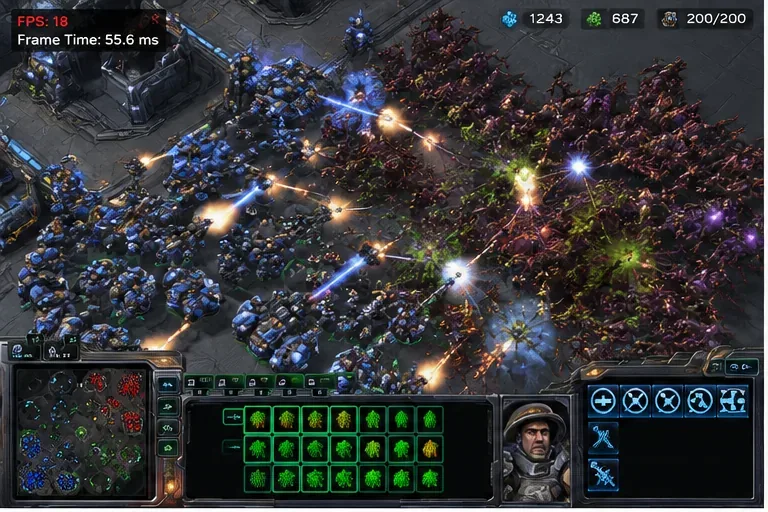
การสู้รบขนาดใหญ่ที่สามารถทำซ้ำได้คือสถานที่ที่เหมาะสมในการวัดความก้าวหน้า ฐานทัพที่ว่างเปล่าอาจซ่อนปัญหาคอขวดที่คุณพยายามแก้ไขอยู่จริง ๆ
ความแตกต่างนี้สำคัญ เพราะการลดการตั้งค่ากราฟิกอาจช่วยปรับปรุงประสิทธิภาพการแสดงผลได้ แต่จะไม่สามารถแก้ไขปัญหาการสูญเสียแพ็กเก็ตหรือการเชื่อมต่อ Wi-Fi ที่ติดขัดได้ ในทำนองเดียวกัน การรีบูตเราเตอร์ก็จะไม่ช่วยอะไรมากนักหากคอมพิวเตอร์ทำงานได้ไม่ดีและแสดงผลได้ไม่เต็มประสิทธิภาพในสถานการณ์ที่มีผู้ใช้งานจำนวนมาก
เปลี่ยนวิธีการเมื่อ:การลดคุณภาพกราฟิกไม่มีผลใดๆ ที่เห็นได้ชัด และอาการที่พบคือคำสั่งทำงานช้ากว่าปกติ แทนที่จะเป็นการแสดงผลกระตุก ในกรณีนั้น ให้ข้ามไปที่การตรวจสอบเครือข่ายในขั้นตอนที่ 5
ขั้นตอนที่ 2: ลดค่าการตั้งค่ากราฟิกก่อน จากนั้นค่อยเพิ่มการตั้งค่าทีละส่วน
เปิดตัวเลือกกราฟิกของ StarCraft II แล้วใช้ค่าคุณภาพโดยรวมที่ต่ำกว่าเป็นตัวทดสอบ อย่าเริ่มจากการเปลี่ยนตัวเลือกแต่ละอย่างแบบสุ่ม การใช้ค่าที่ตั้งไว้ล่วงหน้าจะช่วยให้คุณเปรียบเทียบผลลัพธ์ก่อนและหลังได้อย่างชัดเจน และลดเอฟเฟกต์ เงา โมเดล การประมวลผลภาพ และงานด้านภาพอื่นๆ ลงได้
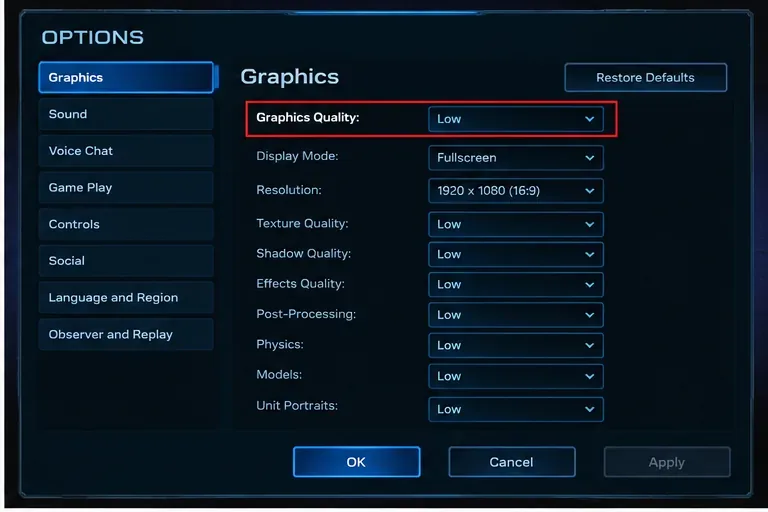
การลดการตั้งค่ากราฟิกโดยรวมลงชั่วคราวเป็นขั้นตอนการตรวจสอบ หากการต่อสู้ขนาดใหญ่เล่นได้ลื่นไหลขึ้น ให้ค่อยๆ เพิ่มการตั้งค่าทีละอย่างในภายหลัง
ลองเรียกใช้งานเกมขนาดใหญ่เดิมอีกครั้ง หากการปรับปรุงดีขึ้นอย่างเห็นได้ชัด แสดงว่าคุณได้ยืนยันแล้วว่าอย่างน้อยส่วนหนึ่งของความช้าเกิดจากภาระงานด้านกราฟิกหรือเอฟเฟกต์ในเครื่อง จากนั้นค่อยๆ เพิ่มค่าที่ตั้งไว้ล่วงหน้าหรือการตั้งค่าแต่ละรายการจนกว่าคุณจะพบจุดสมดุลที่ดีที่สุดระหว่างคุณภาพของภาพและความเสถียรในช่วงท้ายเกม
หากการเปลี่ยนจากค่าที่ตั้งไว้สูงไปเป็นค่าที่ตั้งไว้ต่ำแทบจะไม่ช่วยลดความช้าที่เกิดขึ้นเลย อย่าลดคุณภาพของภาพลงไปเรื่อยๆ นั่นเป็นสัญญาณให้ตรวจสอบภาระการทำงานของ CPU และข้อจำกัดอื่นๆ ของระบบแทน
อย่าตัดสินผลลัพธ์จากค่าเฉลี่ย FPS เพียงอย่างเดียว
การตั้งค่าบางอย่างอาจช่วยเพิ่มอัตราเฟรมเฉลี่ยของคุณได้ ในขณะที่การปะทะกันของกองทัพที่สำคัญในช่วง 10 วินาทีสุดท้ายยังคงกระตุกอย่างหนัก ให้ประเมินจุดที่รับภาระหนักที่สุดจุดเดียวกัน ตัวชี้วัดที่มีประโยชน์คือประสิทธิภาพที่ลดลงมากแค่ไหนระหว่างการต่อสู้ และการควบคุมที่ตอบสนองได้ดีเพียงใด ไม่ใช่แค่สิ่งที่ตัวนับแสดงในระหว่างการเล่นปกติเท่านั้น
ขั้นตอนที่ 3: ลบโปรแกรมที่ทำงานอยู่เบื้องหลังและอัปเดตระบบ
คำแนะนำจากฝ่ายสนับสนุนของ Blizzard เกี่ยวกับปัญหาด้านประสิทธิภาพมักแนะนำให้ทำการอัปเดตไดรเวอร์และระบบปฏิบัติการ รวมถึงปิดแอปพลิเคชันอื่นๆ เพื่อเพิ่มทรัพยากรและหลีกเลี่ยงความขัดแย้งของซอฟต์แวร์ ก่อนทำการทดสอบอีกครั้ง โปรดปิดเบราว์เซอร์ที่มีแท็บเปิดอยู่หลายแท็บ โปรแกรมบันทึกหรือสตรีมมิ่งที่ไม่จำเป็น โปรแกรมซ้อนทับในเกมที่ไม่สำคัญ และโปรแกรมพื้นหลังอื่นๆ ที่ใช้ทรัพยากรมาก
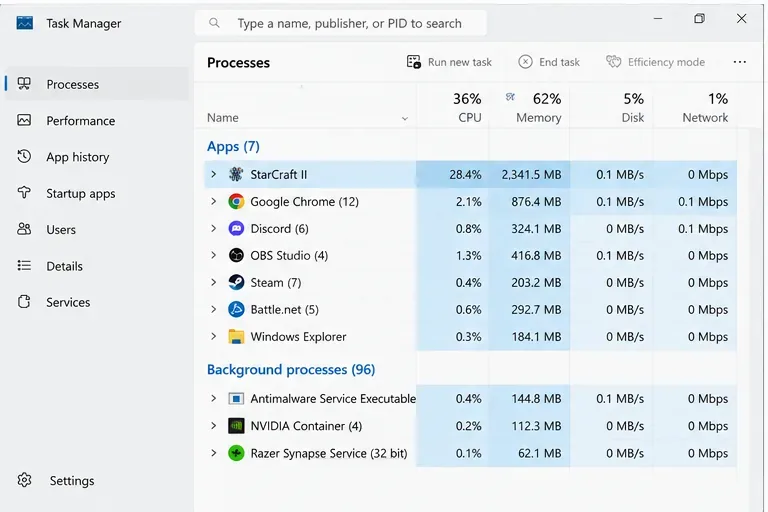
โปรแกรม Task Manager ช่วยระบุแอปพลิเคชันที่ทำงานอยู่เบื้องหลังซึ่งแย่งชิงเวลา CPU และหน่วยความจำในระหว่างการใช้งานโปรแกรมขนาดใหญ่
จากนั้นติดตั้งการอัปเดต Windows ล่าสุดและไดรเวอร์กราฟิกที่เสถียรจากผู้ผลิต GPU ของคุณ รีสตาร์ทพีซีหลังจากการอัปเดตเพื่อให้การทดสอบครั้งต่อไปเริ่มต้นจากสถานะที่สะอาด หน้าข้อกำหนดระบบของ StarCraft II จาก Blizzard ในปัจจุบันระบุว่าควรใช้โปรเซสเซอร์ Intel Core i5 หรือ AMD FX-series หรือดีกว่า, GTX 650 หรือ Radeon HD 7790 หรือดีกว่า และ RAM 4 GB เป็นข้อกำหนด Windows ที่แนะนำ พร้อมทั้งเตือนว่าข้อกำหนดอาจเปลี่ยนแปลงได้ ข้อกำหนดเหล่านั้นมีประโยชน์เป็นพื้นฐานความเข้ากันได้ ไม่ใช่การรับประกันอัตราเฟรมสูงในสถานการณ์เกมช่วงท้ายที่หนักหน่วงที่สุด ดูข้อกำหนดระบบของ StarCraft II จาก Blizzard
สัญญาณที่ดี:การต่อสู้เดียวกันนี้มีอาการกระตุกน้อยลงหลังจากปิดโปรแกรมที่ทำงานอยู่เบื้องหลังเหตุผลที่ต้องเปลี่ยนแนวทาง:การใช้งาน CPU ยังคงสูงมากในระหว่างการปะทะ ในขณะที่การลดคุณภาพกราฟิกแทบไม่มีผลกระทบใดๆ
ขั้นตอนที่ 4: ตรวจสอบว่า CPU ความร้อน หรือโหมดพลังงานของแล็ปท็อปเป็นปัจจัยจำกัดหรือไม่
เปิดแท็บประสิทธิภาพของ Task Manager ขณะที่กำลังเกิดปัญหา จุดประสงค์ไม่ใช่เพื่อตรวจสอบเปอร์เซ็นต์ที่แน่นอน แต่เป็นการเปรียบเทียบพฤติกรรมระหว่างการเล่นเกมโดยไม่มีการปะทะ และระหว่างการปะทะที่ทำให้เกิดความหน่วง
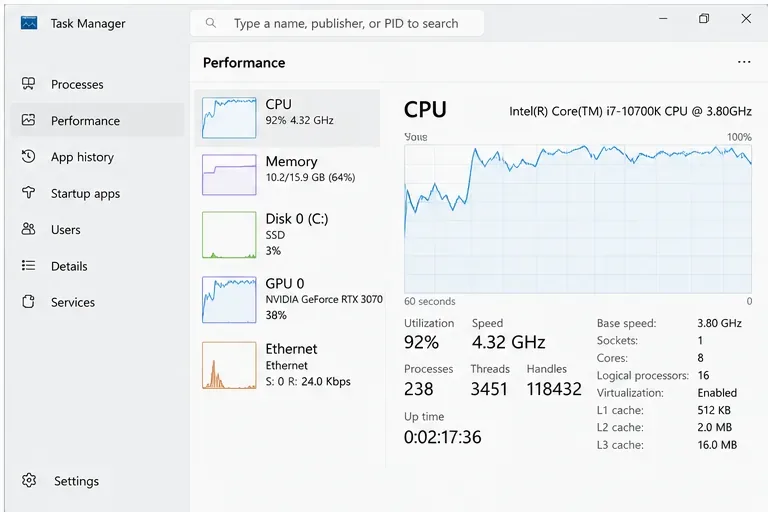
หากภาระการทำงานของ CPU เพิ่มสูงขึ้นอย่างรวดเร็วในระหว่างที่เกิดปัญหา ในขณะที่ภาระการทำงานของ GPU อยู่ในระดับปานกลาง ให้ตรวจสอบภาระการทำงานของ CPU ต่อไป แทนที่จะลดความละเอียดเพียงอย่างเดียว
สำหรับแล็ปท็อป ให้เสียบปลั๊กไฟและใช้โหมดการทำงานปกติของผู้ผลิตแทนที่จะใช้โหมดประหยัดแบตเตอรี่ ตรวจสอบให้แน่ใจว่าช่องระบายอากาศไม่ถูกปิดกั้น หากประสิทธิภาพการทำงานเริ่มต้นปกติและลดลงหลังจากเล่นต่อเนื่องหลายนาที ควรตรวจสอบอุณหภูมิหรือข้อจำกัดด้านพลังงาน คำแนะนำด้านการสนับสนุนทางเทคนิคของ Blizzard สำหรับเกมพีซีของพวกเขายังระบุว่าความร้อนสูงเกินไปอาจเป็นสาเหตุหนึ่งของปัญหาประสิทธิภาพการทำงานด้วย
หลักการวินิจฉัยที่ใช้ได้จริงคือ: หากการลดความละเอียดช่วยลดภาระของ GPU ลงอย่างมาก แต่แทบไม่ช่วยให้ปัญหาความหน่วงในการเล่นเกมต่อสู้แบบทหารดีขึ้นเลย ความละเอียดอาจไม่ใช่ปัจจัยหลัก ให้คืนค่าความละเอียดที่คุณใช้งานได้อย่างสะดวกสบาย แล้วหันไปพิจารณาภาระการทำงานของ CPU ในพื้นหลัง ระบบระบายความร้อน การตั้งค่าพลังงาน และตัวประมวลผลเองแทน
รู้จักขีดจำกัดของการปรับแต่งซอฟต์แวร์
การต่อสู้แบบ RTS ขนาดใหญ่ใช้ทรัพยากรมากกว่าการปะทะขนาดเล็ก หากระบบของคุณสะอาด ทันสมัย เย็น และใช้การตั้งค่ากราฟิกต่ำอยู่แล้ว อาจไม่มีการเปลี่ยนแปลงการกำหนดค่าอื่นใดที่จะช่วยให้ดีขึ้นมากนัก ในจุดนั้น แพลตฟอร์มโปรเซสเซอร์ที่เร็วกว่าอาจมีความสำคัญมากกว่าการลดคุณภาพของภาพต่อไป โดยเฉพาะอย่างยิ่งเมื่อความช้าเพิ่มขึ้นอย่างมากตามจำนวนหน่วยรบมากกว่าความละเอียดหน้าจอ
ขั้นตอนที่ 5: หากเฟรมเรตคงที่ แต่คำสั่งทำงานช้า ให้ตรวจสอบการเชื่อมต่อแทน
หากภาพยังคงลื่นไหลดี แต่การตอบสนองคำสั่งช้าลง ให้ใช้คำแนะนำด้านเครือข่ายของ Blizzard แทนการลดคุณภาพกราฟิกต่อไป ปิดการดาวน์โหลดและโปรแกรมอื่นๆ ที่ใช้อินเทอร์เน็ตมาก ปิดแล้วเปิดโมเด็มหรือเราเตอร์ใหม่ และลองเชื่อมต่อผ่านสาย Ethernet หากเป็นไปได้ Blizzard ระบุไว้อย่างชัดเจนว่า Wi-Fi อาจไม่เสถียรสำหรับการเล่นเกมออนไลน์ และแนะนำให้ใช้การเชื่อมต่อแบบใช้สายโดยตรงเมื่อทำการแก้ไขปัญหา
คำแนะนำอย่างเป็นทางการมีอยู่ที่ฝ่ายสนับสนุนของ Blizzard: การเพิ่มประสิทธิภาพการเชื่อมต่ออินเทอร์เน็ตของคุณหากปัญหายังคงอยู่ โปรดใช้ศูนย์สนับสนุน StarCraft IIสำหรับค่าความหน่วงปัจจุบันและแหล่งข้อมูลการสนับสนุนทางเทคนิค
นอกจากนี้ ให้ใช้ฟังก์ชันซ่อมแซมไฟล์ของ Battle.net หากพฤติกรรมเปลี่ยนไปอย่างกะทันหันหลังจากการอัปเดตแพทช์ หรือมีปัญหาเกี่ยวกับไฟล์ในเครื่อง การซ่อมแซมไฟล์อาจไม่ช่วยแก้ไขปัญหาการทำงานช้าลงของ CPU ในช่วงท้ายเกมได้ แต่ก็เป็นวิธีที่เหมาะสมหากอาการช้าลงเกิดขึ้นใหม่ ไม่สม่ำเสมอ หรือมีข้อผิดพลาดด้านกราฟิกหรือฝั่งไคลเอนต์อื่นๆ ร่วมด้วย
วิธีตีความผลการตรวจของคุณ
| อะไรบ้างที่เปลี่ยนแปลงไปในระหว่างการต่อสู้ครั้งใหญ่ครั้งเดียวกัน | ขั้นตอนต่อไปที่มีประโยชน์ที่สุด |
|---|
| การตั้งค่ากราฟิกแบบต่ำช่วยให้ได้ผลลัพธ์ที่ดีขึ้นอย่างมาก | ค่อยๆ เพิ่มการตั้งค่าภาพขึ้นทีละน้อยจนกว่าปัญหาภาพซ้อนจะเริ่มไม่เสถียร จากนั้นให้ลดลงหนึ่งระดับ |
| ความละเอียดต่ำช่วยได้มาก | ภาระการประมวลผล GPU/การเรนเดอร์ค่อนข้างสูง ควรลดความละเอียดหรือลดเอฟเฟกต์ภาพลง |
| การลดความละเอียดหน้าจอแทบไม่ช่วยอะไร แต่จะทำให้ภาระการทำงานของ CPU พุ่งสูงขึ้น | ให้ความสำคัญกับภาระการทำงานของ CPU ในพื้นหลัง ระบบระบายความร้อน โหมดพลังงาน และข้อจำกัดของโปรเซสเซอร์ |
| เกมดูเล่นลื่นไหลดี แต่คำสั่งมาถึงช้า | เปลี่ยนไปที่การแก้ไขปัญหาเครือข่าย ทดสอบ Ethernet และหยุดการดาวน์โหลดในพื้นหลัง |
| มีเพียงแพทช์หรือการติดตั้งเพียงครั้งเดียวเท่านั้นที่ทำงานผิดปกติอย่างกะทันหัน | อัปเดตให้ครบถ้วน รีสตาร์ท และใช้ฟังก์ชันซ่อมแซมของ Battle.net ก่อนที่จะสรุปว่าฮาร์ดแวร์มีข้อจำกัด |
| ทุกอย่างได้รับการปรับให้เหมาะสมแล้ว แต่การต่อสู้ขนาดใหญ่ก็ยังช้าลงอยู่ดี | ยอมรับข้อจำกัดของเครื่องยนต์/ฮาร์ดแวร์ที่เหลืออยู่ หรือพิจารณาอัปเกรด CPU/แพลตฟอร์มแทนที่จะลดคุณภาพของภาพลงไปอีก |
สิ่งที่ไม่ควรคาดหวังจากการแก้ไขเพียงครั้งเดียว
ไม่มีการตั้งค่าใดที่รับประกันได้ว่าประสิทธิภาพจะราบรื่นสมบูรณ์แบบในทุกการต่อสู้ที่มีเสบียง 200 หน่วย แผนที่แบบกำหนดเอง สถานการณ์แบบร่วมมือ หรือการต่อสู้ที่ใช้เอฟเฟกต์จำนวนมาก แผนที่และองค์ประกอบของหน่วยที่แตกต่างกันอาจสร้างภาระที่แตกต่างกันให้กับไคลเอนต์ และการแข่งขันออนไลน์จะเพิ่มเงื่อนไขเครือข่ายที่การเล่นซ้ำในเครื่องไม่สามารถจำลองได้
นั่นเป็นเหตุผลว่าทำไมคุณภาพของกระบวนการแก้ไขปัญหาจึงสำคัญ ใช้การต่อสู้ที่หนักหน่วงเดิมๆ บันทึกสิ่งที่เปลี่ยนแปลงไป และหยุดเปลี่ยนการตั้งค่าเมื่อผลลัพธ์ไม่ดีขึ้นอีกต่อไป หากการปรับแต่งกราฟิกช่วยได้ ให้ปรับคุณภาพของภาพรอบๆ การต่อสู้ที่แย่ที่สุดที่คุณสนใจจริงๆ หากไม่ได้ผล ให้เปลี่ยนไปตรวจสอบ CPU และระบบ หากอัตราเฟรมปกติดี แต่การตอบสนองไม่ดี ให้เปลี่ยนไปตรวจสอบเส้นทางเครือข่าย วิธีนี้จะให้คำตอบที่ชัดเจนกว่าการลดตัวเลือกทุกอย่างซ้ำๆ โดยไม่รู้ว่ากำลังแก้ปัญหาอะไรอยู่
สรุปแล้ว
สำหรับปัญหาแล็กใน StarCraft II ระหว่างการปะทะกันของกองทัพขนาดใหญ่ วิธีที่ดีที่สุดคือการใช้ระบบที่ยังคงควบคุมได้ในขณะที่ต้องการประสิทธิภาพสูงที่สุด ไม่ใช่แค่การได้เฟรมเรตสูงๆ ในระหว่างการเล่นเกมเบาๆ ควรวิเคราะห์อาการก่อน ลดการตั้งค่ากราฟิกเพื่อทดสอบอย่างเป็นระบบ ปิดโปรแกรมที่ทำงานอยู่เบื้องหลัง ตรวจสอบพฤติกรรมของ CPU และขีดจำกัดด้านพลังงาน/ความร้อน จากนั้นค่อยไปแก้ไขปัญหาการเชื่อมต่อหากประสิทธิภาพการแสดงผลภาพเสถียรแล้ว เมื่อการเปลี่ยนแปลงการตั้งค่าเพิ่มเติมไม่ให้ผลลัพธ์ที่ดีขึ้นอย่างเห็นได้ชัด นั่นคือจุดที่ควรหยุดการปรับแต่งและพิจารณาขีดจำกัดของฮาร์ดแวร์หรือเอนจิ้นที่เหลืออยู่









