หน้าจอดำทันทีหลังจากอัปเดต Free Fire ไม่ได้หมายความว่าบัญชีของคุณถูกแบนหรือว่าแพทช์ใหม่มีปัญหาสำหรับทุกคนเสมอไป ณ วันที่ 7 ตุลาคม 2026 หน้าข่าวอย่างเป็นทางการของ Garena ระบุว่ามีการอัปเดต OB55 ซึ่งวางจำหน่ายเมื่อวันที่ 10 กันยายน 2026 แต่ผมไม่สามารถตรวจสอบประกาศอย่างเป็นทางการที่อธิบายถึงปัญหาหน้าจอดำที่เกิดขึ้นกับทุกคนใน OB55 ได้ อย่างไรก็ตาม Garena ได้บันทึกกรณีที่เกิดขึ้นไม่บ่อยนักซึ่งไคลเอนต์อาจเกิดการขัดข้องหรือค้างอยู่หลังจากอัปเดตแพทช์ ดังนั้น ปัญหาแคชในเครื่อง ทรัพยากร กราฟิก เครือข่าย หรือการติดตั้ง จึงเป็นจุดที่ควรตรวจสอบเป็นอันดับแรก
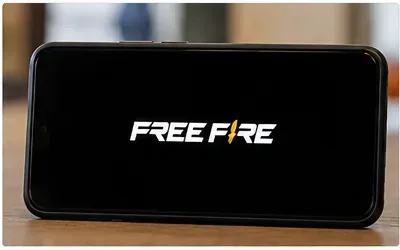
โทรศัพท์แสดงภาพเกม Free Fire บนหน้าจอโหลดสีดำ หน้าจอดำหลังจากอัปเดตเป็นเพียงอาการ ไม่ใช่หลักฐานยืนยันสาเหตุที่เฉพาะเจาะจง เรารู้ข้อมูลอะไรบ้างเกี่ยวกับปัญหาหน้าจอดำหลังการอัปเดต?
ได้รับการยืนยันแล้ว: เอกสารสนับสนุนของ Garena ระบุว่า Free Fire อาจเกิดอาการขัดข้องหรือหยุดทำงาน และแนะนำให้รีสตาร์ทอุปกรณ์ ตรวจสอบการเชื่อมต่อ ล้างแคช เพิ่มพื้นที่จัดเก็บข้อมูล อัปเดตซอฟต์แวร์ของอุปกรณ์ และติดตั้งใหม่หากจำเป็น บทความแยกต่างหากของ Garena เกี่ยวกับอาการขัดข้องของไคลเอนต์ที่เกิดขึ้นไม่บ่อยนักหลังการอัปเดตแพทช์ แนะนำให้ลดการโหลดหน้าจอเป็น กราฟิก: สมูท, เฟรมเรตสูง: ปกติ และ ปรับขนาดอัตโนมัติ: ปิด
สาเหตุขึ้น อยู่กับสถานการณ์: สาเหตุที่แท้จริงขึ้นอยู่กับโทรศัพท์ ระบบปฏิบัติการ พื้นที่จัดเก็บข้อมูลว่าง การใช้งานหน่วยความจำ คุณภาพเครือข่าย และว่าการอัปเดตติดตั้งได้อย่างราบรื่นหรือไม่ อุปกรณ์ที่เคยใช้งานเวอร์ชันเก่าได้อย่างราบรื่นก็อาจยังคงมีปัญหาหลังจากการอัปเดตครั้งใหญ่ เนื่องจากไฟล์ใหม่และไฟล์ชั่วคราวทำให้ภาระงานเปลี่ยนแปลงไป
ยังไม่ได้รับการตรวจสอบ: ไม่มีหลักฐานใดที่จะสรุปได้ว่าหน้าจอสีดำทุกจอหลังจากอัปเดต OB55 เป็นข้อบกพร่องของเซิร์ฟเวอร์ทั้งหมด หากผู้เล่นจำนวนมากในภูมิภาคของคุณได้รับผลกระทบพร้อมกัน โปรดตรวจสอบช่องทางอย่างเป็นทางการของ Garena ก่อนทำการเปลี่ยนแปลงใดๆ ที่อาจส่งผลเสียต่อระบบ
แหล่งข้อมูลที่เป็นประโยชน์: บันทึกการเปลี่ยนแปลงของแพทช์ Garena OB55 , การแก้ไขปัญหาเกมค้างของ Garena และคำแนะนำของ Garena เกี่ยวกับปัญหาเกมค้างหลังการอัปเดตแพท ช์
แก้ไขปัญหาหน้าจอดำของ Free Fire หลังอัปเดต: ลองทำตามขั้นตอนเหล่านี้ตามลำดับ
1. โปรดรีสตาร์ทโทรศัพท์ก่อนทำการเปลี่ยนแปลงอื่นใด
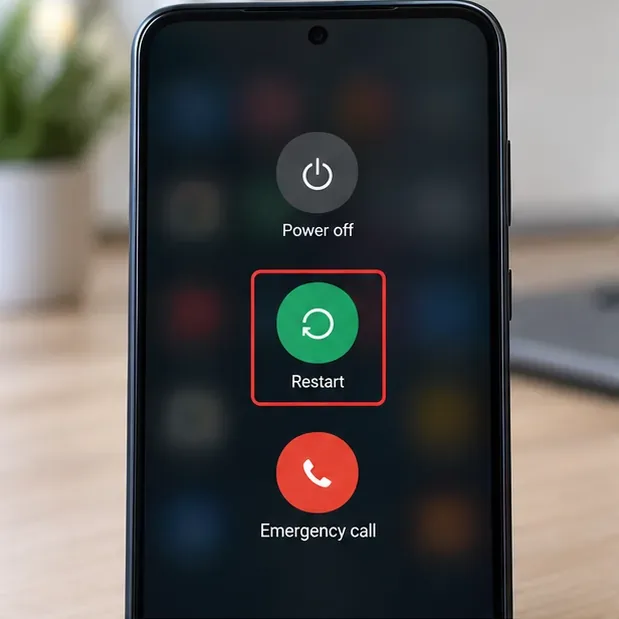
การรีสตาร์ทเป็นการแก้ไขปัญหาที่มีความเสี่ยงต่ำที่สุด เนื่องจากจะปิดกระบวนการทำงานเบื้องหลังและรีเฟรชหน่วยความจำ Garena ระบุว่าการรีสตาร์ทเป็นขั้นตอนแรกในคู่มือการแก้ไขปัญหาแอปขัดข้องบน Android หาก Free Fire เปิดใช้งานได้ตามปกติหลังจากนั้น คุณไม่จำเป็นต้องล้างข้อมูลหรือติดตั้งใหม่
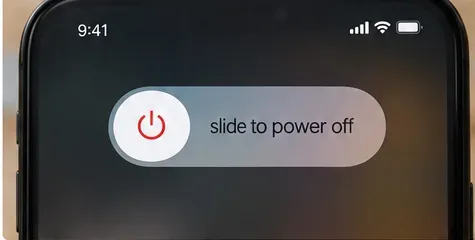
บนระบบ Android ให้รีสตาร์ทอุปกรณ์ก่อนเพื่อล้างกระบวนการชั่วคราวและลดภาระหน่วยความจำก่อนทำการเปลี่ยนแปลงข้อมูลแอป สำหรับ iPhone ให้ใช้ลำดับการปิดเครื่องตามปกติสำหรับรุ่นของคุณ รอสักครู่ แล้วเปิดเครื่องใหม่ ลำดับการกดปุ่มจะแตกต่างกันไปตามรุ่นของ iPhone ดังนั้นให้ใช้วิธีการมาตรฐานของ Apple สำหรับอุปกรณ์ของคุณ แทนที่จะบังคับรีเซ็ตซ้ำๆ เว้นแต่ว่าโทรศัพท์จะค้างจริงๆ
สำหรับ iPhone ให้ปิดเครื่องตามปกติ แล้วเปิดเครื่องใหม่อีกครั้งก่อนที่จะเปิด Free Fire ขึ้นมาใหม่ 2. บังคับปิดเกม Free Fire บน Android แล้วเปิดเกมขึ้นมาใหม่
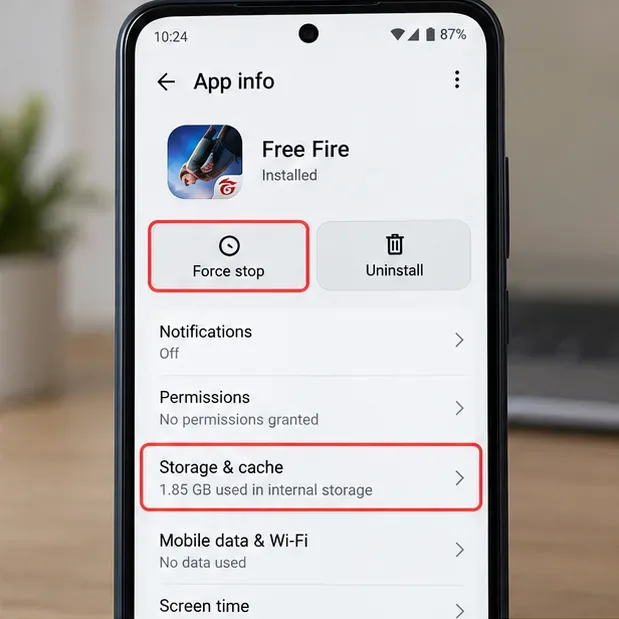
หากแอปค้างอยู่ในหน่วยความจำหลังจากการอัปเดต การบังคับหยุดแอปจะยุติกระบวนการทำงานนั้นโดยไม่ลบข้อมูลบัญชีหรือข้อมูลเกมที่ดาวน์โหลดของคุณ บนอุปกรณ์ Android ส่วนใหญ่ ให้เปิดการตั้งค่า ไปที่แอป เลือก Free Fire แตะบังคับหยุด แล้วเปิดเกมใหม่อีกครั้ง ชื่อเมนูอาจแตกต่างกันไปในแต่ละ Samsung, Xiaomi, Oppo, Vivo, Pixel และ Android รุ่นอื่นๆ
หน้าจอข้อมูลแอป Android โดยทั่วไปจะแสดงตัวเลือก "บังคับหยุด" และ "พื้นที่จัดเก็บและแคช" ซึ่งข้อความที่ใช้จะแตกต่างกันไปตามผู้ผลิตอุปกรณ์ ตรวจสอบผลลัพธ์: หาก Free Fire เข้าสู่หน้าจอล็อกอินหรือล็อบบี้ได้แล้ว ให้หยุดการแก้ไขปัญหา หากหน้าจอยังคงเป็นสีดำ ให้ดำเนินการต่อในขั้นตอนการแคช
3. ล้างแคช แต่ไม่ต้องรีบล้างพื้นที่จัดเก็บข้อมูล
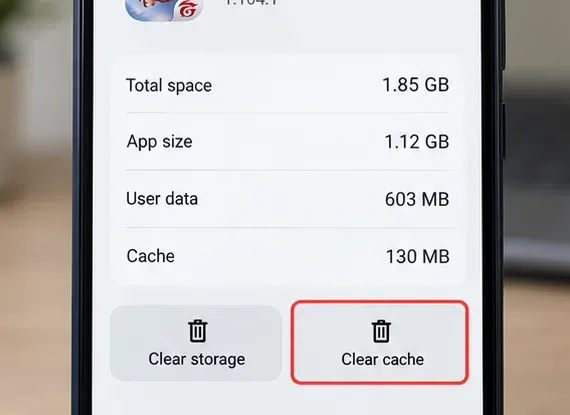
Garena แนะนำเป็นพิเศษให้ล้างแคชของแอปเมื่อแอปค้างหรือหยุดทำงานบ่อยครั้ง ไฟล์แคชเป็นไฟล์ชั่วคราว ดังนั้นการล้างแคชจึงแตกต่างจากการลบข้อมูลทั้งหมดในแอป บน Android ให้เปิดหน้าข้อมูลแอป Free Fire เลือก พื้นที่จัดเก็บและแคช แล้วแตะ ล้างแคช
ล้างแคชของ Free Fire ก่อน หลีกเลี่ยงการล้างพื้นที่จัดเก็บข้อมูล เว้นแต่คุณจะเข้าใจผลกระทบต่อการเข้าสู่ระบบและบัญชีของคุณ ความเข้าใจผิดที่พบบ่อยคือ “ล้างแคช” และ “ล้างพื้นที่จัดเก็บ” สามารถใช้แทนกันได้ แต่ความจริงแล้วไม่ใช่ การล้างพื้นที่จัดเก็บอาจลบสถานะแอปในเครื่องและต้องเข้าสู่ระบบใหม่ คำแนะนำด้านการปกป้องบัญชีของ Garena ปี 2026 เตือนว่าบัญชีผู้ใช้แบบผู้เยี่ยมชมอาจสูญหายได้เมื่อมีการเปลี่ยนเวอร์ชัน และแนะนำให้ผูกบัญชีกับแพลตฟอร์มที่รองรับ หากคุณยังคงใช้บัญชีผู้ใช้แบบผู้เยี่ยมชม อย่าล้างพื้นที่จัดเก็บหรือถอนการติดตั้งจนกว่าบัญชีจะถูกผูกไว้อย่างปลอดภัยแล้ว
โปรดอ่านคำแนะนำเกี่ยวกับการปกป้องบัญชีของ Garena ก่อนทำการรีเซ็ตใดๆ ที่อาจทำให้ข้อมูลเสียหาย
4. ตรวจสอบให้แน่ใจว่าโทรศัพท์มีพื้นที่เก็บข้อมูลภายในว่างเพียงพอ
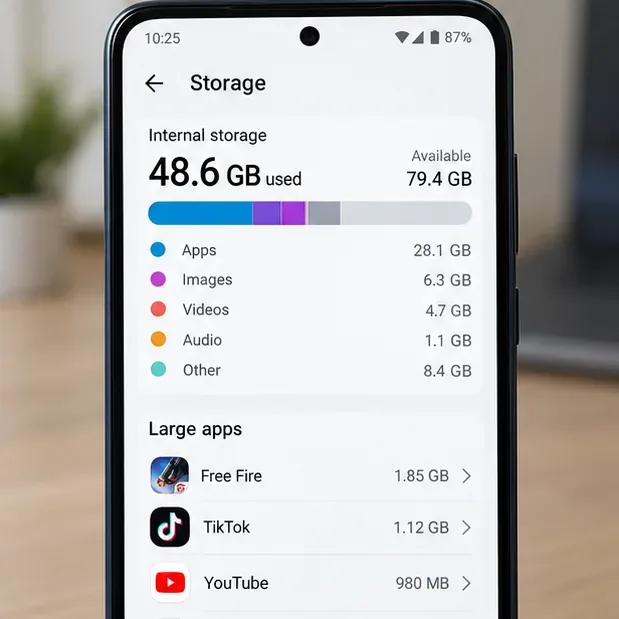
การอัปเดตต้องการพื้นที่ไม่เพียงแต่สำหรับไฟล์ที่ติดตั้งเสร็จสมบูรณ์เท่านั้น แต่ยังรวมถึงข้อมูลการดาวน์โหลดและการแตกไฟล์ชั่วคราวด้วย หน้าสนับสนุนของ Garena ระบุว่าพื้นที่ว่างไม่เพียงพออาจทำให้เกิดปัญหากับแอป และแนะนำให้เพิ่มพื้นที่จัดเก็บข้อมูล บทความเกี่ยวกับข้อกำหนดขั้นต่ำที่เผยแพร่ระบุว่าควรมีพื้นที่จัดเก็บข้อมูลอย่างน้อย 1.5 GB และ 3 GB ขึ้นไปสำหรับการกำหนดค่าที่แนะนำ โดยระบุว่าฮาร์ดแวร์ขั้นต่ำอาจไม่ให้ประสิทธิภาพที่ราบรื่น
ตรวจสอบพื้นที่จัดเก็บข้อมูลภายในและพื้นที่ว่าง ตัวเลขที่แสดงเป็นเพียงตัวอย่าง ความจุของอุปกรณ์ของคุณอาจแตกต่างออกไป ลบหรือย้ายไฟล์ที่คุณไม่ต้องการแล้ว จากนั้นรีสตาร์ท Free Fire หลีกเลี่ยงแอป "เพิ่มประสิทธิภาพ RAM" หรือ "ทำความสะอาดเกม" ที่อ้างว่าจะแก้ไขปัญหาได้แน่นอน คู่มือการแก้ปัญหาแล็กของ Garena เองระบุว่าแอปเหล่านั้นจำนวนมากให้ผลลัพธ์ที่ไม่ดีหรือไม่มีประโยชน์เลย
5. ลดภาระกราฟิกของ Free Fire หากคุณสามารถเข้าถึงการตั้งค่าได้
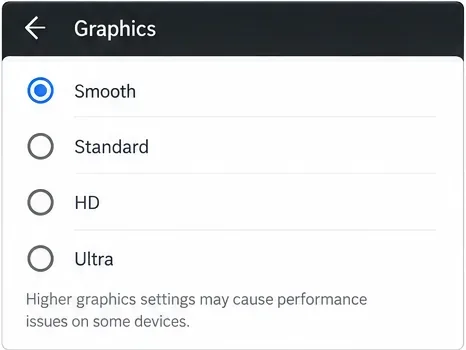
หากเกมเข้าสู่หน้าล็อบบี้หรือการตั้งค่าแล้วหน้าจอกลายเป็นสีดำเมื่อเริ่มการแข่งขัน Garena มีคำแนะนำที่เฉพาะเจาะจงมากขึ้นหลังการอัปเดตแพทช์: ตั้งค่ากราฟิกเป็น: สมูท (Smooth ) , เฟรมเรตสูง: ปกติ (High FPS: Normal) และปรับขนาดอัตโนมัติ: ปิด (Auto Scale: Off ) คำแนะนำนี้มีความสำคัญเป็นพิเศษเมื่อปัญหาเกิดขึ้นระหว่างการโหลดการแข่งขันมากกว่าก่อนเข้าสู่ระบบ
หากคุณสามารถเข้าถึงการตั้งค่าการแสดงผลได้ ให้เลือกกราฟิกแบบ Smooth; Garena ยังแนะนำให้เลือก Normal High FPS และ Auto Scale Off สำหรับกรณีที่ไคลเอนต์ล่มหลังจากอัปเดตแพทช์ ซึ่งอาจเกิดขึ้นได้ไม่บ่อยนัก ขั้นตอนนี้ไม่ได้พิสูจน์ว่า GPU มีข้อบกพร่อง เพียงแต่ลดความต้องการในการประมวลผลกราฟิก เพื่อให้คุณสามารถทดสอบได้ว่าหน้าจอดำนั้นเกี่ยวข้องกับภาระงานกราฟิกในปัจจุบันหรือไม่
6. ตรวจสอบการอัปเดตทั้งเกมและระบบ
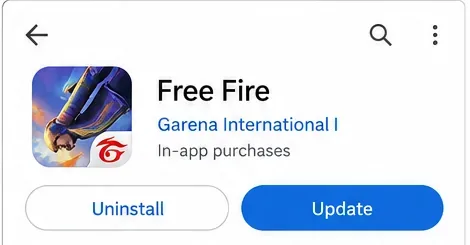
เปิดแอป Free Fire ใน Google Play Store หรือ Apple App Store อย่างเป็นทางการ แล้วตรวจสอบให้แน่ใจว่าไม่มีเวอร์ชันใหม่กว่ารออยู่ นอกจากนี้ ตรวจสอบการอัปเดตระบบ Android หรือ iOS ด้วย Garena แนะนำให้รักษาซอฟต์แวร์ของอุปกรณ์ให้เป็นเวอร์ชันล่าสุดอยู่เสมอ เนื่องจากการอัปเดตระบบอาจมีการแก้ไขปัญหาด้านความเข้ากันได้และความเสถียร
ใช้แอปสโตร์อย่างเป็นทางการและติดตั้งการอัปเดต Free Fire ที่มีอยู่ทั้งหมด รูปแบบสโตร์และข้อความบนปุ่มอาจแตกต่างกันไปตามอุปกรณ์และภูมิภาค ใช้เฉพาะไคลเอนต์อย่างเป็นทางการเท่านั้น Garena แนะนำให้หลีกเลี่ยงการใช้ MOD และโปรแกรมจากบุคคลที่สาม ทั้งเพื่อความเสถียรและความปลอดภัยของบัญชี
7. ตรวจสอบให้แน่ใจว่าไม่มีปัญหาเรื่องการเชื่อมต่อ
หน้าจอสีดำสนิทอาจดูเหมือนความผิดพลาดด้านกราฟิก แม้ว่าแอปจะกำลังรอทรัพยากรเครือข่ายอยู่ก็ตาม Garena แนะนำให้ใช้การเชื่อมต่อที่เสถียร ปิดแอปที่ทำงานอยู่เบื้องหลัง และสลับระหว่าง Wi-Fi และข้อมูลมือถือเมื่อเหมาะสม หากคุณใช้ VPN ให้ปิดใช้งานก่อนทำการทดสอบ คำแนะนำในการรายงานข้อบกพร่องของ Garena แนะนำให้ทำเช่นนั้นอย่างชัดเจน
ปิดเกม Free Fire ให้สนิทก่อนเปลี่ยนเครือข่าย ลองใช้การเชื่อมต่อ Wi-Fi ส่วนตัวที่เสถียรดูก่อน จากนั้นค่อยใช้ข้อมูลมือถือหากมีให้บริการ หยุดการดาวน์โหลดไฟล์ขนาดใหญ่และปิดแอปสตรีมมิ่งหรือแอปที่ทำงานอยู่เบื้องหลัง ในระหว่างการทดสอบ โปรดปิดใช้งาน VPN และแอปพลิเคชันเกมจากบุคคลที่สาม หากเครือข่ายหนึ่งใช้งานได้ปกติ แต่อีกเครือข่ายหนึ่งแสดงหน้าจอสีดำอย่างต่อเนื่อง ปัญหาน่าจะเกิดจากเครือข่ายมากกว่าการติดตั้งที่เสียหายหน้าเว็บการแก้ไขปัญหาการเชื่อมต่อ ของ Garena อธิบายถึงการตรวจสอบที่แนะนำไว้
8. ติดตั้งใหม่หลังจากปกป้องบัญชีของคุณเรียบร้อยแล้วเท่านั้น
หากการรีสตาร์ท การล้างแคช การเพิ่มพื้นที่จัดเก็บ การลดคุณภาพกราฟิก การอัปเดตซอฟต์แวร์ และการทดสอบเครือข่ายไม่ช่วยแก้ปัญหา การติดตั้งเกมใหม่ทั้งหมดก็เป็นวิธีที่เหมาะสม Garena ได้รวมการติดตั้งเกมใหม่ไว้ในคำแนะนำการแก้ไขปัญหาและการรายงานข้อผิดพลาด เนื่องจากเป็นการแทนที่ไฟล์เกมที่เสียหายหรือไม่สมบูรณ์
ก่อนถอนการติดตั้ง โปรดตรวจสอบให้แน่ใจว่าบัญชีของคุณเชื่อมโยงอยู่และคุณสามารถเข้าสู่ระบบได้อีกครั้ง ขั้นตอนนี้สำคัญอย่างยิ่งสำหรับบัญชีผู้เยี่ยมชม จากนั้นถอนการติดตั้ง Free Fire รีสตาร์ทโทรศัพท์ ติดตั้งใหม่จากร้านค้าอย่างเป็นทางการ และรอให้เกมดาวน์โหลดทรัพยากรที่จำเป็นจนเสร็จสิ้นบนการเชื่อมต่อที่เสถียร
สิ่งที่ไม่ควรทำเป็นอันดับแรก
อย่าทำการรีเซ็ตโทรศัพท์เป็นการตั้งค่าจากโรงงานเป็นวิธีแก้ปัญหาเบื้องต้น บทความเก่าของ Garena เกี่ยวกับปัญหาเกมค้างระบุว่าการรีเซ็ตเป็นการตั้งค่าจากโรงงานเป็นวิธีสุดท้ายในการแก้ไขปัญหา แต่การทำเช่นนั้นจะลบแอปและการตั้งค่าทั้งหมด และไม่เหมาะสมสำหรับปัญหาเกมเพียงเกมเดียวอย่าล้างพื้นที่จัดเก็บข้อมูลโดยไม่คิดให้รอบคอบ ควรล้างแคชก่อน และปกป้องการเข้าถึงบัญชีผู้ใช้ก่อนที่จะลบข้อมูลในเครื่องอย่าติดตั้งไฟล์ APK ที่ไม่เป็นทางการ, MODs, โปรแกรม "แก้ไขหน้าจอดำ" หรือโปรแกรมเพิ่มกราฟิก เพราะ อาจทำให้เกิดปัญหาความเข้ากันได้และอาจก่อให้เกิดความเสี่ยงด้านความปลอดภัยของบัญชีได้อย่าสรุปว่า “หลังจากการอัปเดต” หมายความว่า “เกิดจากการอัปเดต” เสมอไป ช่วงเวลาช่วยจำกัดขอบเขตการตรวจสอบ แต่ไม่ได้ระบุสาเหตุที่แท้จริงด้วยตัวมันเองควรแจ้งปัญหาให้ Garena ทราบเมื่อใด
หากหน้าจอยังคงดำอยู่หลังจากติดตั้งโปรแกรมอย่างเป็นทางการใหม่ทั้งหมด โดยเฉพาะอย่างยิ่งบนอุปกรณ์ที่ตรงตามข้อกำหนด โปรดรวบรวมรายละเอียดที่สามารถจำลองปัญหาได้และส่งคำขอความช่วยเหลือ Garena จะขอข้อมูลเกี่ยวกับยี่ห้อและรุ่นของอุปกรณ์ ระบบปฏิบัติการ เวอร์ชันเกม ความถี่ในการเกิดปัญหา และขั้นตอนในการจำลองปัญหา การบันทึกหน้าจอสั้นๆ ก็อาจมีประโยชน์เช่นกัน หากแบบฟอร์มขอความช่วยเหลือในภูมิภาคของคุณอนุญาตให้แนบไฟล์ได้
Garena ระบุว่าข้อผิดพลาดของซอฟต์แวร์อาจไม่สามารถแก้ไขได้ทันทีและอาจต้องมีการออกแพทช์ในภายหลัง โปรดปฏิบัติ ตาม คำแนะนำในการรายงานข้อผิดพลาดอย่างเป็นทางการ และหากจำเป็น โปรดติดต่อทีมสนับสนุนในภูมิภาคของคุณผ่านทางรายชื่อฝ่ายบริการลูกค้าของ Garena
คู่มือการตัดสินใจอย่างรวดเร็ว
สิ่งที่คุณเห็น การดำเนินการถัดไปที่ดีที่สุด หน้าจอดำทันทีหลังจากเปิดเครื่อง รีสตาร์ท บังคับหยุด แล้วล้างแคช หน้าจอดำเมื่อเข้าสู่การแข่งขัน ตั้งค่ากราฟิกเป็นแบบ Smooth, เฟรมเรตสูงปกติ, ปิดการปรับขนาดอัตโนมัติ เกมเล่นได้ปกติจนกระทั่งมีการอัปเดตที่ไม่สมบูรณ์ พื้นที่จัดเก็บข้อมูลว่าง อัปเดตอีกครั้ง แล้วติดตั้งใหม่หากจำเป็น ปัญหาการสลับใช้งานระหว่าง Wi-Fi และข้อมูลมือถือ แก้ไขปัญหาเครือข่ายและปิดใช้งาน VPN ปัญหายังคงอยู่แม้จะทำการติดตั้งระบบใหม่ทั้งหมดแล้วก็ตาม รวบรวมรายละเอียดอุปกรณ์/ระบบปฏิบัติการ/เวอร์ชันเกม แล้วรายงานข้อผิดพลาด
วิธีที่ปลอดภัยที่สุดคือการค่อยเป็นค่อยไป: เริ่มจากขั้นตอนที่ไม่ลบข้อมูล ทดสอบหลังจากการเปลี่ยนแปลงแต่ละครั้ง และติดตั้งใหม่ก็ต่อเมื่อการเข้าถึงบัญชีได้รับการปกป้องแล้วเท่านั้น วิธีนี้จะช่วยให้คุณมีโอกาสที่ดีที่สุดในการแก้ไขปัญหาหน้าจอดำของ Free Fire หลังจากการอัปเดตโดยไม่สร้างปัญหาเพิ่มเติม